Dateimanager
Wie öffne ich zwei Ordner nebeneinander im Browser?
Zwei Ordner im Dateimanager öffnen, die Bearbeitung einmal erlauben und später dieselben Ordner wieder nutzen. Für Chrome, Edge und Opera am Computer.

Screenshots und Beispieldateien
Erfahren Sie, wie Sie PDFs zusammenführen, die Größe von Bildern ändern, MP4 in GIF konvertieren und Farbpaletten exportieren. Verfolgen Sie ausgearbeitete Beispiele mit Screenshots und herunterladbaren Beispieldateien.
Zwei Ordner im Dateimanager öffnen, die Bearbeitung einmal erlauben und später dieselben Ordner wieder nutzen. Für Chrome, Edge und Opera am Computer.
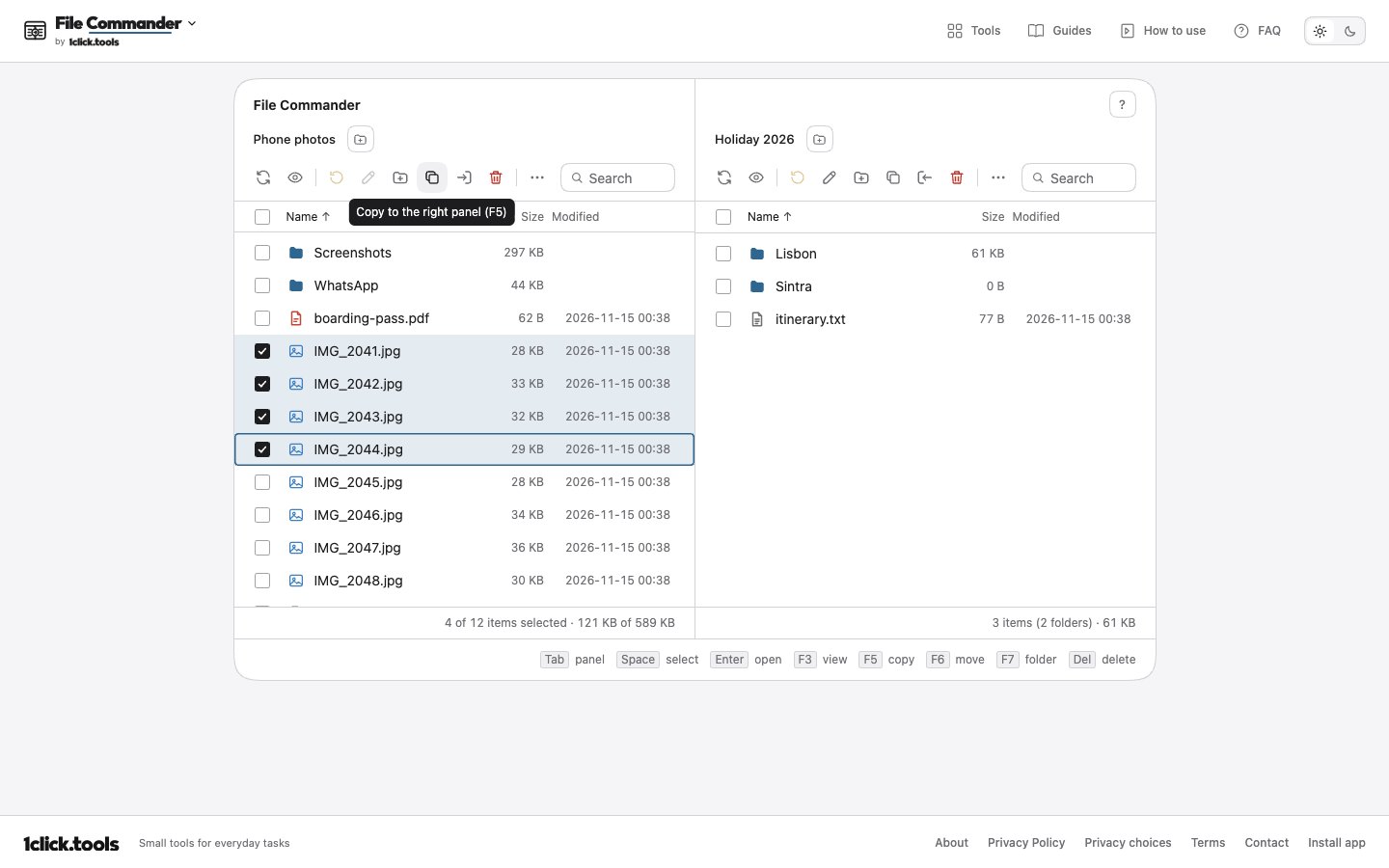
Dateien in einer Ansicht auswählen und in den Ordner der anderen kopieren. Die Anleitung zeigt den Ablauf; vorhandene Dateien werden nicht überschrieben.
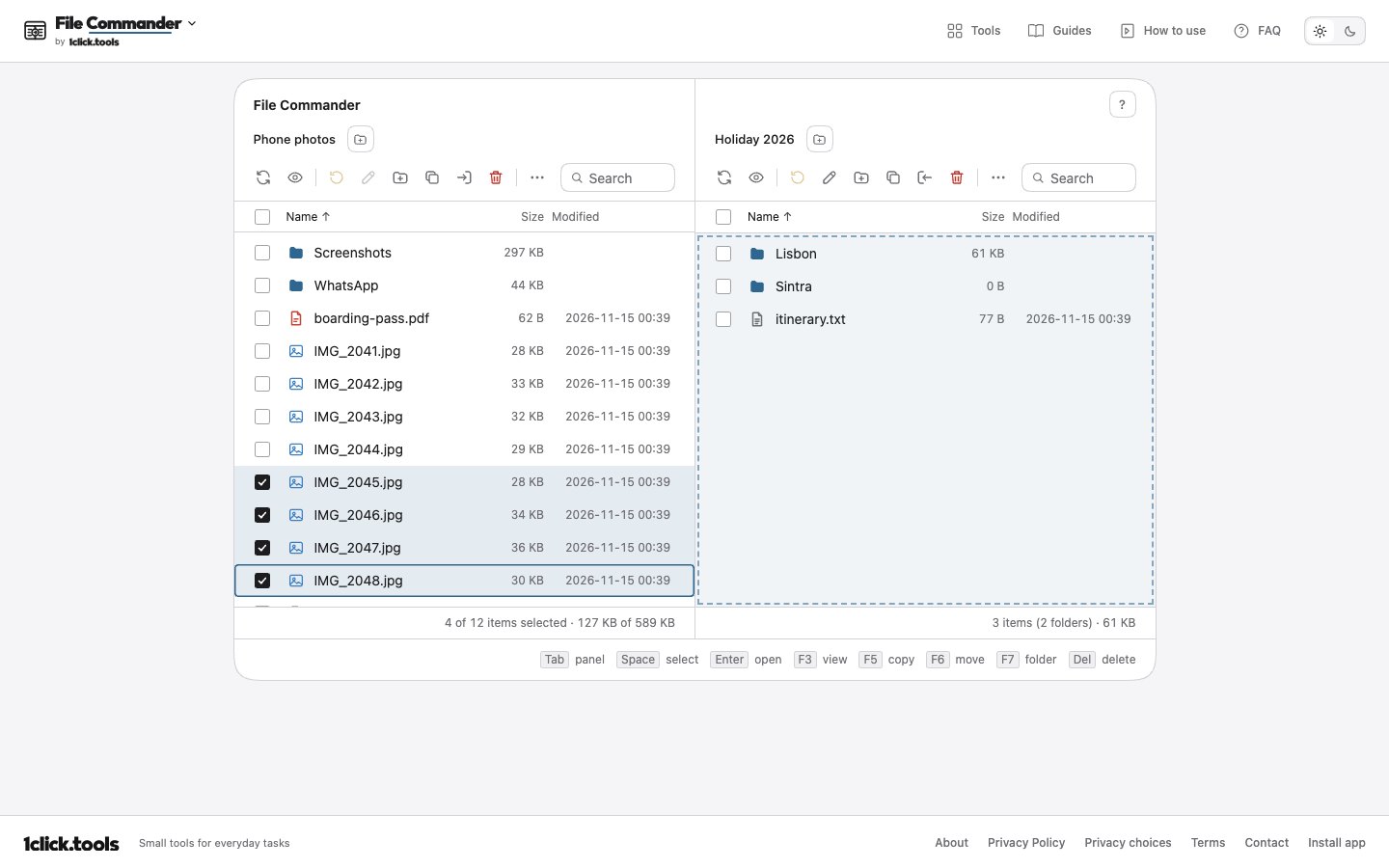
Dateien zwischen zwei Ansichten ziehen, um sie zu verschieben. Mit Option/Alt stattdessen kopieren oder ohne Ziehen das Verschieben-Symbol nutzen.
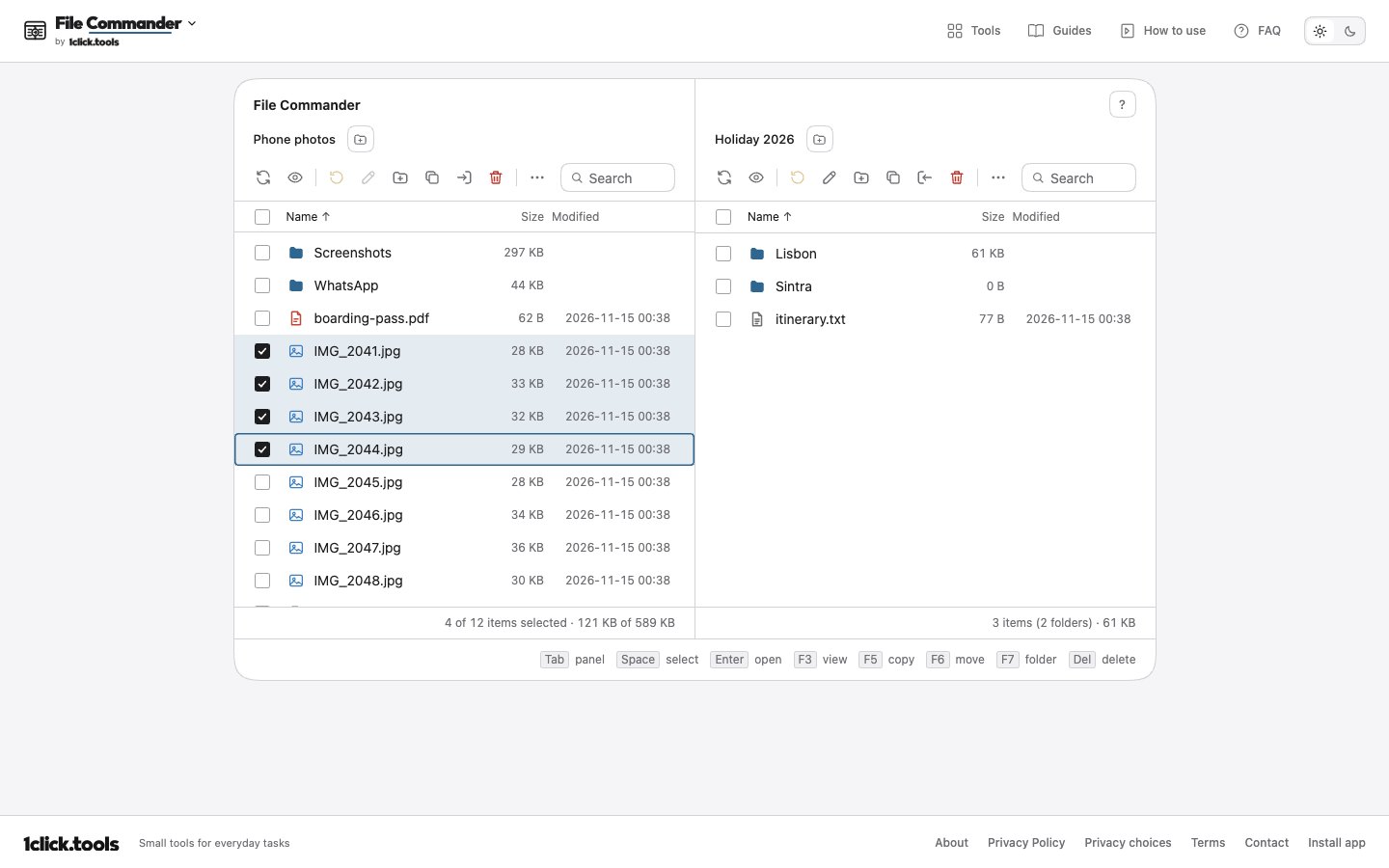
Dateien mit Klicks, Shift, Strg/Cmd, Kontrollkästchen oder „Alle auswählen“ markieren, bevor Sie kopieren, verschieben, löschen oder konvertieren.
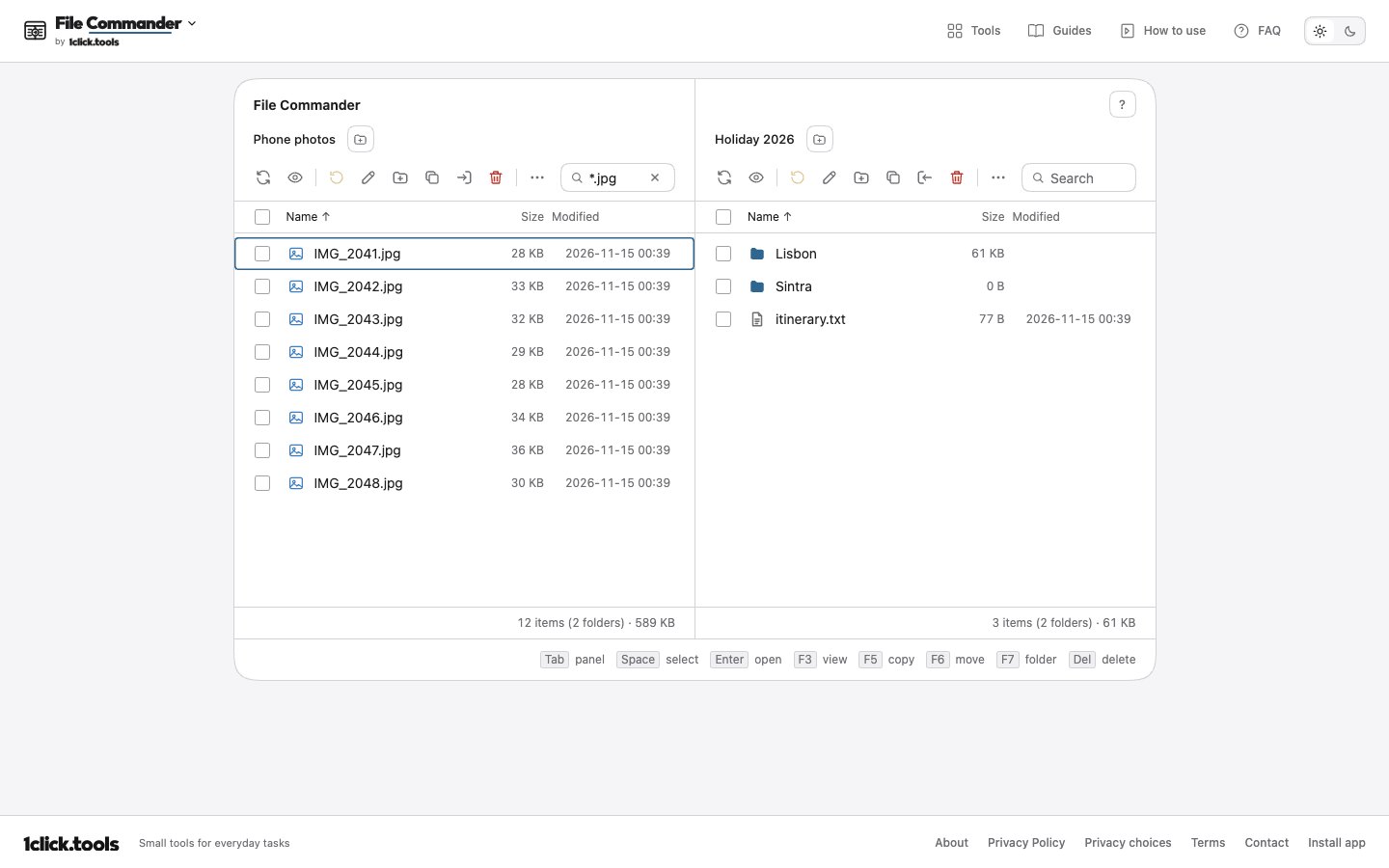
Dateilisten über das Suchfeld nach Namen oder Mustern filtern. Beispiele zeigen *.jpg und die gemeinsame Suche nach *.jpg *.png in einem Ordner.
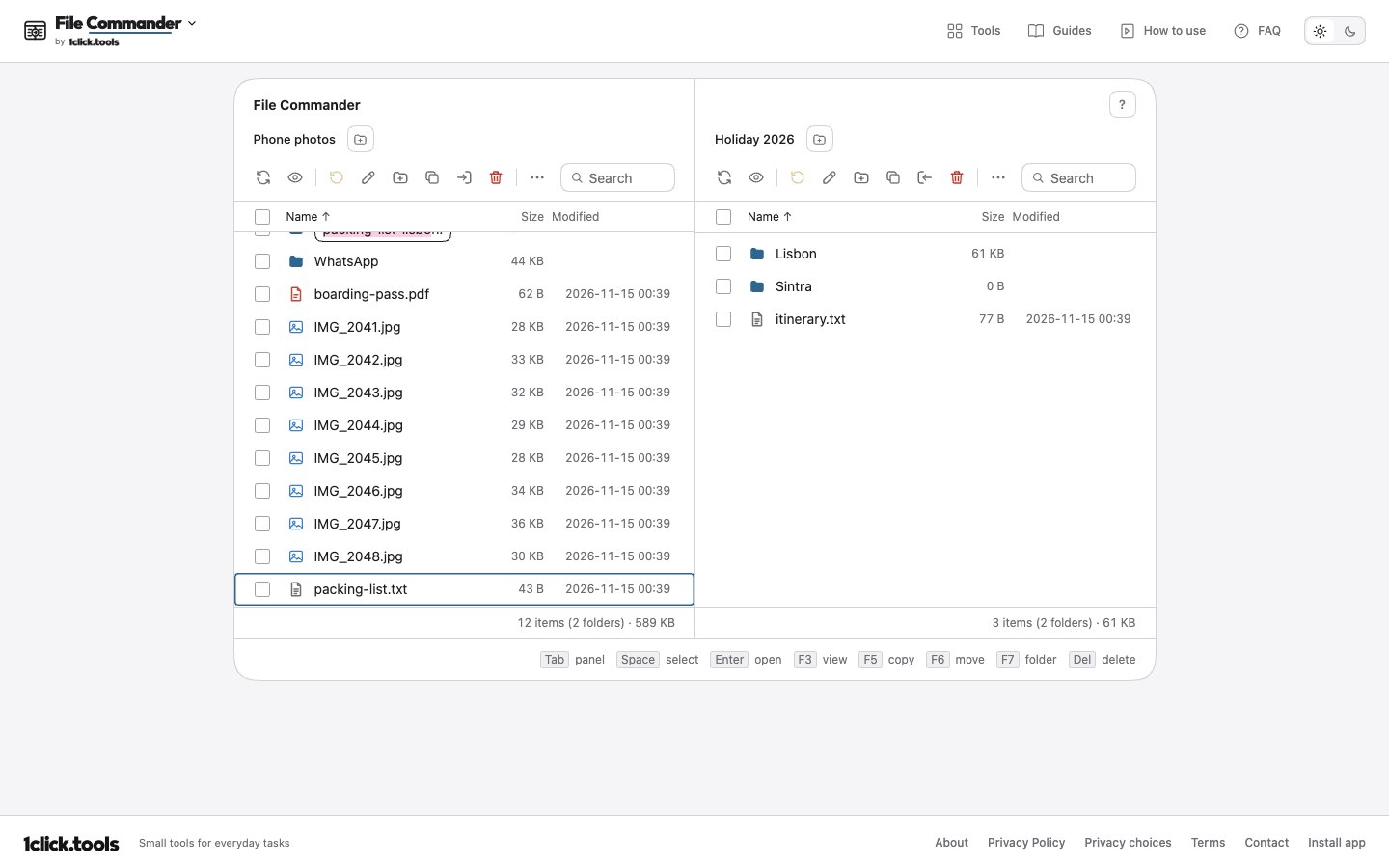
Dateien und Ordner direkt in der Liste umbenennen: kurz warten und den ausgewählten Namen erneut anklicken oder das Umbenennen-Symbol verwenden.
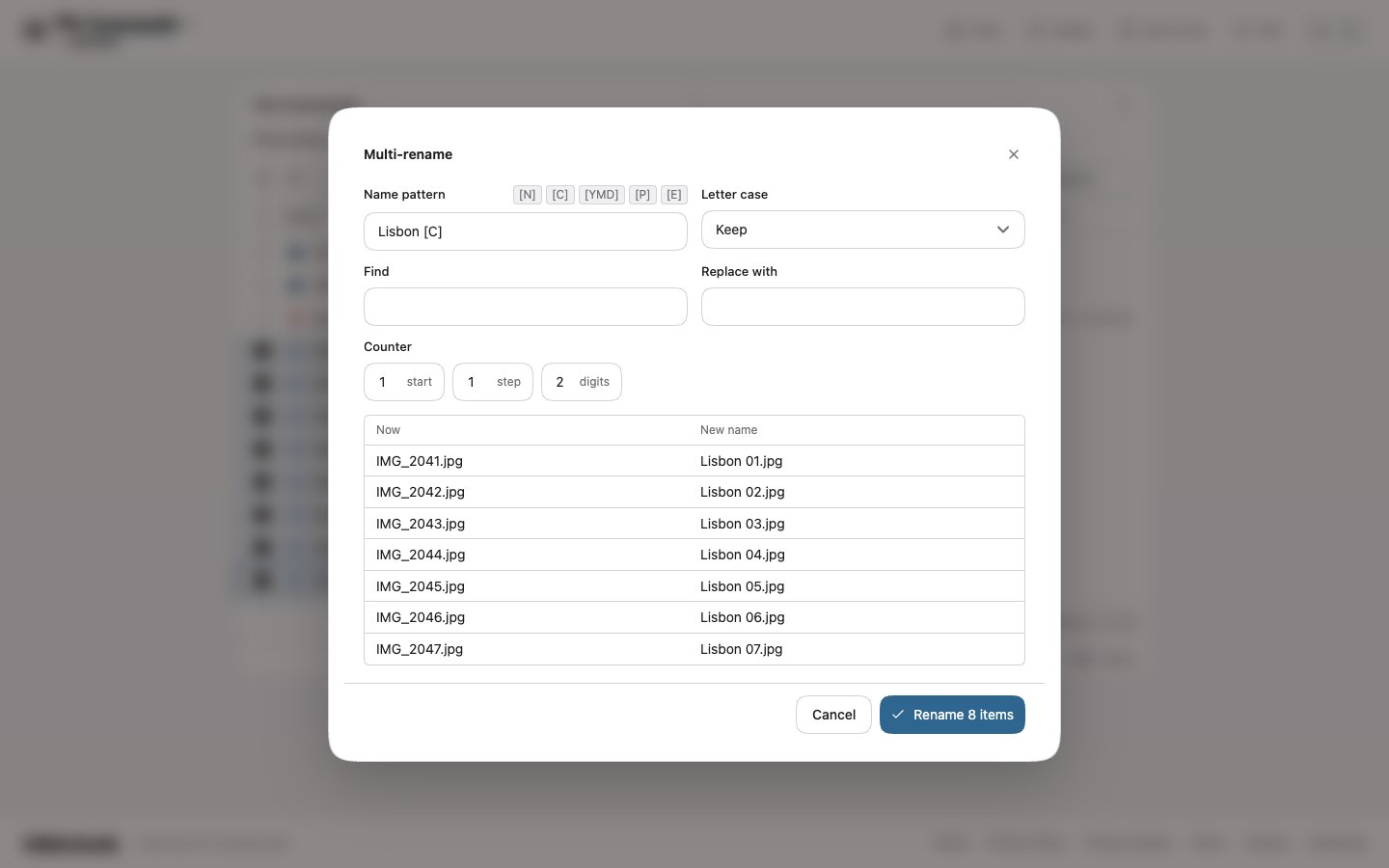
Viele Dateien mit Muster, Nummerierung, Suchen und Ersetzen sowie Groß-/Kleinschreibung umbenennen. Alle neuen Namen vor der Änderung prüfen.
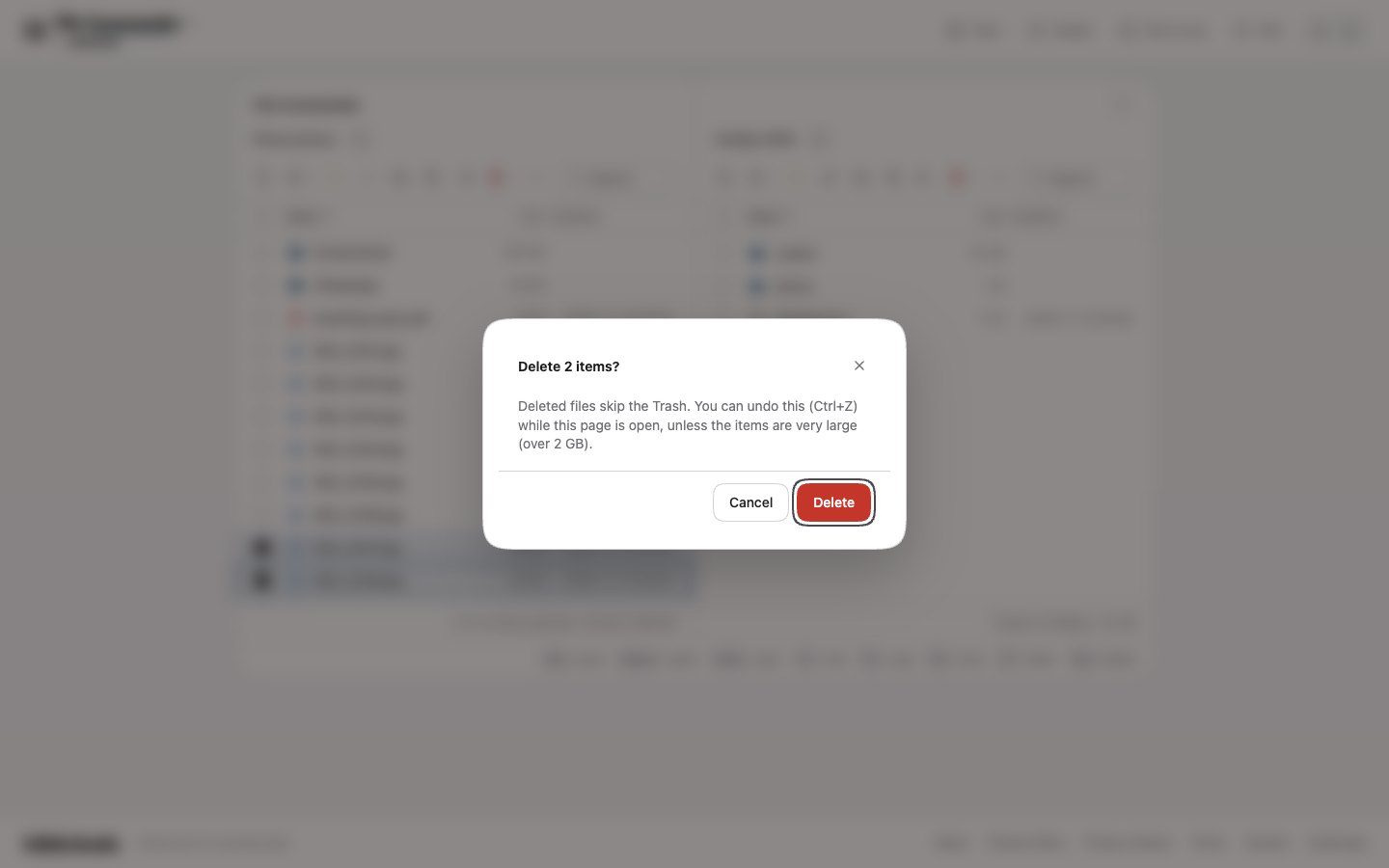
Dateien und Ordner nach Bestätigung löschen. Solange die Seite geöffnet bleibt, können Sie die gelöschten Einträge mit „Rückgängig“ wiederherstellen.
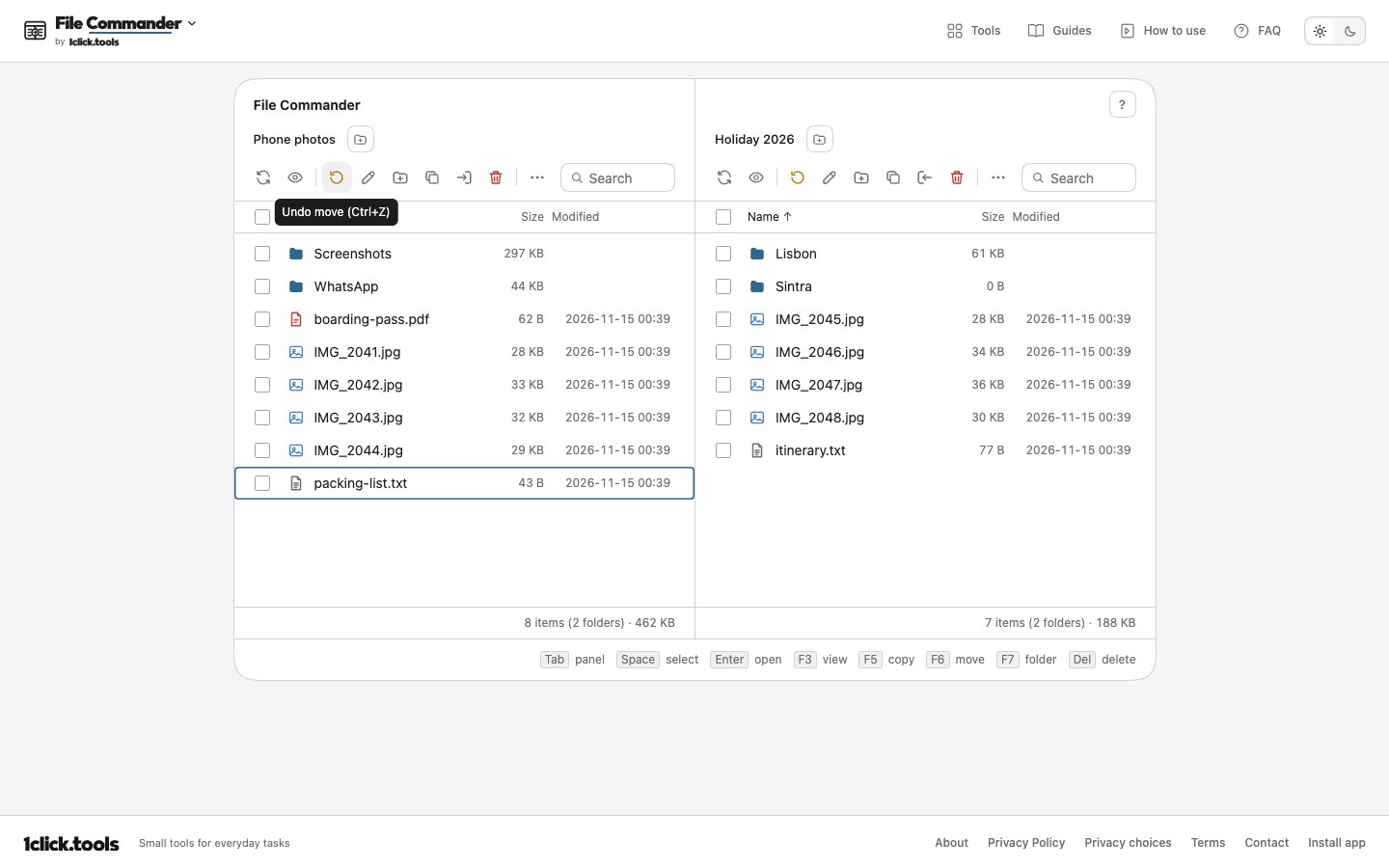
Mit „Rückgängig“ im Dateimanager bis zu 20 Dateiaktionen zurücknehmen: vom falschen Verschieben bis zum Umbenennen vieler Dateien auf einmal.
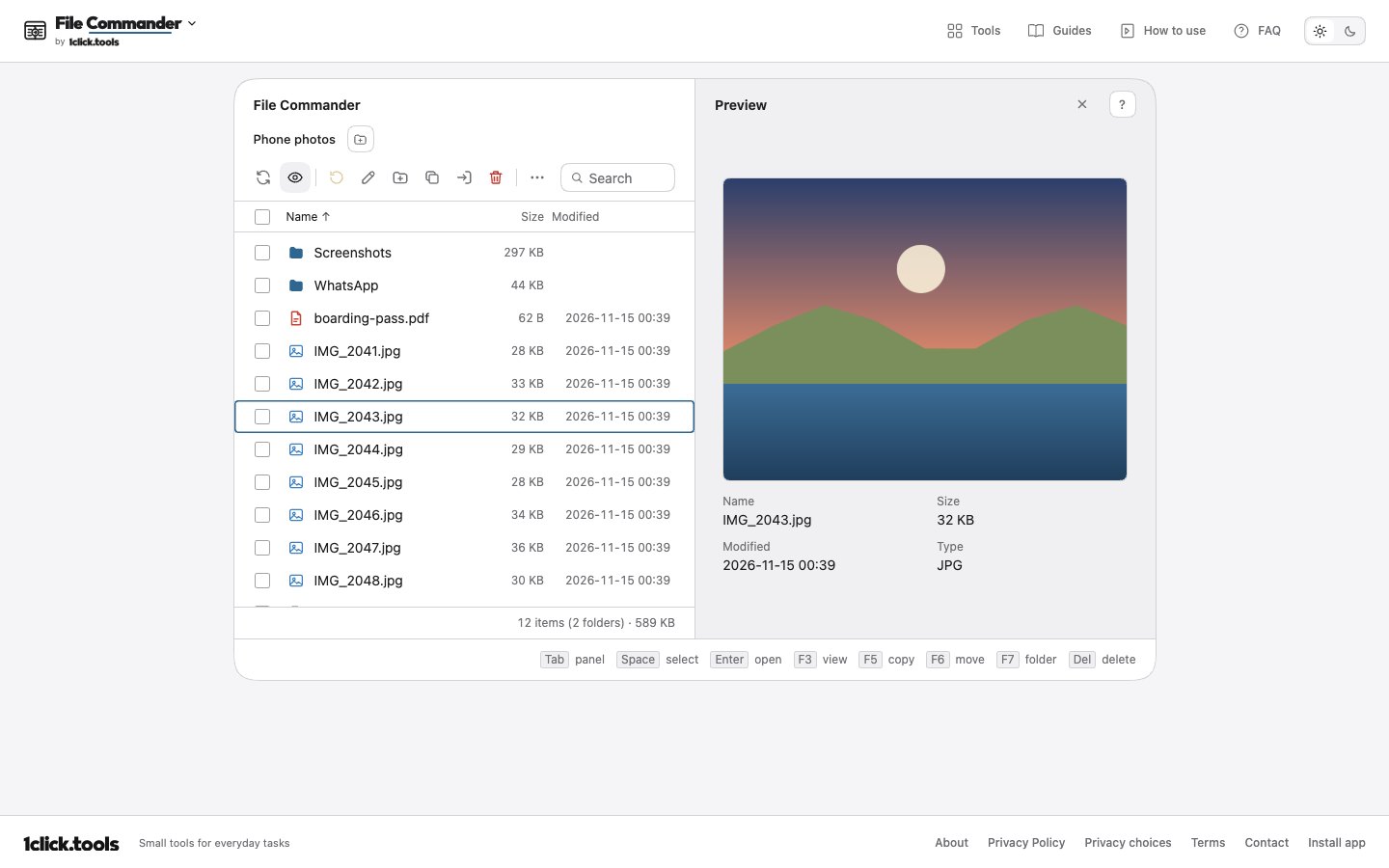
Dateien neben der Liste schnell ansehen: Bilder, PDF, Video, Audio und Text. Die Schnellansicht zeigt die Datei unter dem Cursor mit Größe und Datum.
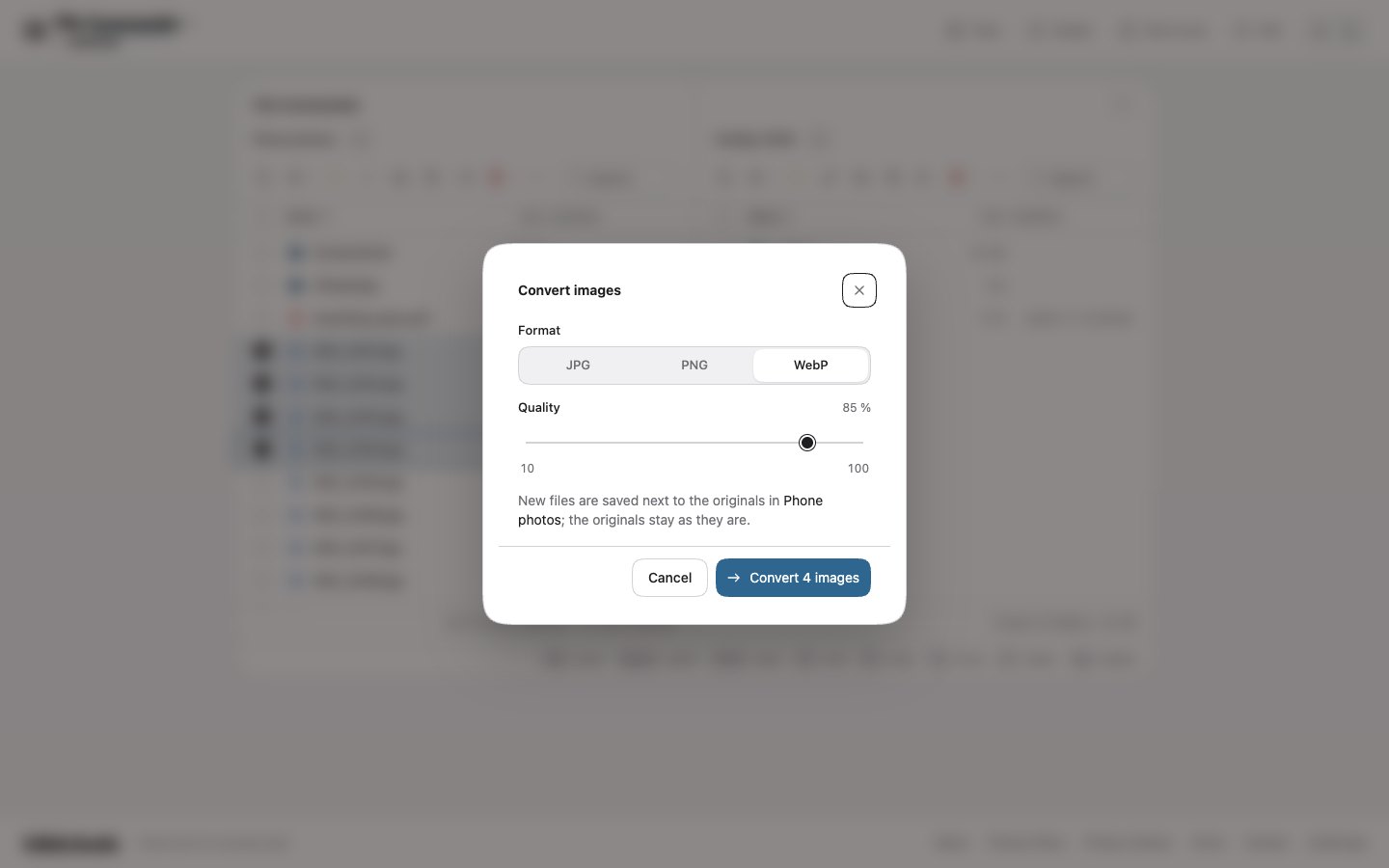
Fotos im Dateimanager markieren und als WebP, JPG oder PNG neben den Originalen speichern. Qualität wählen und lokal konvertieren, ohne Upload.
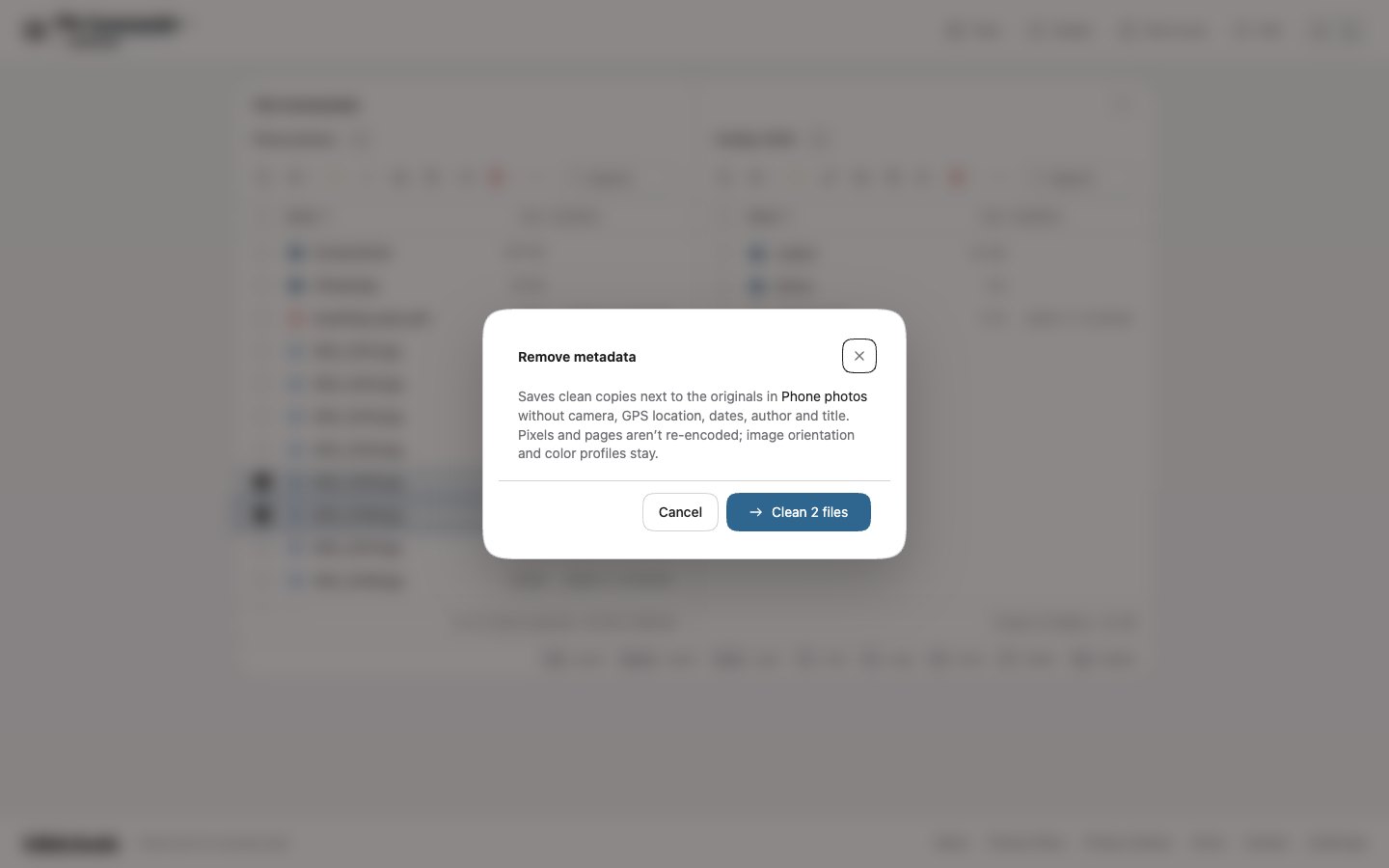
JPG, PNG, WebP und PDF ohne GPS, Kameraangaben, Datum, Autor oder Titel als saubere Kopien speichern. Direkt im Dateimanager, für mehrere Dateien.
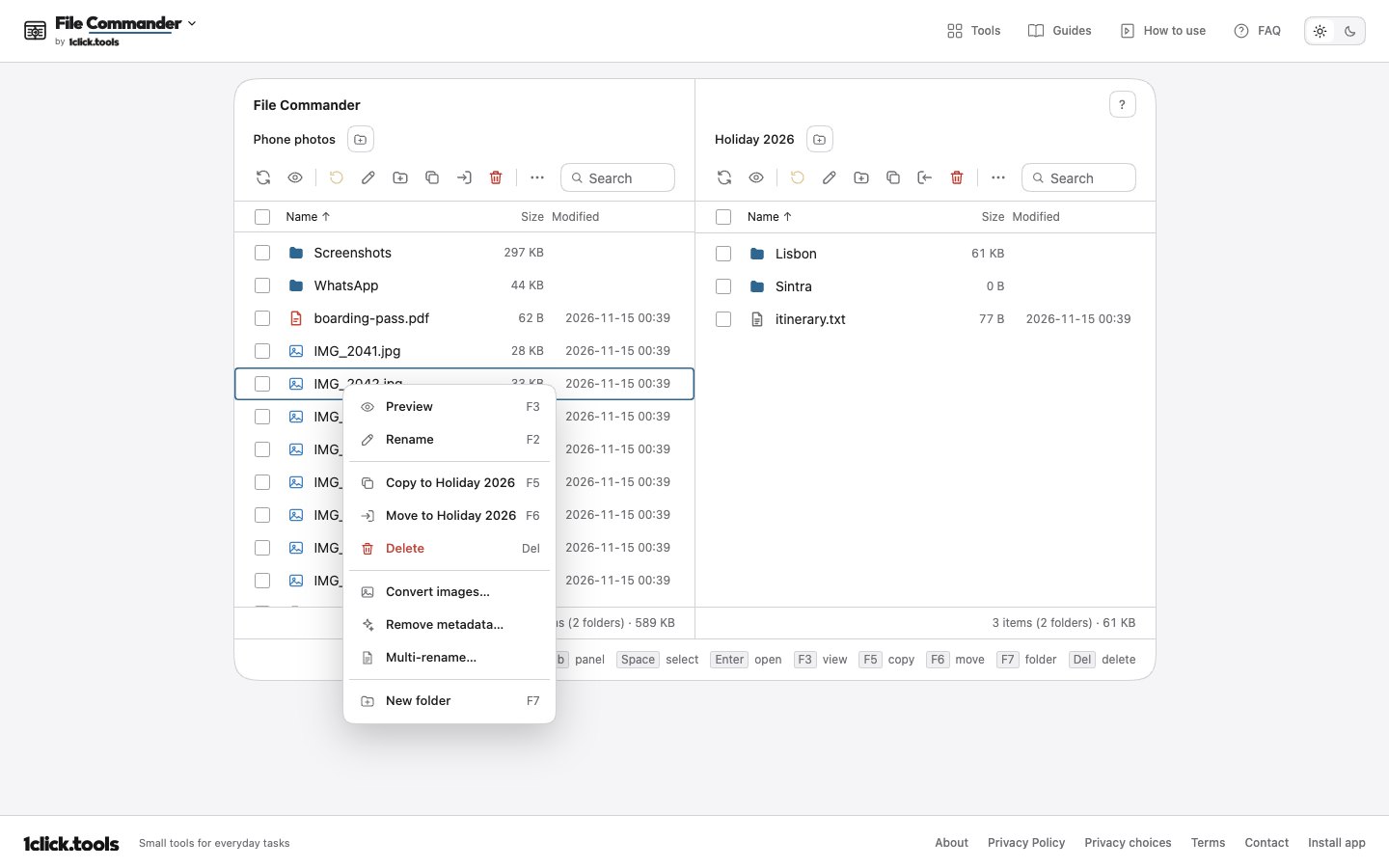
Mit Rechtsklick auf eine Datei oder freie Fläche alle Aktionen öffnen. Alternativ das Menü … in der Werkzeugleiste nutzen. Beide Wege erklärt.
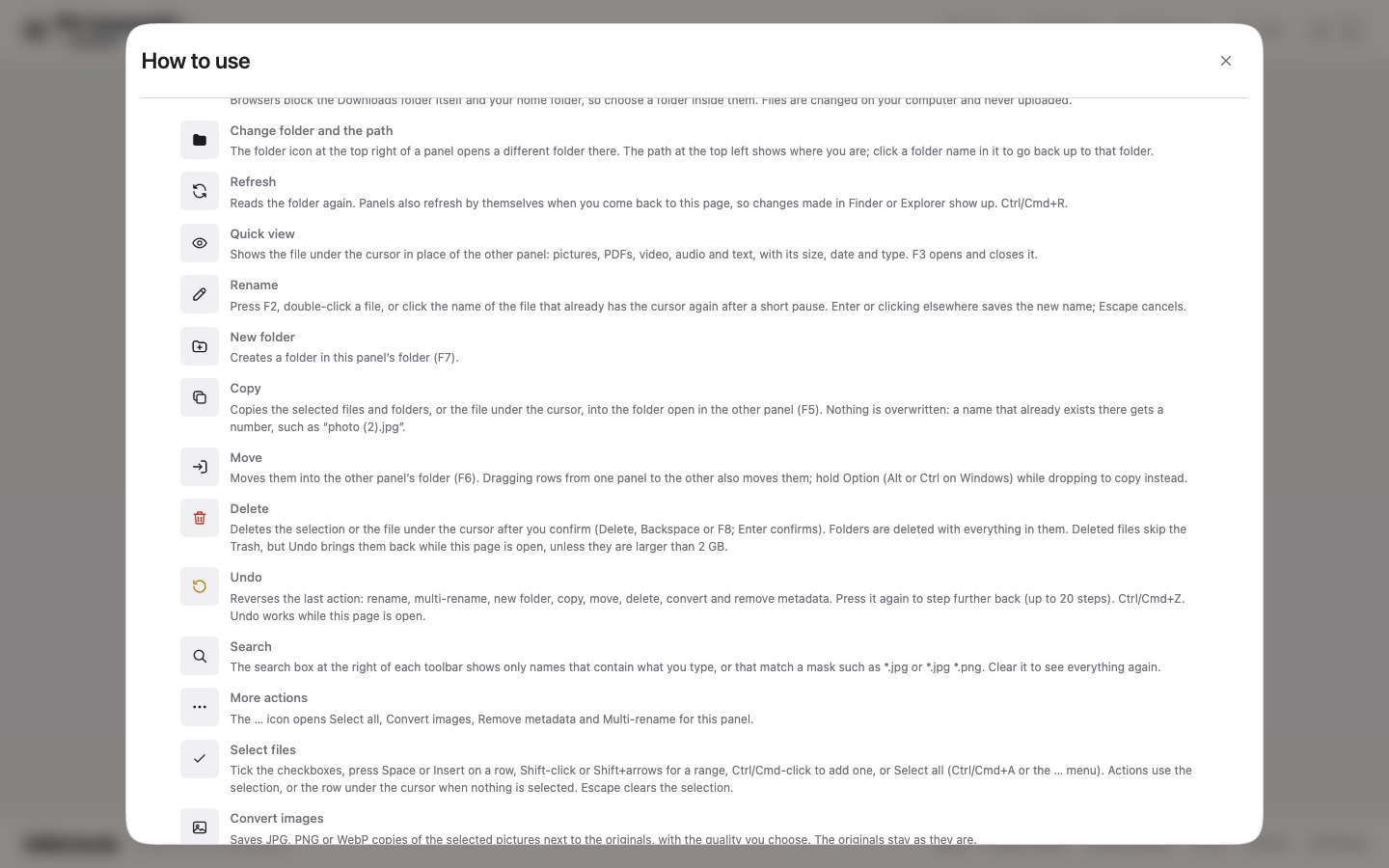
Tastenkürzel für Ansichtenwechsel, Kopieren, Umbenennen und Rückgängig im Dateimanager. Die vollständige Liste der Befehle finden Sie auch im Tool.
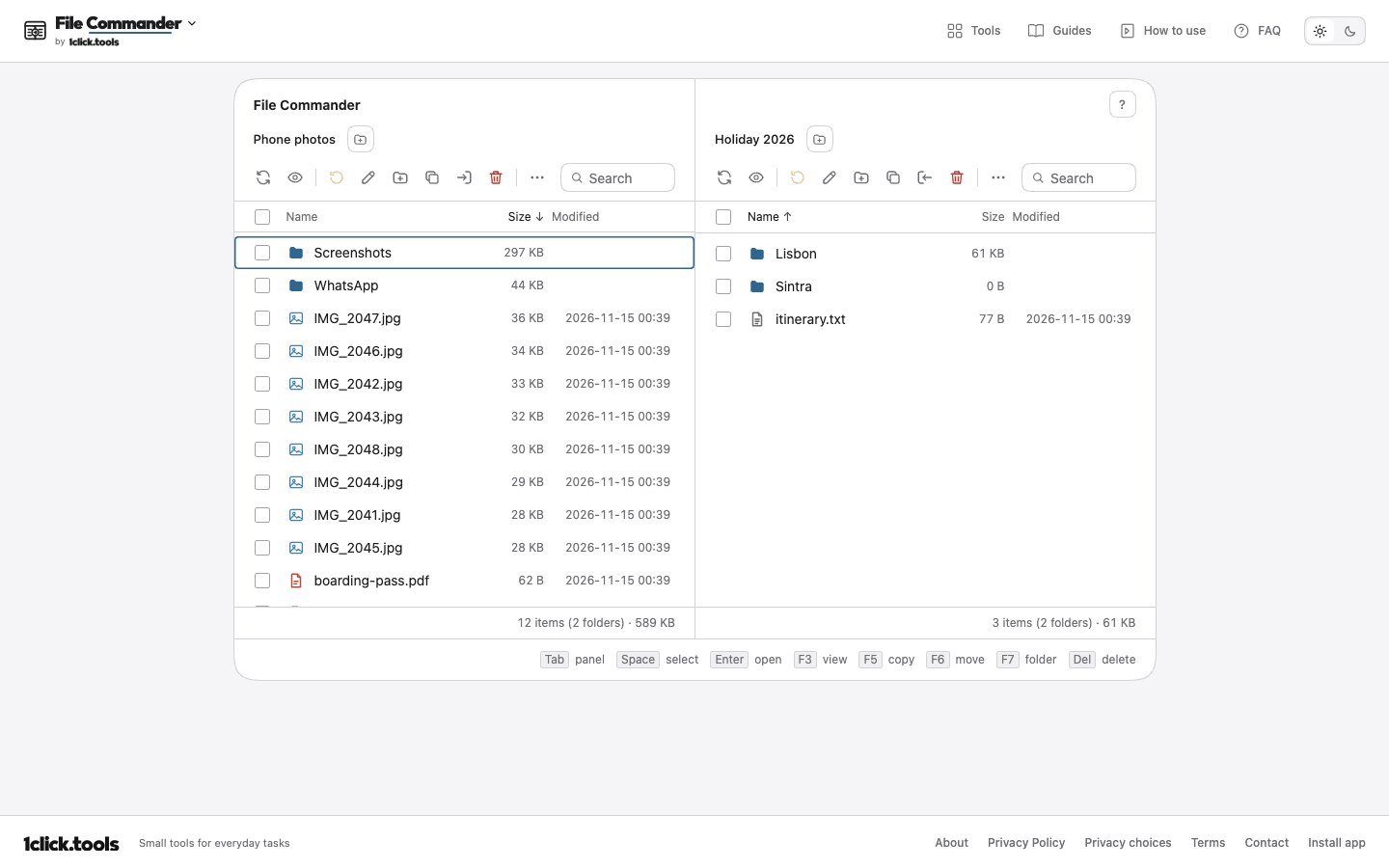
Ordnergrößen einschließlich Unterordnern berechnen und nach Größe, Name oder Datum sortieren. So finden Sie große Dateien und volle Verzeichnisse.
Chrome und Edge sperren den Bearbeitungszugriff auf den ganzen Downloads- oder Benutzerordner. Warum das so ist und wie Sie mit den Dateien arbeiten.
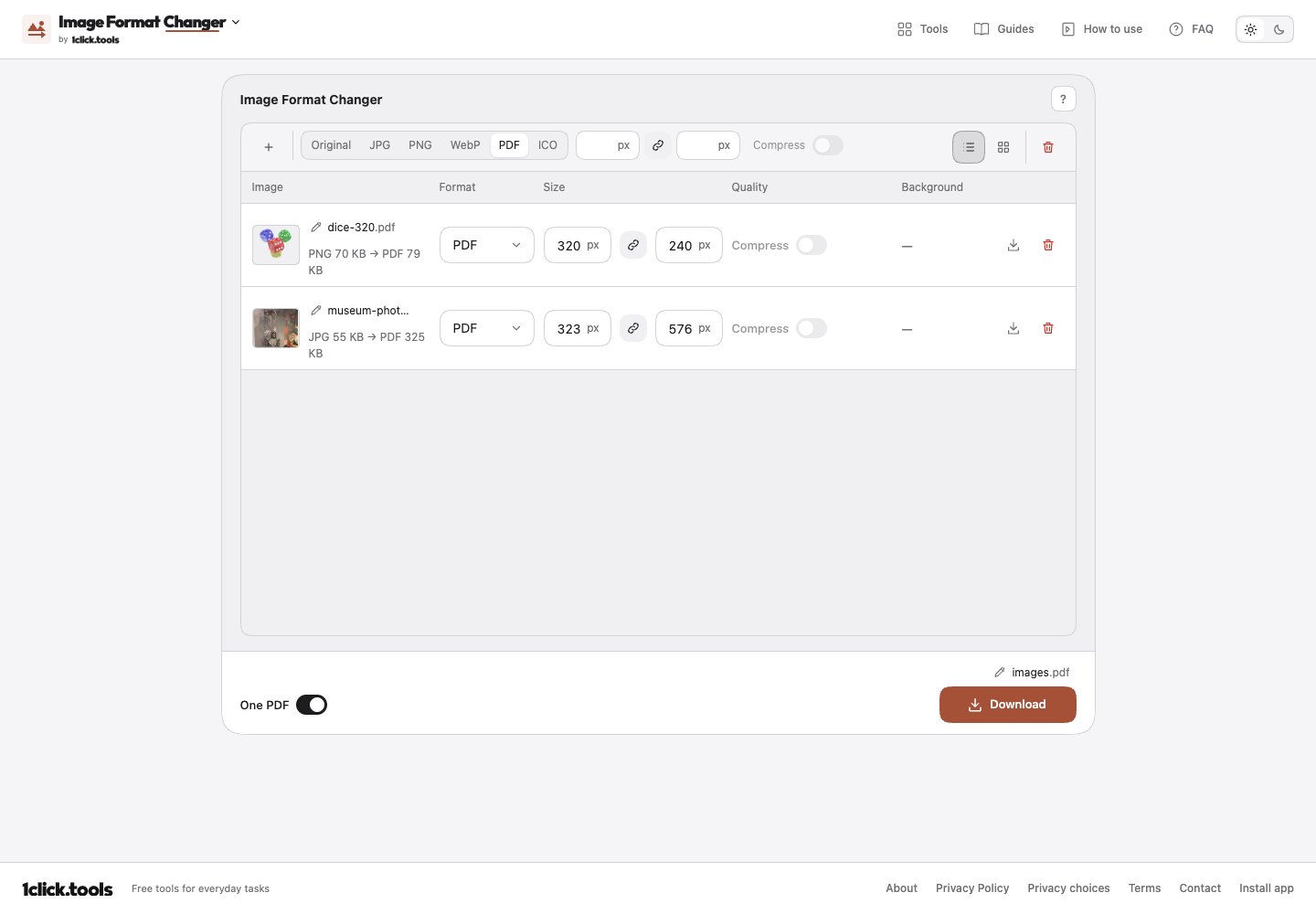
JPG, PNG oder WebP zu einem PDF verbinden oder einzeln speichern. Mit zwei Bildern, unterschiedlichen Seitengrößen, Transparenz und echtem Download.

Bilder auf dem Gerät im Stapel konvertieren. JPG, PNG und WebP vergleichen, ICO speichern und einzelne Dateien einstellen. Mit praktischem Beispiel.

Transparentes PNG mit weißem oder eigenem Hintergrund in JPG umwandeln. Kanten vergleichen und erkennen, wann PNG oder WebP die bessere Wahl ist.

Mehrere Bilder mit gleichen Proportionen skalieren. Beispiele für Quer- und Hochformat, gemeinsame Breite und Einpassen in einen Größenrahmen.

JPG mit 90, 80 und 60 % Qualität vergleichen. Wann kleinere Maße helfen, warum konvertierte Dateien größer werden können und welcher Kompromiss passt.
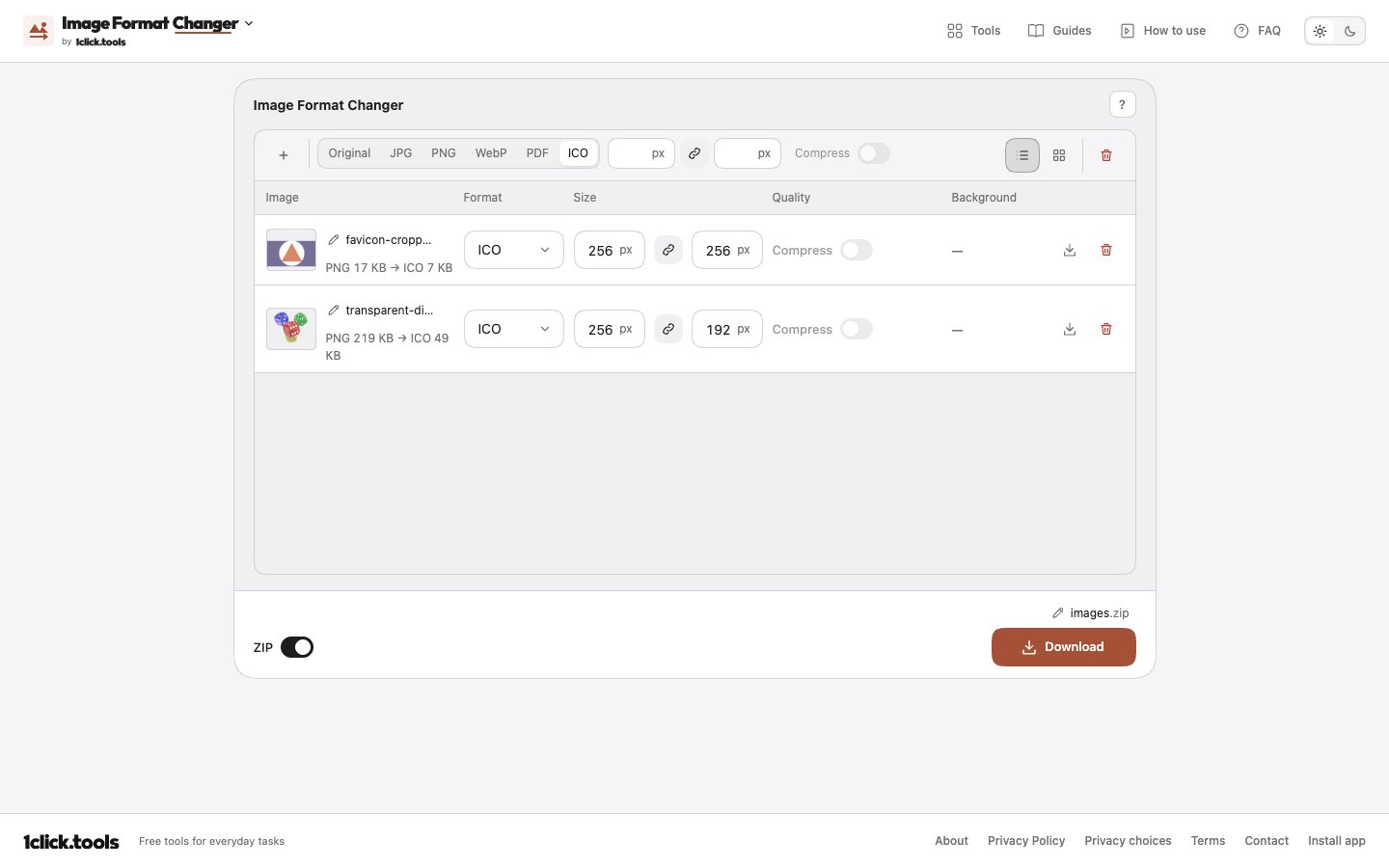
PNG, JPG oder WebP im Browser als echte .ico-Datei speichern. Größe bis 256 × 256 Pixel wählen, Transparenz behalten und favicon.ico als Namen setzen.
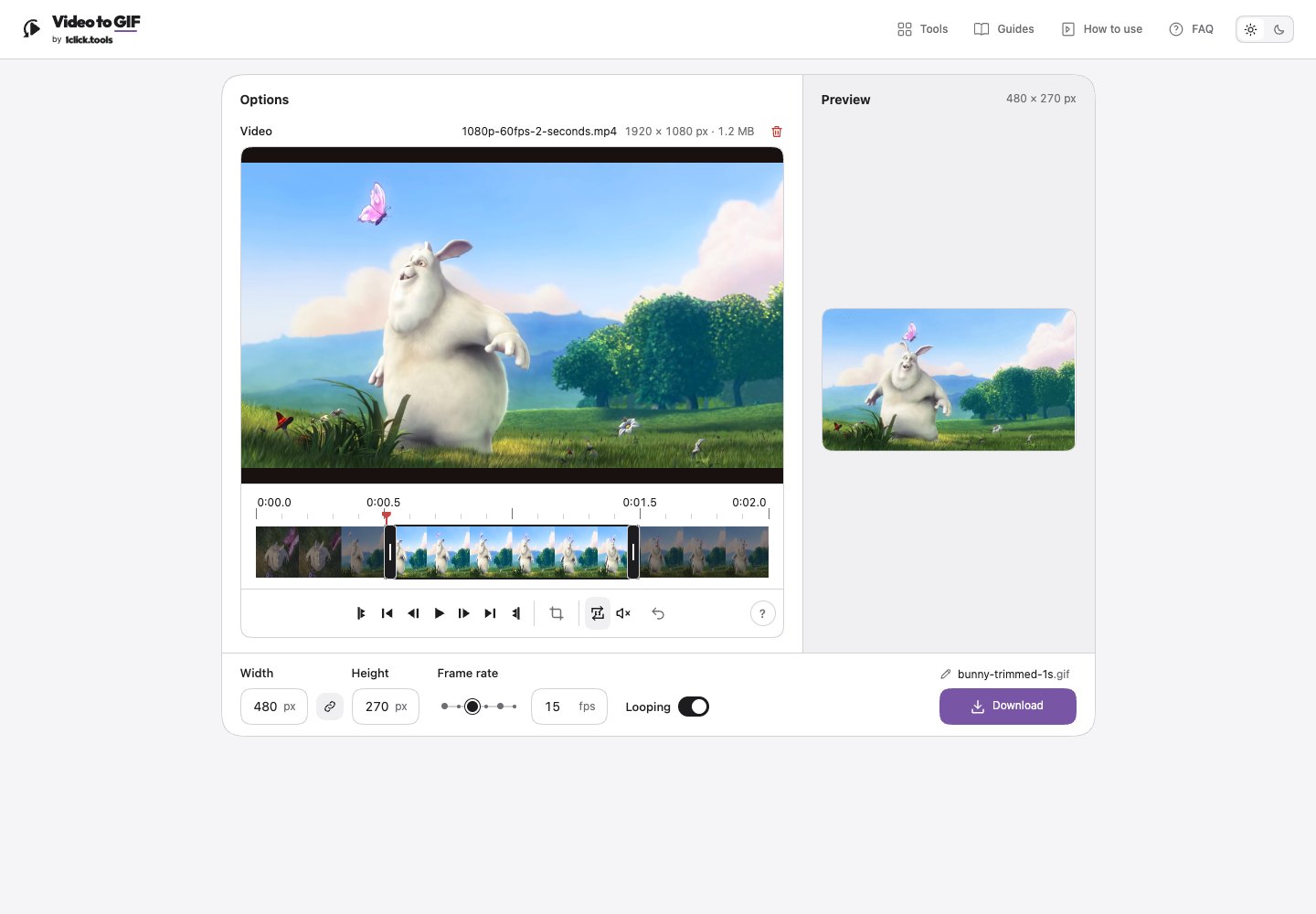
Mit Schnittgriffen, Abspielkopf und Einzelbildschritten den richtigen Videoausschnitt wählen. Ein Beispiel kürzt ein MP4 von zwei auf eine Sekunde.

Breitbildvideo quadratisch zuschneiden, mit Shift Proportionen halten und passende Ausgabegröße wählen. Mit echtem GIF in 320 × 320 Pixeln.
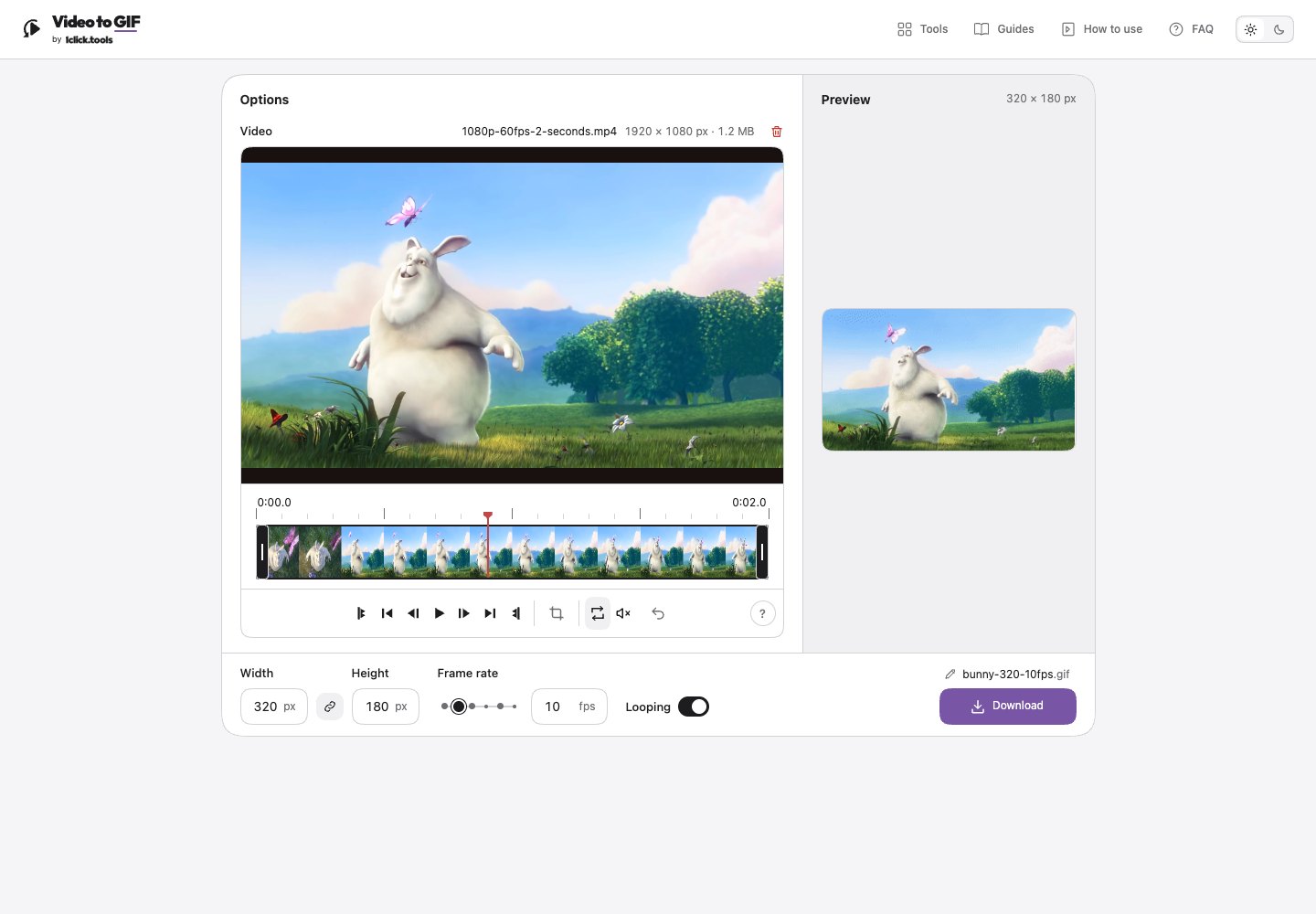
Dasselbe Zwei-Sekunden-Video mit 480, 320 und 240 Pixeln sowie 15 oder 10 fps vergleichen. Echte Dateigrößen zeigen, welche Einstellung am meisten spart.
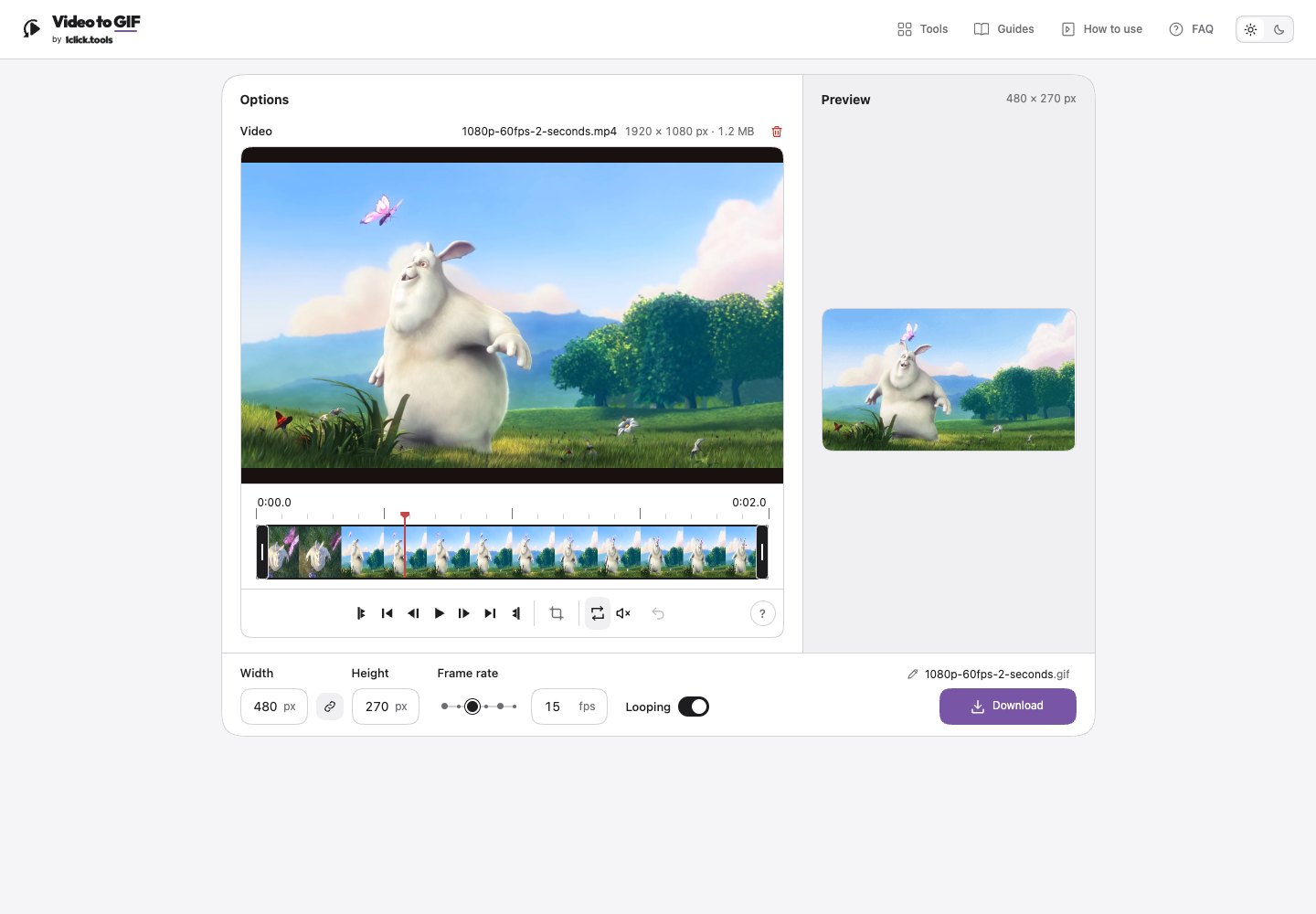
Ein echtes Zwei-Sekunden-MP4 in ein GIF mit 480 Pixeln und 15 fps umwandeln. Screenshots, Quelle und Ergebnis laden und die Dateigrößen vergleichen.
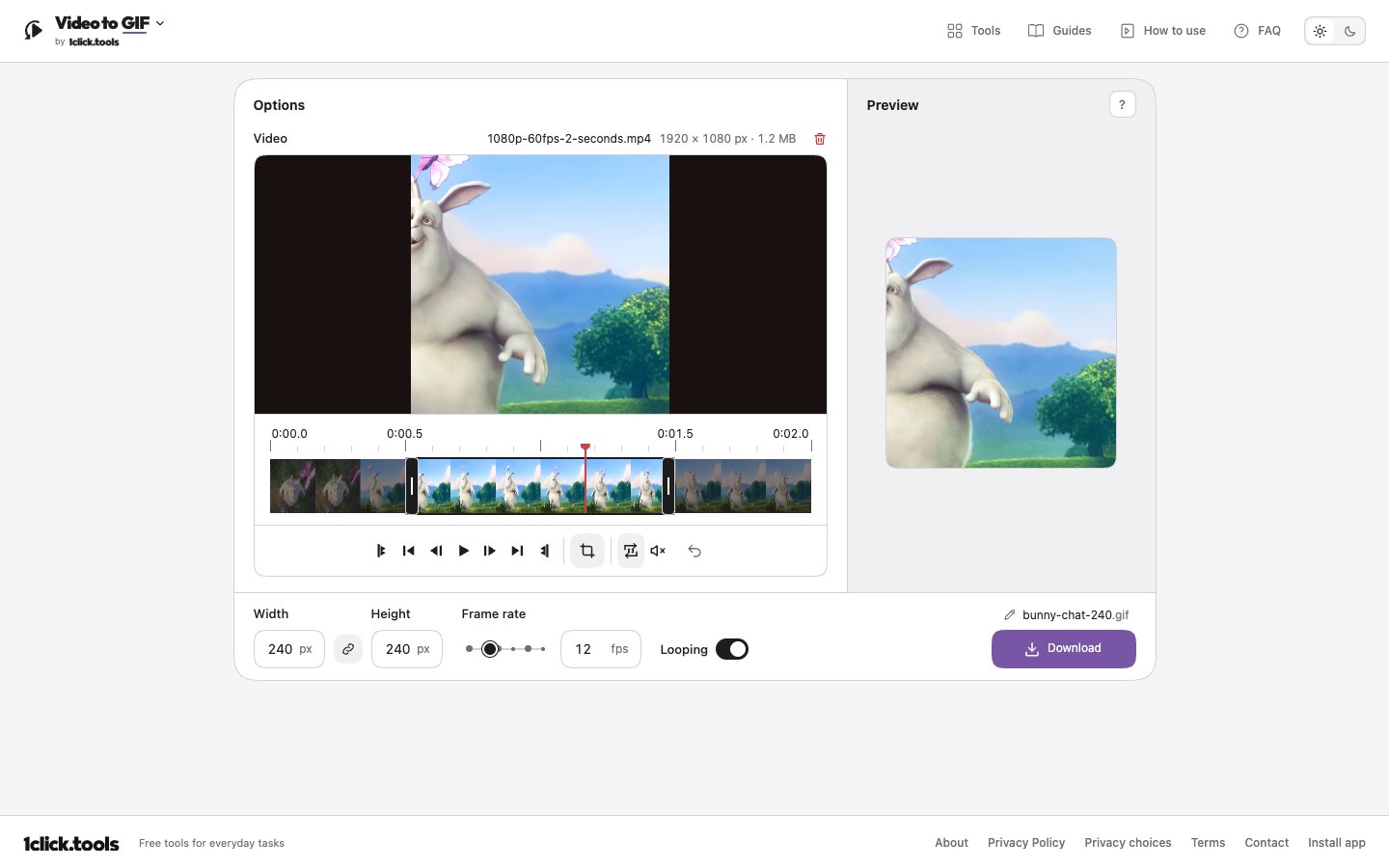
GIFs an Chat-Limits anpassen: Ein Zwei-Sekunden-Video schrumpft von 2 MB auf 374 KB für Nachrichten oder 109 KB als Emoji-GIF. Mit echten Dateien.

PDF-Dateien online kostenlos ohne Upload zusammenfügen. Mit durchgerechneter Sieben-Seiten-Anleitung, Beispiel-PDFs, Screenshots und fertigem Download.

Nur benötigte PDF-Seiten behalten: Beispiel mit Seiten 1–3 und 6. Eine neue PDF speichern oder jede ausgewählte Seite als separate Datei im ZIP laden.

Kostenloses USGS-PDF mit 144 DPI als JPG und PNG exportieren. Screenshots folgen, echte Downloads vergleichen und Bildmaße sowie Dateigrößen prüfen.
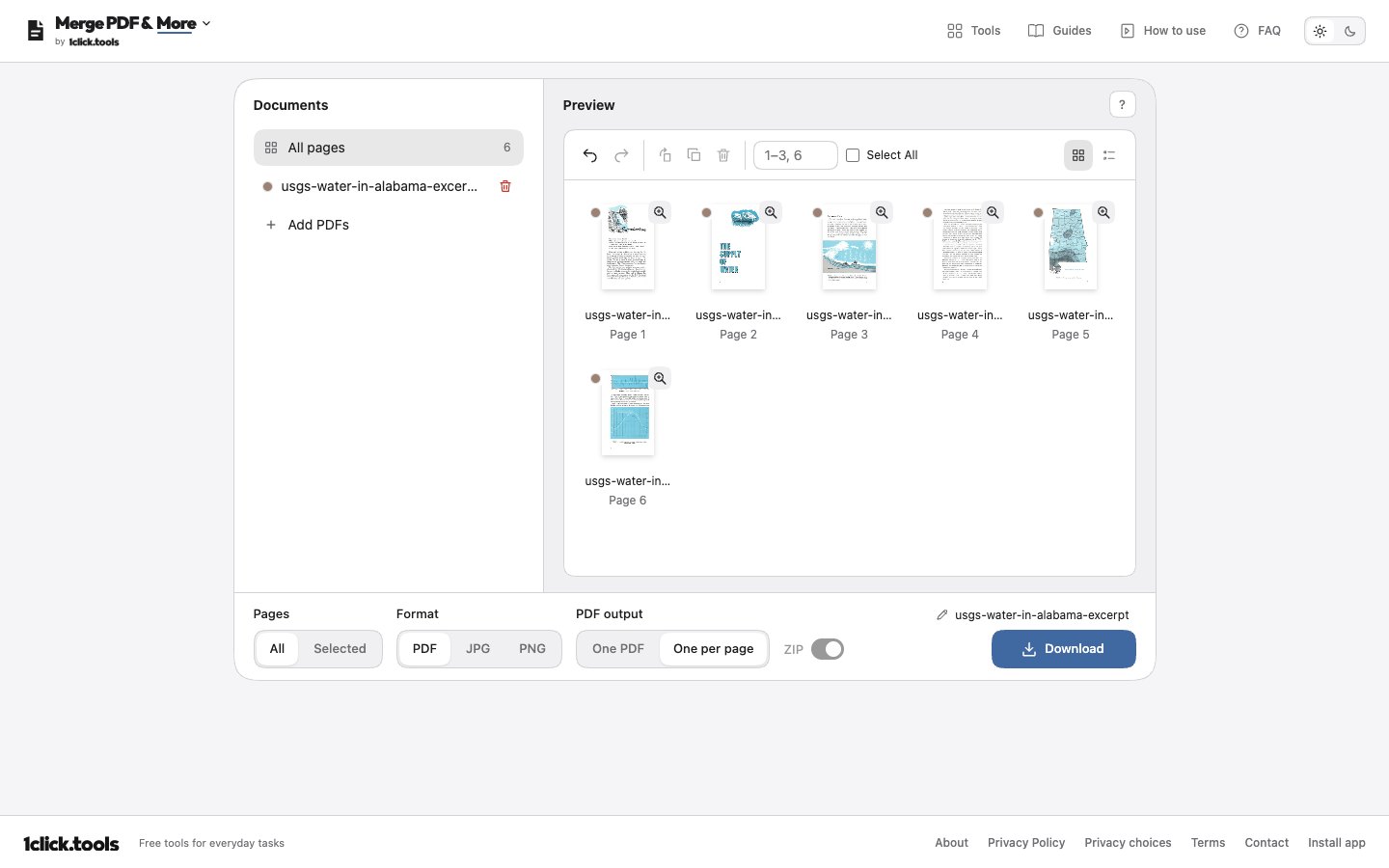
Jede PDF-Seite im Browser als eigene einseitige PDF speichern. Die Option für eine Datei pro Seite wählen und alle Ergebnisse zusammen als ZIP laden.
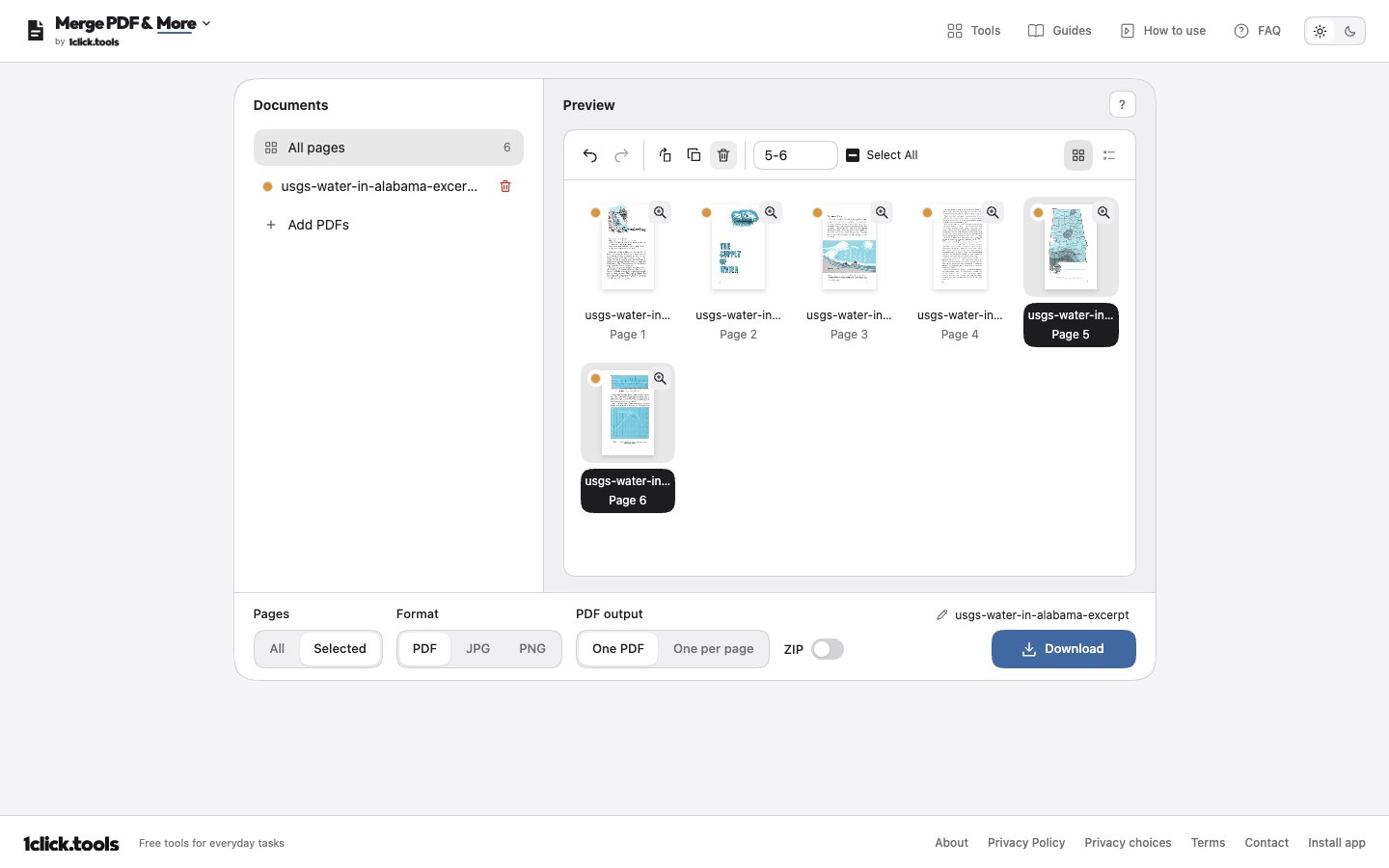
Unerwünschte PDF-Seiten markieren, über den Papierkorb löschen und die gekürzte PDF speichern. Mit „Rückgängig“ lassen sich die Seiten wiederherstellen.
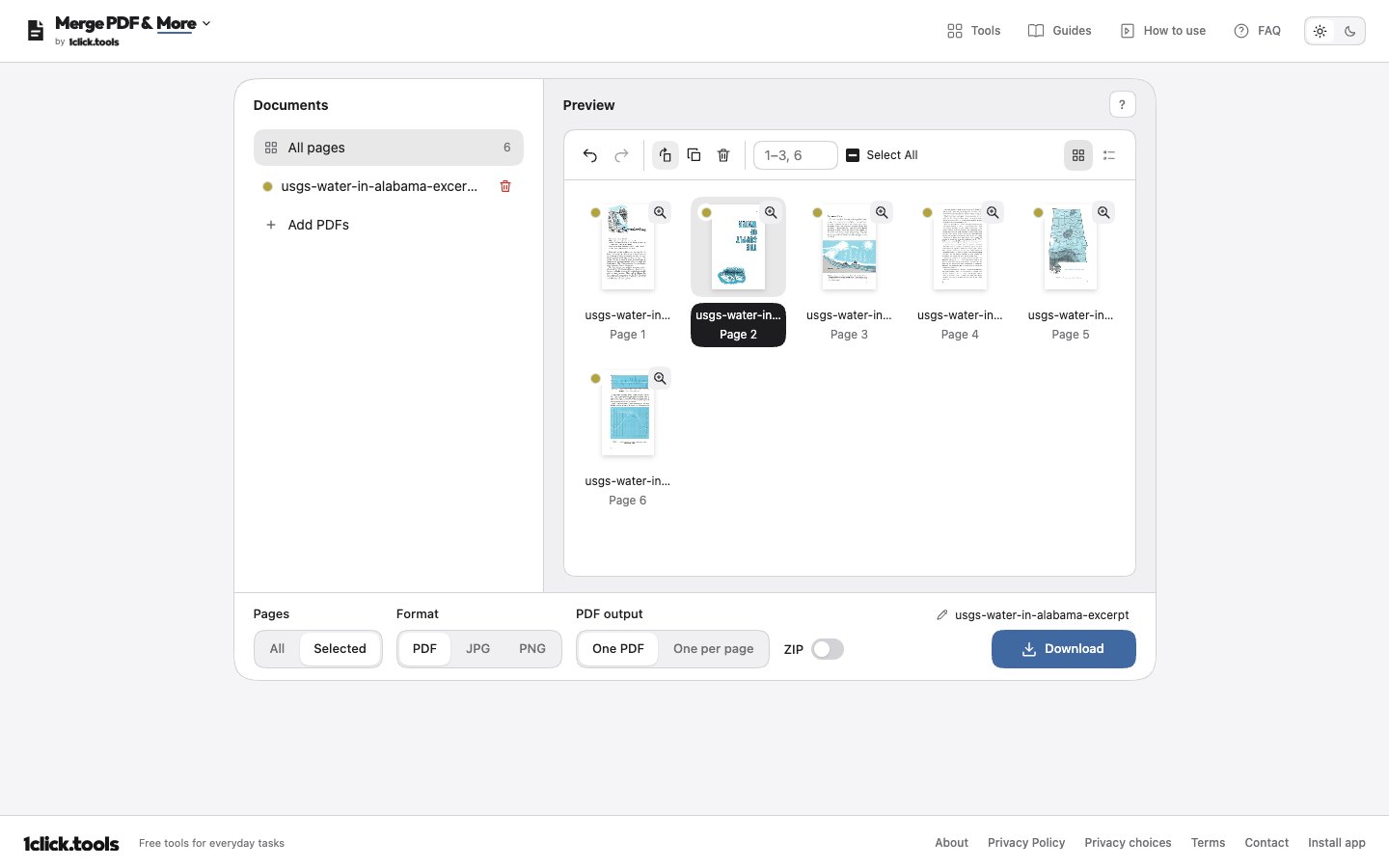
Seitlich oder kopfüber stehende PDF-Seiten im Browser richtig ausrichten. Die Drehung bleibt auch in der heruntergeladenen PDF-Datei gespeichert.
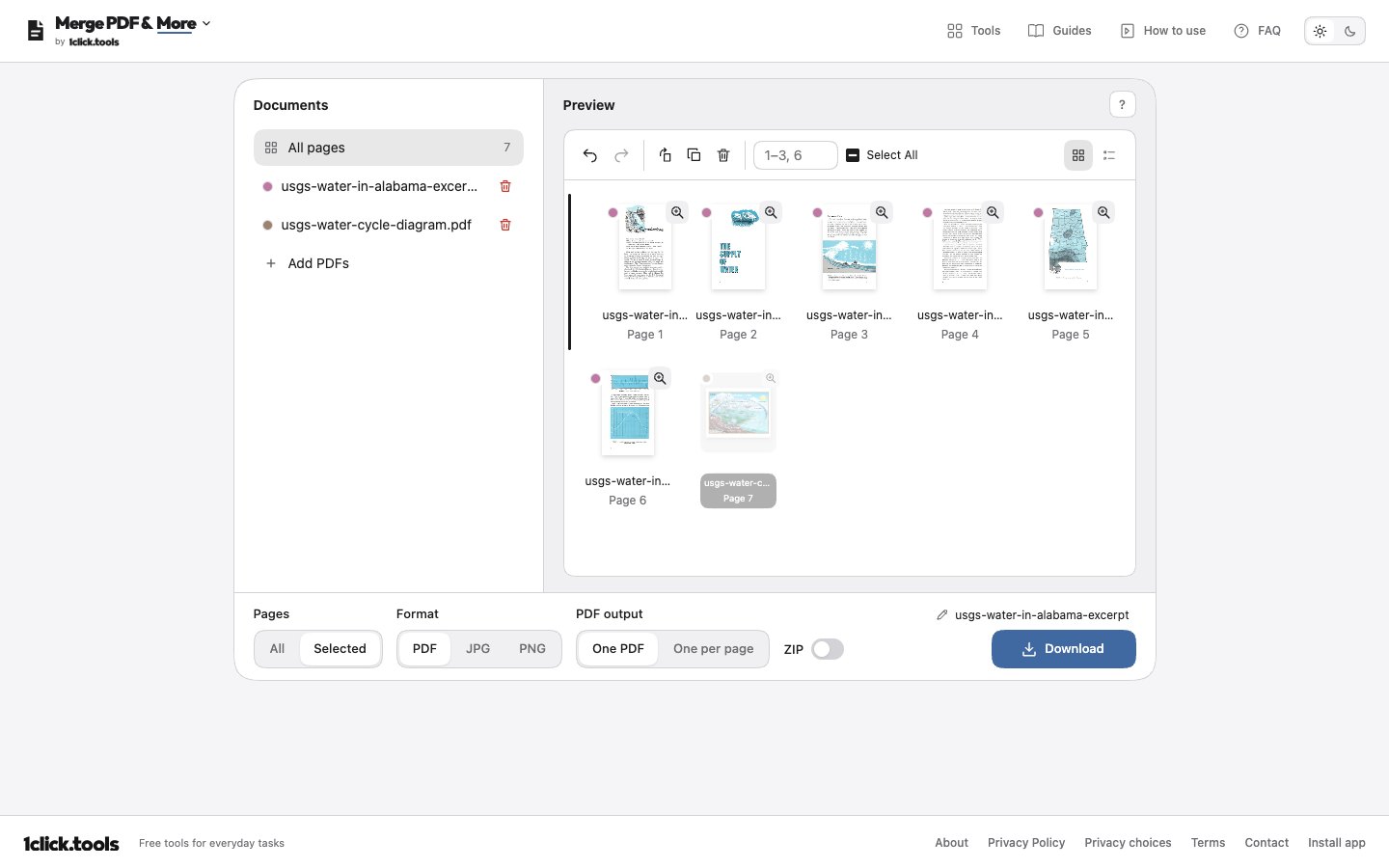
PDF-Seiten per Ziehen der Miniaturen oder mit Alt und Pfeiltasten neu anordnen. Die geänderte Seitenfolge anschließend als PDF herunterladen.

PDF-Eigenschaften in einer Vorher-Nachher-Tabelle bearbeiten und direkt oder als Kopie speichern. Beispiel mit Autoren, Verlag, Jahr und Sprache.
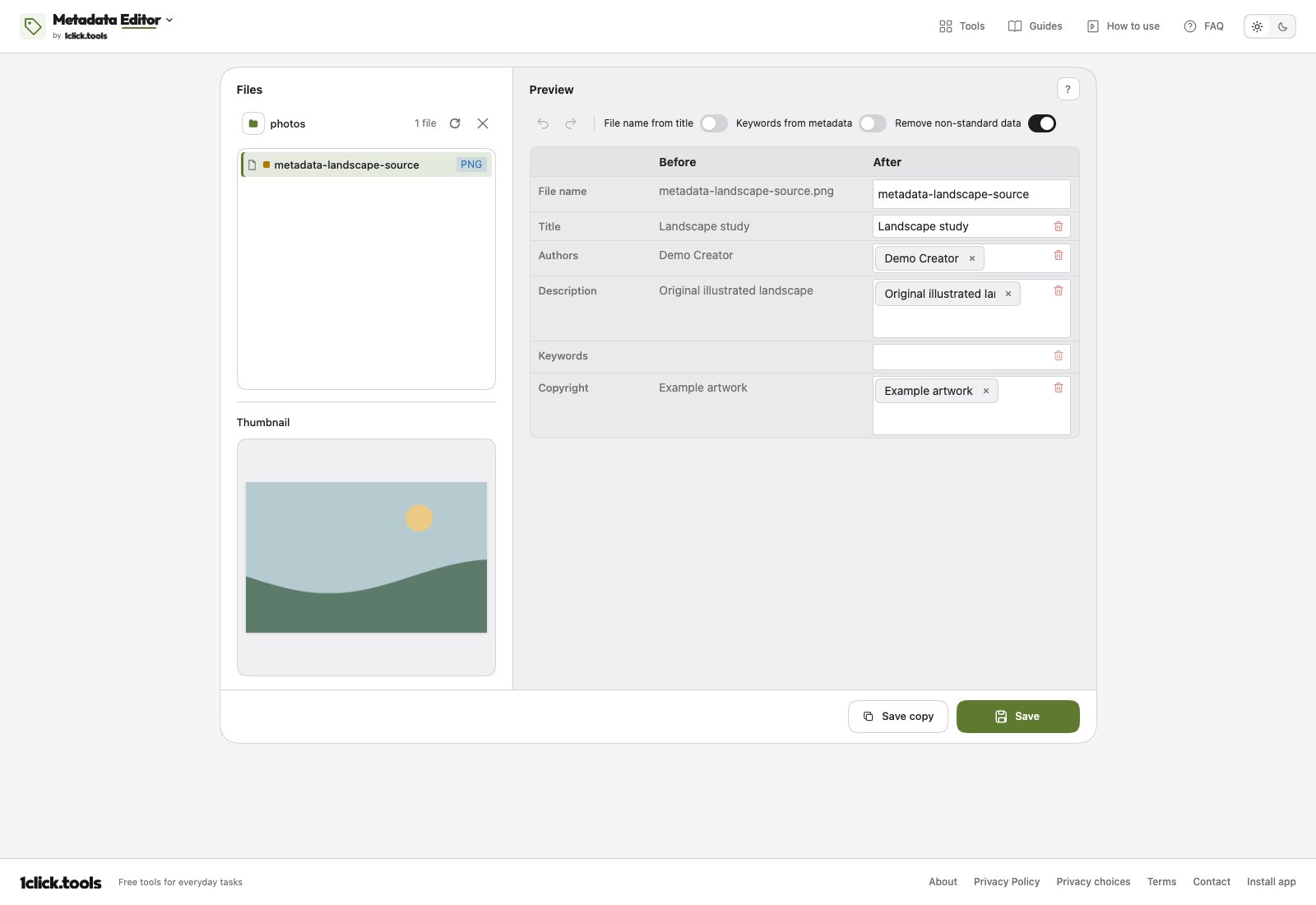
GPS-, Kamera- und Softwaredaten aus JPG-, PNG- und WebP-Fotos entfernen, ohne das Bild neu zu kodieren. Alle Angaben auf einmal oder einzeln löschen.

Mehrere Dateien wie im Finder auswählen, gemischte Werte prüfen und gemeinsame Metadaten anwenden. Nur die ausgewählten Dateien speichern.
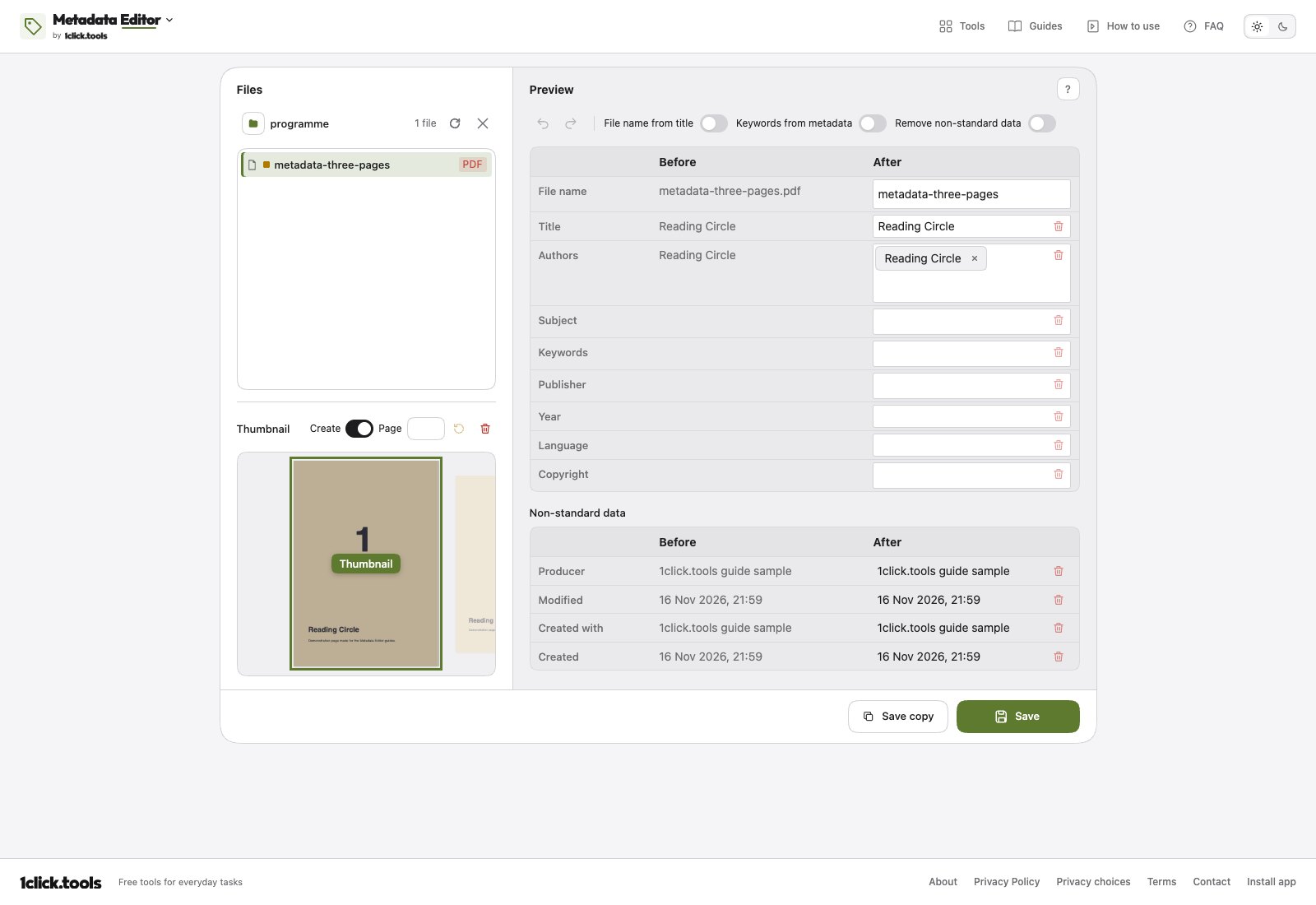
Prüfen, ob PDF oder JPG ein Vorschaubild hat. Eine PDF-Seite oder das Foto beim Speichern als Miniatur setzen, vorhandene Vorschau ändern oder löschen.
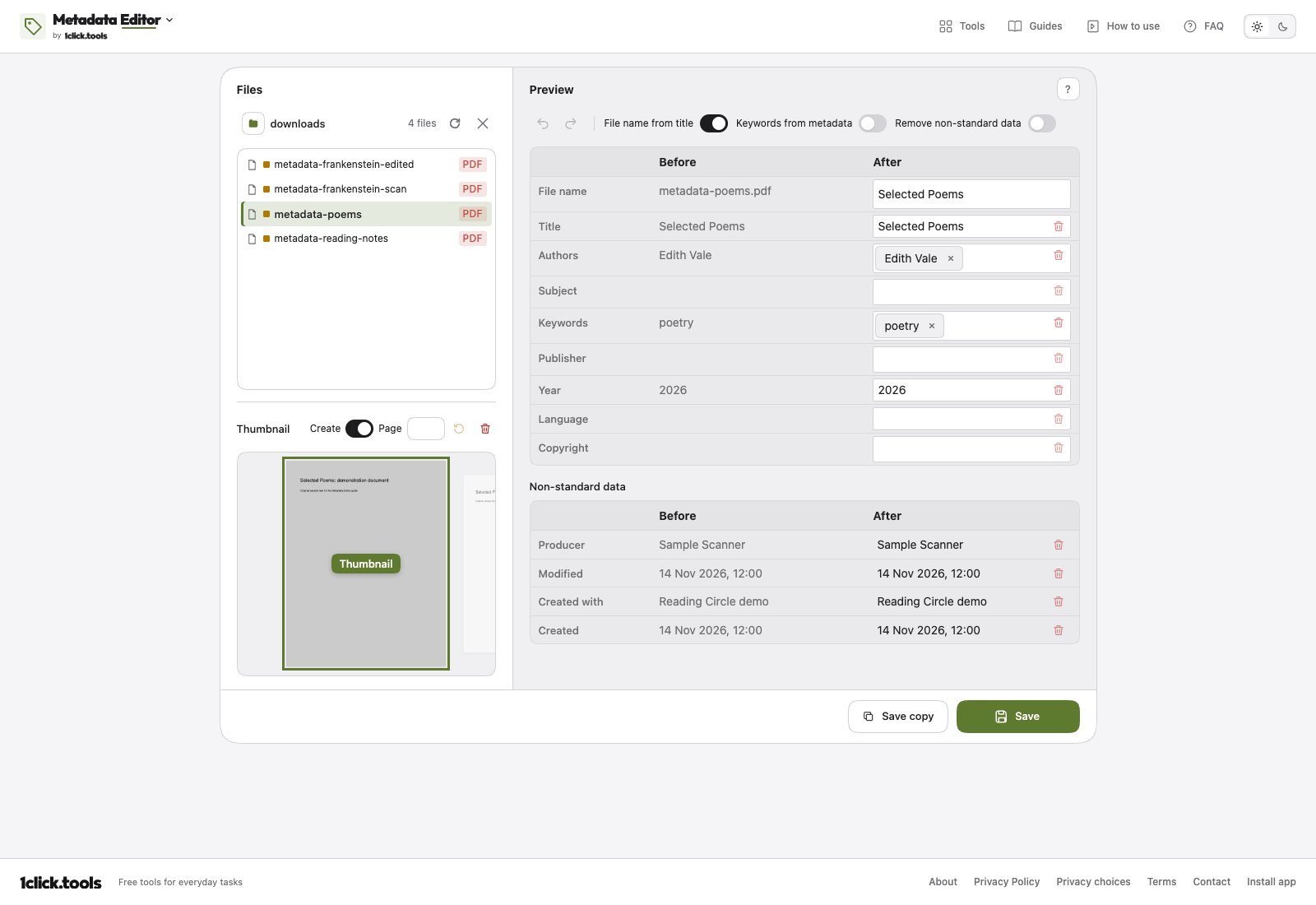
PDFs wie scan_001 oder download (3) nach ihrem gespeicherten Dokumenttitel benennen. Der Metadaten-Editor übernimmt das Umbenennen beim Speichern.

Aus einem Logo favicon.ico, PNG-App-Icons und ein Webmanifest erstellen. Mit echten Download-Dateien und Anleitung zum Einbau auf der Website.

Breite und Höhe des Favicon-Zuschnitts unabhängig ändern und per Doppelklick anwenden. Transparenz und festen Hintergrund an echten Downloads vergleichen.
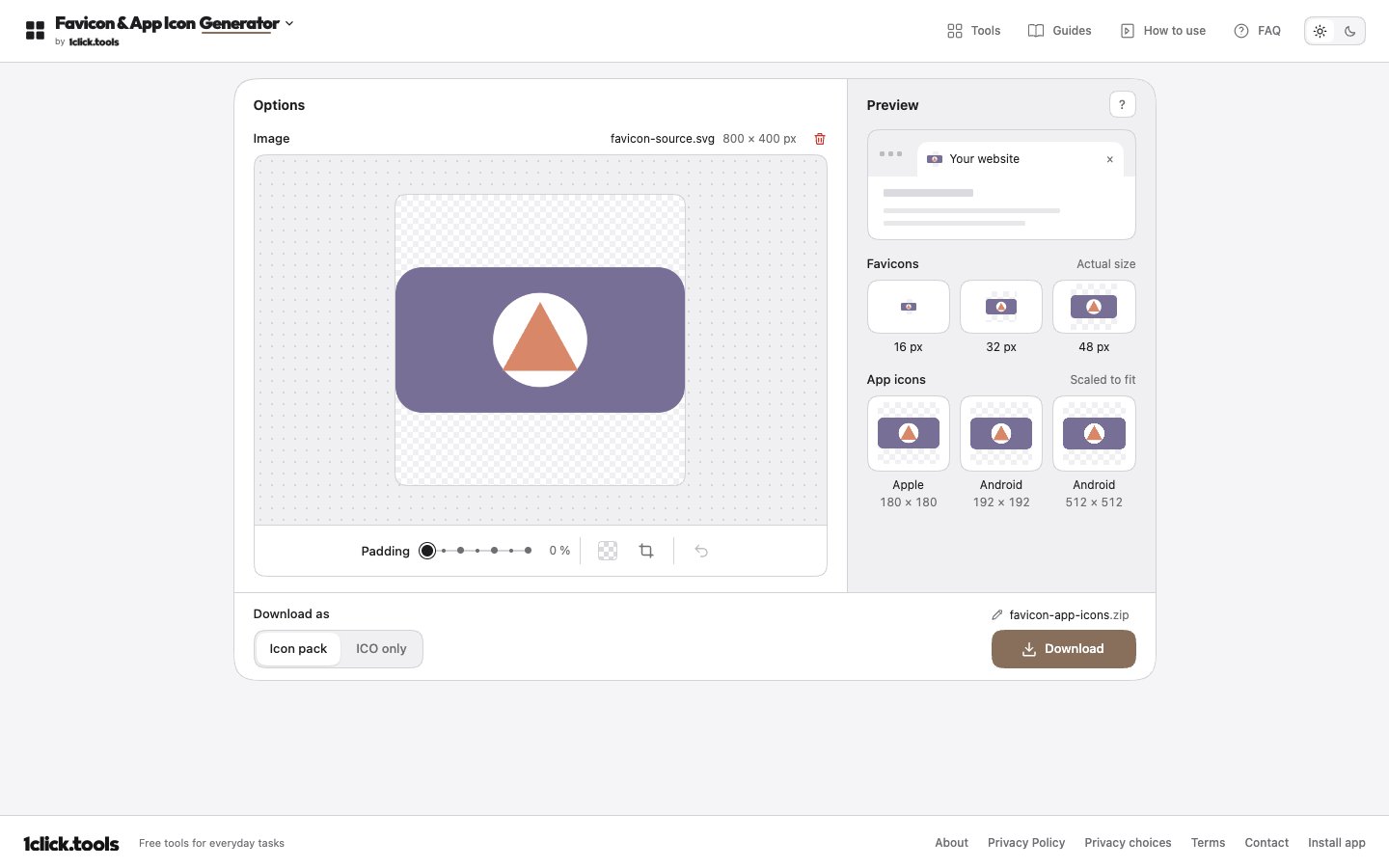
Icon-Paket im Stammverzeichnis der Website ablegen, fünf Link-Tags in den Head kopieren und das Favicon im Browser-Tab prüfen. Schritt für Schritt erklärt.
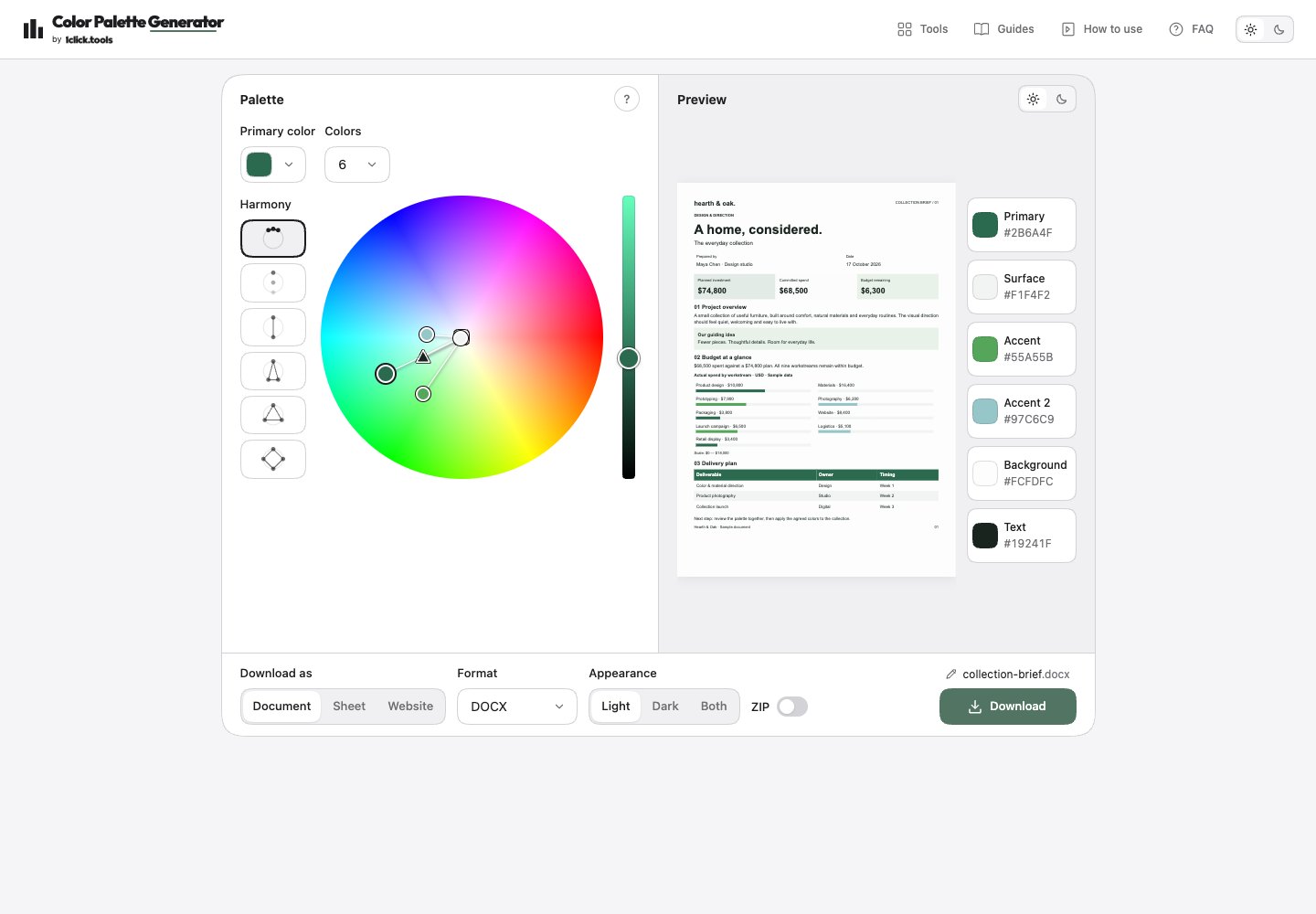
Mit einer HEX-Farbe starten, eine Farbharmonie wählen und die Palette in Dokument, Tabelle oder Website prüfen. Mit einem echten Sechs-Farben-Beispiel.
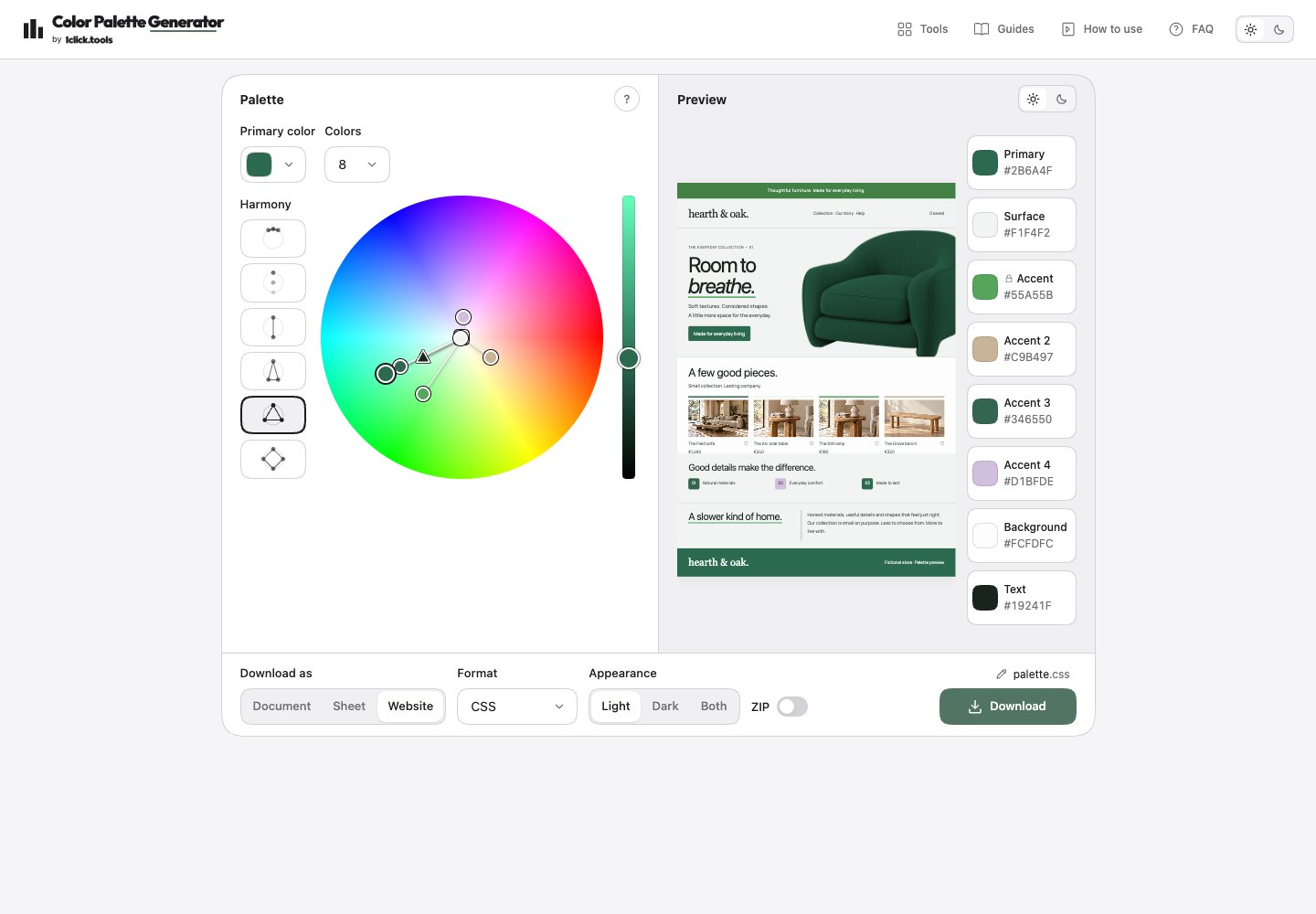
Sechs Farbharmonien vergleichen und eine Wunschfarbe fixieren. Ein echtes Beispiel wechselt von sechs analogen zu acht triadischen Farben.
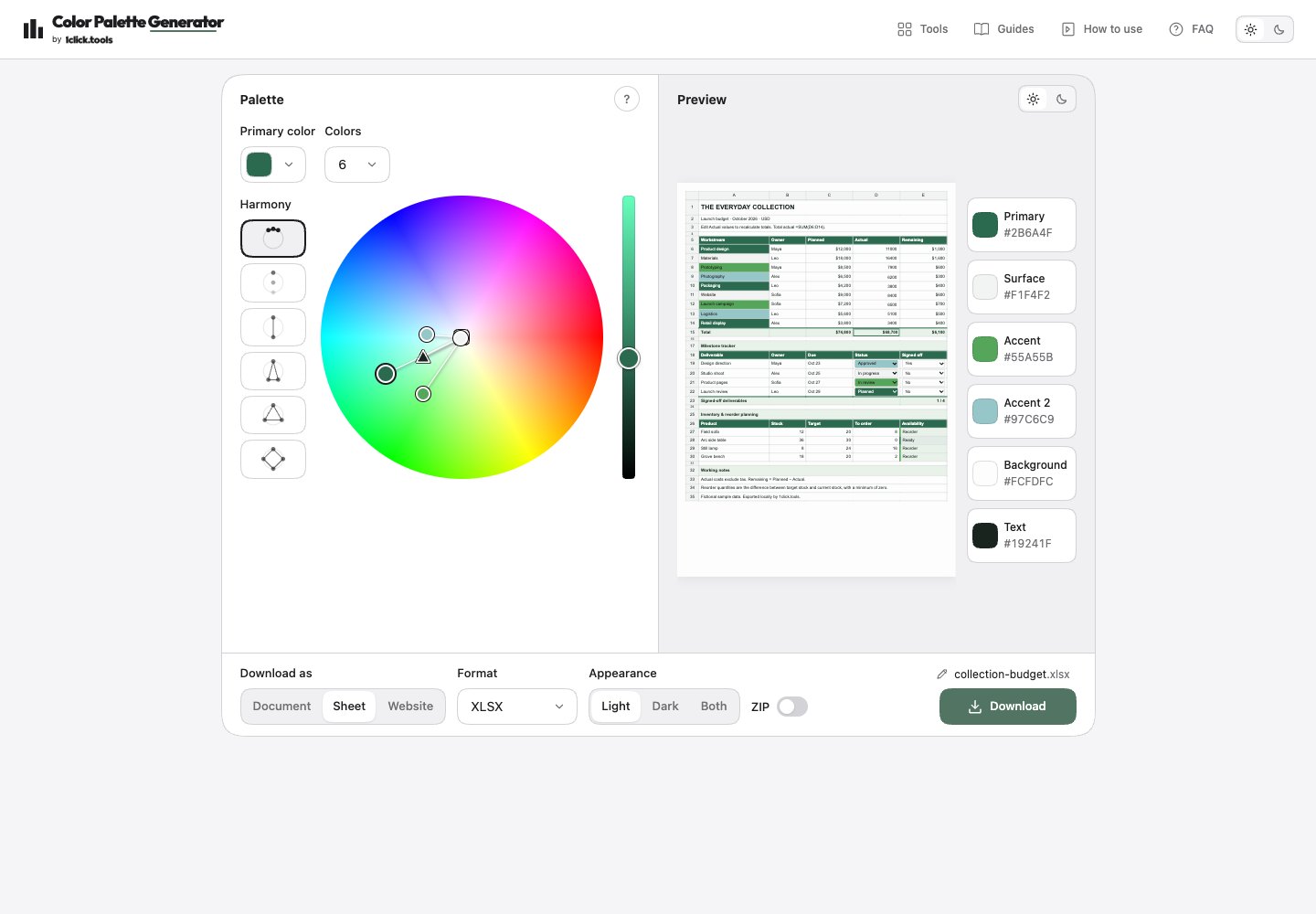
Alle drei Palettenvorschauen nutzen und im passenden Format speichern. DOCX, bearbeitete XLSX und CSS aus derselben Sechs-Farben-Palette vergleichen.
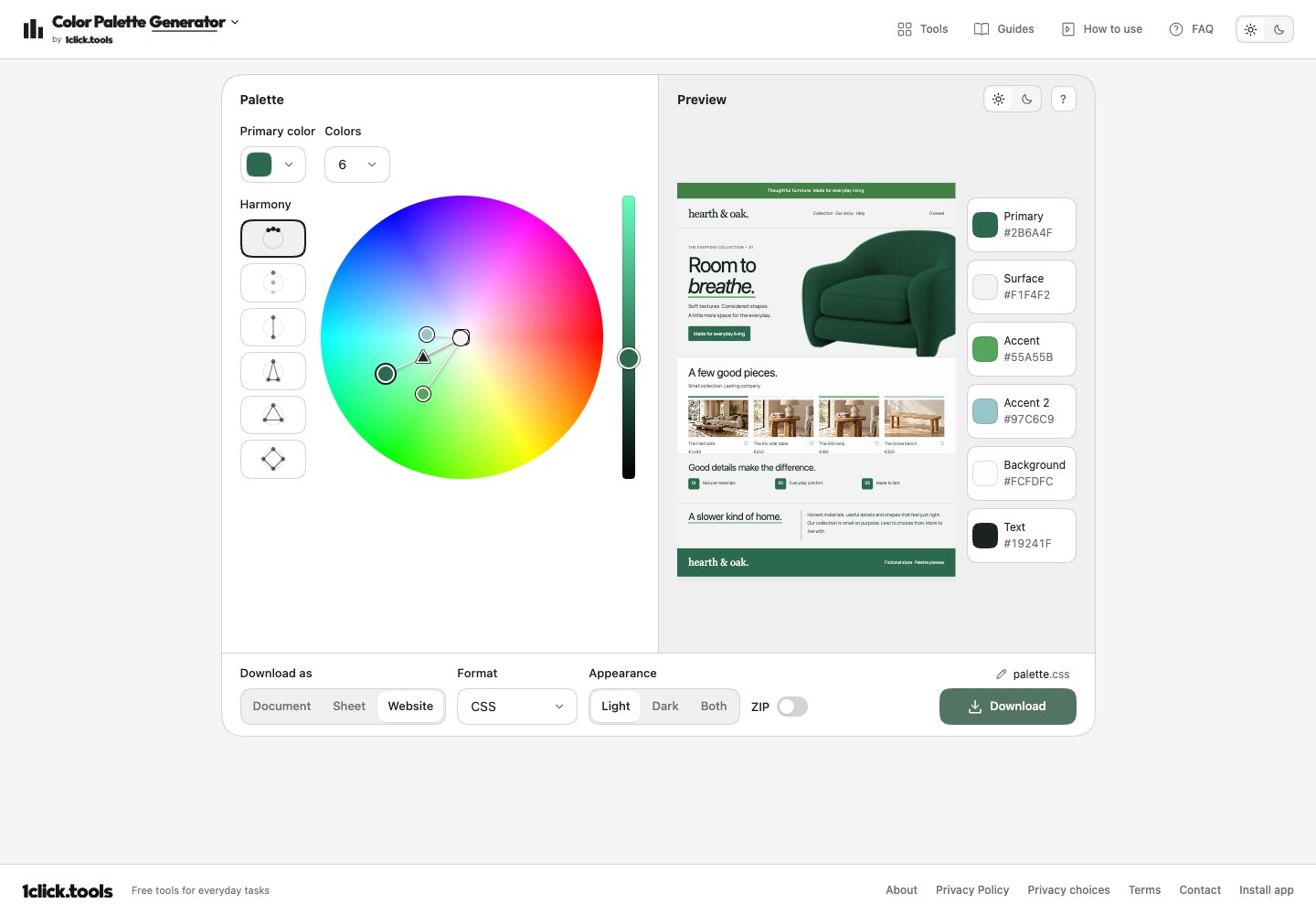
Text- und Hintergrundfarben der Palette prüfen. HEX-Werte ablesen und ihre Kontraste mit den WCAG-Verhältnissen 4,5:1, 3:1 und 7:1 vergleichen.
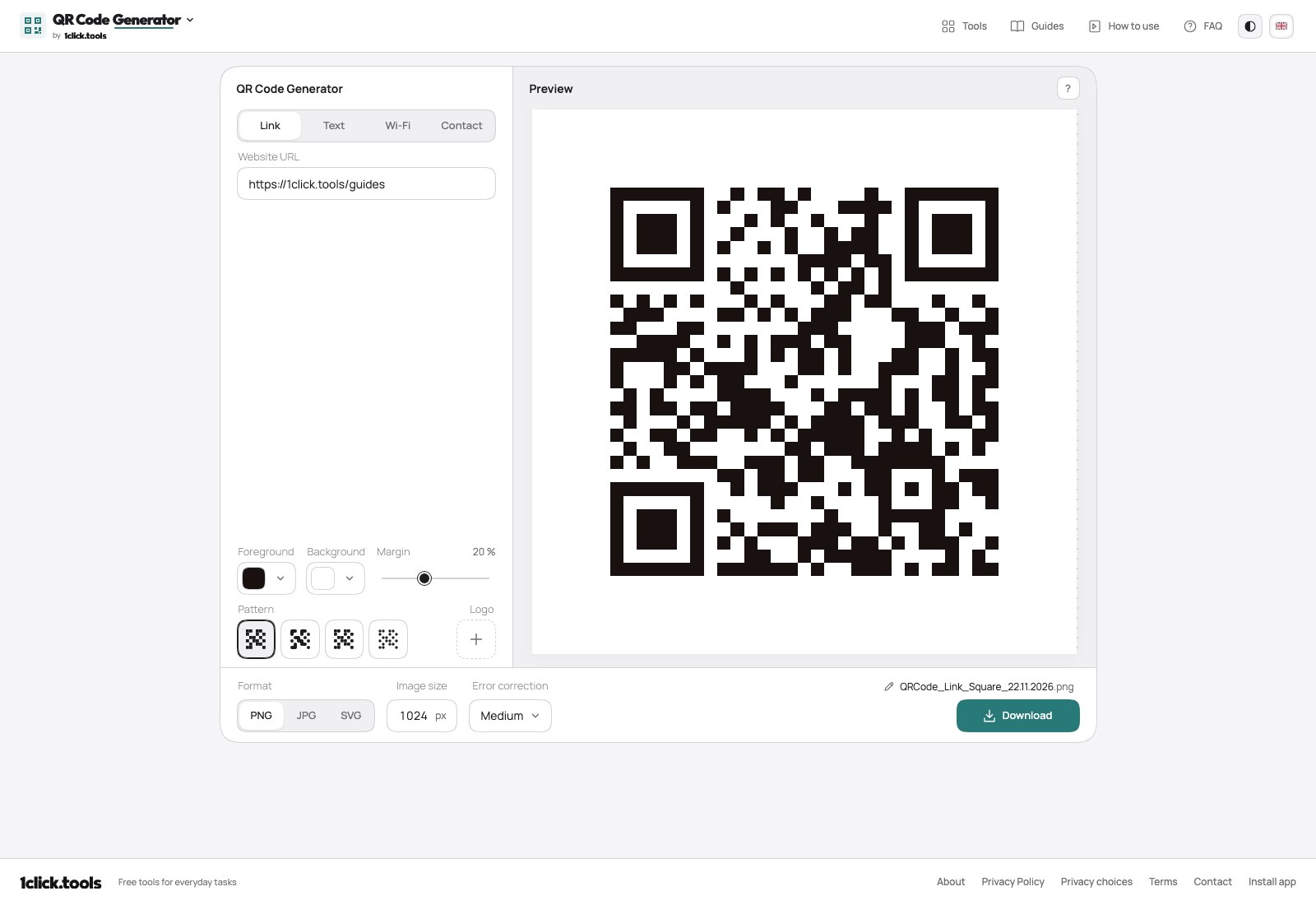
QR-Codes für Links, WLAN oder Kontakte erstellen. PNG oder SVG wählen, ein Logo ergänzen und den Code vor dem Teilen oder Drucken testen.
Direkte QR-Links für Website, Buchungsseite, Speisekarte oder Formular erstellen. Genaue Zieladresse prüfen und den Code als PNG oder SVG speichern.
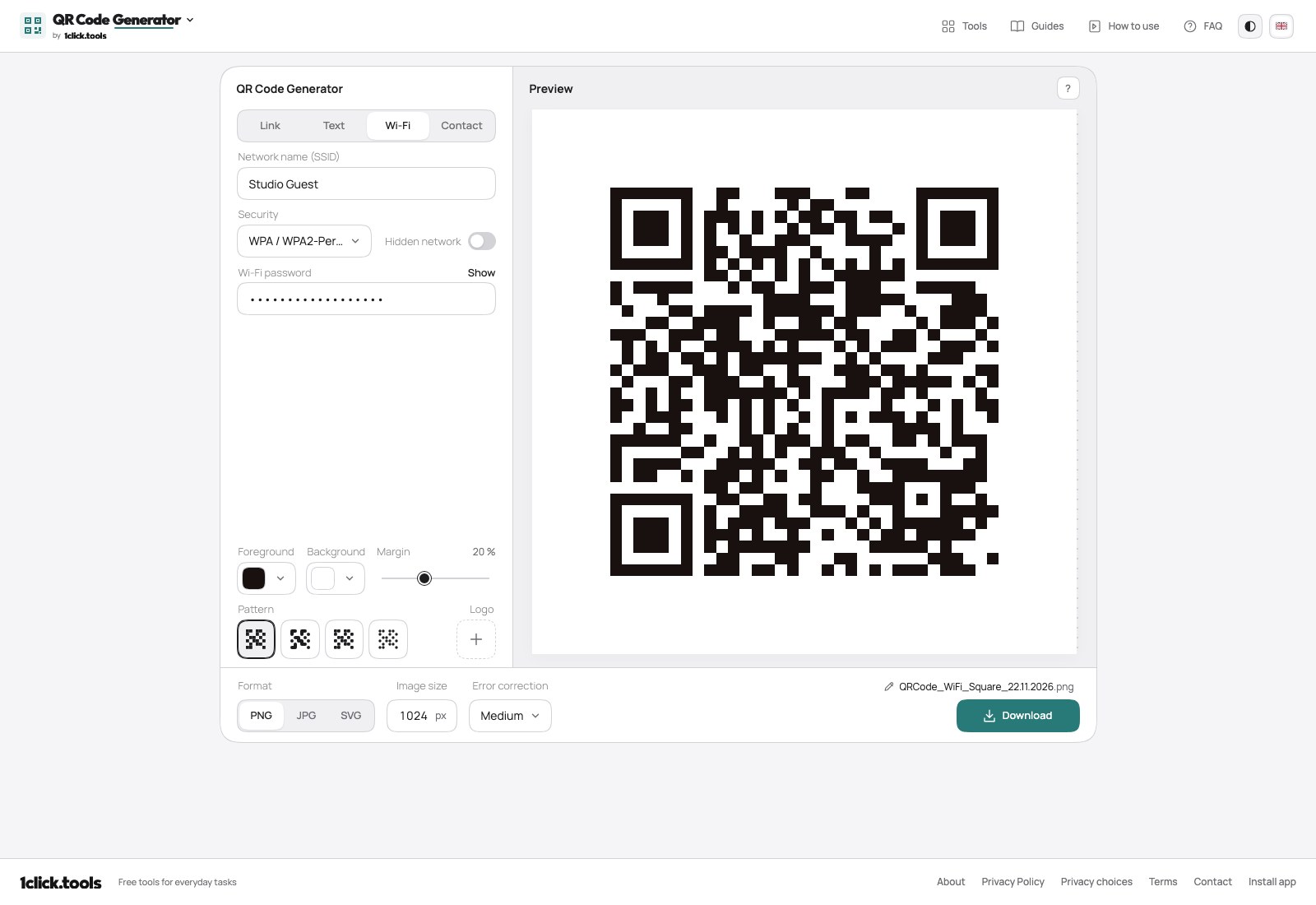
Gäste per QR-Code ins WLAN lassen, ohne Passworttippen. Netzwerkname, Sicherheit und Passwort eingeben und den heruntergeladenen Code testen.
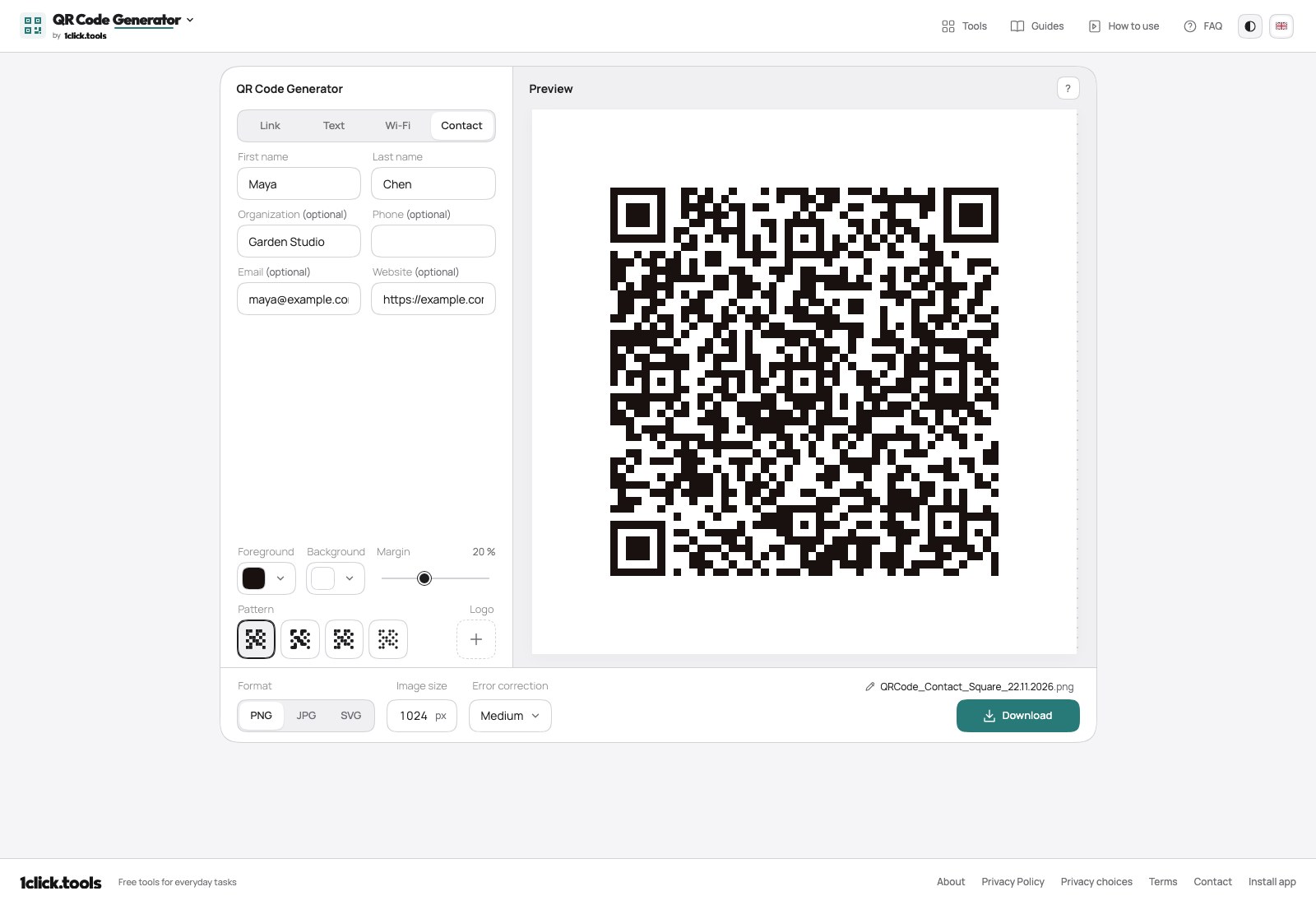
Name, Firma, Telefon, E-Mail und Website in einem vCard-QR-Code speichern. Für Visitenkarten herunterladen und die Kontaktfelder nach dem Scannen prüfen.
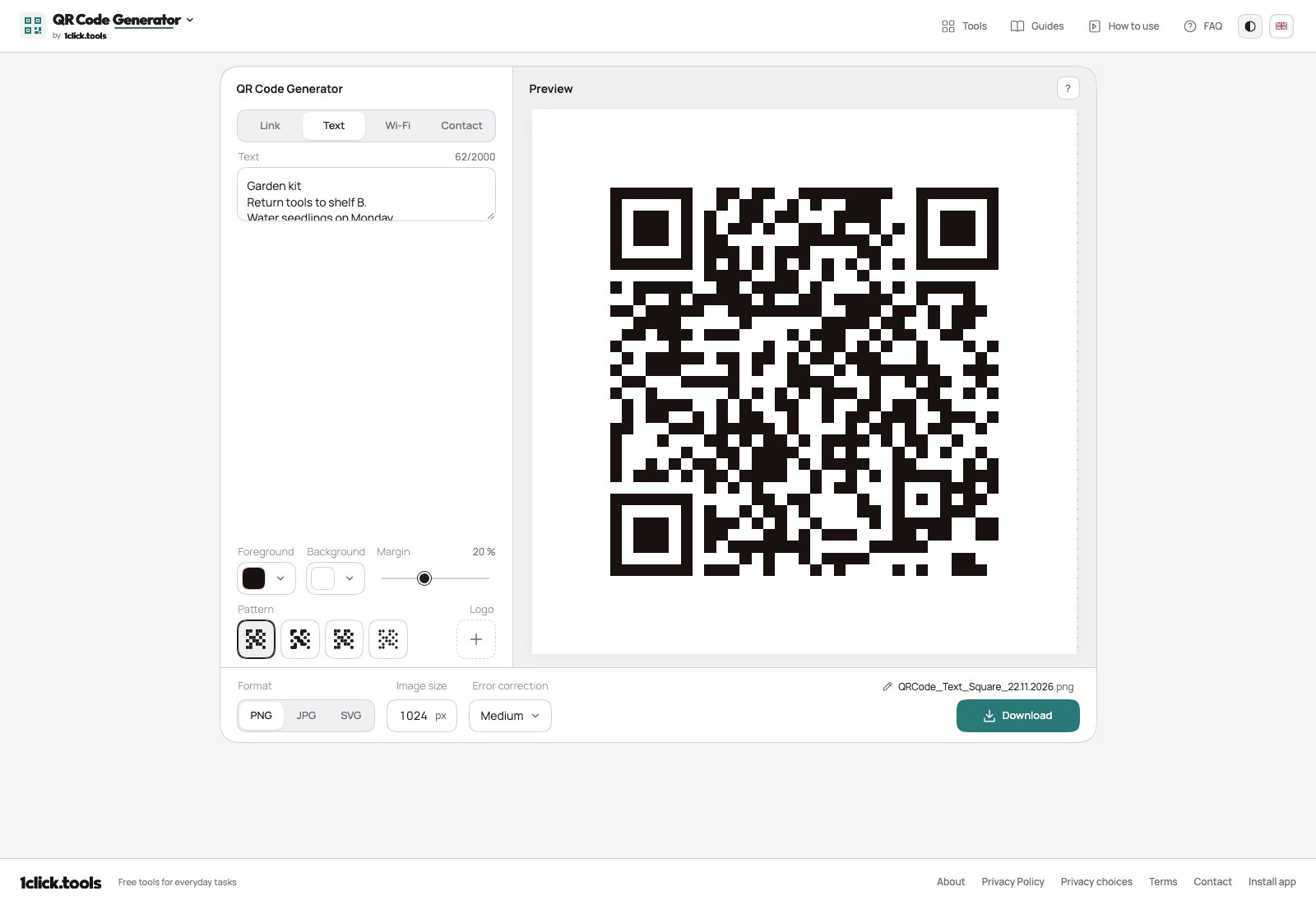
Kurze Notizen direkt im QR-Code speichern, etwa für Etiketten, Unterricht oder Anleitungen. Zeilenumbrüche erhalten und den ausgelesenen Text prüfen.

PNG-, JPG- oder WebP-Logo zum QR-Code ergänzen und speichern. Hohe Fehlerkorrektur verstehen und prüfen, welche Scantests weiterhin nötig sind.

SVG oder PNG in passender Größe für Drucksachen wählen. Freien Rand um den QR-Code erhalten und den echten Ausdruck vor einer Auflage testen.
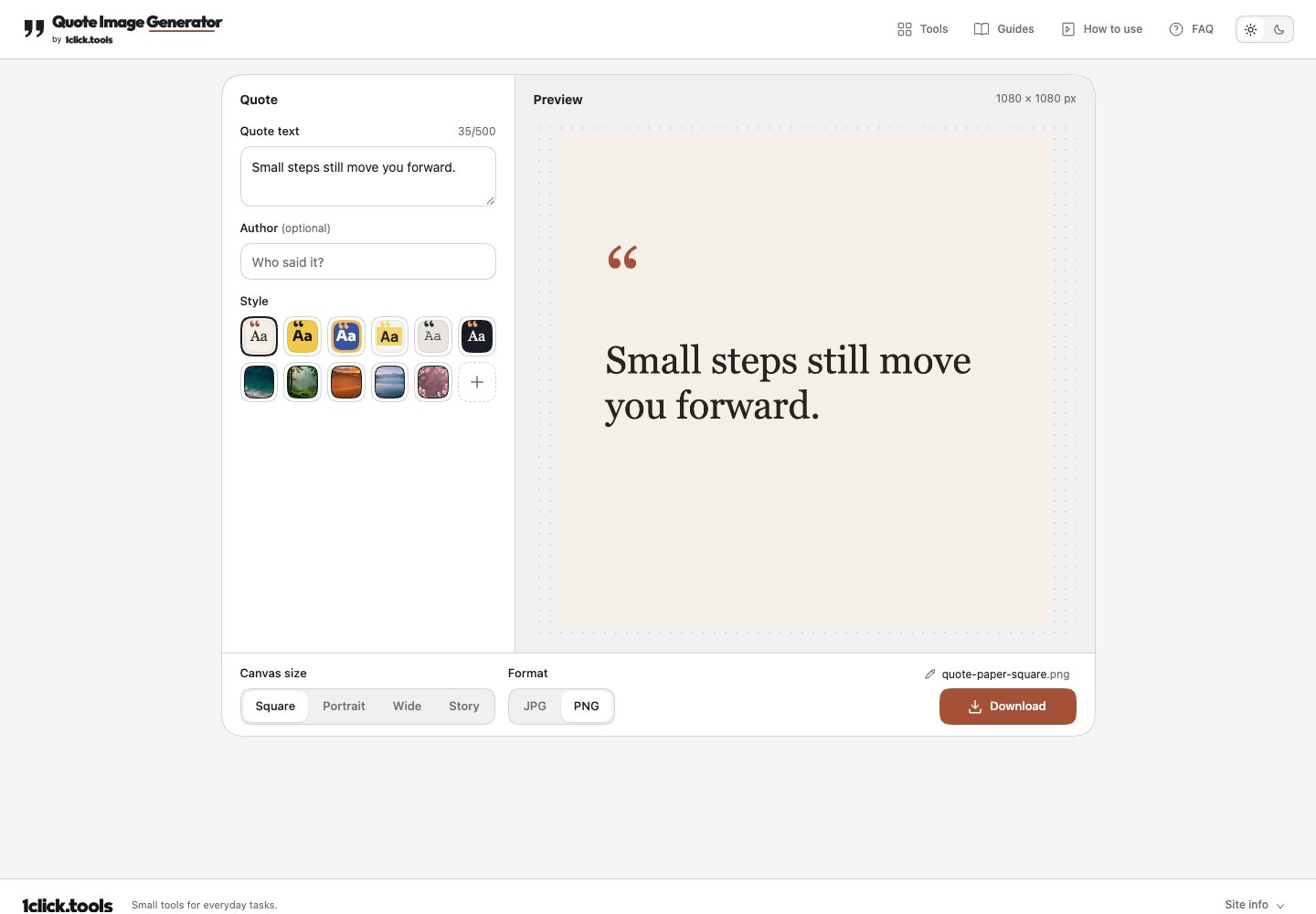
Eigene Worte als Zitatbild in JPG oder PNG gestalten. Stil und optional einen Autor wählen. Mit echtem Beispiel und Dateien zum Herunterladen.
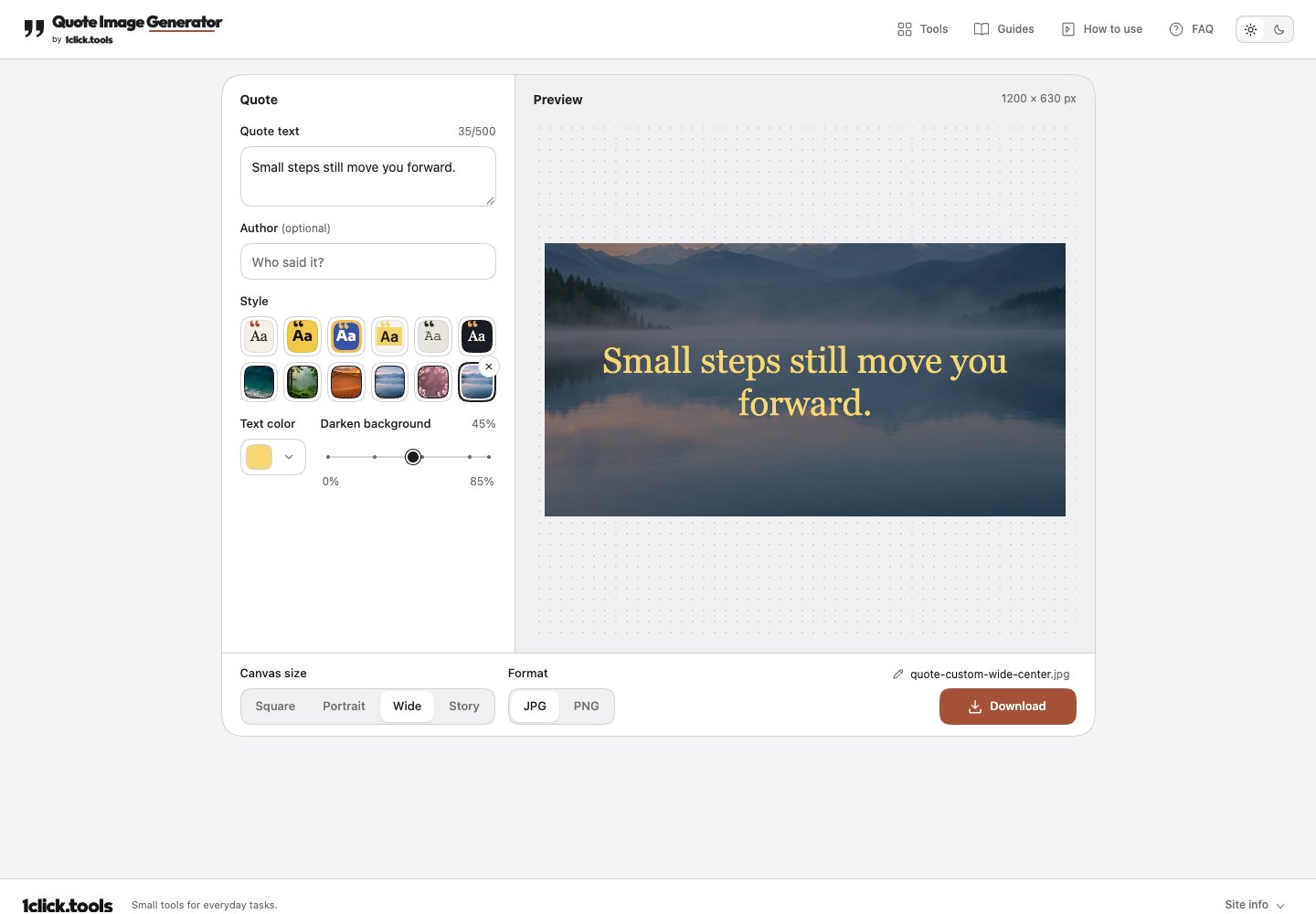
Eigenes Foto als zentrierten Hintergrund für ein Zitatbild verwenden. Lesbare Textfarben wählen und den Download mit Foto und Zitat vergleichen.
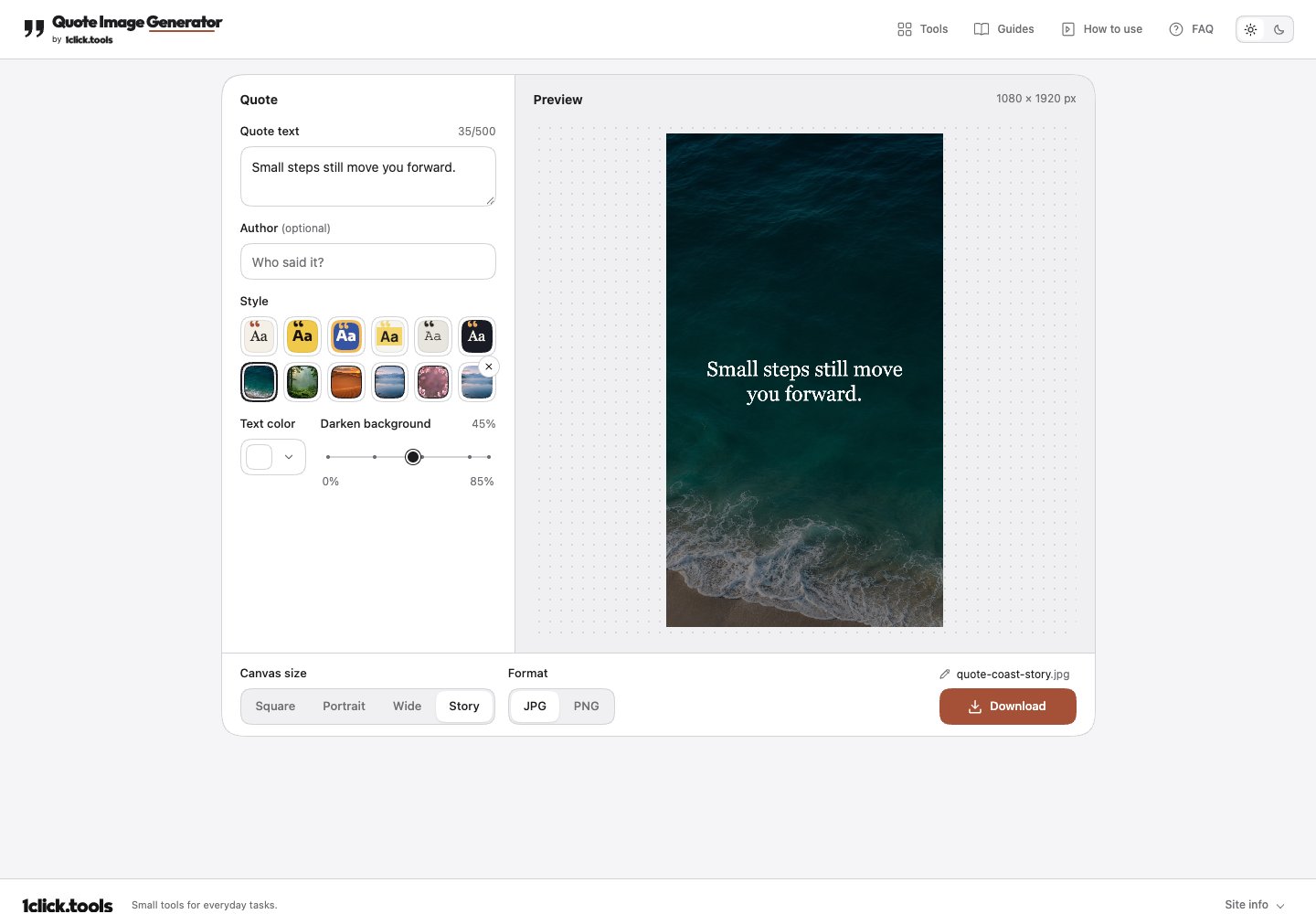
Vier Größen für Zitatbilder vergleichen und JPG oder PNG wählen. Beispiele zeigen, wie sich derselbe Text und dasselbe Foto je nach Format ändern.
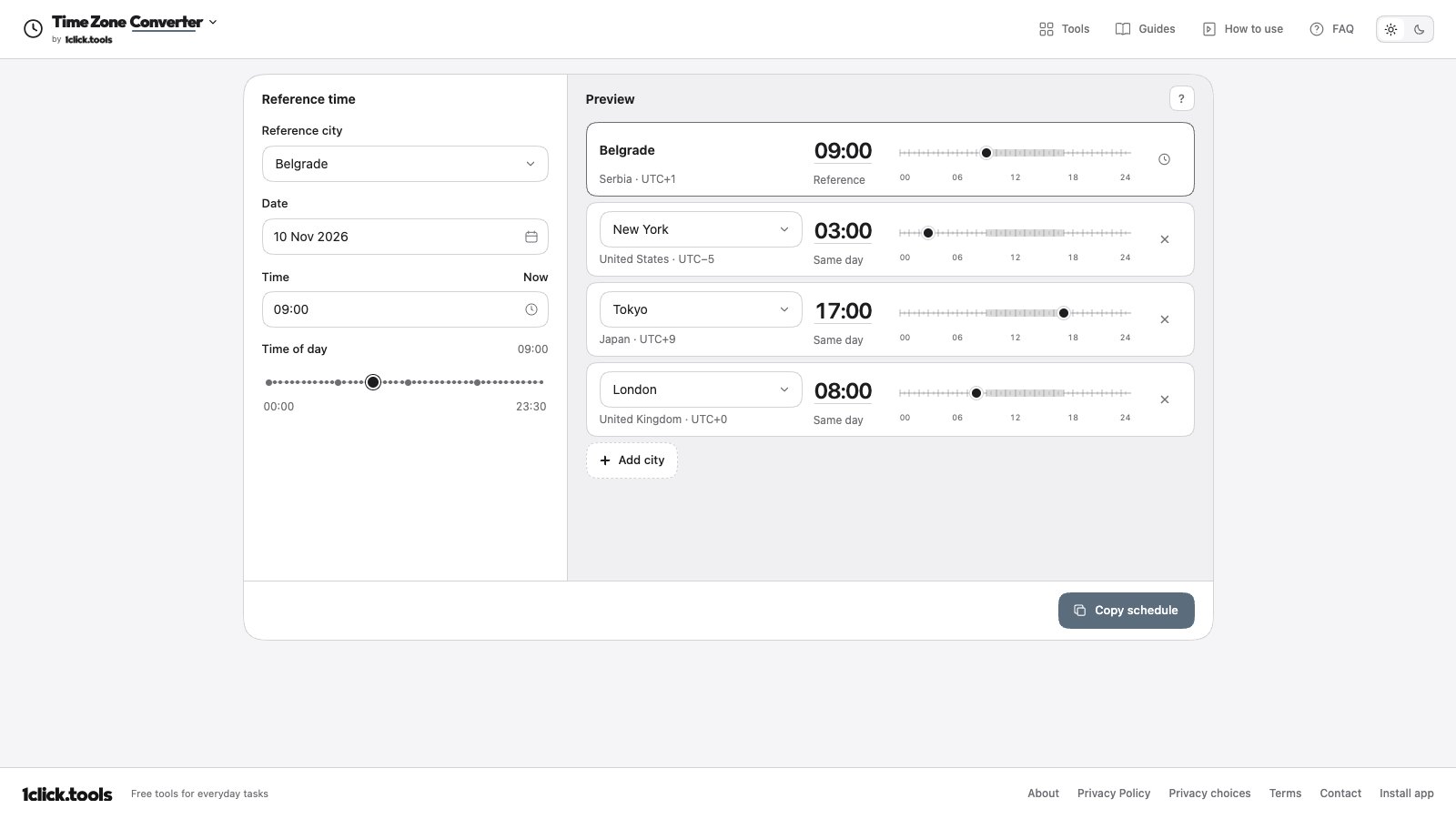
Stadtzeiten per Kalender und Zeiträdern vergleichen. Beliebige Stadt im Halbstundentakt oder auf eine genaue Uhrzeit setzen und den Zeitplan kopieren.
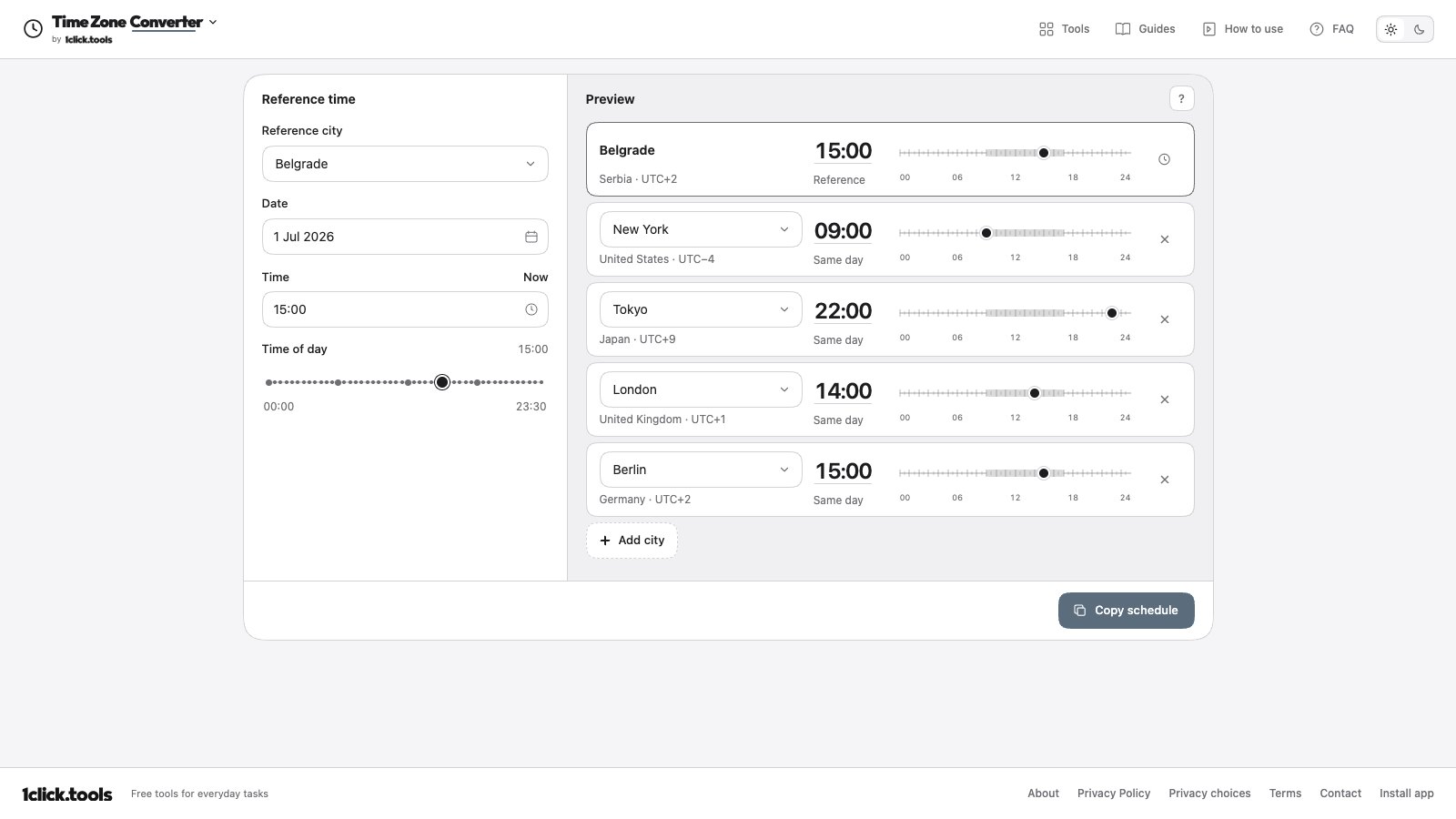
Städte, Tageszeiten und lokale Daten für ein Meeting vergleichen. Zwei echte Zeitpläne für Europa, New York und Tokio helfen bei der Terminwahl.
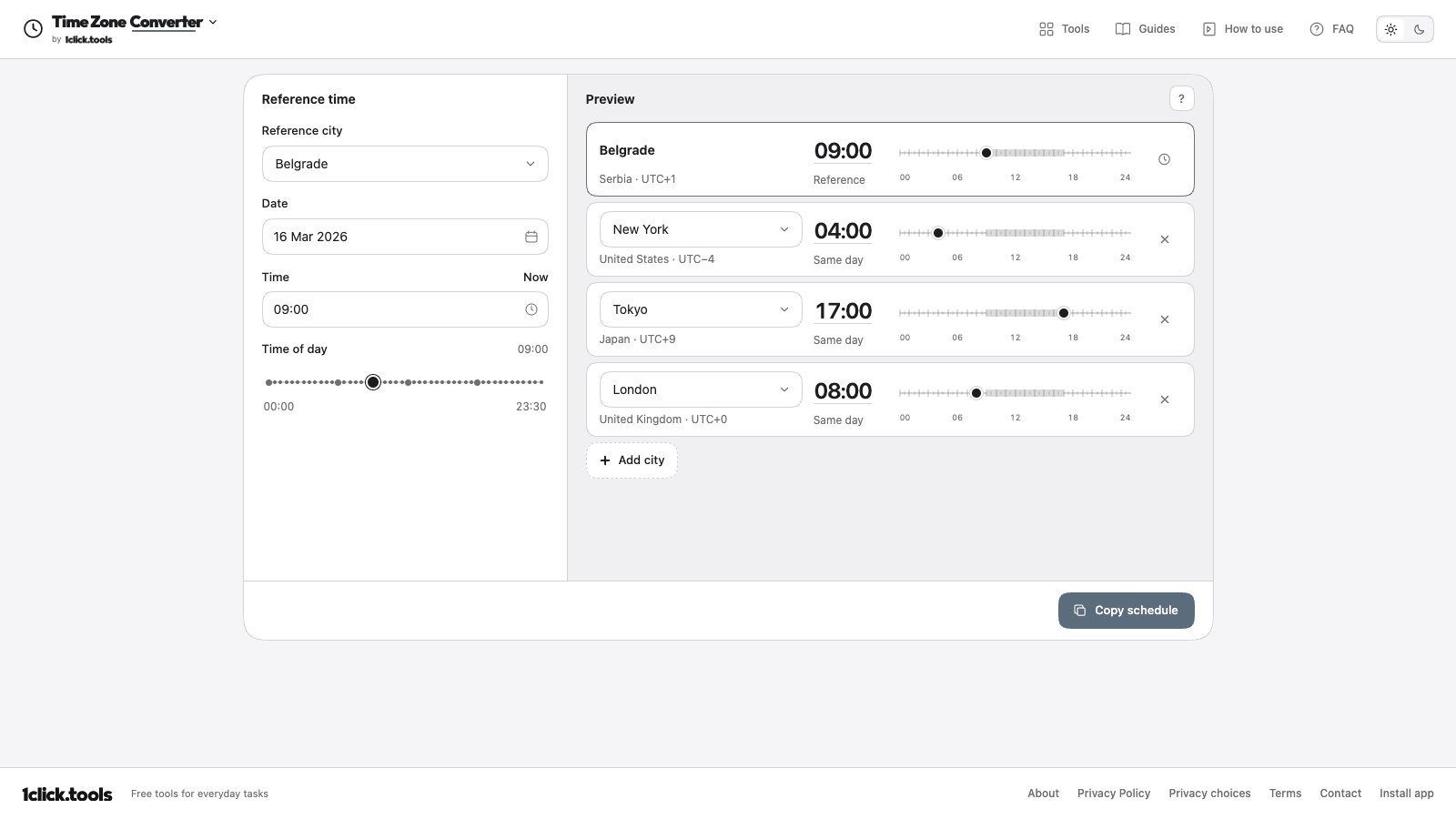
Zwei Daten vergleichen und Sommerzeit-Effekte auf Stadtzeiten erkennen. UTC-Abstände, Datumswechsel und doppelte lokale Stunden an Beispielen prüfen.
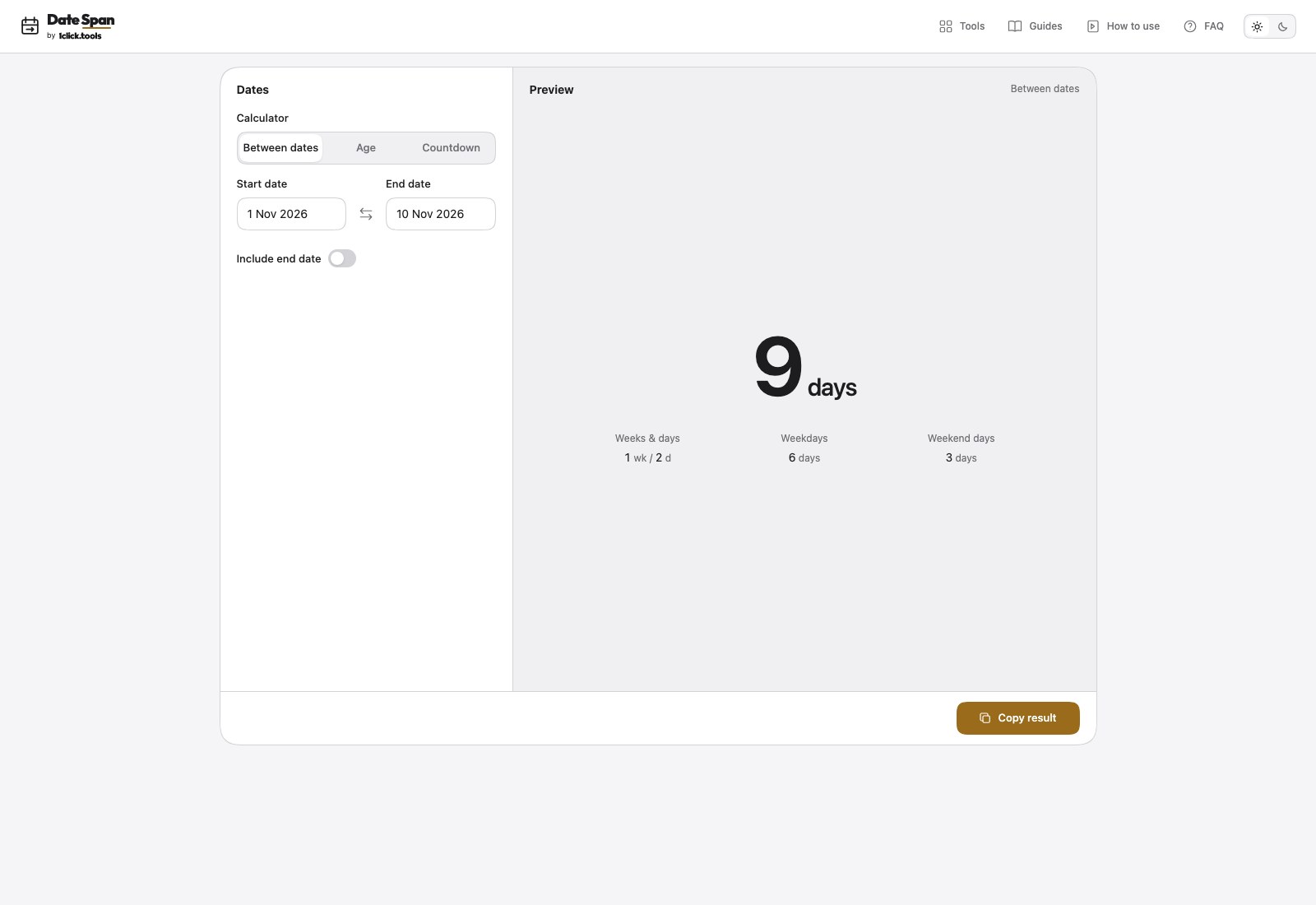
Datumsabstand berechnen und das Enddatum wahlweise mitzählen. Neun Tage Abstand mit zehn Tagen inklusive Enddatum vergleichen und Ergebnis kopieren.
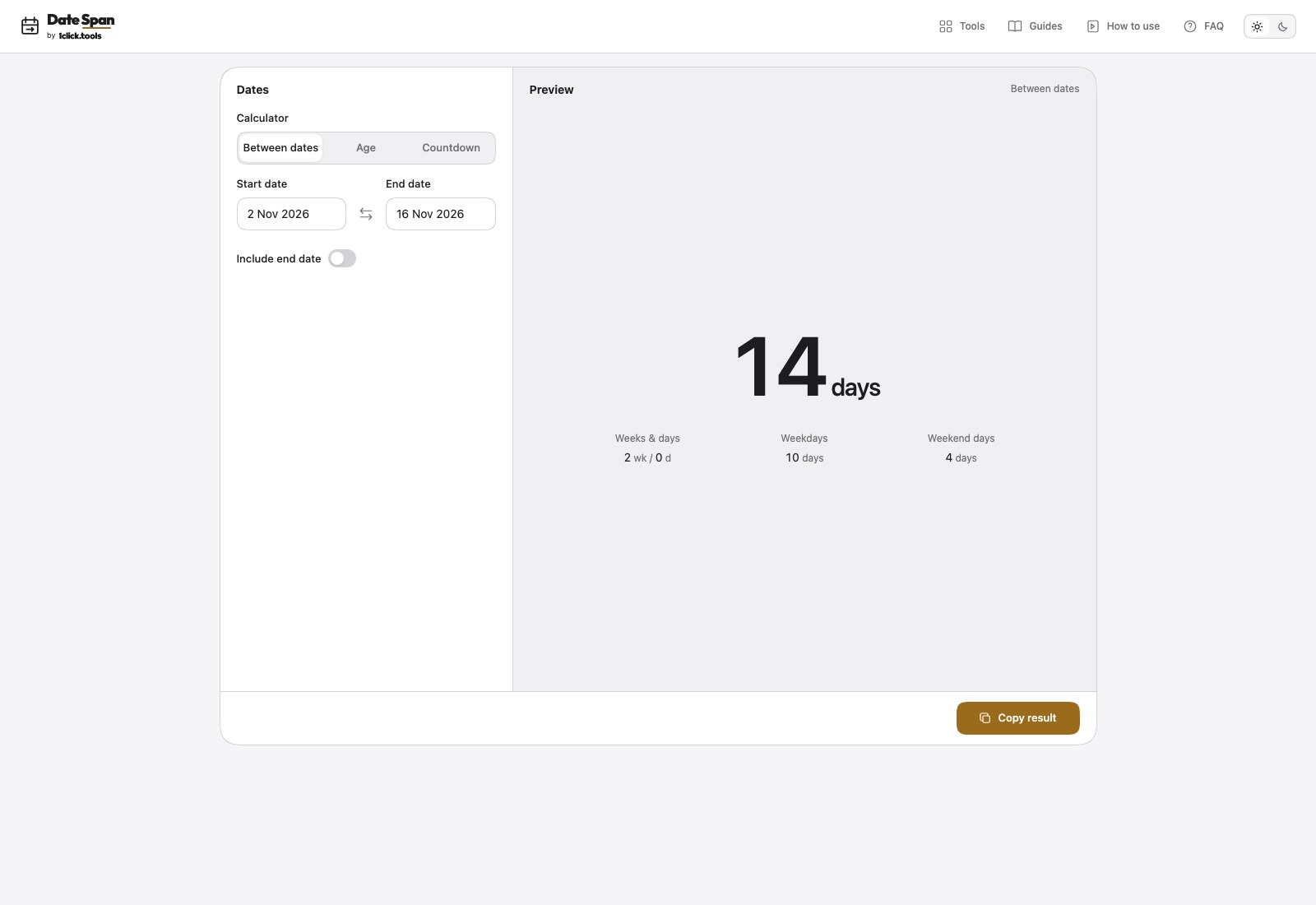
Montag bis Freitag getrennt von Samstag und Sonntag zählen. Ein Zwei-Wochen-Beispiel zeigt den Ablauf und warum Feiertage separat zu prüfen sind.
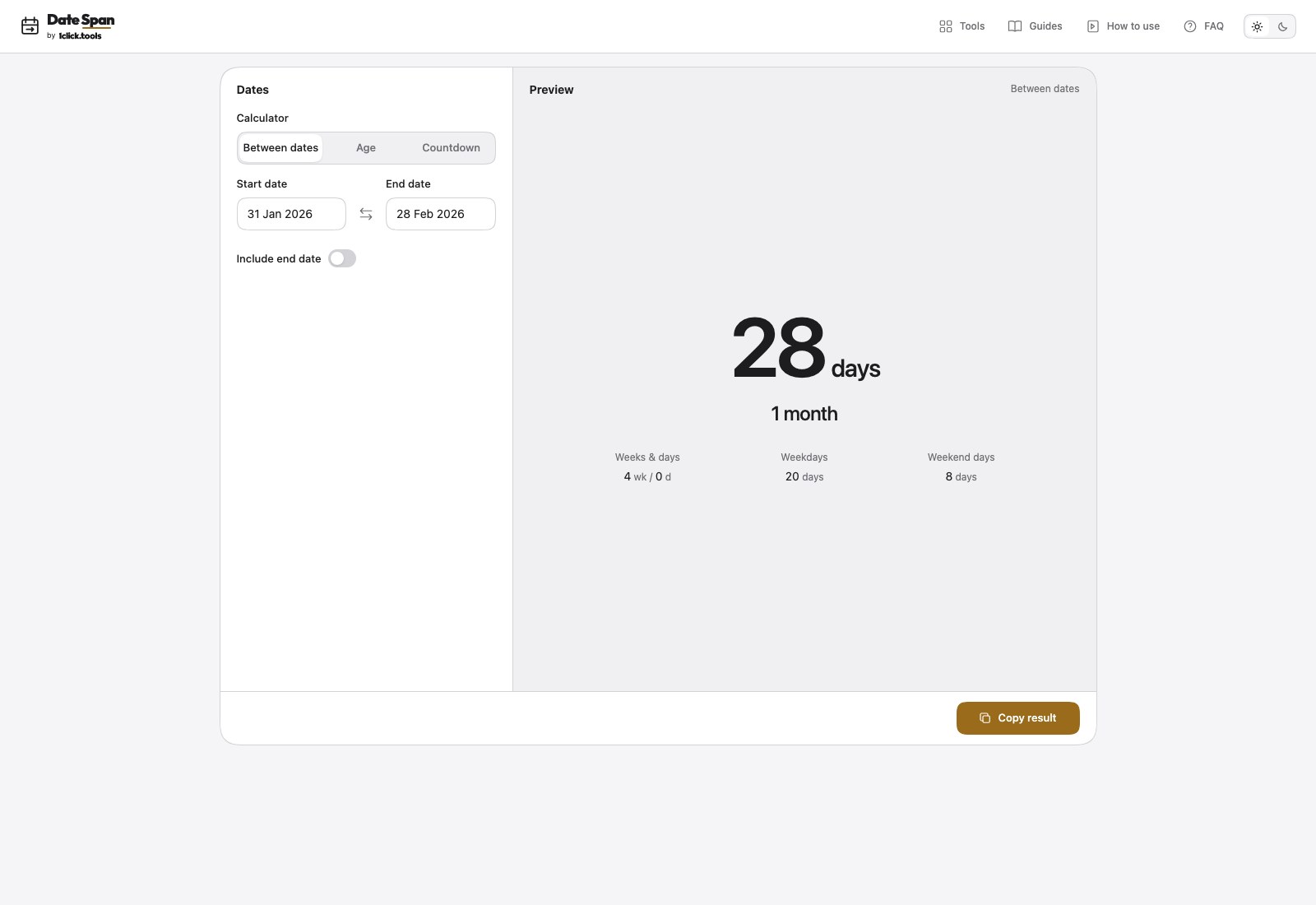
Warum Monate 28 bis 31 Tage haben: Monatsenden, Schalttage und ein volles Jahr im selben Datumsrechner vergleichen und Kalenderzeiträume verstehen.
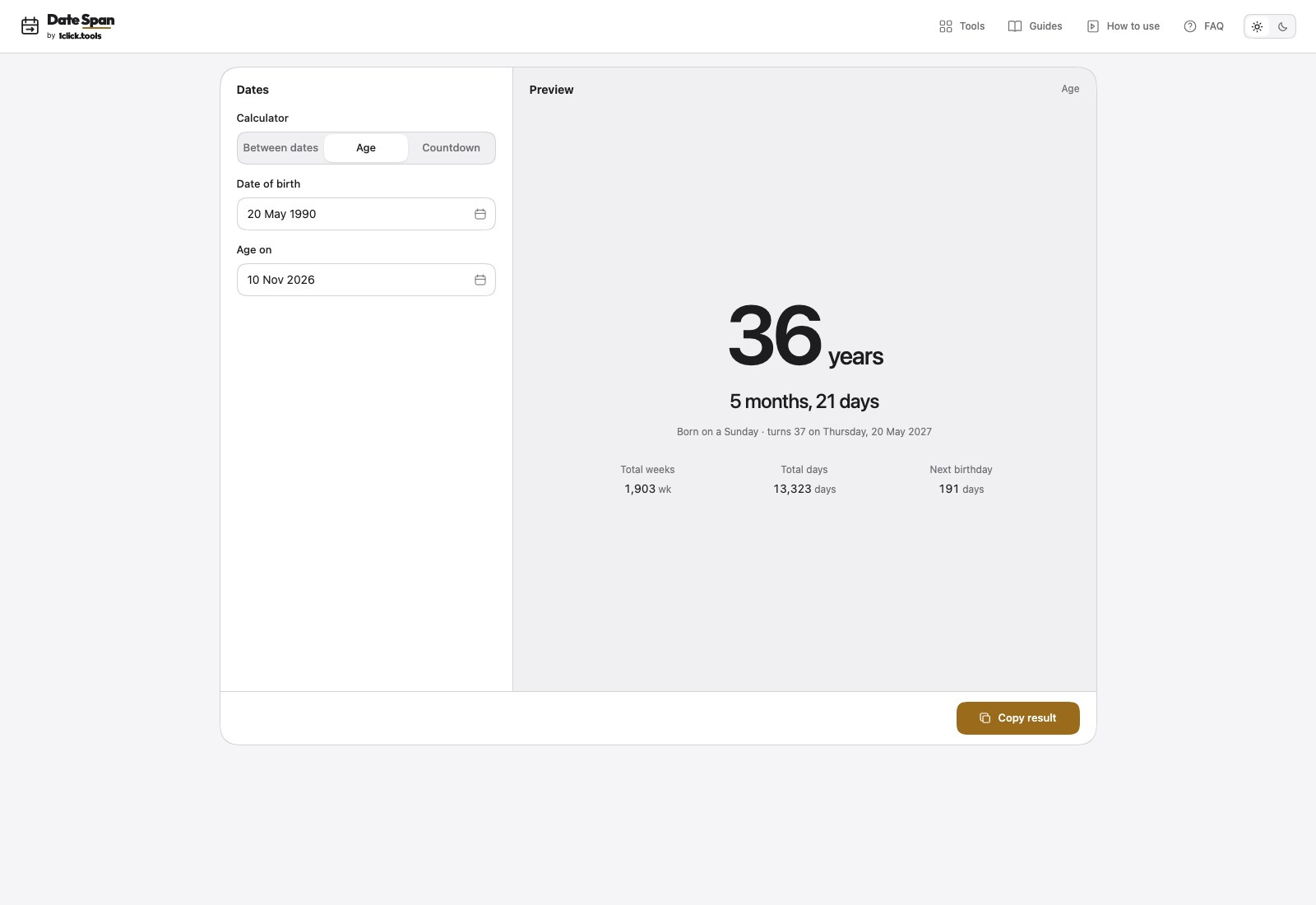
Alter in Jahren, Monaten und Tagen, gelebte Wochen und Tage sowie den nächsten Geburtstag berechnen. Mit Beispiel für einen Geburtstag am 29. Februar.
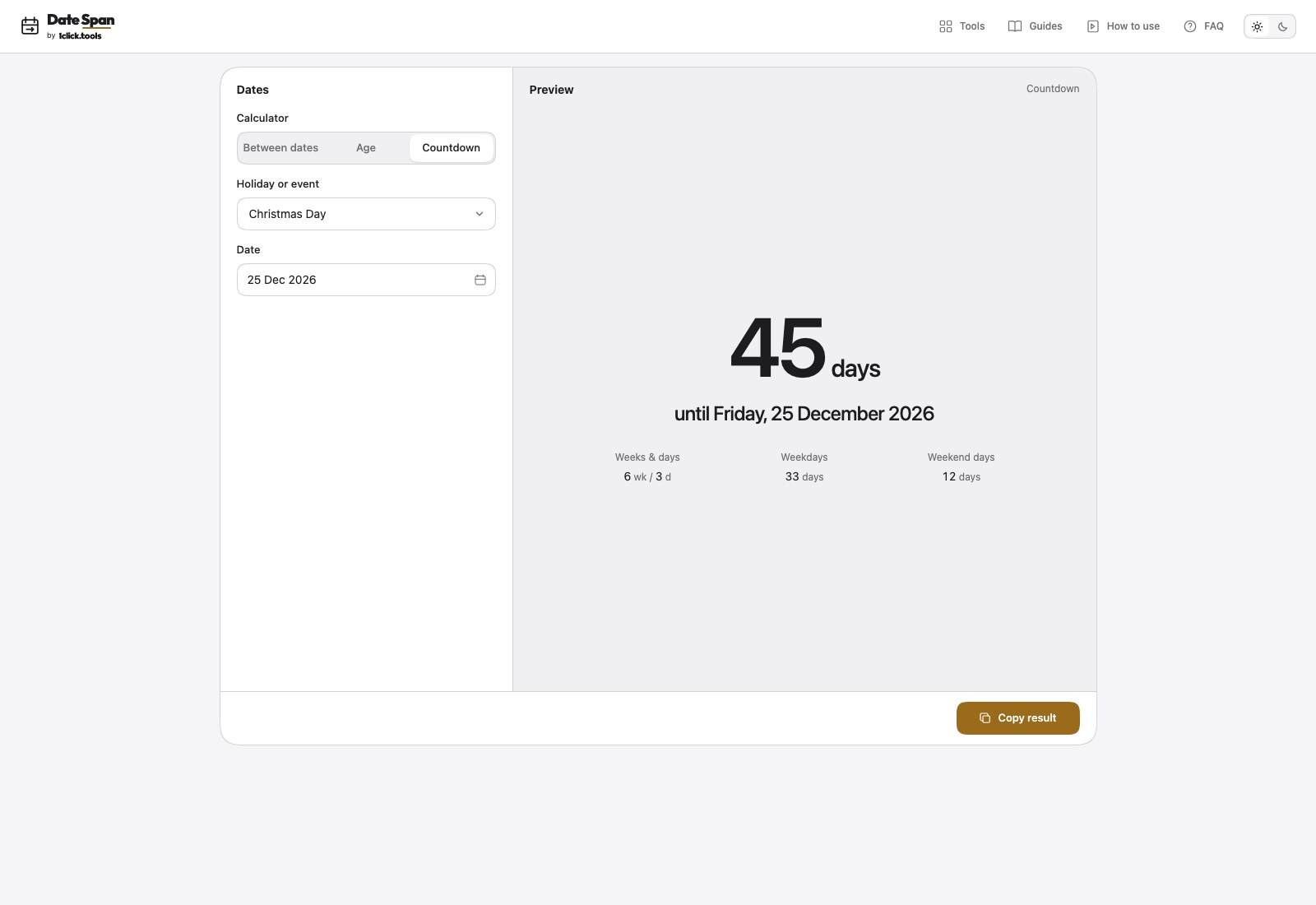
Tage bis Weihnachten, Ostern, Eid, Mondneujahr oder einem Wunschdatum zählen. Verbleibende Wochen, Wochenenden und bereits vergangene Tage anzeigen.
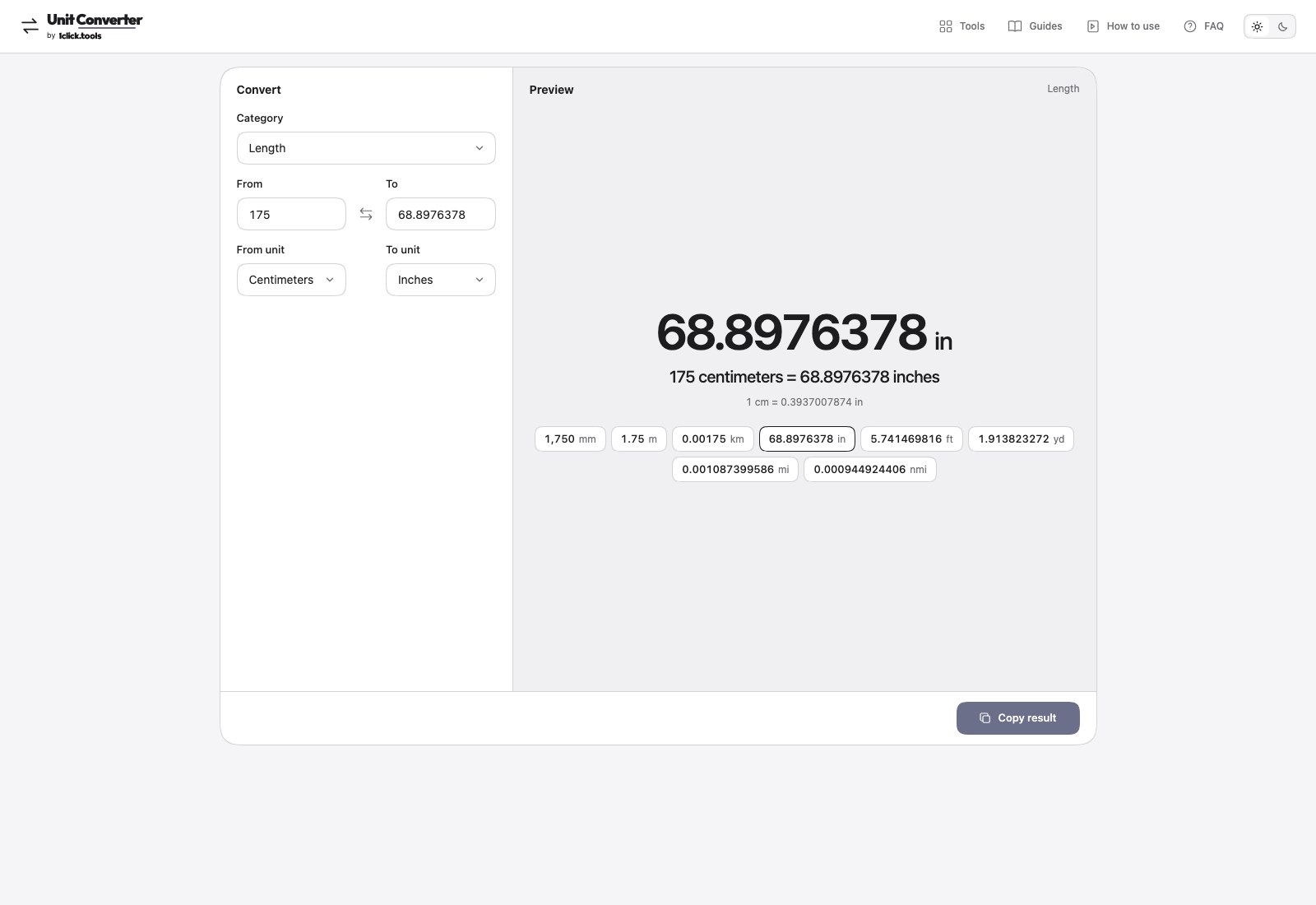
Körpergrößen und Längen zwischen cm, Zoll und Fuß umrechnen. Mit 175 cm, 6 ft und der exakten Umrechnung von einem Zoll in 2,54 cm.
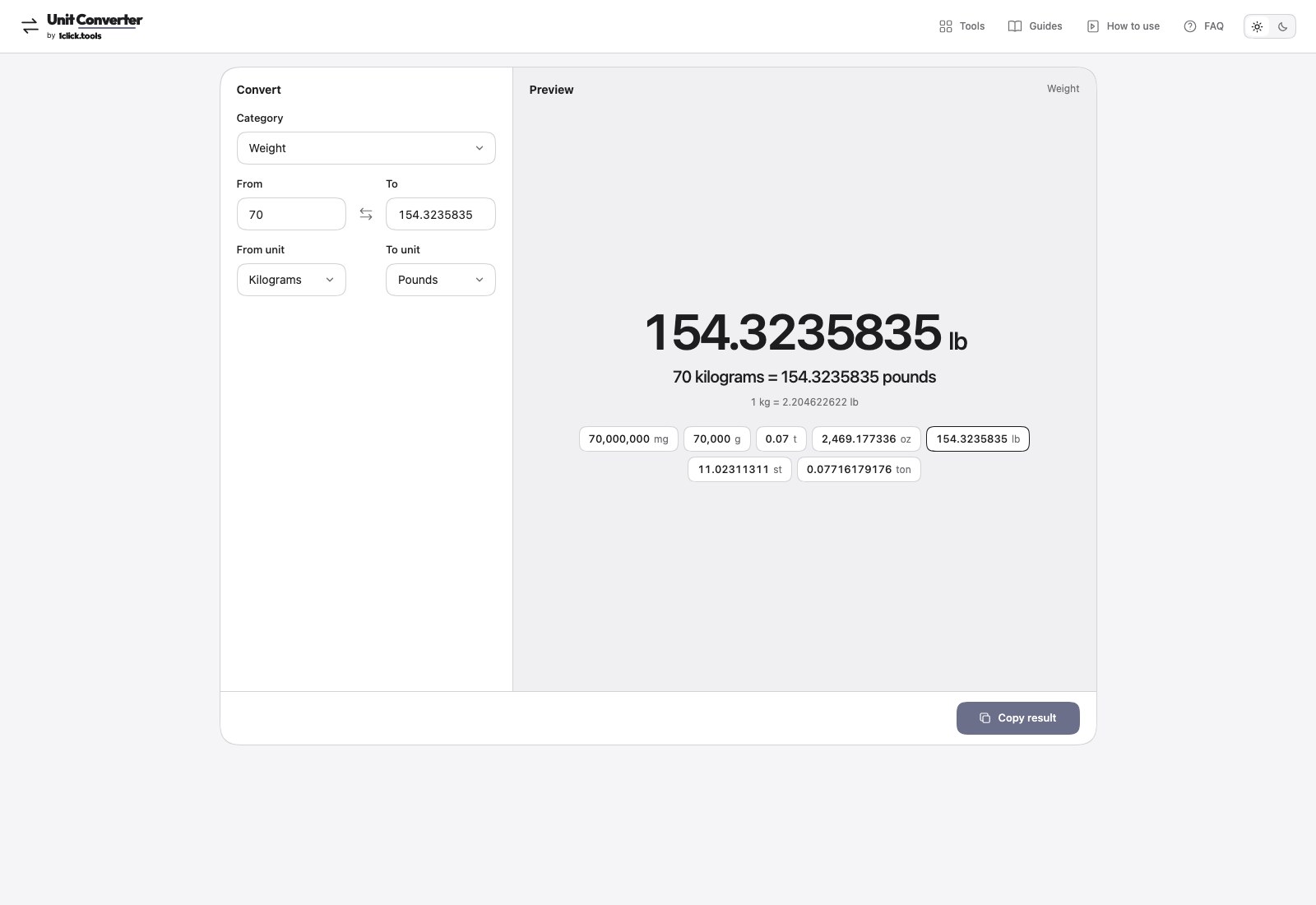
Gewichte zwischen kg, Pfund, Unzen und Stone umrechnen. Beispiele zeigen 70 kg in Pfund und Stone, 150 lb in kg sowie 500 g in Unzen.
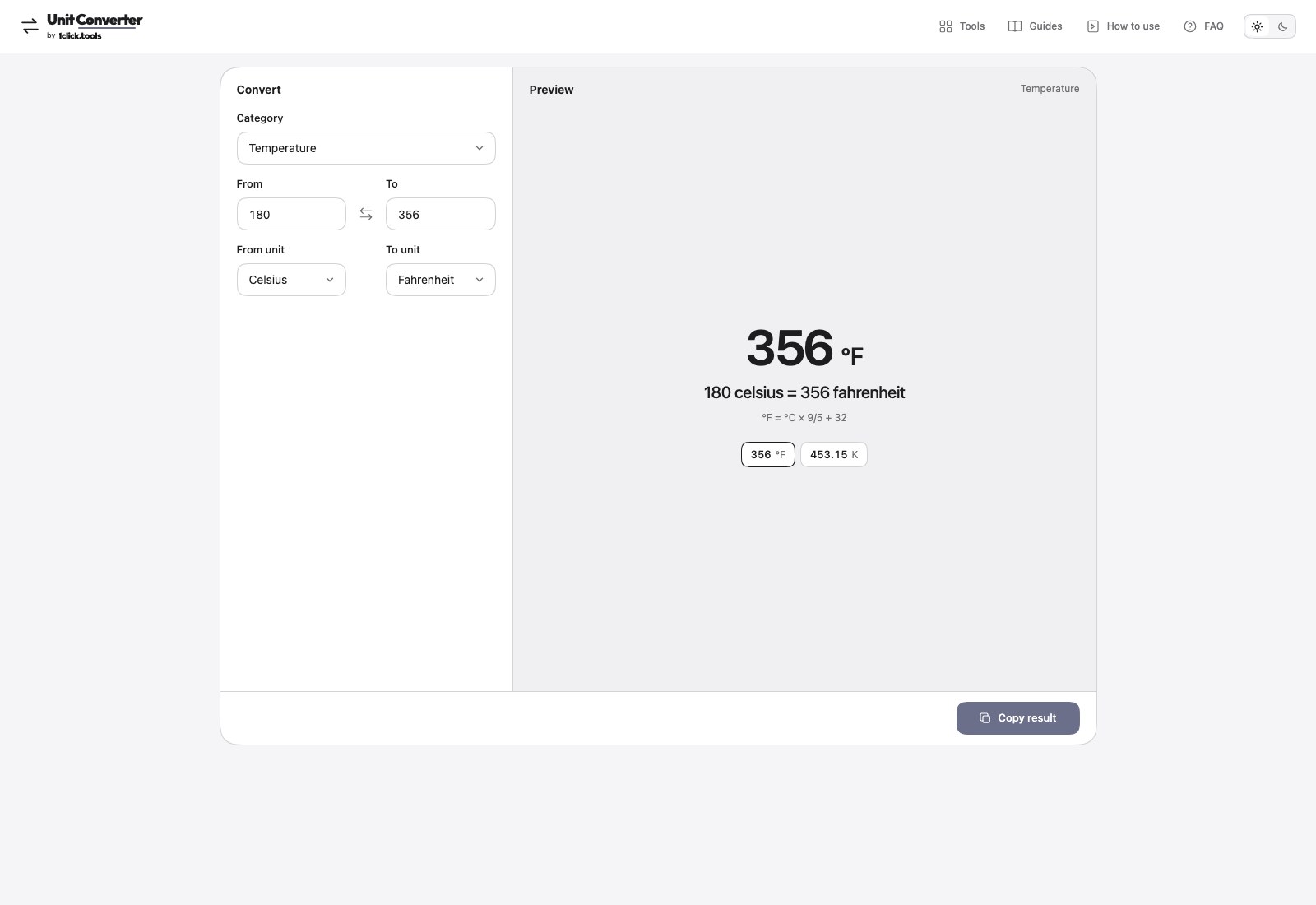
Temperaturen zwischen °C, °F und K mit exakten Formeln umrechnen. Mit Raum-, Ofen- und Körpertemperatur sowie dem gemeinsamen Wert −40°.
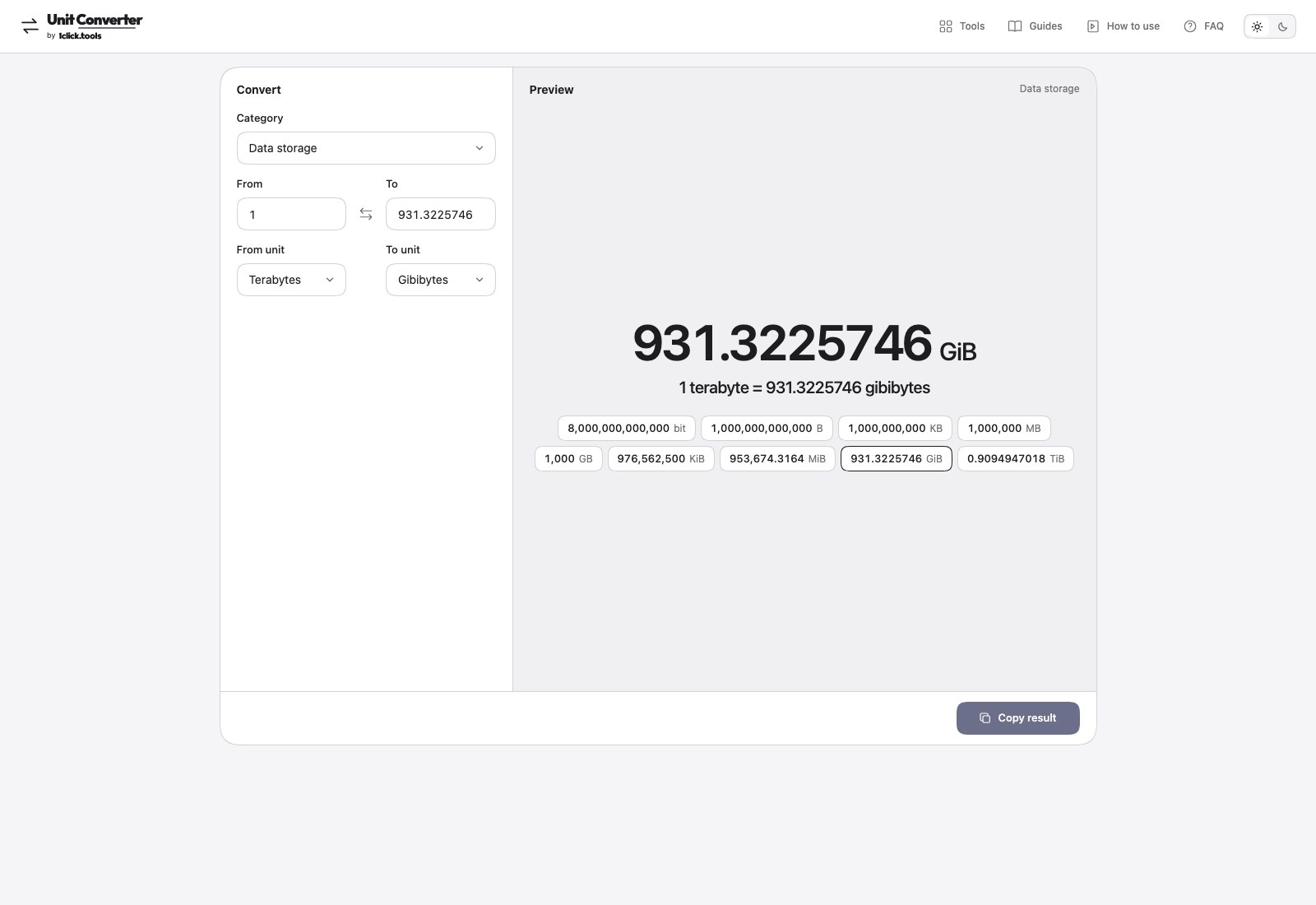
Dezimale und binäre Speichergrößen verstehen: TB in GiB und GB in MB umrechnen. Warum Laufwerke und Handys weniger Platz anzeigen als beworben.
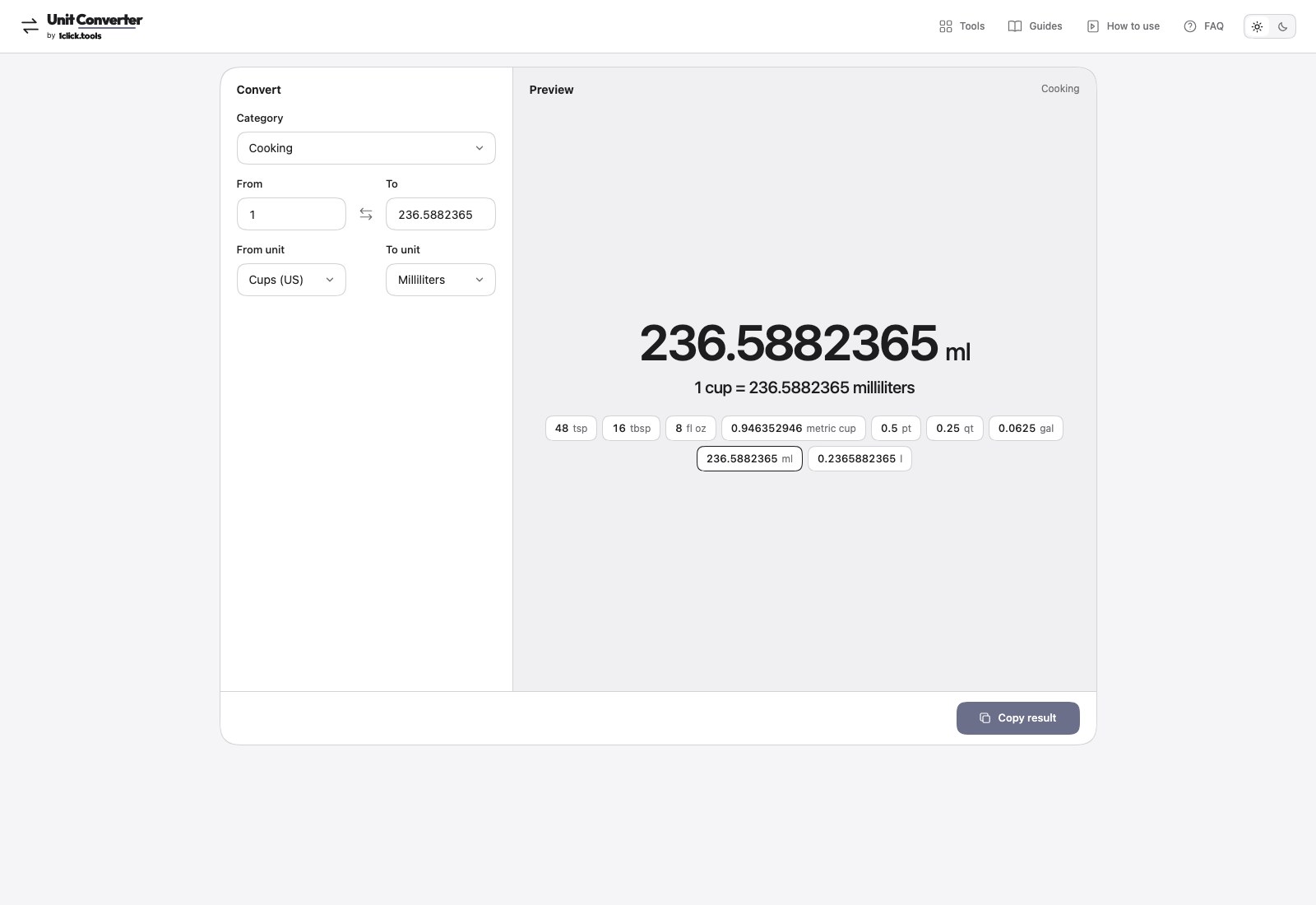
US-Cups, Ess- und Teelöffel, Flüssigunzen und Milliliter für Rezepte umrechnen. Mit halben Cups und dem metrischen 250-ml-Cup im Vergleich.
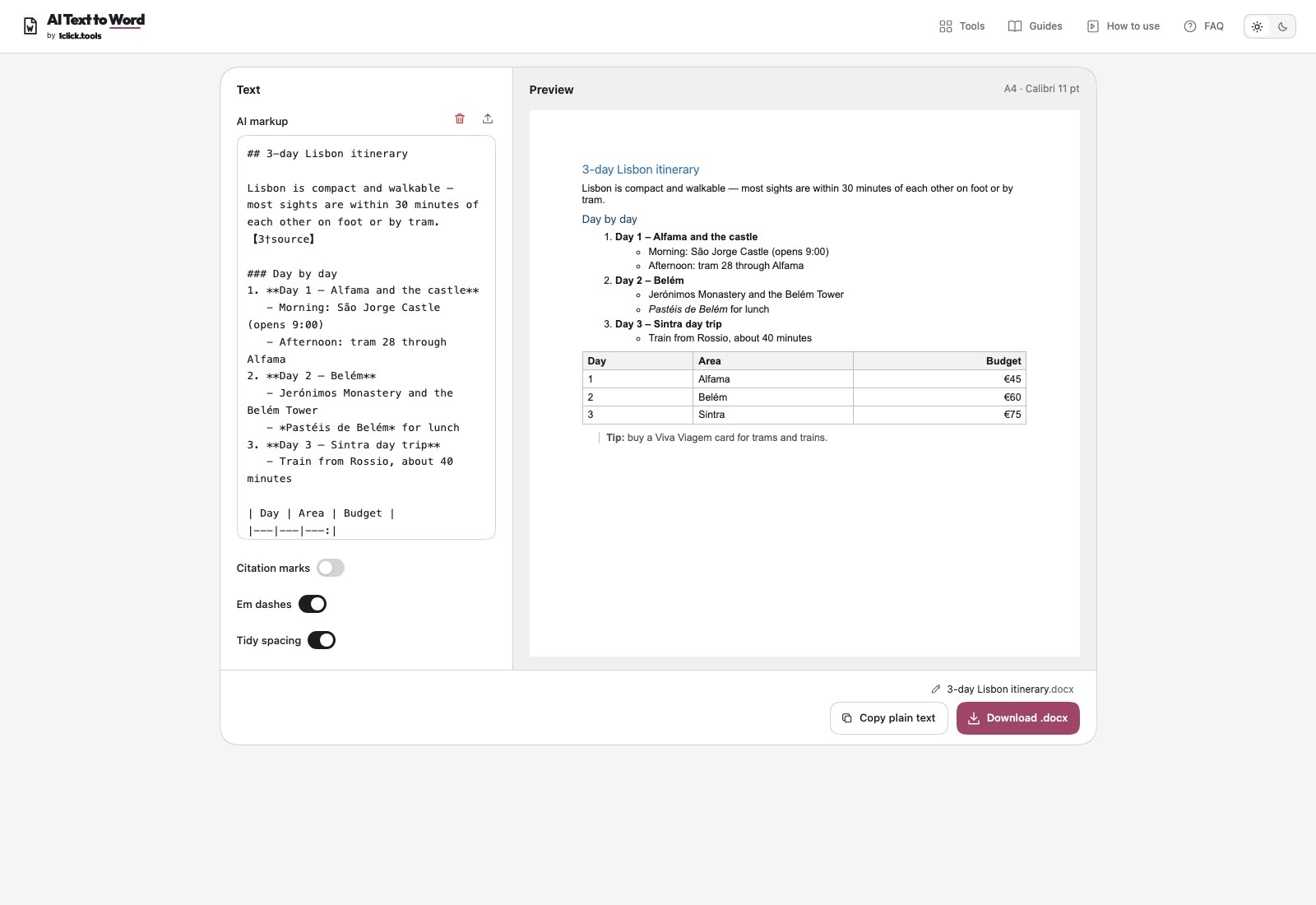
ChatGPT-Antwort als Word-Dokument mit Überschriften, Listen und Tabellen speichern. Quellenmarken wie 【3†source】 vor dem Download entfernen.
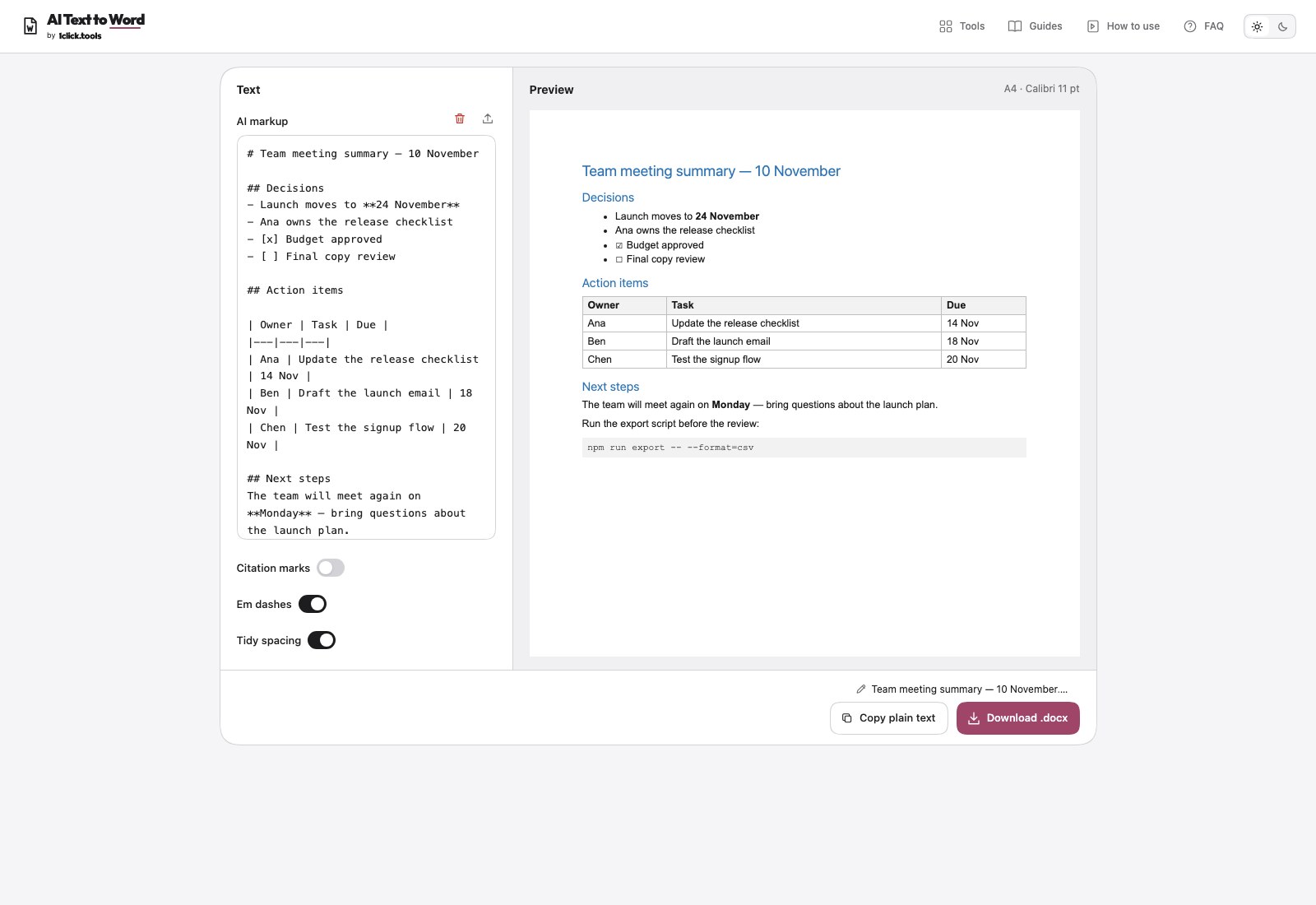
Claude-Antworten mit Überschriften, Checklisten, Tabellen und Code als .docx speichern und in Google Docs öffnen. So bleibt die Struktur erhalten.

KI-Antworten für Formulare, Nachrichten und soziale Beiträge bereinigen. Markdown-Zeichen entfernen und Listen sowie Tabellen gut lesbar behalten.
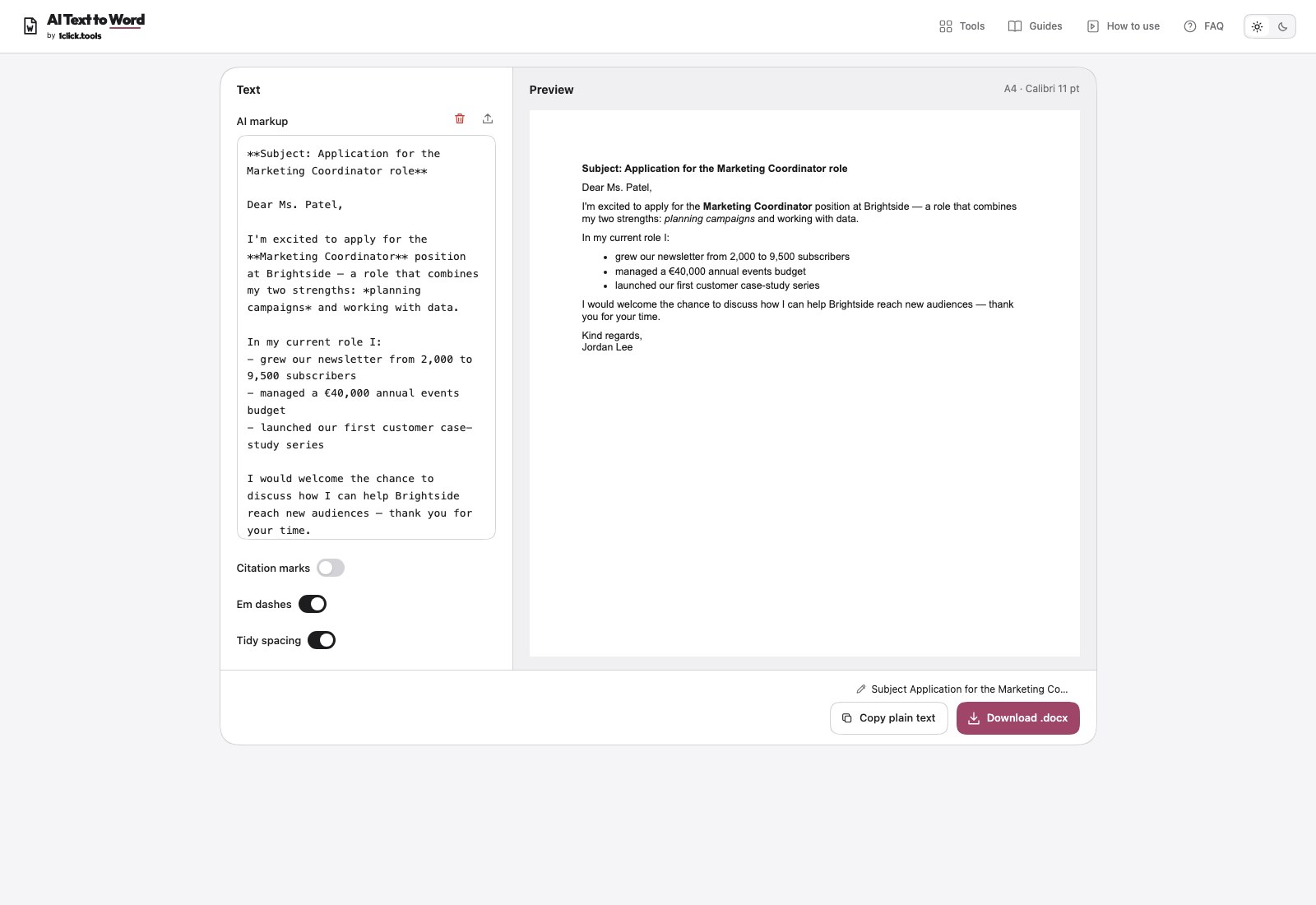
Lange Gedankenstriche (—) in KI-Text durch Kommas, Doppelpunkte oder Halbgeviertstriche ersetzen. Mit Anschreiben im Vorher-Nachher-Vergleich.
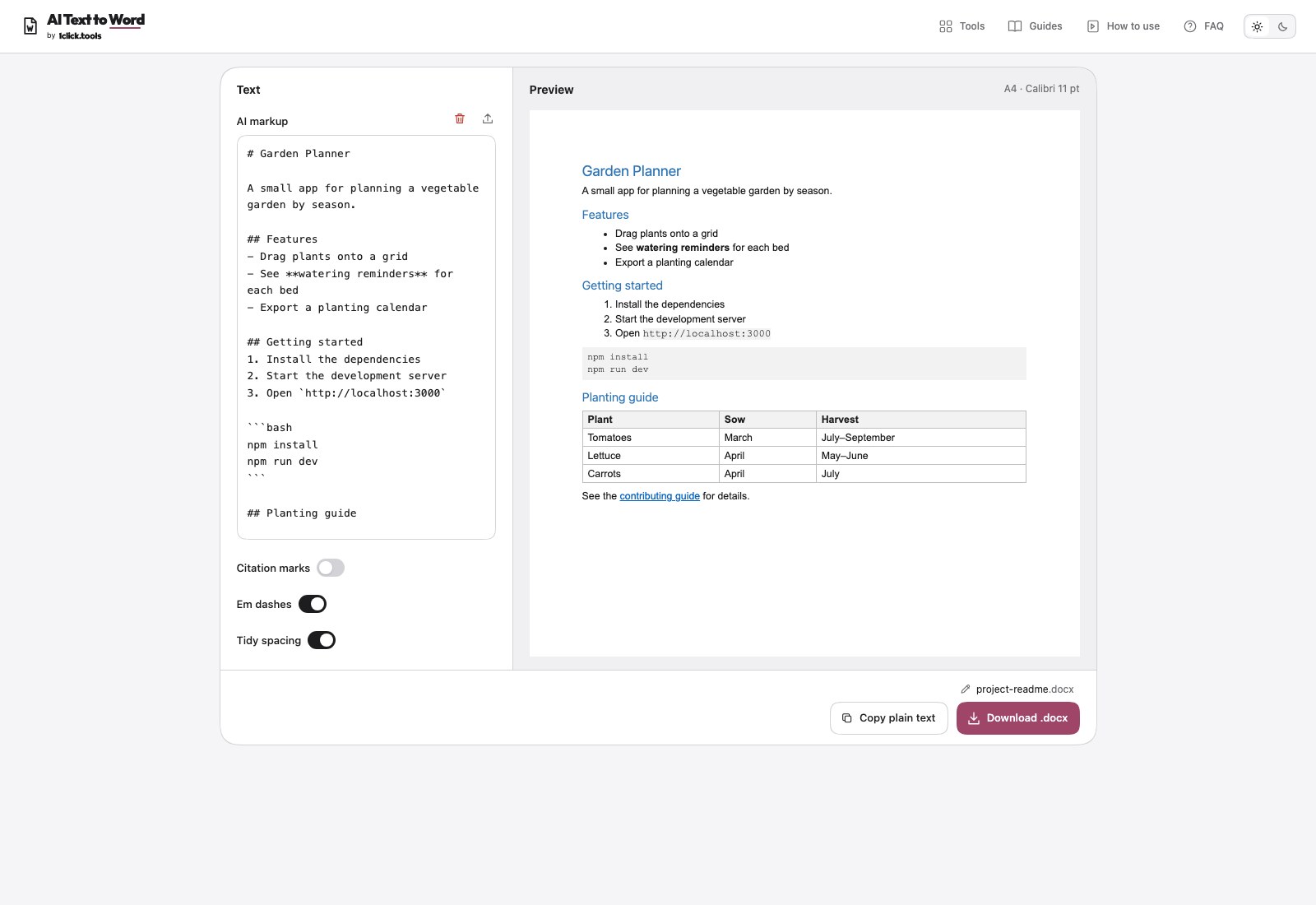
README oder andere .md-Dateien öffnen und als Word-Dokument speichern. Überschriften, Listen, Tabellen, Links und Codeblöcke behalten ihre Struktur.
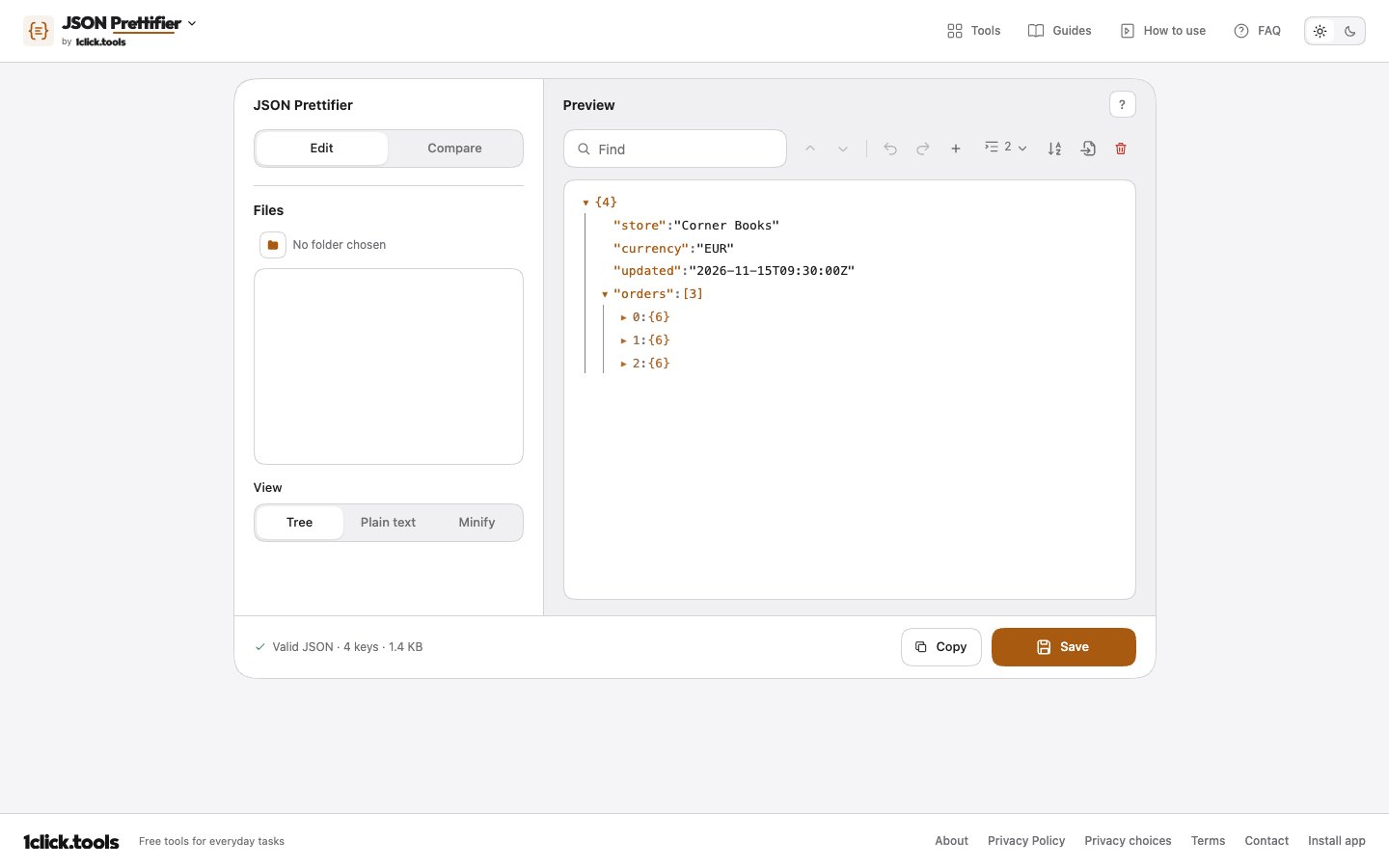
JSON einfügen oder eine .json-Datei öffnen und sofort lesbar formatieren. Als farbige Baumansicht oder Text anzeigen. Ohne Upload.
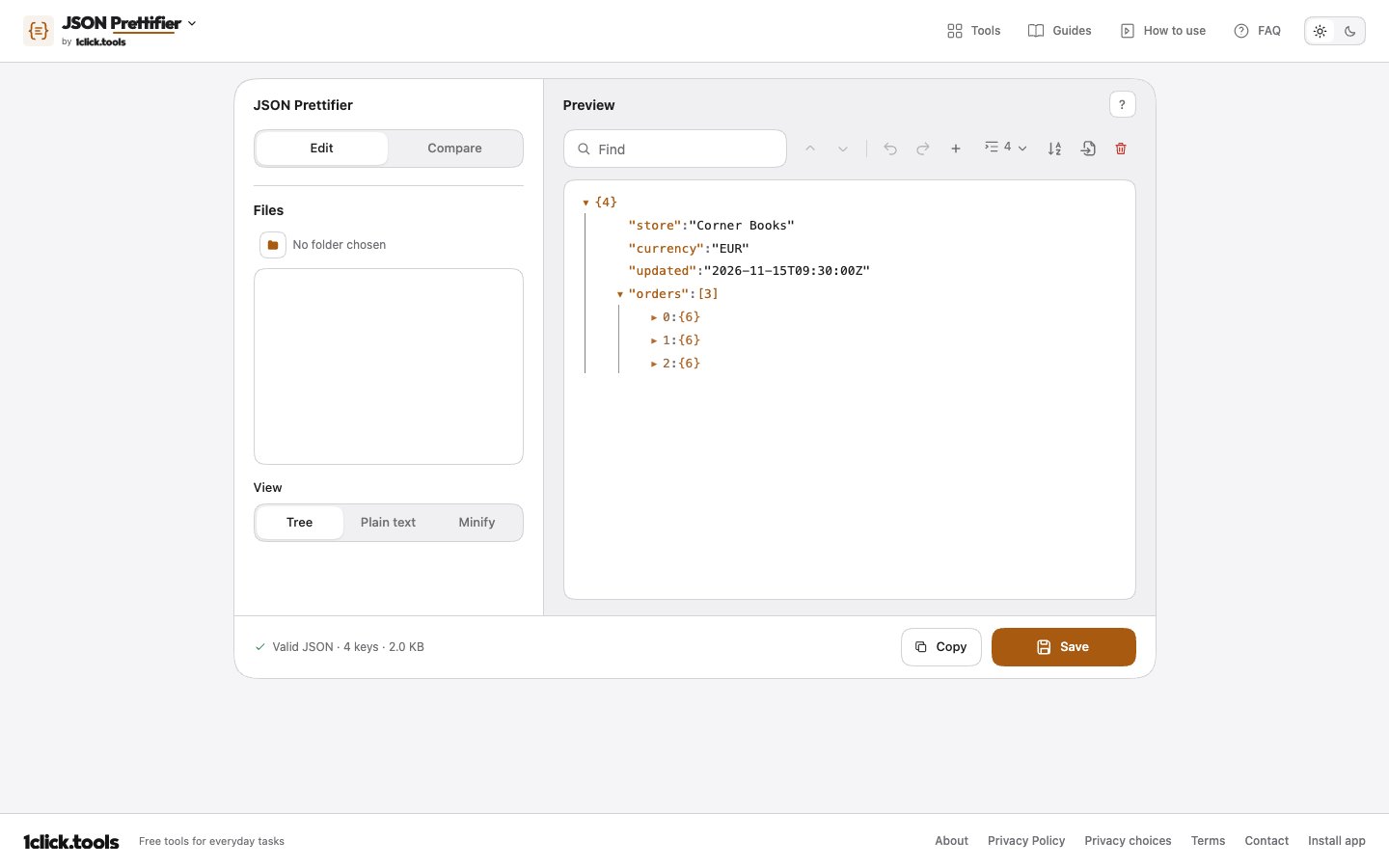
JSON mit zwei oder vier Leerzeichen oder Tabs einrücken. Die gewählte Einrückung gilt sofort auch für kopierte und gespeicherte Daten.
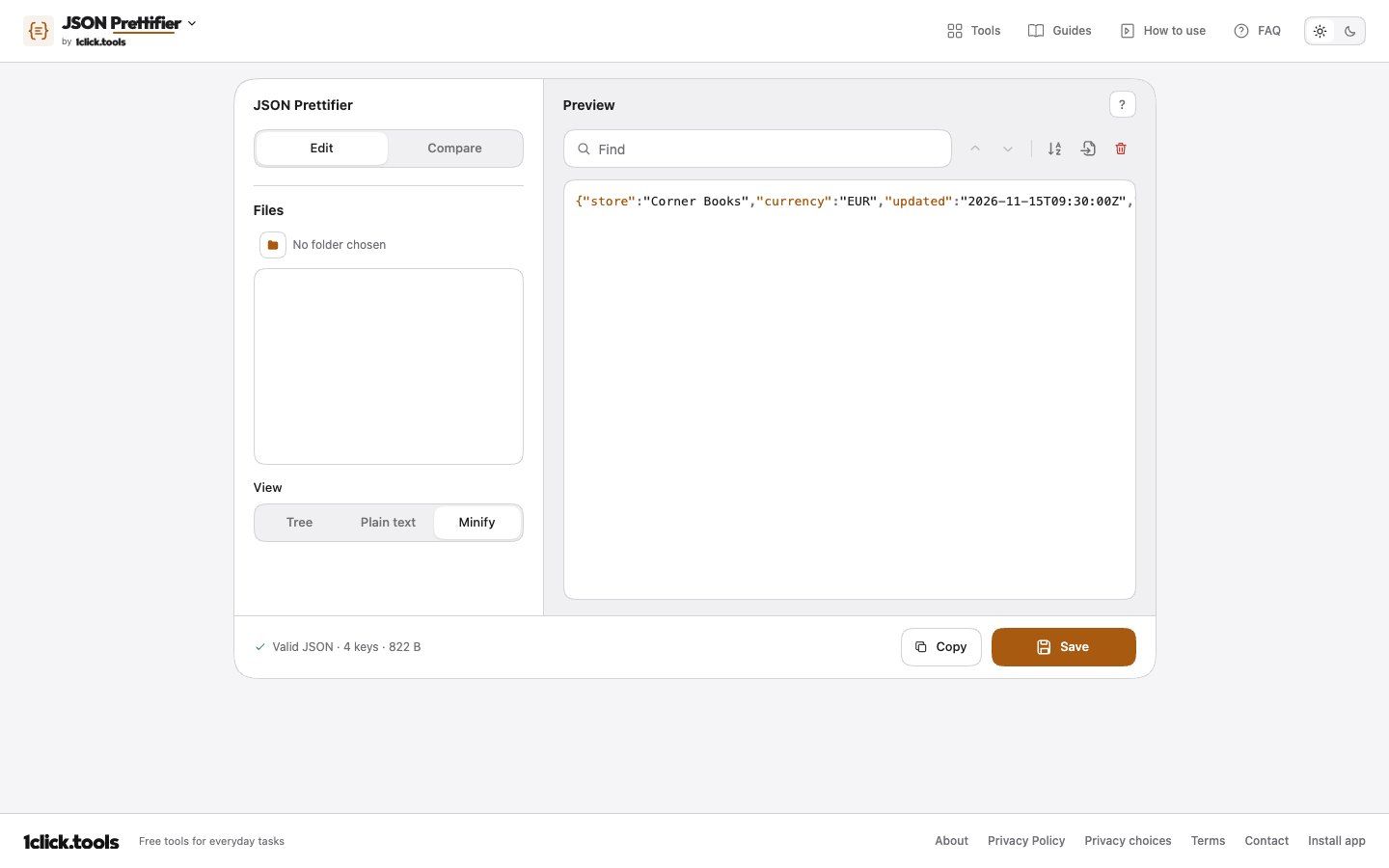
Leerzeichen und Zeilenumbrüche aus JSON entfernen und alles auf eine Zeile reduzieren. Für API-Anfragen, Konfigurationswerte oder URLs.
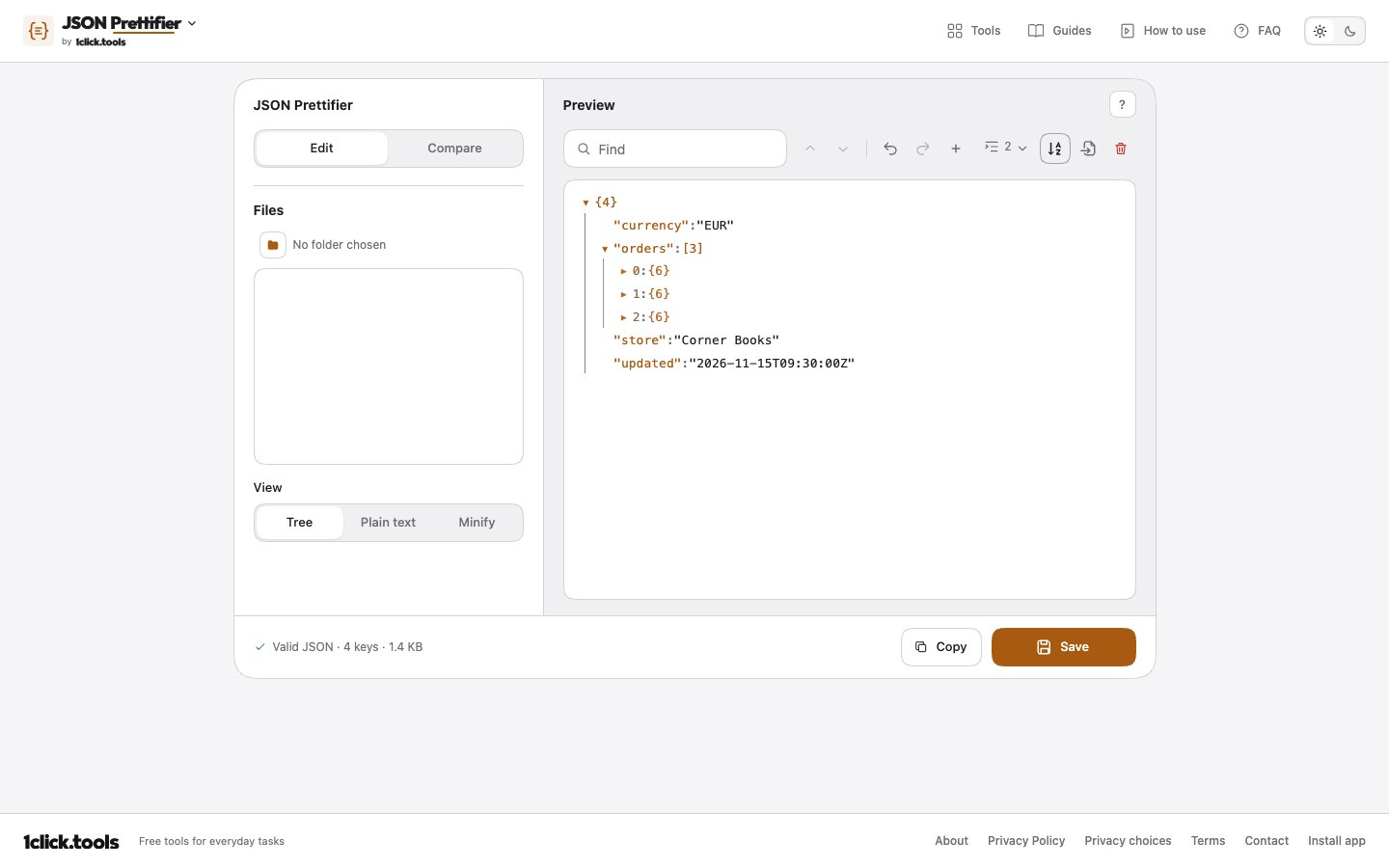
Mit A–Z in der Vorschau die Schlüssel aller JSON-Objekte alphabetisch sortieren. So lassen sich zwei Dateien mit gleicher Struktur besser vergleichen.
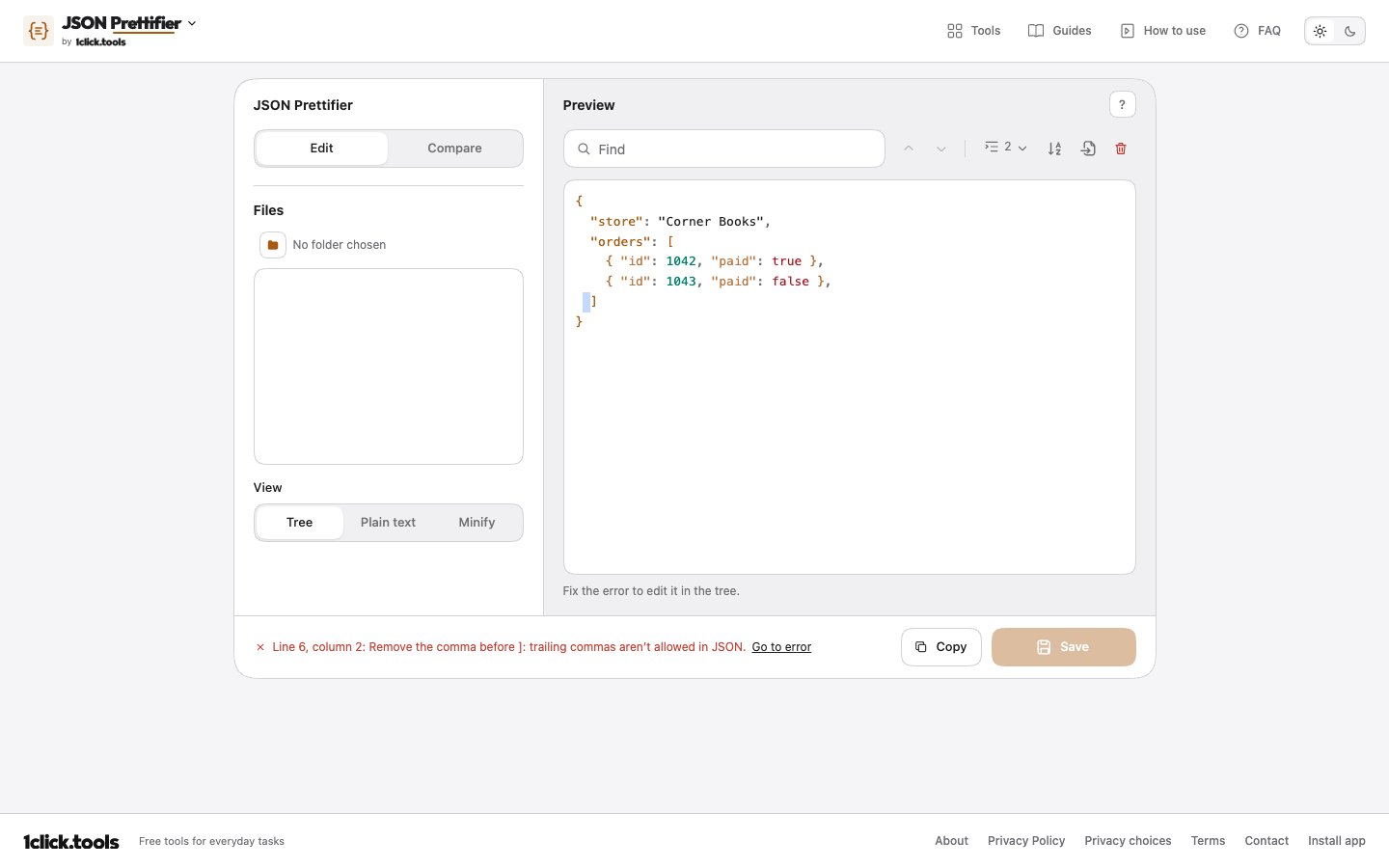
JSON beim Eingeben prüfen, die erste Fehlerzeile und -spalte ablesen und direkt zum Fehler springen. Mit verständlicher Erklärung zur Ursache.
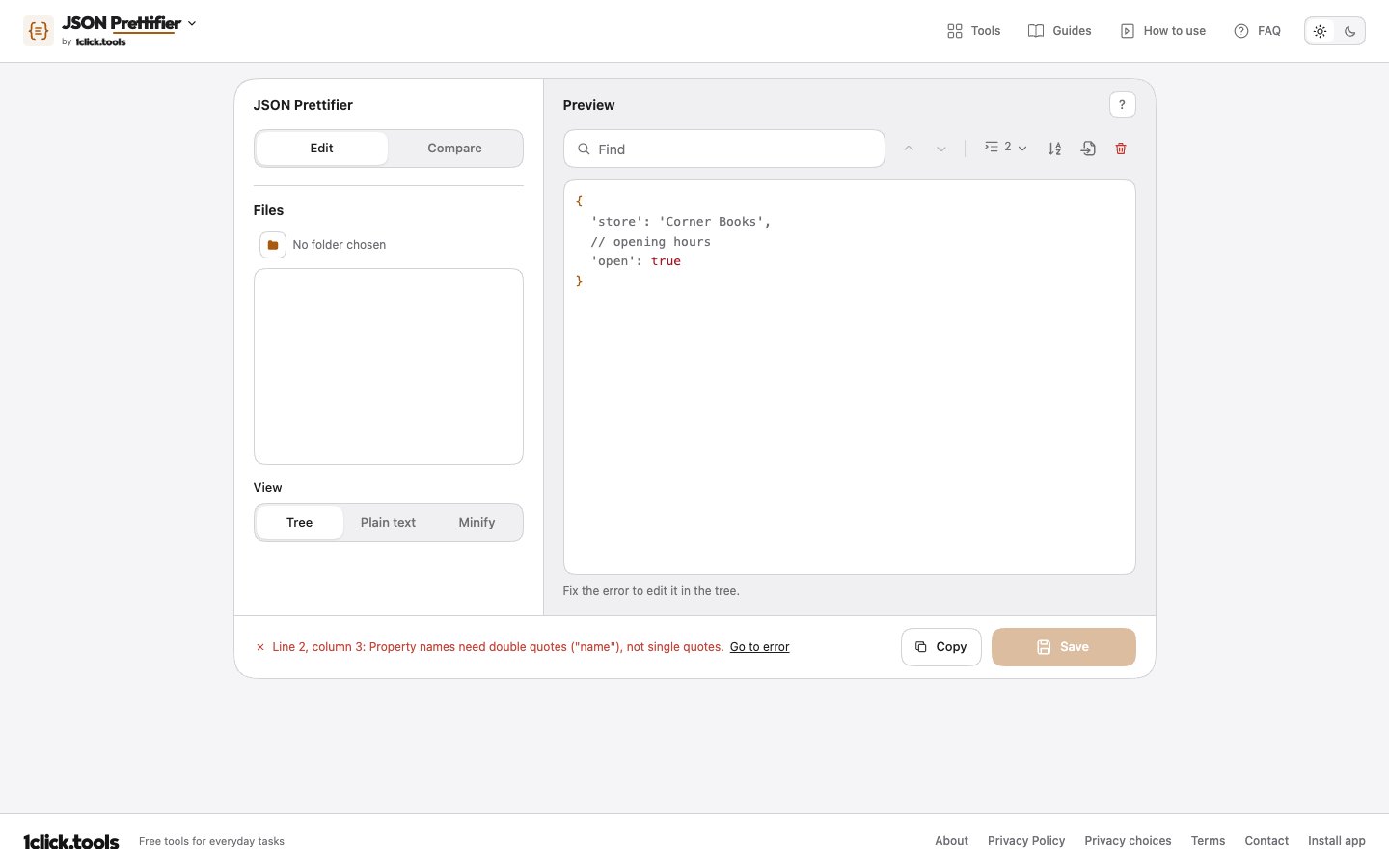
Nachgestellte Kommas, falsche Anführungszeichen und Kommentare in JSON erkennen. Die häufigsten Fehlermeldungen verstehen und Schritt für Schritt beheben.
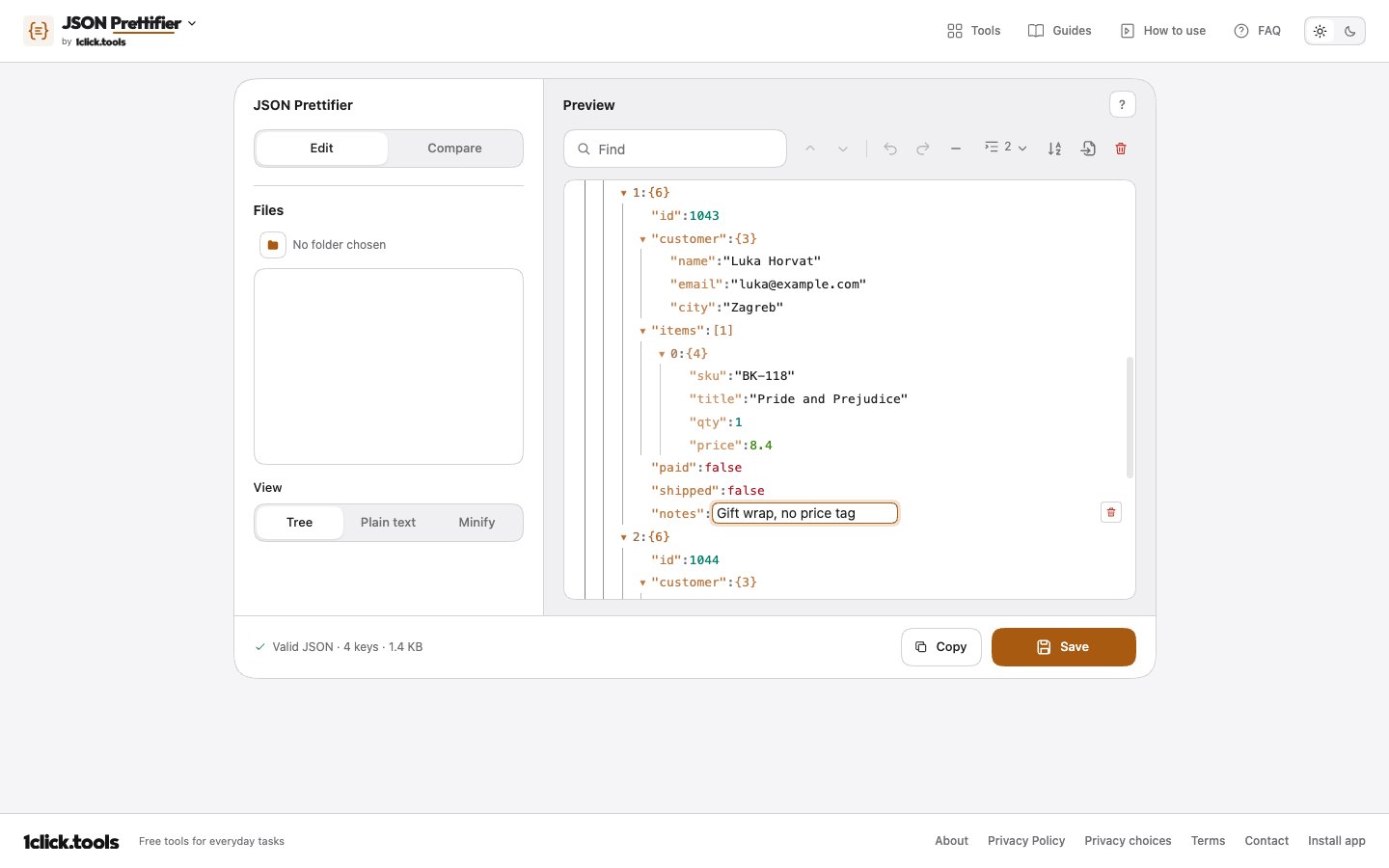
JSON als Baum bearbeiten: Objekte und Arrays aufklappen, Einträge zählen und Schlüssel sowie Werte direkt ändern, ergänzen, verschieben oder löschen.
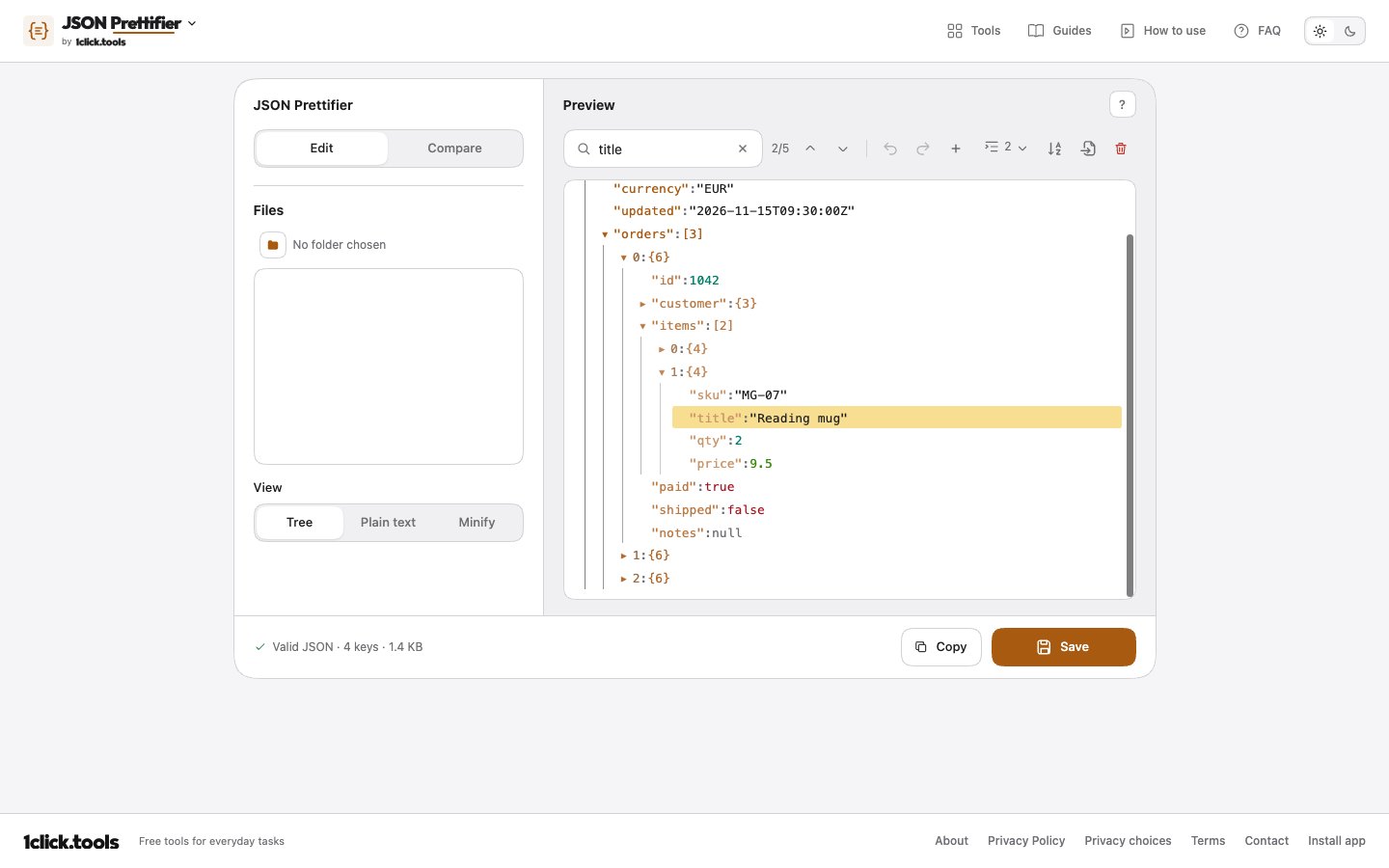
JSON-Schlüssel und Werte über die Suchleiste finden, zwischen Treffern wechseln und die Baumansicht direkt bis zur passenden Stelle öffnen.
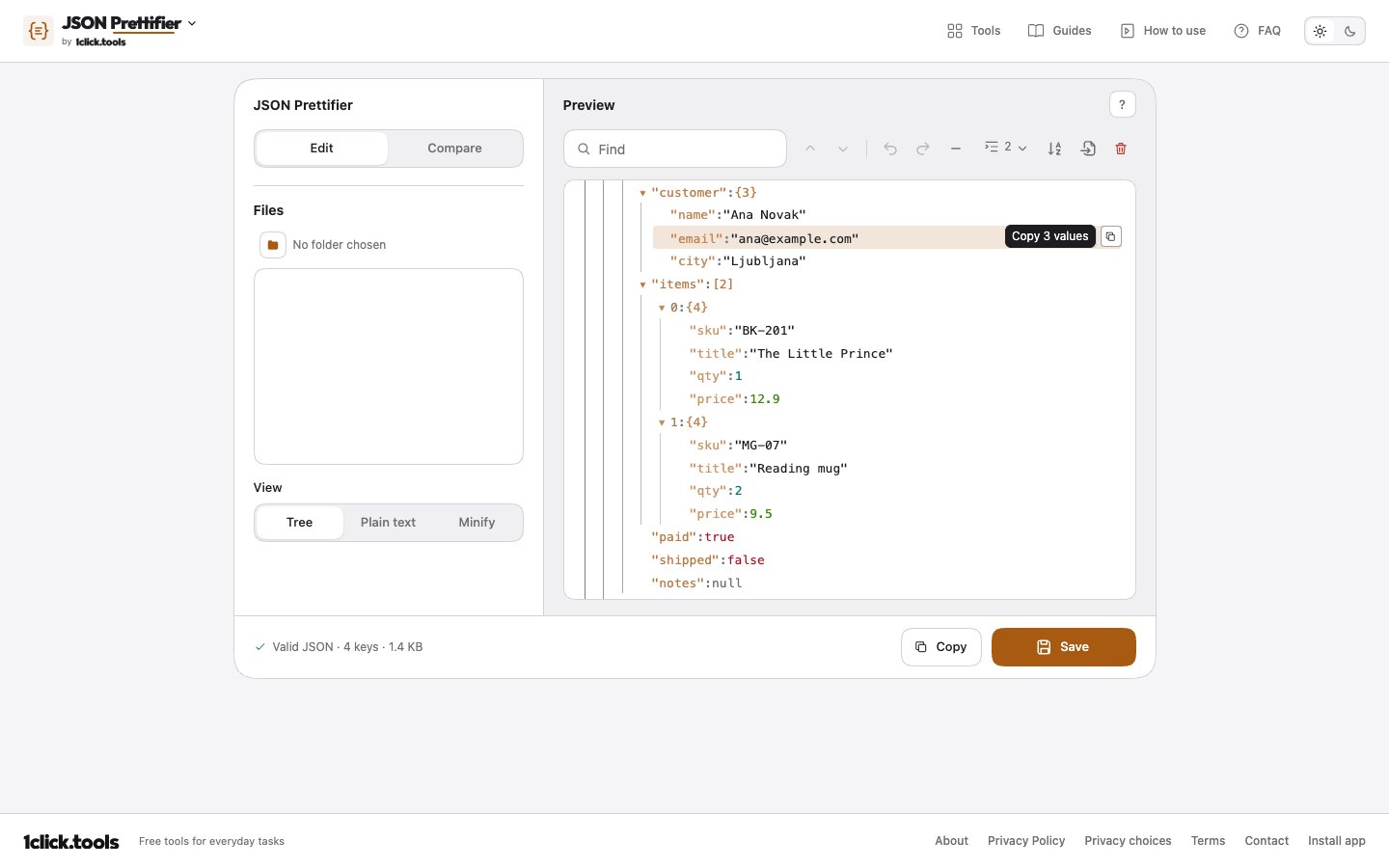
Zeilen im JSON-Baum auswählen und nur die markierten Werte kopieren. Das Kopiersymbol an der Ecke der Auswahl übernimmt genau diesen Teil.
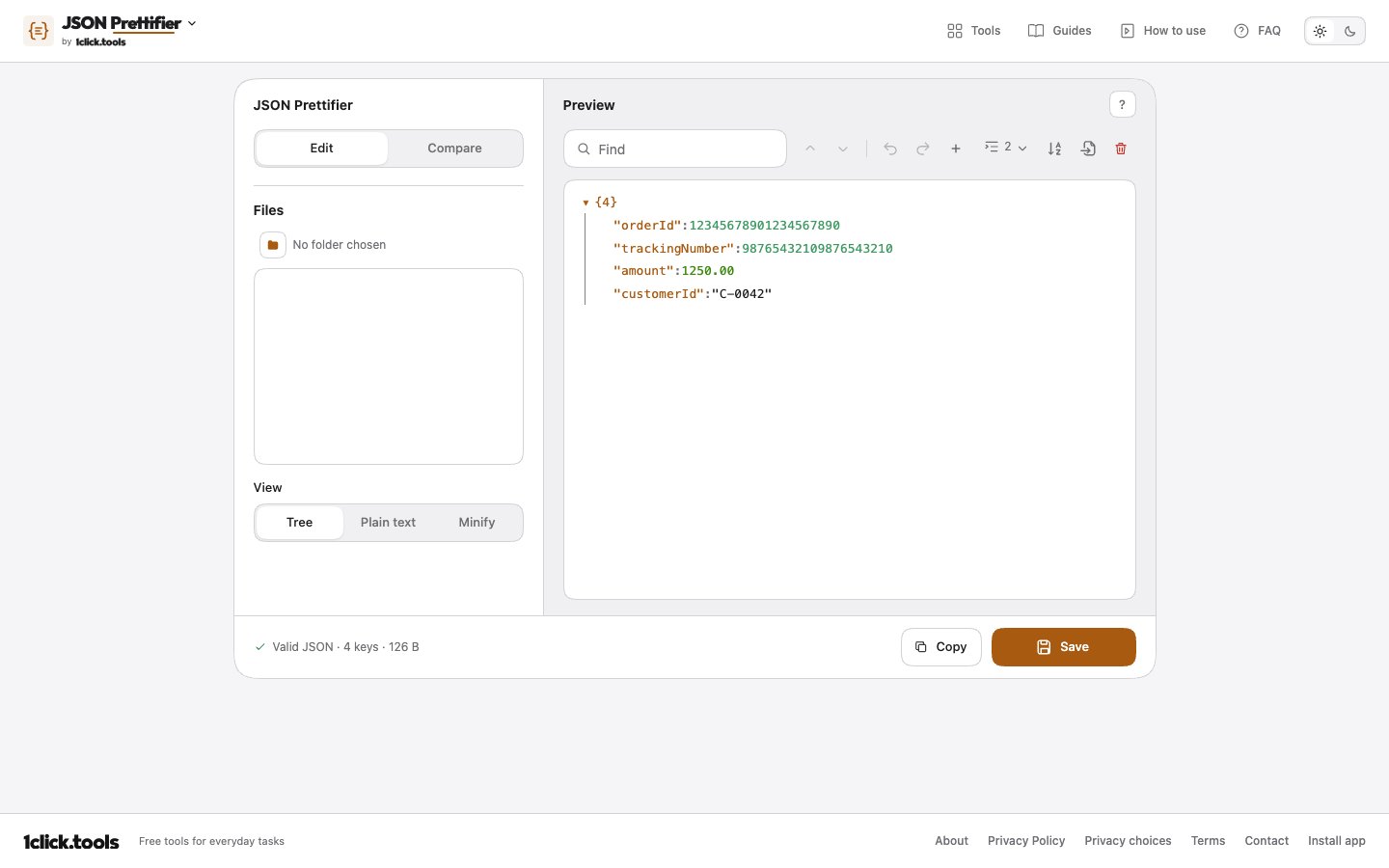
Lange IDs wie 12345678901234567890 in JSON ohne Rundung formatieren. Alle Ziffern, Dezimalstellen und Schlüssel bleiben genau wie eingegeben erhalten.
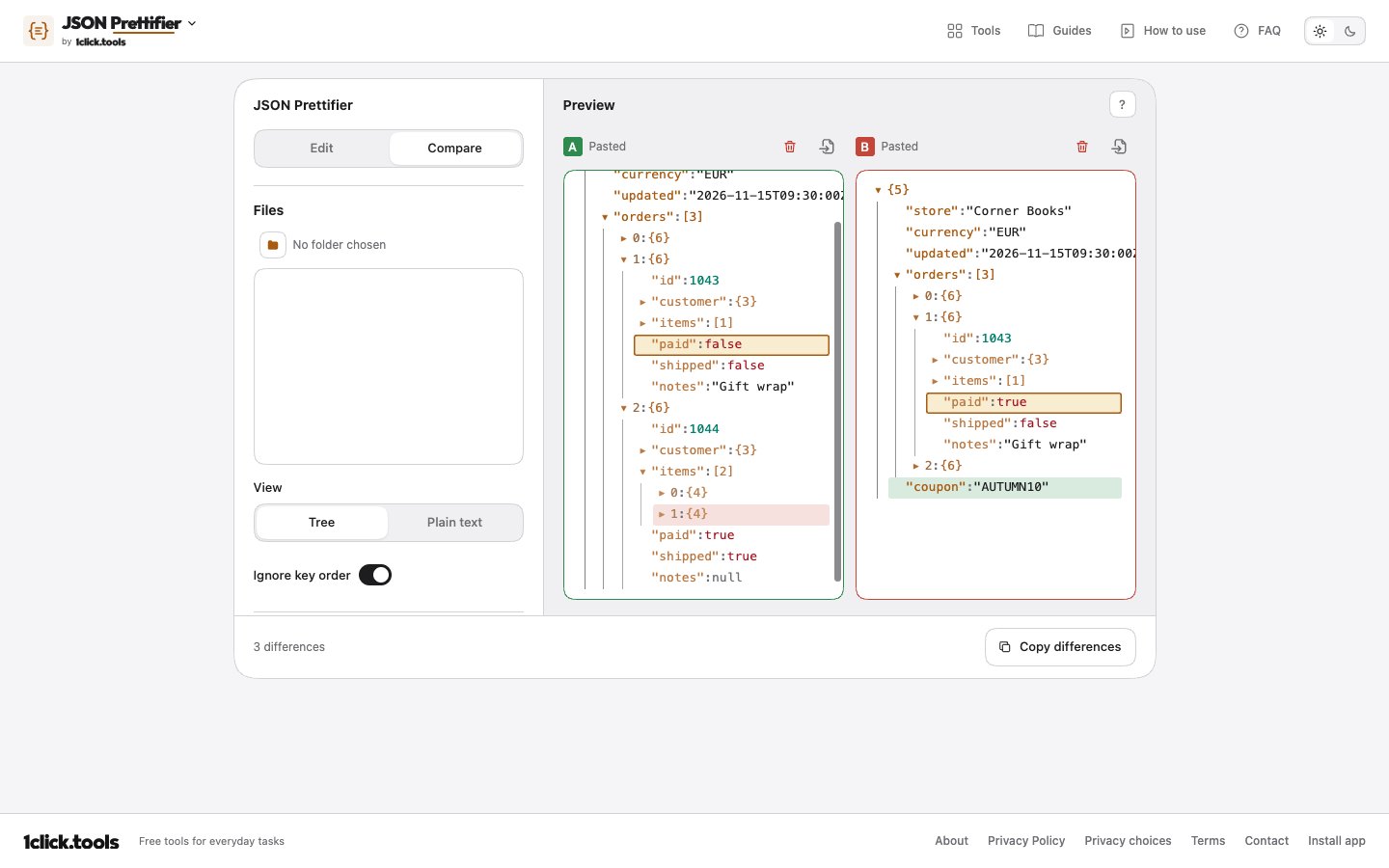
Zwei JSON-Dokumente nebeneinander vergleichen. Geänderte, neue und entfernte Werte erkennen, auch wenn die Schlüssel unterschiedlich angeordnet sind.
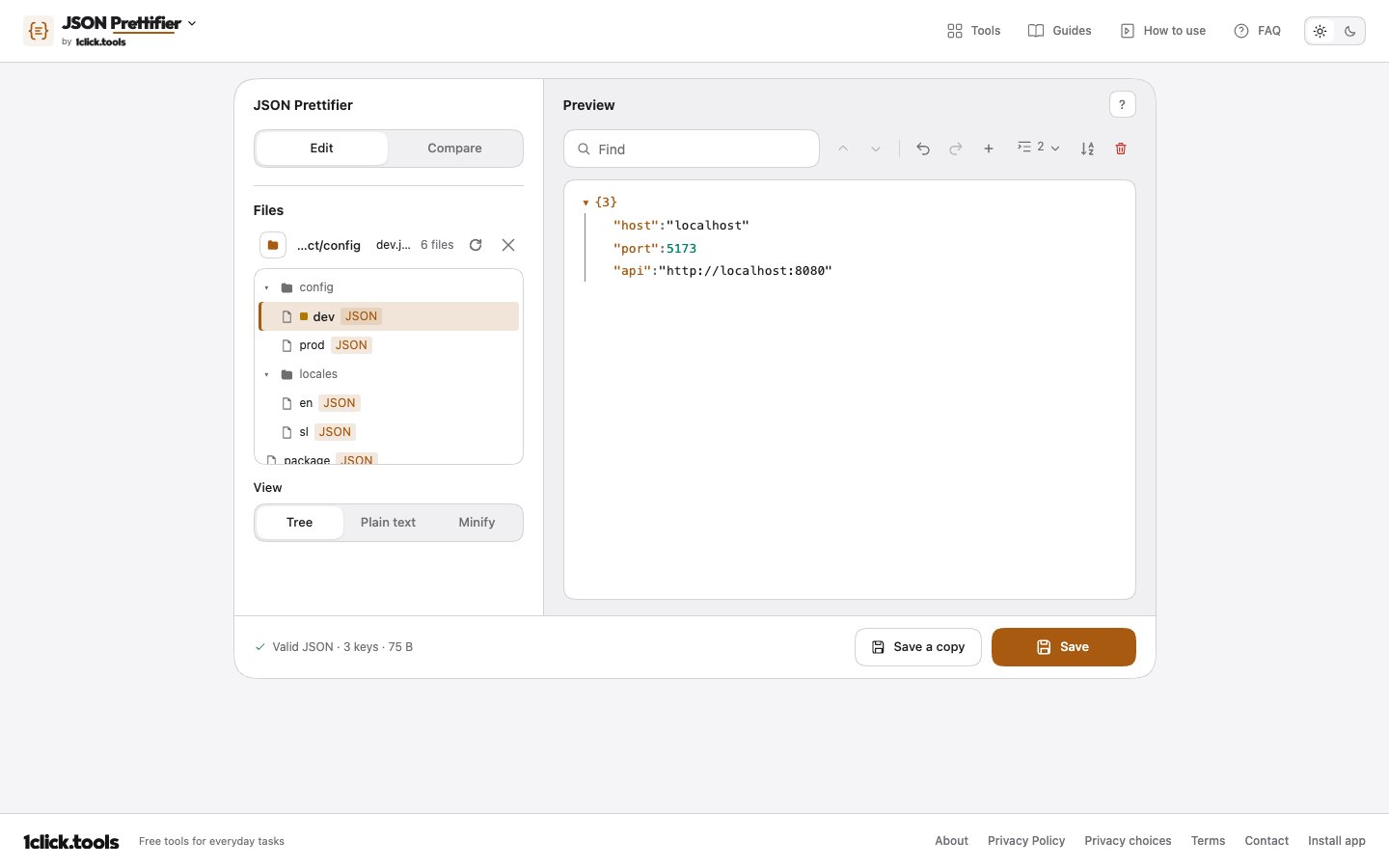
Projekt- oder Konfigurationsordner öffnen, alle JSON-Dateien sehen und im Baum bearbeiten. Änderungen direkt auf dem eigenen Computer speichern.
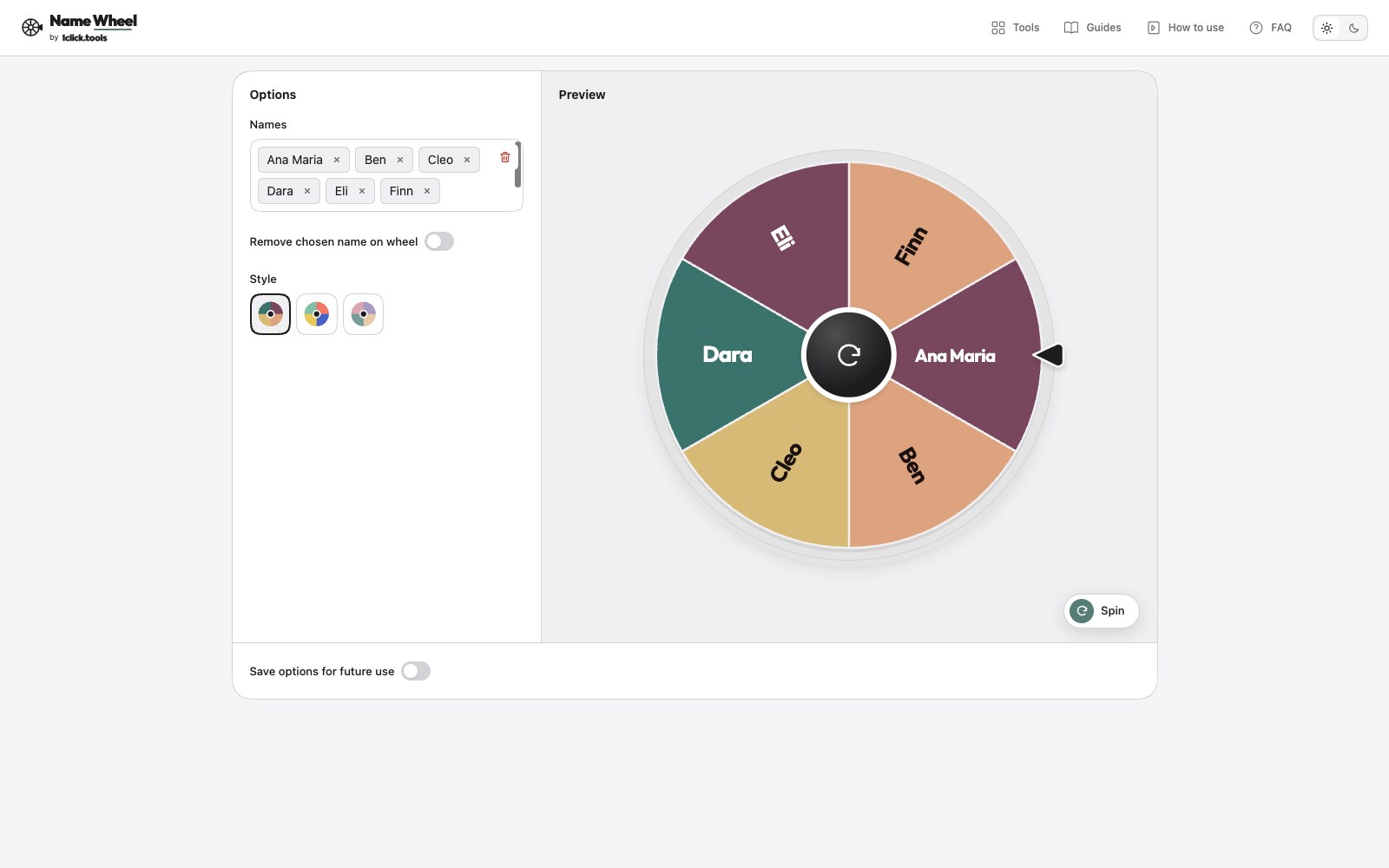
Namen eingeben, Gewinnchancen prüfen und das Namensrad drehen. Mit sechs Namen üben und Liste samt Einstellungen für den nächsten Besuch speichern.
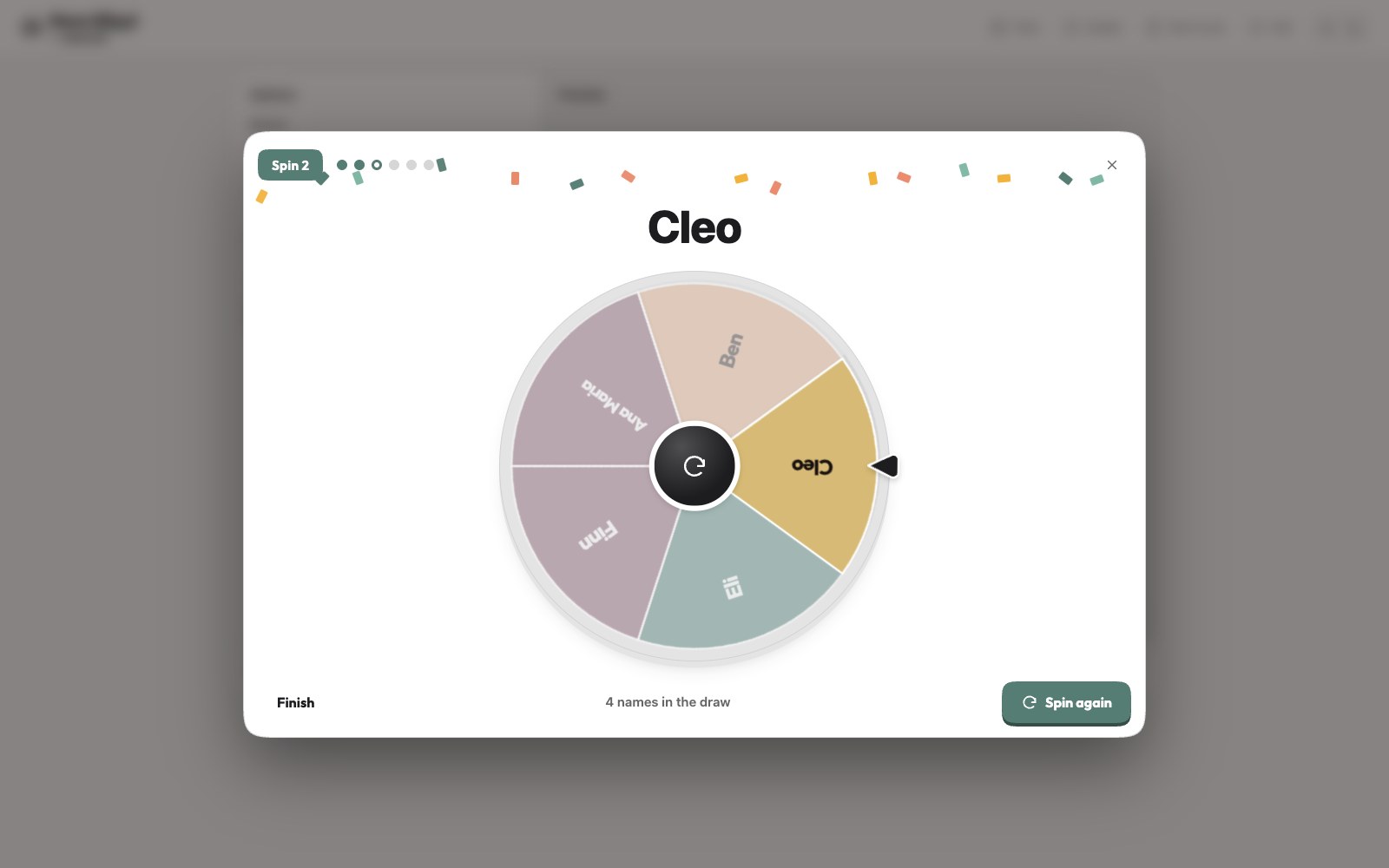
Gewinner beim Drehen aus der Ziehung nehmen und die vollständige Namensliste behalten. Zwei Ziehungen, verbleibende Namen und Ergebnisliste erklärt.
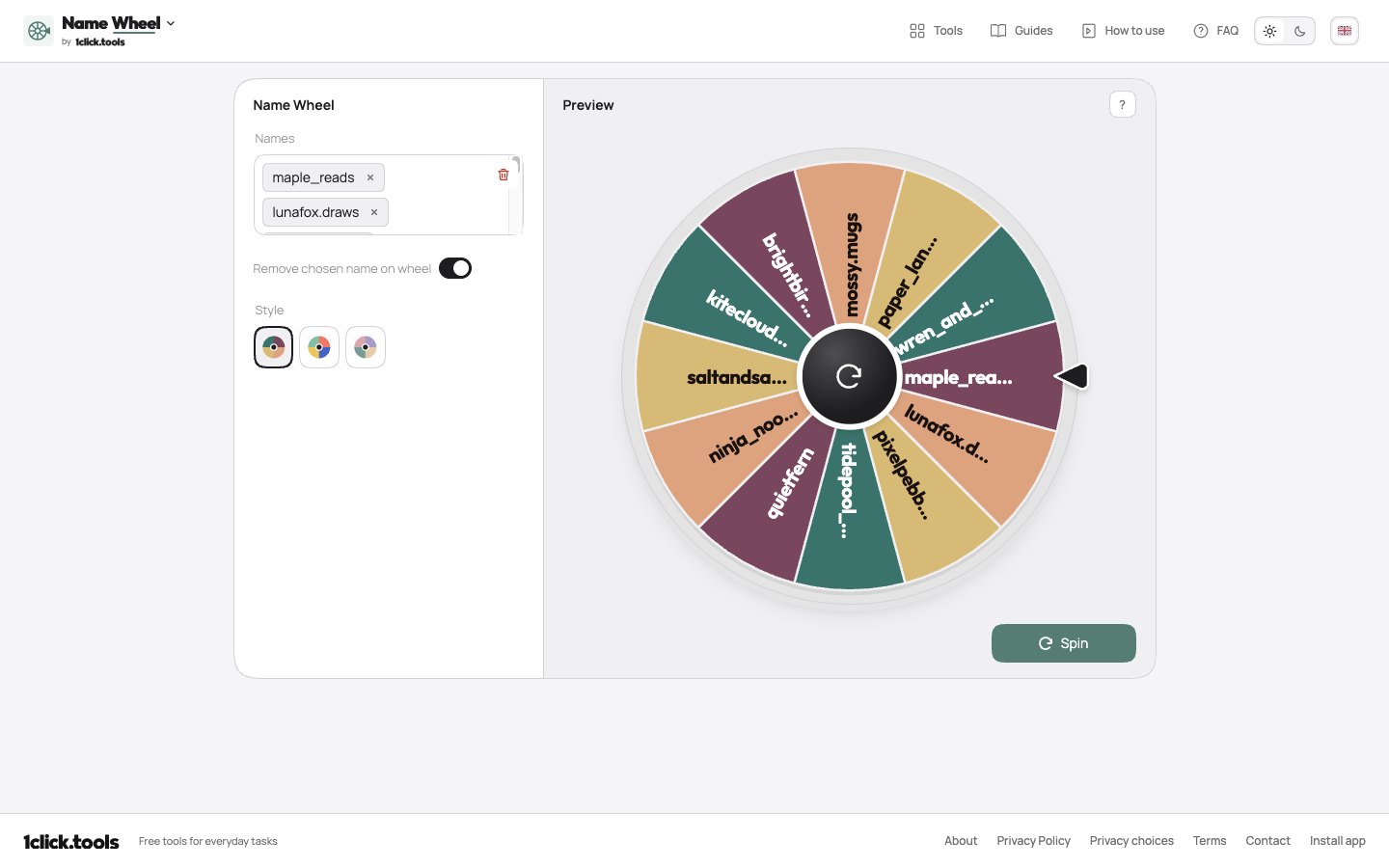
Teilnehmernamen ins Namensrad einfügen, Gewinner und Nachrücker ohne Dopplungen auslosen. Ergebnisse vor dem Schließen der Ziehung festhalten.
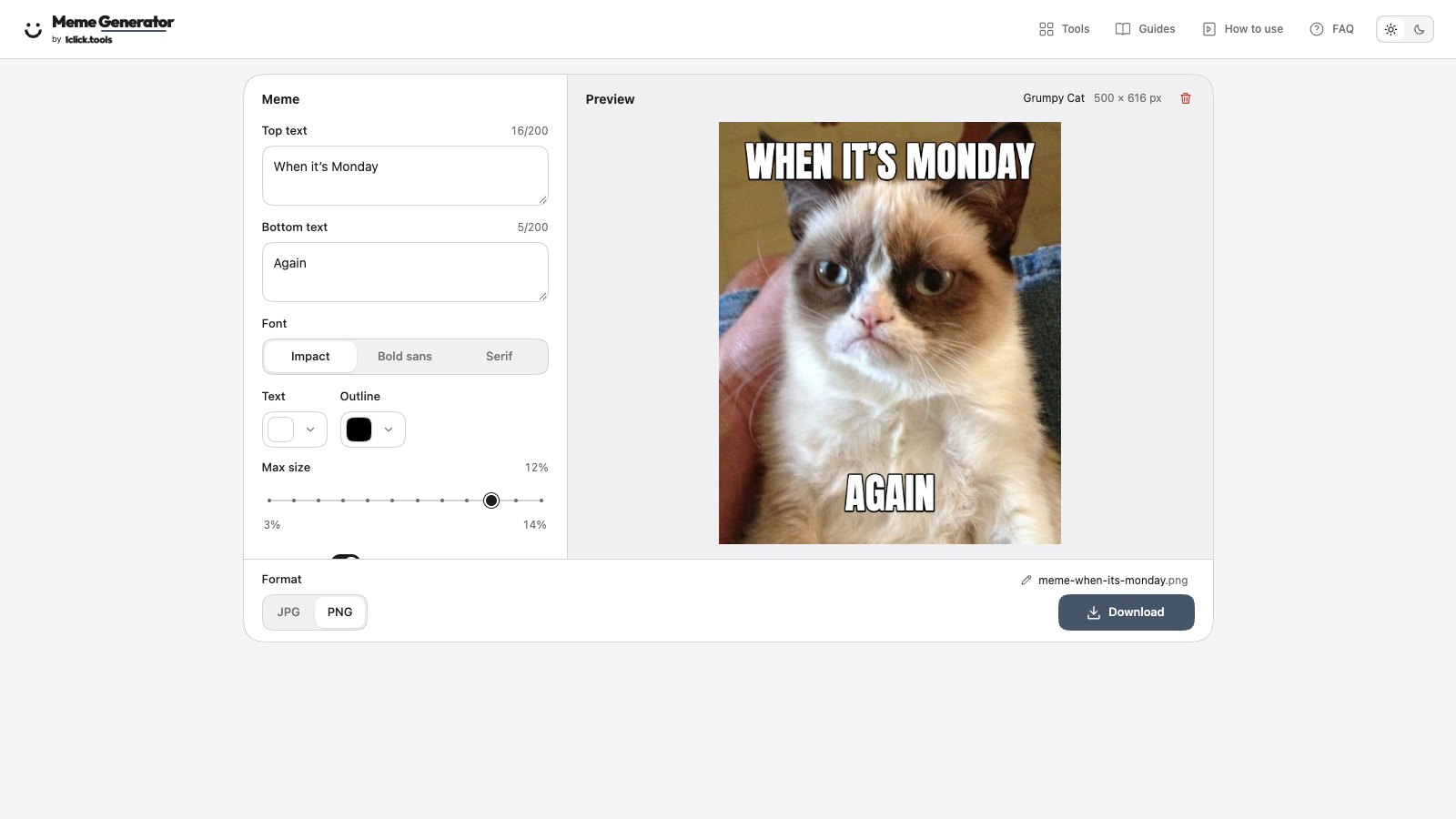
Meme-Vorlage suchen, vorgeschlagene Texte ersetzen und als JPG oder PNG speichern. Mit echtem Grumpy-Cat-Beispiel, Screenshots und Dateigrößen.
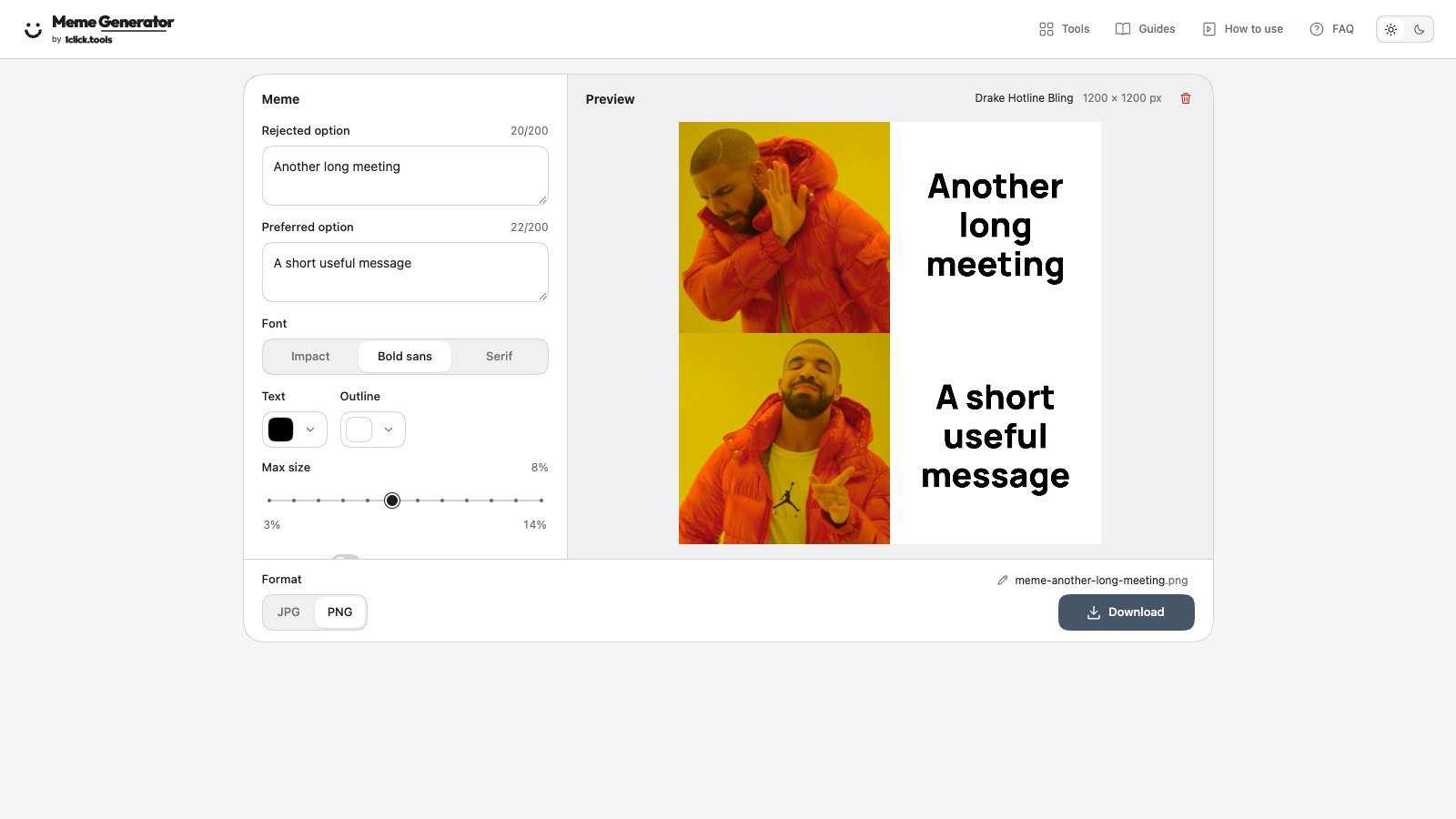
Texte im richtigen Meme-Feld platzieren, Einpassung ändern und Vorlagenentwürfe getrennt halten. Mit echtem Drake-Beispiel und PNG-Download.
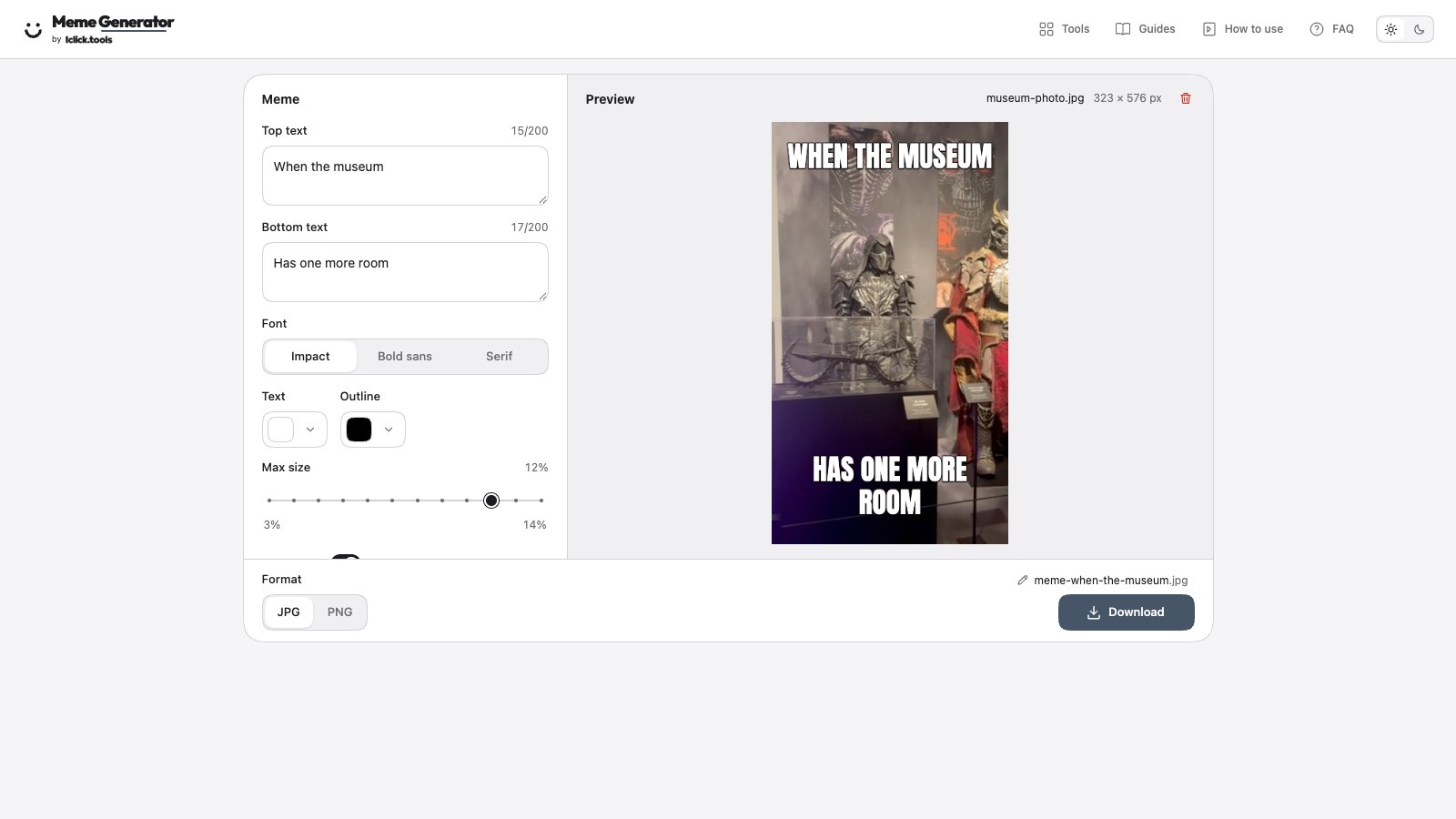
Eigenes JPG, PNG oder WebP laden, oben und unten Text einfügen und ein Meme speichern. Mit Museumsfoto zum Ausprobieren und Vorher-Nachher-Vergleich.
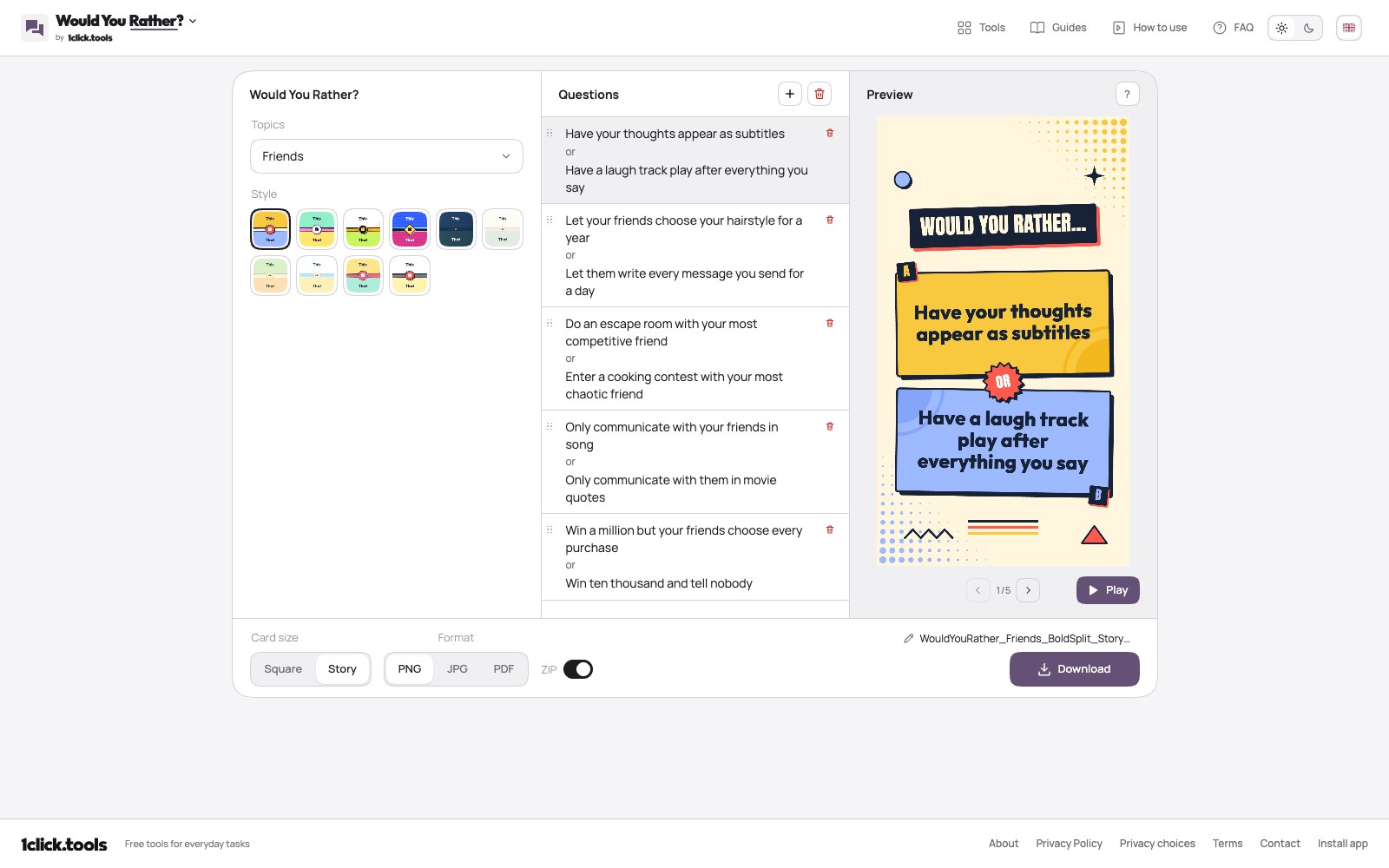
Fragen für Freunde, Paare, Familie oder Klasse wählen und Karten im Quadrat- oder Story-Format als Bilder, ZIP oder PDF speichern. Mit Beispielen.
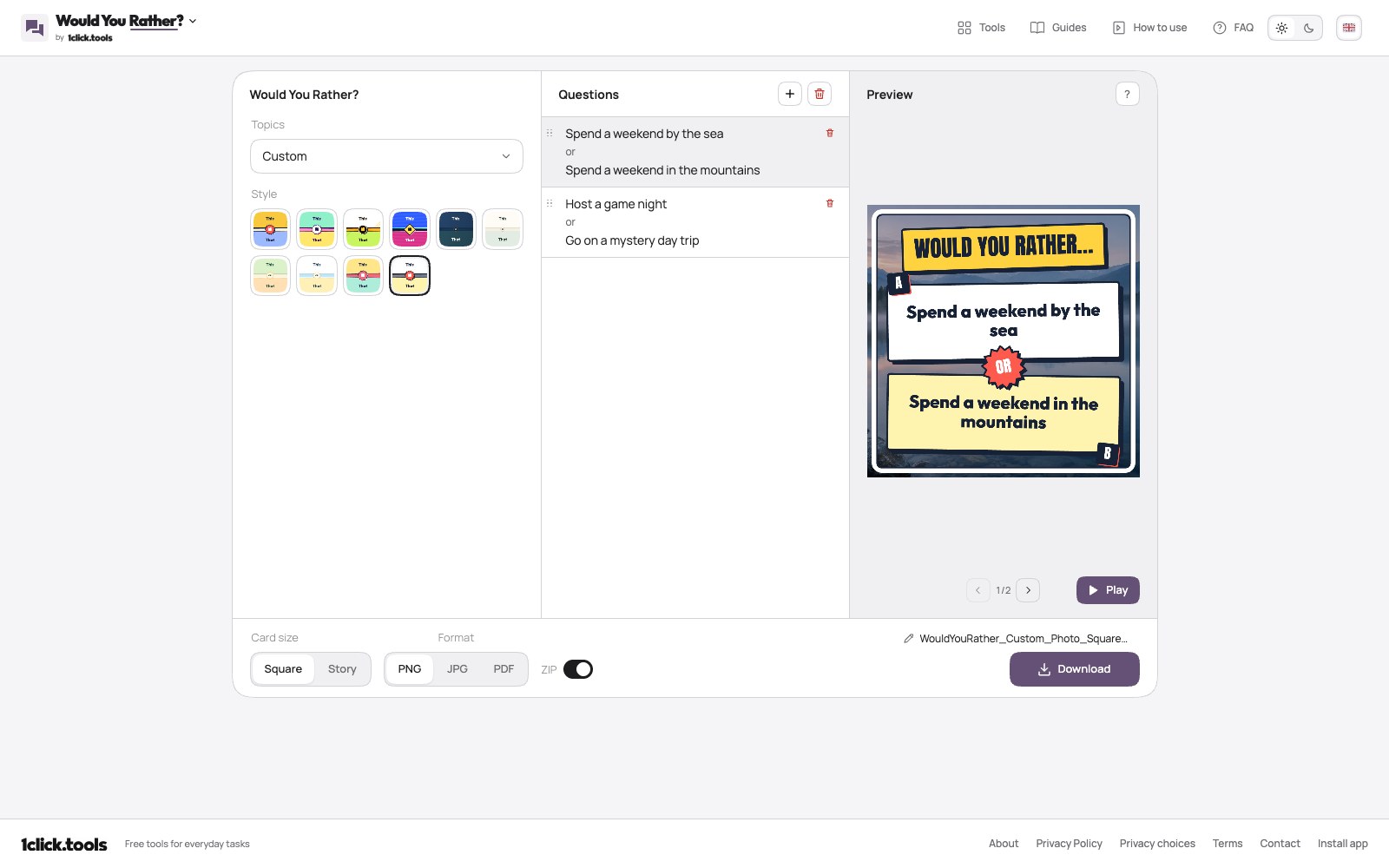
Bis zu 50 eigene A/B-Fragen schreiben und sortieren, Foto oder Illustration wählen und Karten speichern. Mit zwei Fragen und echtem PNG-Beispiel.
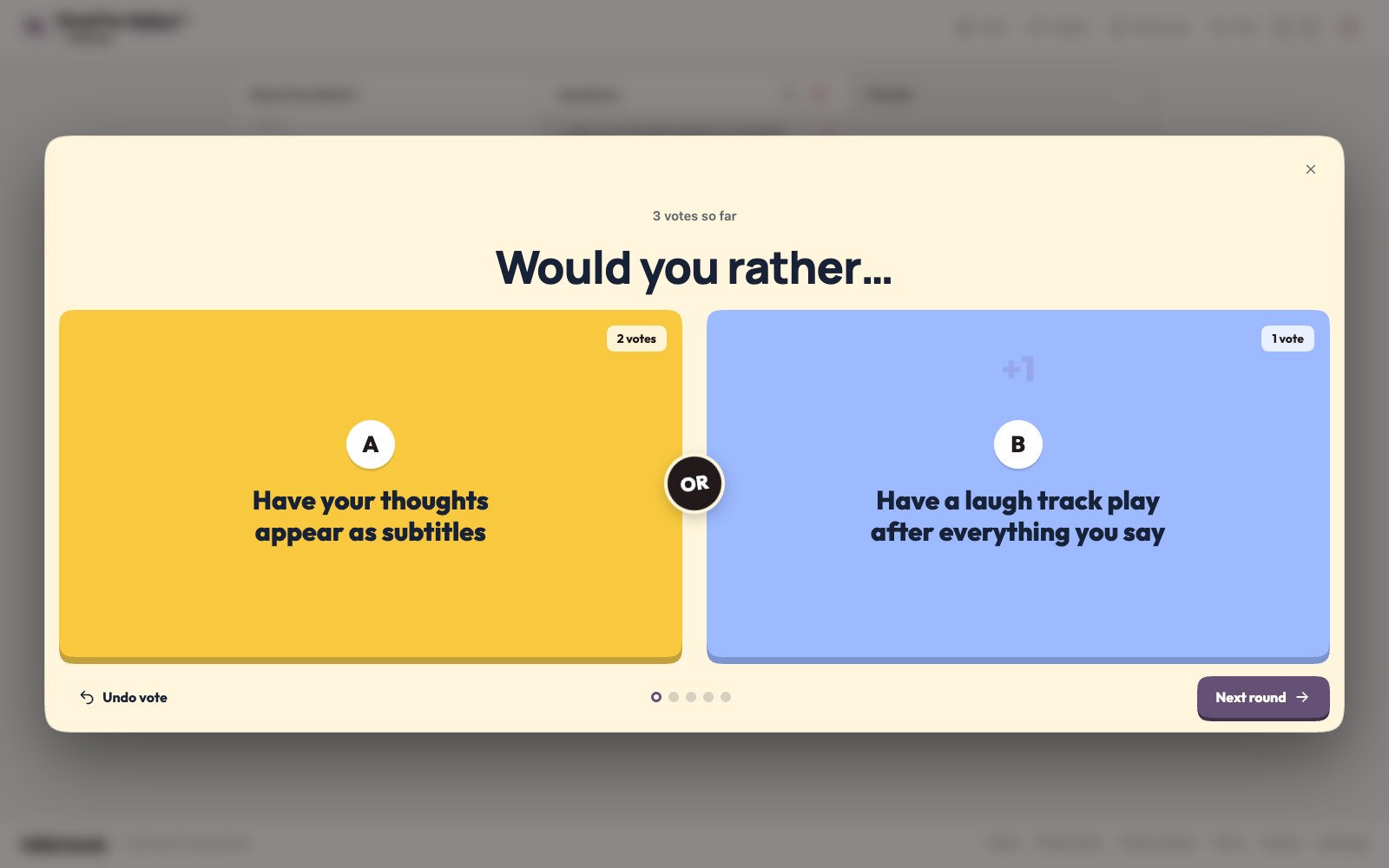
Gemeinsam auf einem Bildschirm spielen, A/B-Stimmen erfassen und die Ergebnisliste prüfen. Fünf Beispielrunden mit Mehrheit, Gleichstand und Einstimmigkeit.
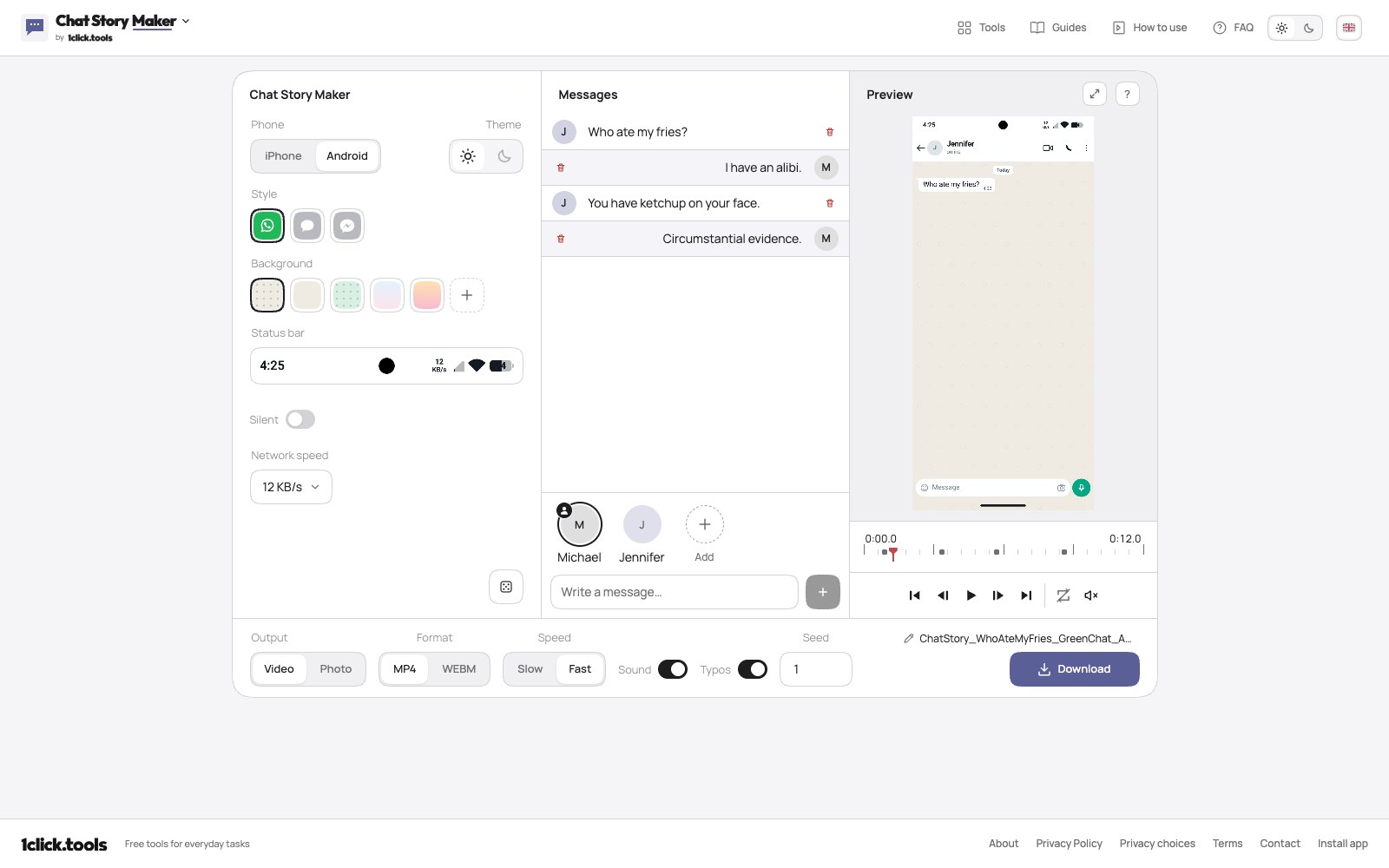
Fiktiven Chat mit Initialen erstellen, Tippanimation prüfen und als MP4, WebM, PNG oder JPG speichern. Mit Screenshots und echten Exportdateien.
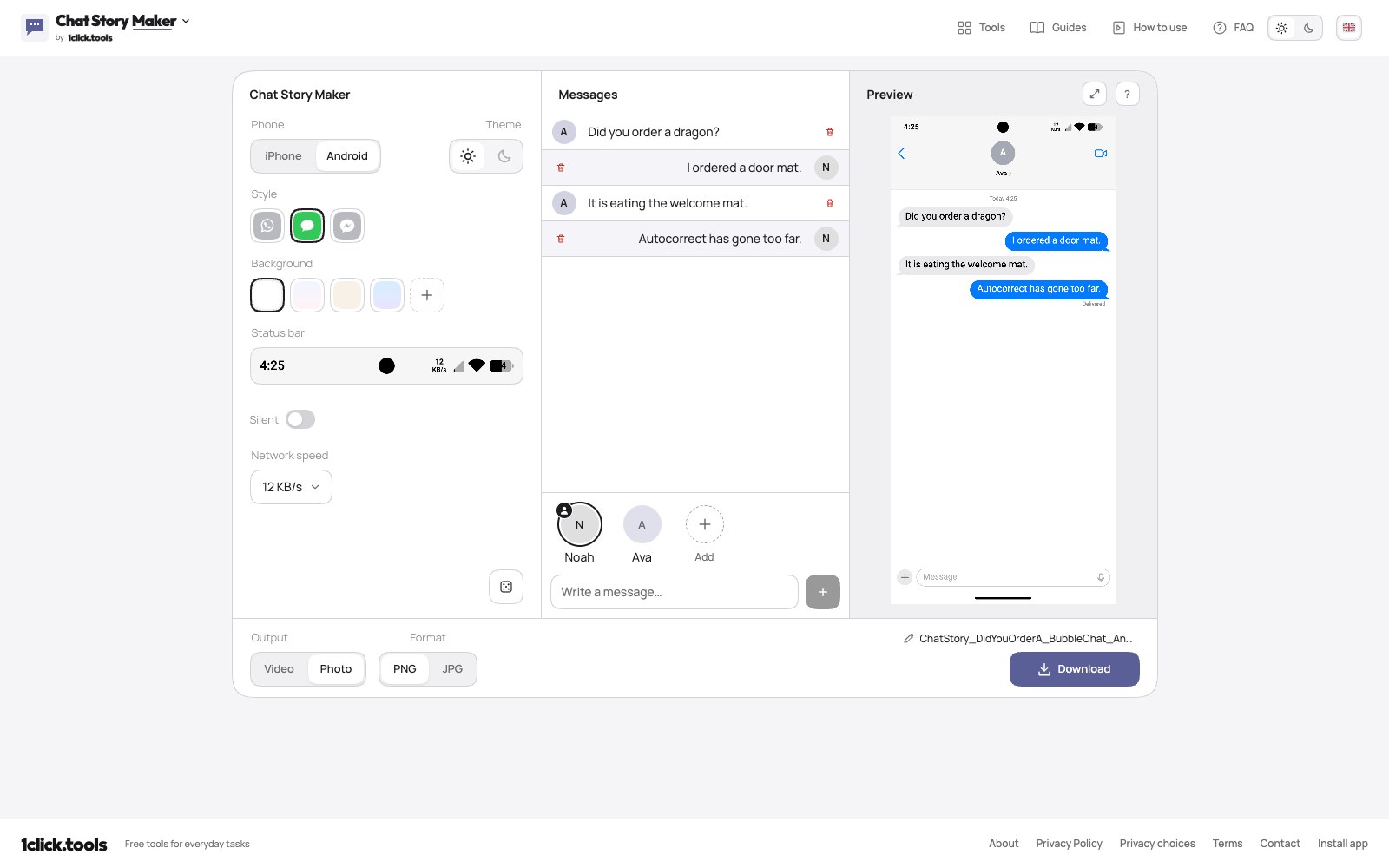
Figurenkreise hinzufügen, Namen direkt ändern, Chat-Besitzer wählen und Nachrichten bearbeiten oder löschen. Mit einem Beispiel zur Drachenlieferung.
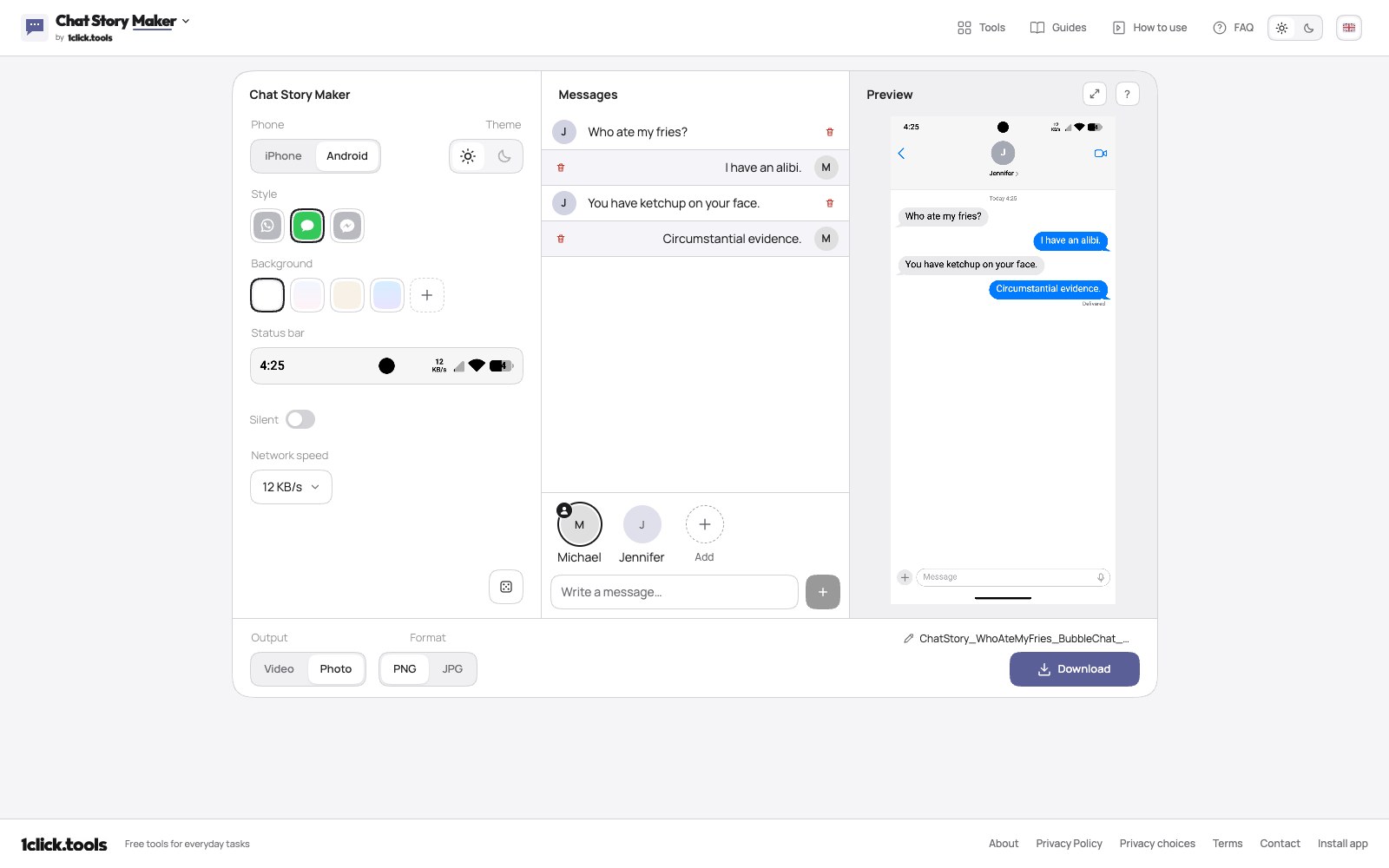
Chat-Designs auf iPhone und Android vergleichen. Video oder Foto wählen und MP4, WebM, PNG, JPG, Vorschautempo sowie Tonsteuerung kennenlernen.
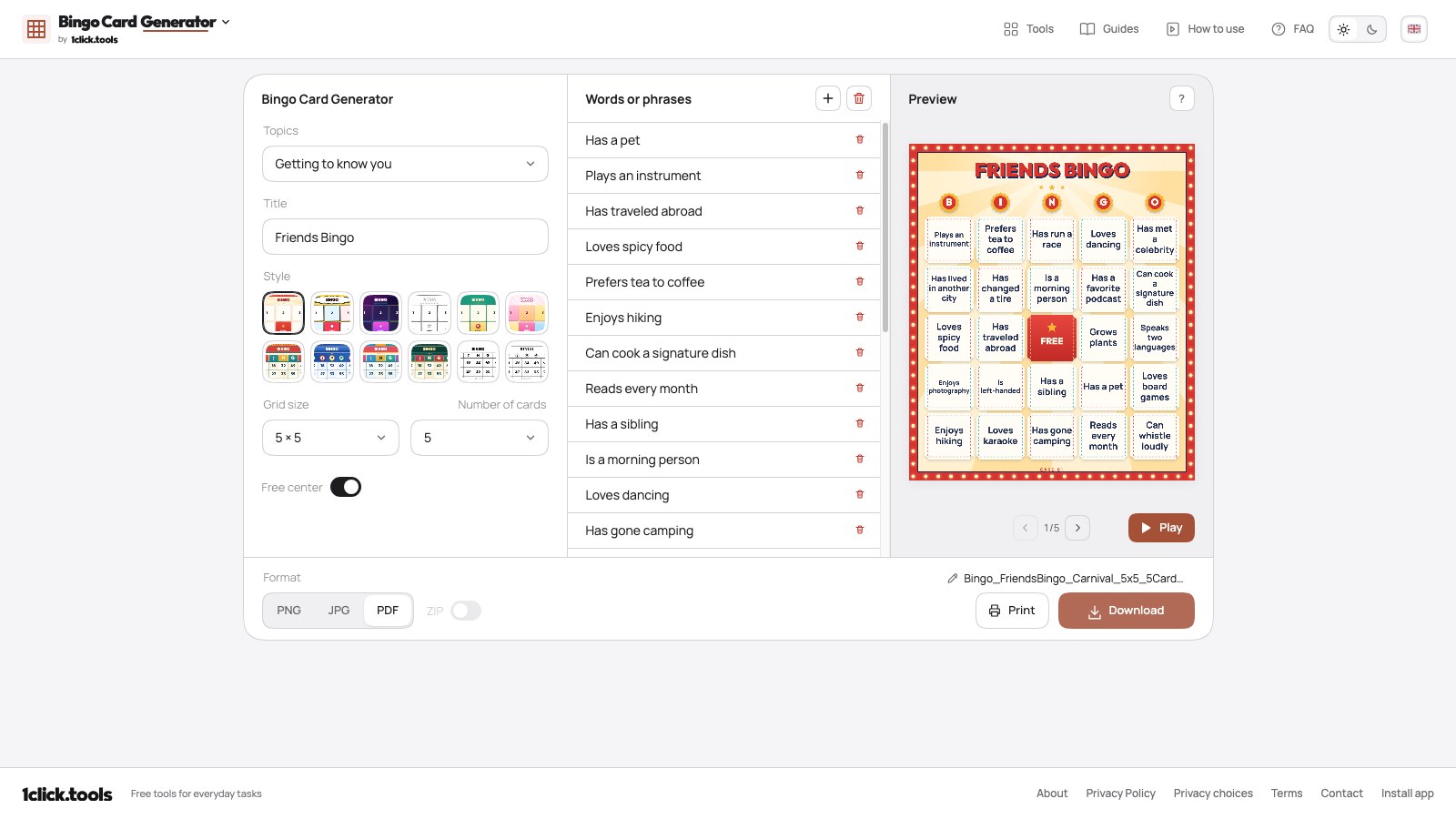
Bingo aus editierbaren Themen erstellen, Raster und Design wählen und als A4-PDF oder Bilder drucken oder speichern. Mit fünf Karten und echten Dateien.
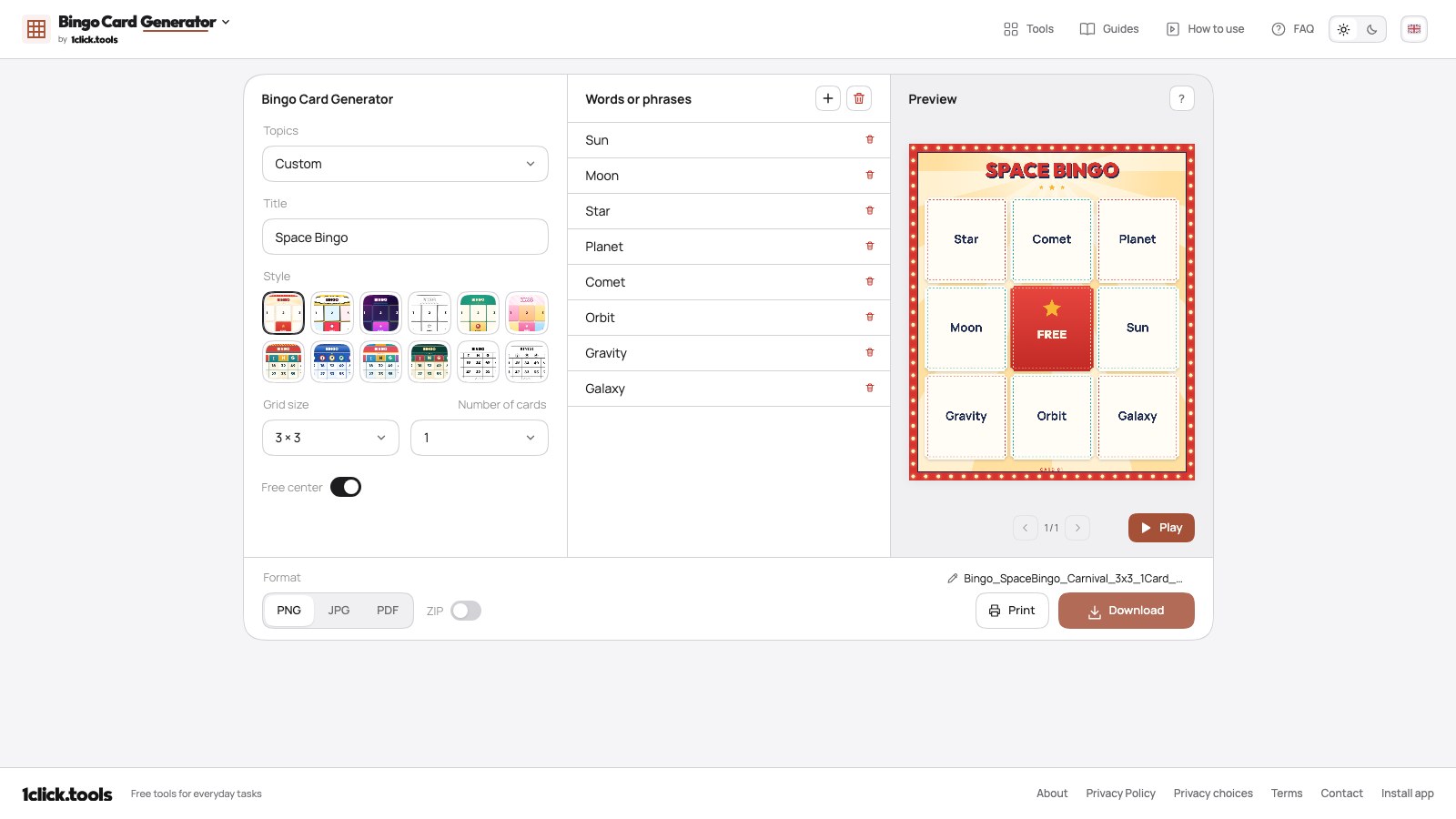
Wörter-Bingo für Unterricht, Party oder Kennenlernen gestalten. Einträge und Raster prüfen. Mit einem echten Weltraum-Bingo im 3 × 3-Format.
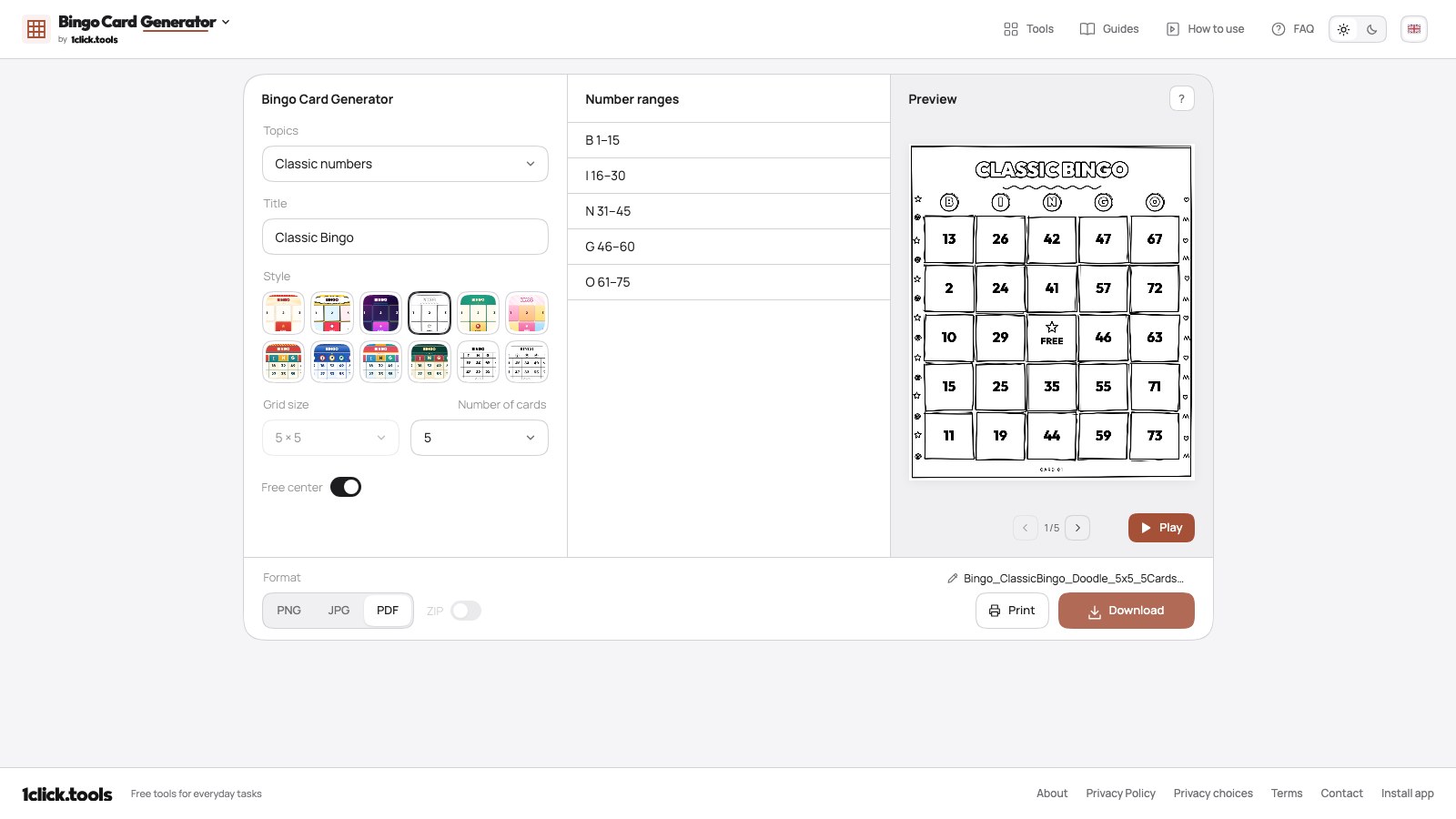
Zwölf Bingokarten-Designs und Schwarz-Weiß-Varianten vergleichen. PDF-Drucklayouts, PNG-Downloads und das Ausruferspiel an echten Zahlenkarten erklärt.
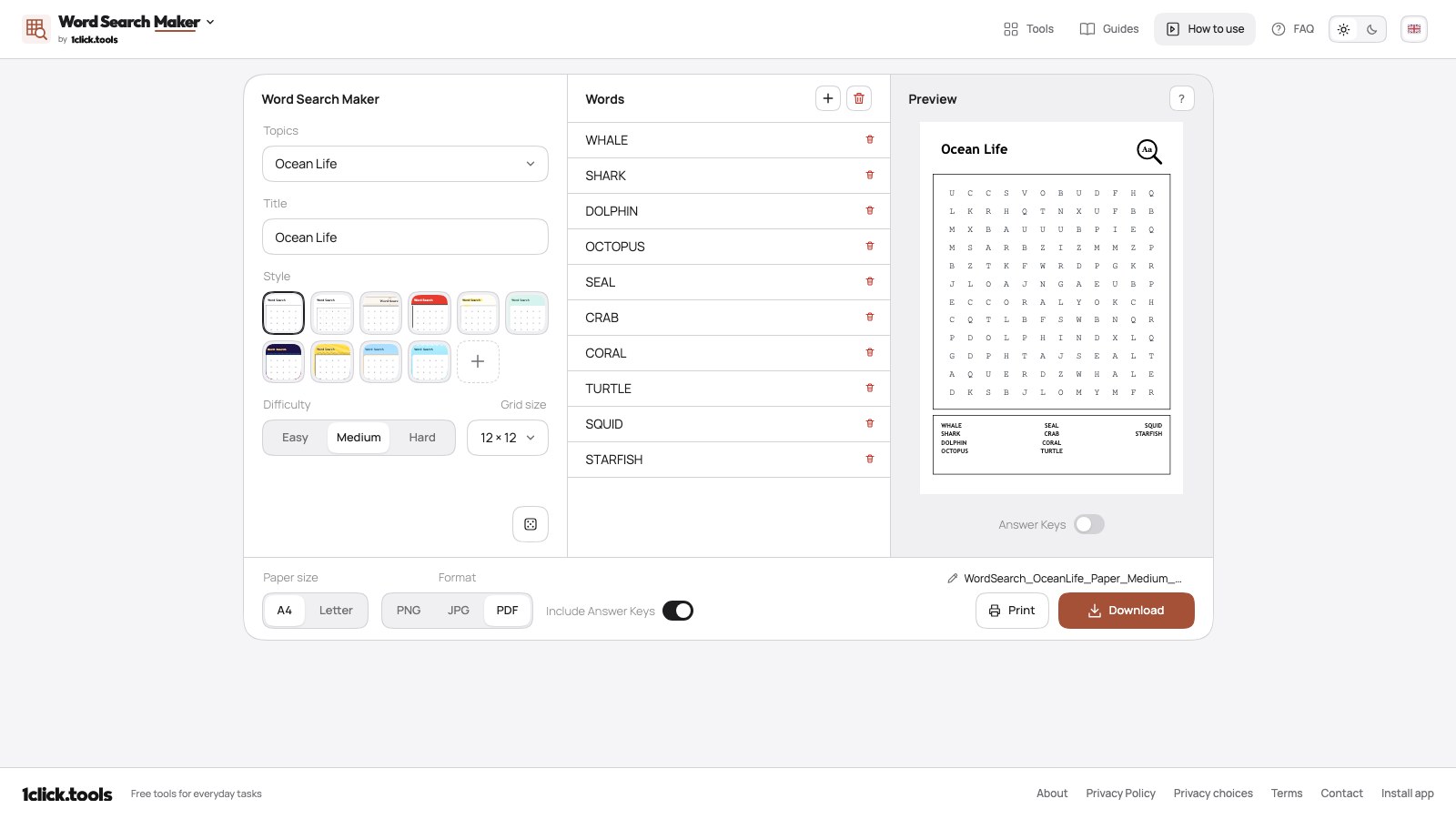
Eigene Wörter eingeben, Raster und Schwierigkeit wählen und ein Wortsuchrätsel mit Lösung drucken. Mit einem Beispiel zum Thema Meerestiere.
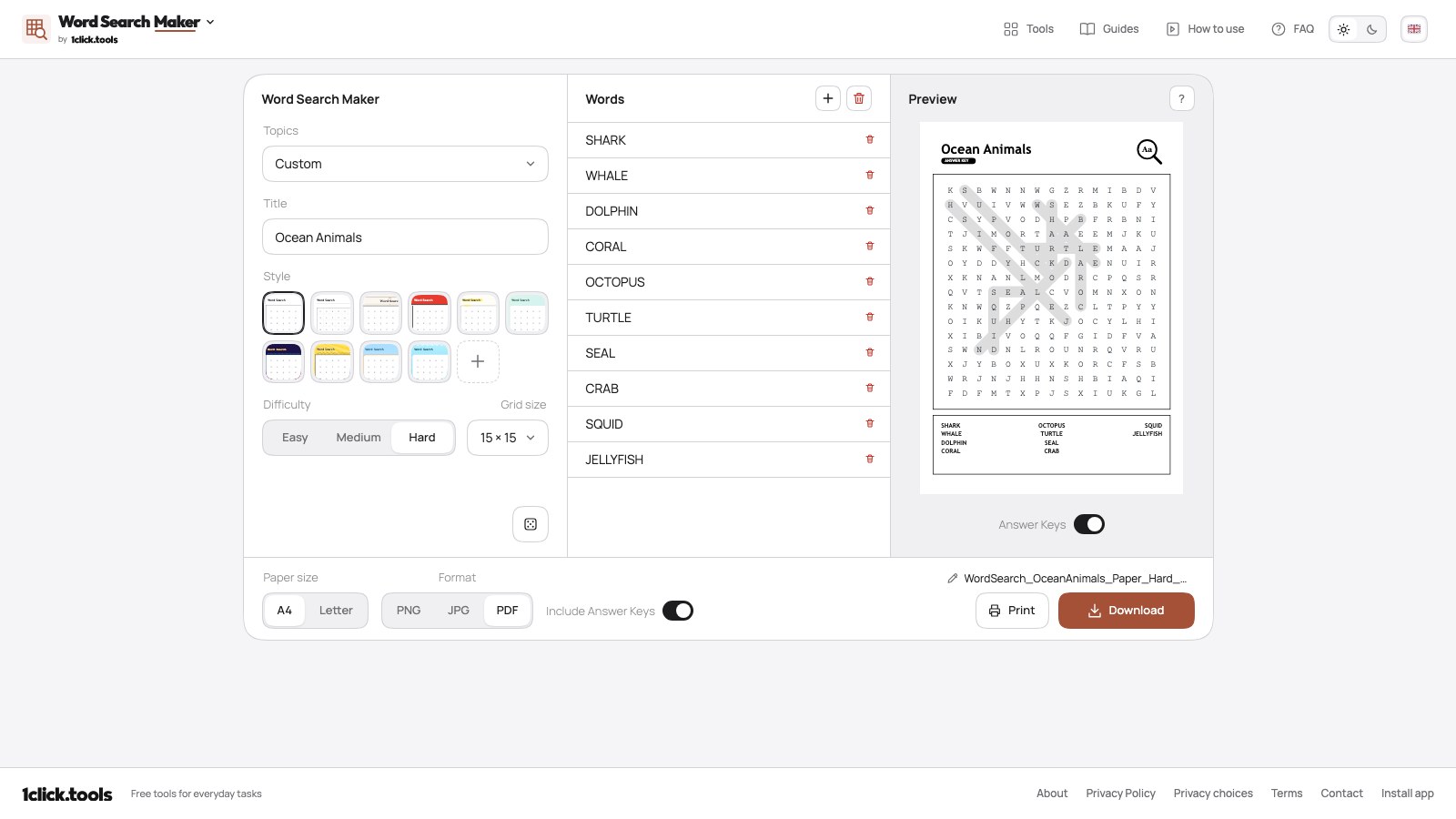
Leichte, mittlere und schwere Wortsuchrätsel vergleichen, zu lange Wörter korrigieren und Lösungen prüfen. Mit zehn gleichen Wörtern als Beispiel.
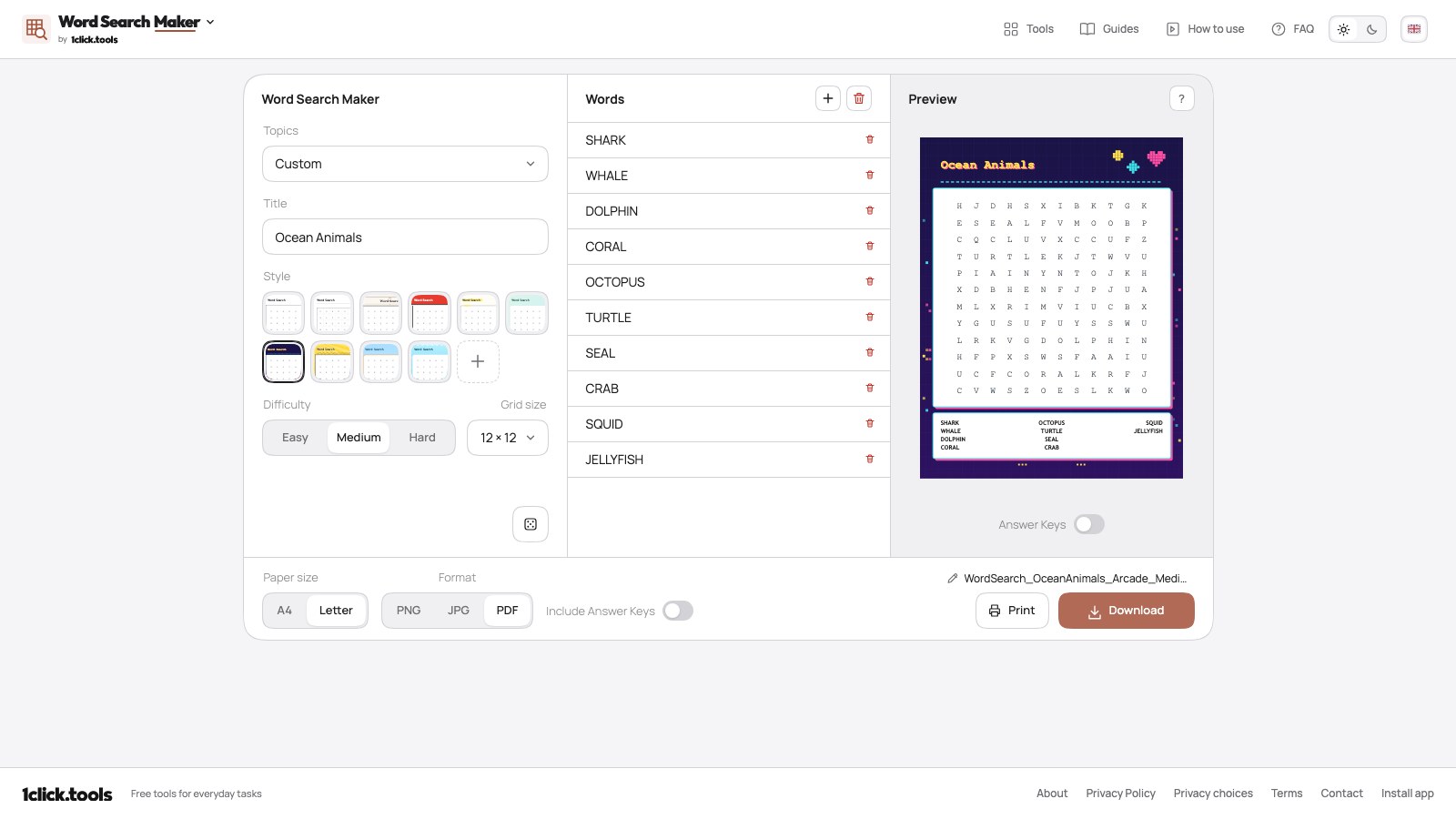
Wortsuchrätsel mit einem von zehn gezeichneten Designs oder eigenem Fotohintergrund gestalten. Zuschnitt in Vorschau und Druckdatei prüfen.