Eine kleine Anleitung
Wie mache ich aus einem Link einen QR-Code?
Direkte QR-Links für Website, Buchungsseite, Speisekarte oder Formular erstellen. Genaue Zieladresse prüfen und den Code als PNG oder SVG speichern.
Ein direkter Link zum Anleitungsverzeichnis
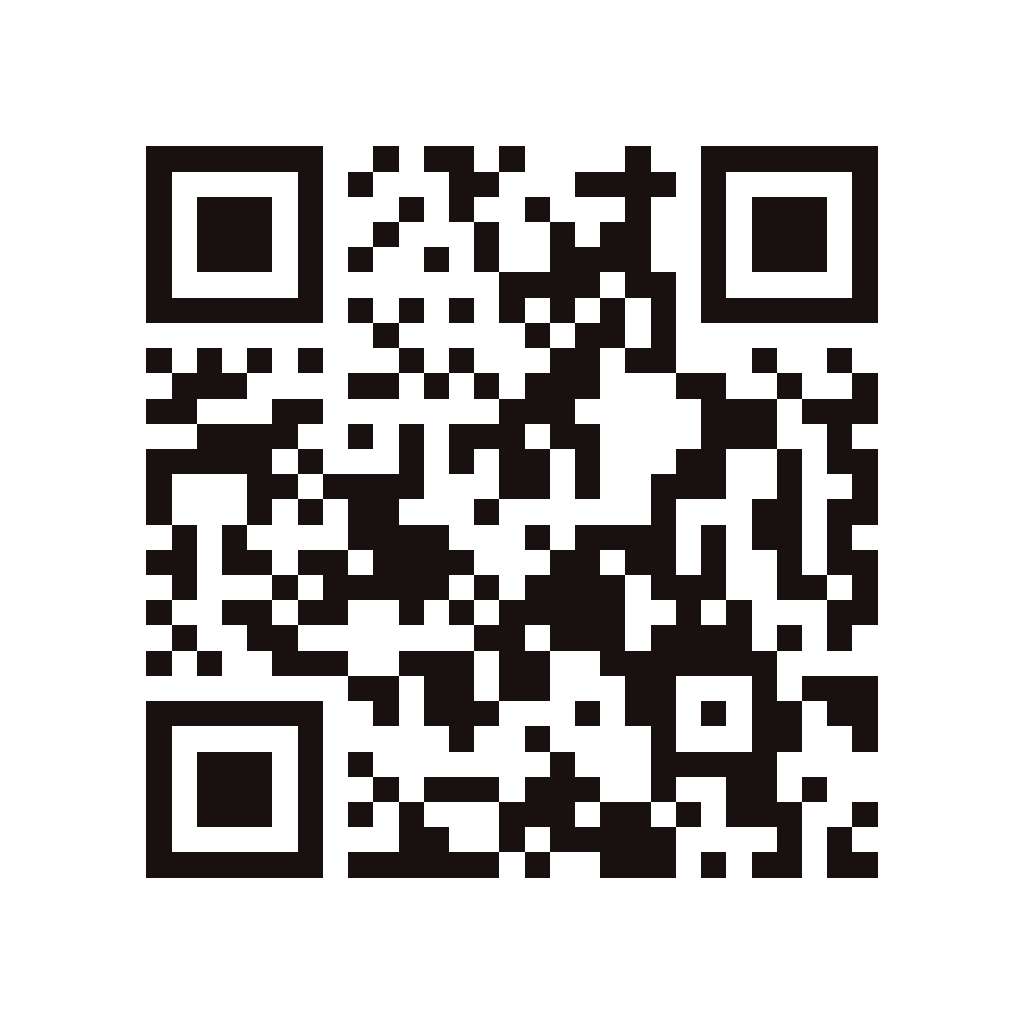
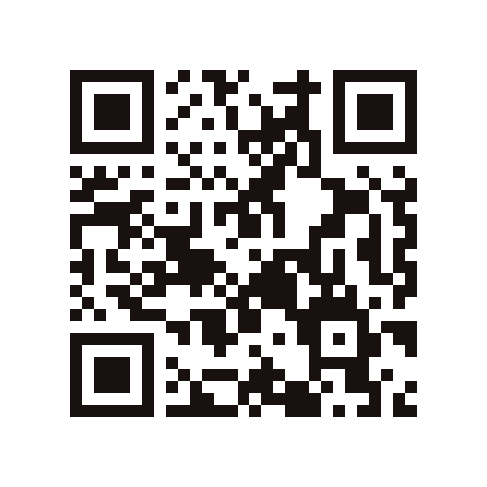
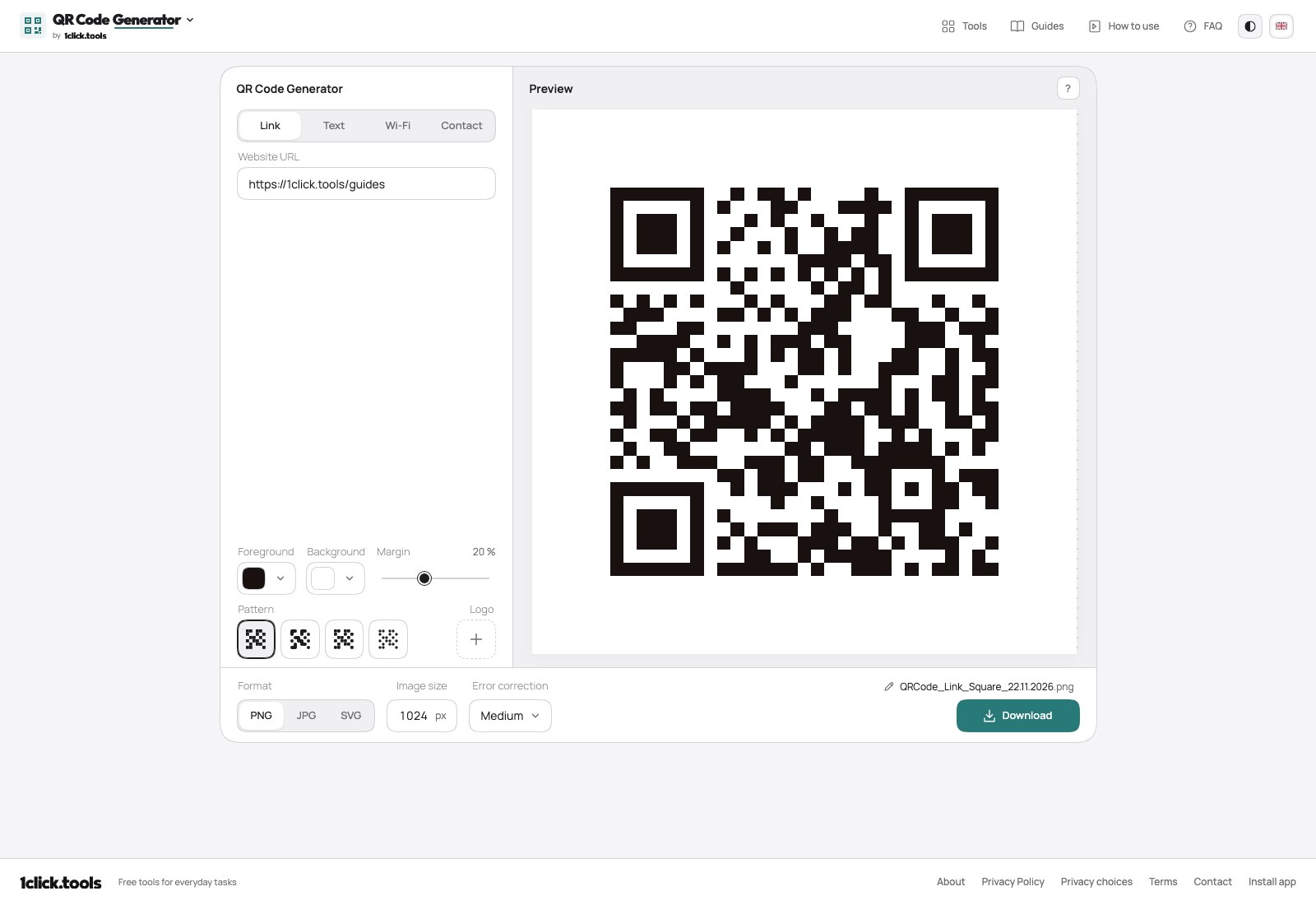
Wir wählten „Link“, gaben https://1click.tools/guides ein, entfernten das Standardlogo und luden PNG und SVG mit dem Standardaussehen herunter. Beide Exporte wurden zu genau dieser Adresse des Anleitungsverzeichnisses dekodiert.
Vergleichen Sie die tatsächlichen Downloads
| Einstellung | Tatsächlicher Wert |
|---|---|
| Typ | Link |
| Dekodierte Adresse | https://1click.tools/guides |
| PNG-Abmessungen | 1024 × 1024 |
| Aussehen | Quadratisch · Mittlere Korrektur · Rand von 20 % |
Das Tool fügt keine Weiterleitung hinzu. Die Datei enthält die Adresse selbst; Die Zielseite kontrolliert den Seiteninhalt und die Verfügbarkeit.
Wiederholen Sie dieses Beispiel
- Wählen Sie Link aus und ersetzen Sie das Beispiel https://example.com in der Website-URL durch https://1click.tools/guides.
- Wählen Sie unter „Logo“ die Option „Logo entfernen“ und behalten Sie dann „Quadrat“, die Standardfarben, die mittlere Korrektur und den klaren Rand von 20 % bei.
- PNG mit 1024 Pixel herunterladen; Wählen Sie SVG und laden Sie es erneut herunter.
Überprüfen Sie das dekodierte Ergebnis
Beide exportierten Dateien ergeben beim Dekodieren https://1click.tools/guides . Das Öffnen dieses Links ist eine andere Aktion als das Dekodieren.
Ein häufiger Fehler
Durch die Kodierung eines privaten Bearbeitungslinks anstelle der öffentlichen Seite erhalten Scanner dieselben Anmelde- oder Zugriffsbeschränkungen wie dieser Bearbeitungslink.
Erstellen Sie Ihren eigenen QR-CodeQuellen und Credits
Tatsächliche QR-Code-Generator-Sitzungen. Bei den Dateien handelt es sich um unveränderte Browserexporte, die unter beschreibenden Dateinamen gespeichert werden. Sowohl das PNG als auch ein Raster-Rendering des exportierten SVG wurden unabhängig voneinander mit jsQR dekodiert. Dadurch werden die Muster überprüft, nicht das physische Drucken, der Import von Telefonkontakten oder echte Wi-Fi-Verbindungen.
ZXing: Barcode-Inhaltsformate. Beschreibt URL-, Klartext-, WLAN- und Kontakt-Payload-Konventionen. Was ein Telefon nach dem Scannen tut, hängt von seinem Lesegerät ab.
Wählen Sie die Seite aus, die die Leute öffnen sollen
Verwenden Sie die vollständige Zieladresse mit https:// oder http:// am Anfang. Öffnen Sie eine Buchungsseite, Speisekarte oder ein Anmeldeformular zunächst selbst und prüfen Sie, ob die Seite auch ohne Anmeldung funktioniert. Ein Link zu einem privaten Dashboard oder einer zeitlich begrenzten Freigabeseite behält beim Scannen diese Einschränkungen.
Geben Sie die Adresse unter Link ein
Öffnen Sie den QR-Code-Generator, wählen Sie „Link“ und fügen Sie die Adresse unter „Website-URL“ ein. Die Vorschau wird sofort aktualisiert. Das Beispiel verwendet https://1click.tools/guides, sodass beim Scannen das Anleitungsverzeichnis statt der Startseite geöffnet wird. Das Werkzeug kodiert die eingegebene Adresse direkt; es fügt keine eigene Tracking-Weiterleitung ein und ruft die Zielseite nicht auf.
Ein Dateiformat für den Einsatzzweck wählen
Beginnen Sie mit quadratischen Pixeln, einem dunklen Vordergrund, weißem Hintergrund und dem standardmäßigen klaren Rand von 20 %. Verwenden Sie den Stift neben Dateiname, um dem Download einen sinnvollen Namen zu geben. Wählen Sie PNG zum Einfügen in ein Dokument oder eine Nachricht oder SVG für ein Drucklayout, das Vektorgrafiken akzeptiert. Die Bildgröße ändert die PNG- oder JPG-Abmessungen, nicht die codierte URL.
Für Poster und Karten folgen Sie bitte der Anleitung zum QR-Export für den Druck.
Überprüfen Sie den exportierten Code und das Ziel
Laden Sie die Datei herunter und scannen Sie sie auf einem anderen Gerät. Lesen Sie die vollständige Adresse, bevor Sie sie öffnen, und überprüfen Sie dann die tatsächliche Seite, einschließlich aller Anmelde- oder Berechtigungsaufforderungen. Testen Sie die in Ihrem endgültigen Layout platzierte Datei sowie den Original-Download. Eine korrekt aussehende Vorschau ist kein Test des endgültigen Druckergebnisses.
Sorgen Sie dafür, dass die Adresse funktioniert
Der heruntergeladene Code ist statisch: Für die Änderung seiner codierten Adresse ist ein neuer Code erforderlich. Wenn Sie die Zielseite steuern, können Sie den Inhalt an derselben Adresse aktualisieren, beispielsweise durch das Ersetzen eines Menüs. Dem Code wird von diesem Tool kein Ablaufdatum hinzugefügt, aber eine gelöschte Seite, eine abgelaufene Domain oder eine geänderte Zugriffsberechtigung können dazu führen, dass das Ziel nicht mehr funktioniert.