Eine kleine Anleitung
Wie drucke ich QR-Codes mit richtigem Rand?
SVG oder PNG in passender Größe für Drucksachen wählen. Freien Rand um den QR-Code erhalten und den echten Ausdruck vor einer Auflage testen.
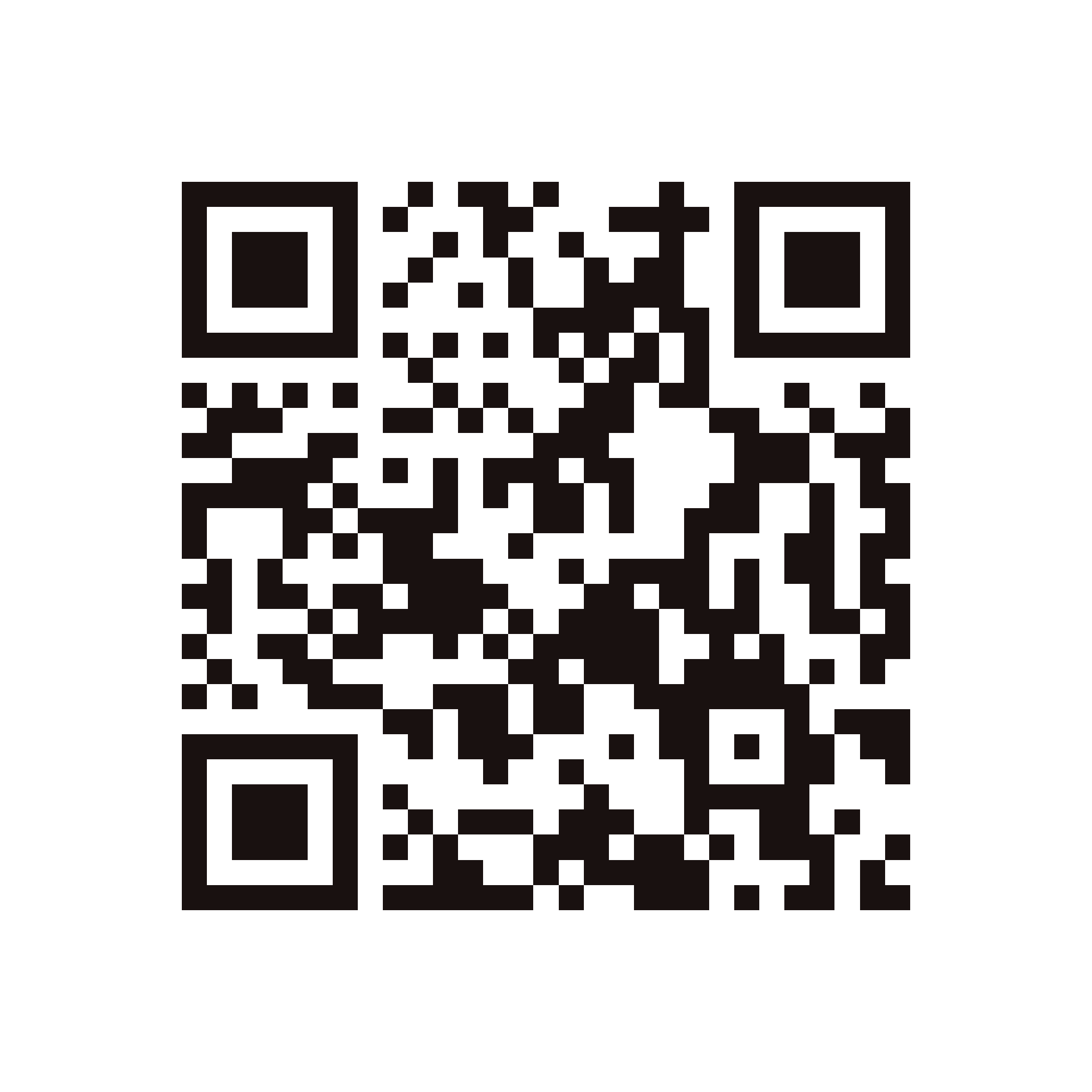
Das gleiche Druckdesign wird als 2048 px PNG und SVG exportiert
Wir kodierten https://1click.tools/guides, erhöhten „Rand“ auf 25 % und luden ein PNG mit 2048 px und ein passendes SVG herunter. Beide Dateien wurden unabhängig voneinander dekodiert.
Vergleichen Sie die tatsächlichen Downloads

| Einstellung oder Ergebnis | PNG | SVG |
|---|---|---|
| Ausgabe | 2048 × 2048 Rasterpixel | Vektor-QR-Module |
| Kontrolle der Bildgröße | 2048 px | Deaktiviert |
| Rand | 25% | 25% |
| Fehlerkorrektur | Mittel | Mittel |
| Dekodiertes Ziel | https://1click.tools/guides | https://1click.tools/guides |
Hierbei handelt es sich um verifizierte digitale Dateien, nicht um einen fotografierten Drucktest. Legen Sie die physischen Abmessungen in Ihrer Layoutanwendung fest und scannen Sie vor einem vollständigen Druckauftrag einen echten Proof.
Wiederholen Sie dieses Beispiel
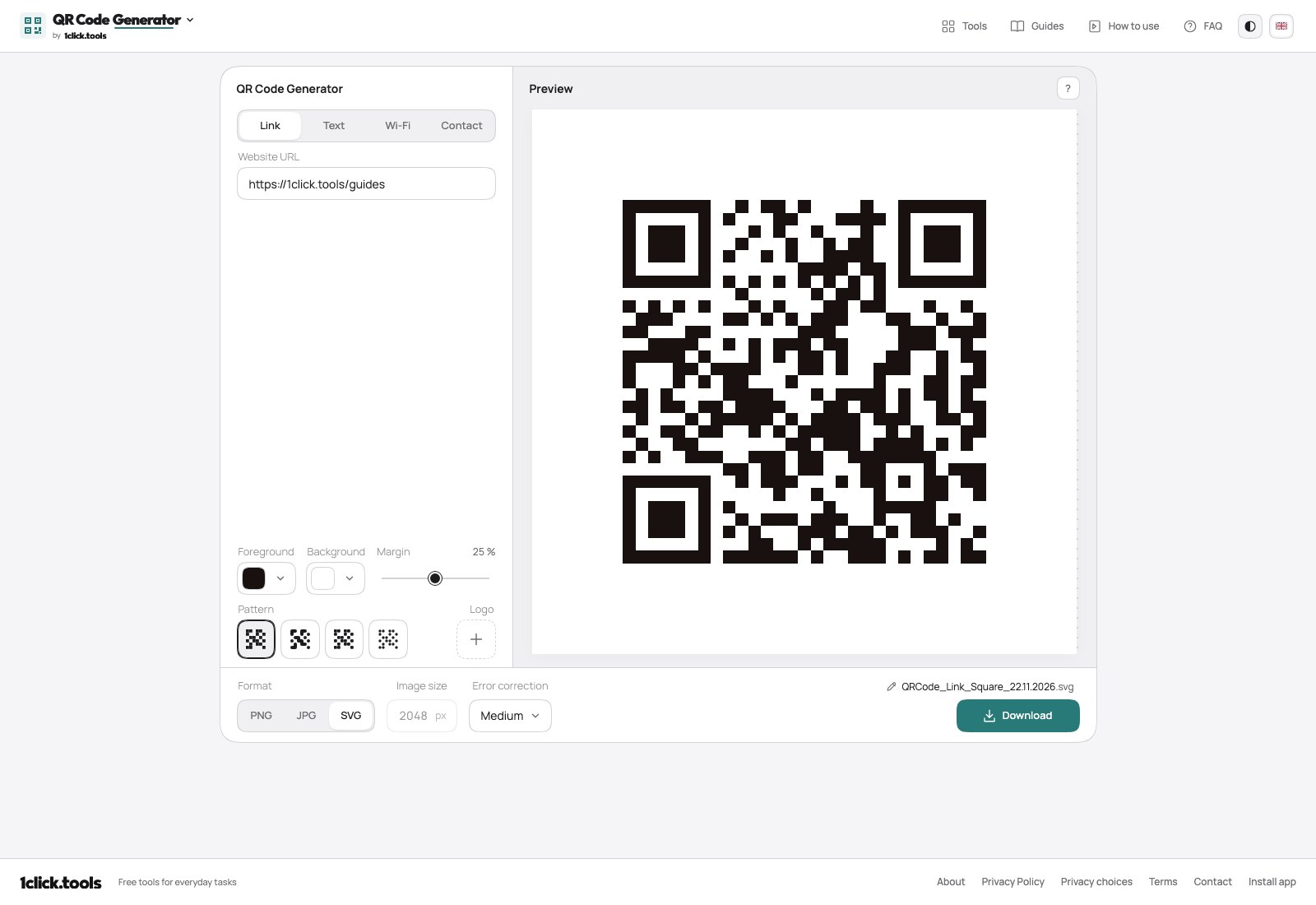
- Wählen Sie Link aus und ersetzen Sie das Beispiel https://example.com in der Website-URL durch https://1click.tools/guides.
- Wählen Sie unter „Logo“ die Option „Logo entfernen“ aus. Stellen Sie „Rand“ auf 25 % und „Bildgröße“ auf 2048 ein und klicken Sie dann auf „Herunterladen“.
- Wählen Sie „SVG“ und „Herunterladen“ erneut. Platzieren Sie die gewünschte Datei in Ihrem Layout, ohne den Rand abzuschneiden.
Überprüfen Sie das dekodierte Ergebnis
Die PNG-Abmessungen betragen 2048 × 2048. Beide Downloads werden in die URL des Leitfadenverzeichnisses dekodiert, und im SVG-Modus ist das Feld „Bildgröße“ deaktiviert.
Ein häufiger Fehler
Wenn Sie den weißen Rand so zuschneiden, dass der QR-Code sein Feld ausfüllt, wird die erforderliche Ruhezone um das Symbol herum entfernt.
Erstellen Sie Ihren eigenen QR-CodeQuellen und Credits
Tatsächliche QR-Code-Generator-Sitzungen. Bei den Dateien handelt es sich um unveränderte Browserexporte, die unter beschreibenden Dateinamen gespeichert werden. Sowohl das PNG als auch ein Raster-Rendering des exportierten SVG wurden unabhängig voneinander mit jsQR dekodiert. Dadurch werden die Muster überprüft, nicht das physische Drucken, der Import von Telefonkontakten oder echte Wi-Fi-Verbindungen.
ZXing: Barcode-Inhaltsformate. Beschreibt URL-, Klartext-, WLAN- und Kontakt-Payload-Konventionen. Was ein Telefon nach dem Scannen tut, hängt von seinem Lesegerät ab.
DENSO WAVE: QR-Symbolbereich und Ruhezone. Gibt einen freien Rand von vier Modulen auf jeder Seite eines Standard-QR-Symbols an.
Erstellen und überprüfen Sie zunächst den Inhalt
Geben Sie Ihre Website, Ihren Text, Ihr WLAN oder Ihre Kontaktinformationen ein und überprüfen Sie diese, bevor Sie am Drucklayout arbeiten. Verwenden Sie die endgültige Adresse oder Details. Die Beispieldruckexporte enthalten beide https://1click.tools/guides und verwenden quadratische Pixel, dunklen Vordergrund, weißen Hintergrund, mittlere Fehlerkorrektur und einen Rand von 25 %.
Wählen Sie SVG, wenn Ihr Layout dies unterstützt
Wählen Sie SVG unter Format aus und laden Sie die Datei herunter. Bei den QR-Modulen handelt es sich um Vektorformen, sodass Layoutsoftware sie ohne Rasterpixelung skalieren kann. Die Bildgröße ist im SVG-Modus deaktiviert, da die SVG-Auflösung nicht festgelegt wird. Ein hinzugefügtes Logo bleibt auch in einer SVG-Datei ein Raster. Wenn ein Druckanbieter SVG nicht akzeptiert, fragen Sie nach, welches Format und welche Auflösung sein Workflow erfordert.
Informationen zu Markengrafiken finden Sie unter Das Beispiel für den Logo-Export.
Wählen Sie PNG-Abmessungen für die Platzierung
PNG ist ein quadratisches Rasterbild. Stellen Sie die Bildgröße auf 256 bis 4096 Pixel ein. Das Beispiel exportiert 2048 × 2048. Die physische Druckgröße wird in Ihrer Layoutanwendung festgelegt, nicht vom Generator. Bei den vorgesehenen 300 Pixeln pro Zoll benötigt eine 30-mm-Platzierung etwa 355 Pixel in der Breite: 30 ÷ 25,4 × 300. Diese Berechnung beschreibt die Rasterauflösung und ist keine Garantie dafür, dass ein dichter Code bei 30 mm gescannt wird.
Halten Sie den freien Rand intakt
DENSO WAVE verlangt auf jeder Seite eines Standard-QR-Codes eine Ruhezone von mindestens vier Modulen. Ein Modul ist ein kleines Quadrat im Symbol. Rand ist jetzt ein Schieberegler von 0–50 % neben Vordergrund und Hintergrund. Der Prozentsatz gibt den Rand je Seite relativ zur Symbolbreite an. Behalten Sie zum Drucken mindestens die voreingestellten 20 % und den vollständigen Rand im endgültigen Layout bei.
Einen echten Probeausdruck testen
Drucken Sie ein Muster in der endgültigen Größe auf dem vorgesehenen Material mit demselben Layout und denselben Druckeinstellungen wie die gesamte Auflage. Scannen Sie es im erwarteten Abstand und bei typischer Beleuchtung mit den Geräten, die Ihr Publikum verwendet. Inhaltslänge, Druckqualität, Kontrast, Blendung und Kameraverhalten sind alle wichtig, daher gibt es keine einheitliche Größe, die den Erfolg für jeden Code garantiert. Das ausgearbeitete Beispiel überprüft die Dateien in der Software; Es handelt sich nicht um einen physischen Drucktest.