Eine kleine Anleitung
Wie ergänze und teste ich Logos in QR-Codes?
PNG-, JPG- oder WebP-Logo zum QR-Code ergänzen und speichern. Hohe Fehlerkorrektur verstehen und prüfen, welche Scantests weiterhin nötig sind.
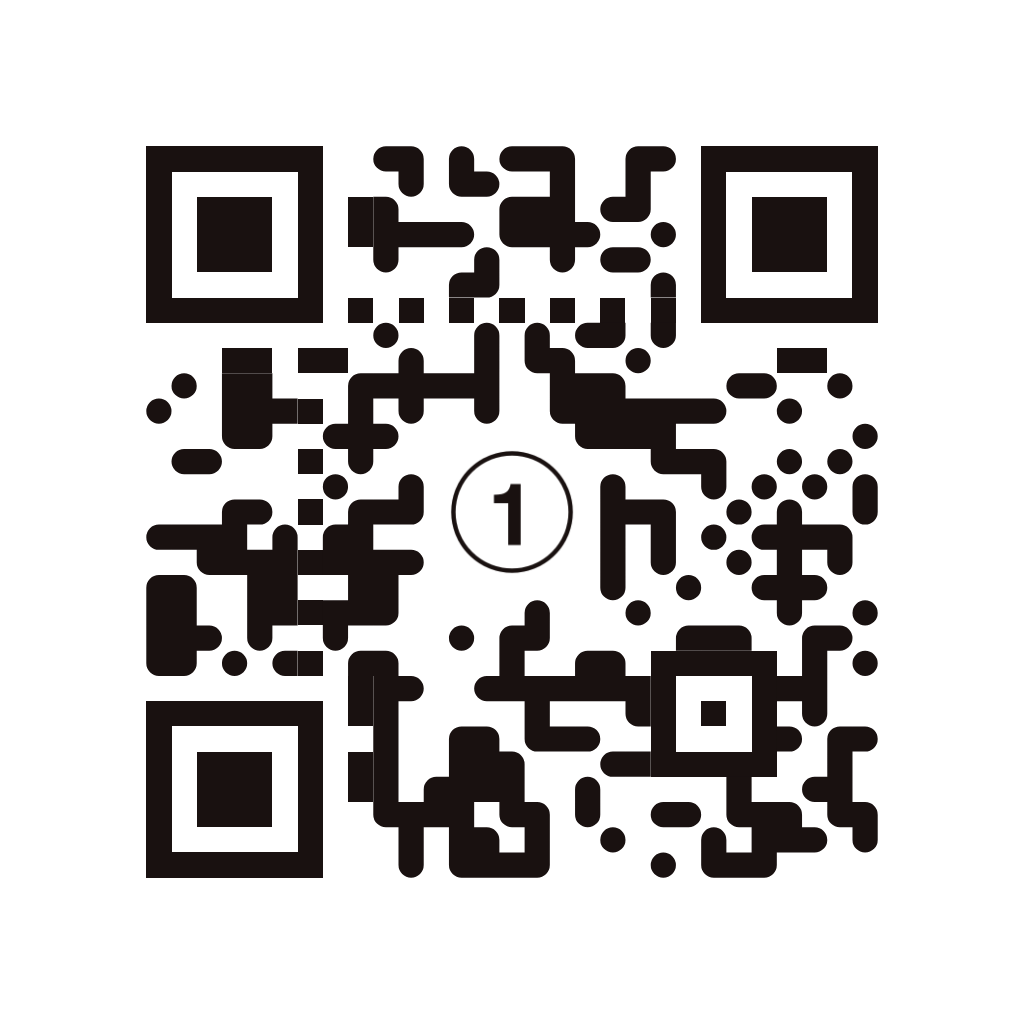
Ein Website-QR-Code mit dem 1click.tools-Logo
Wir haben https://1click.tools/ eingegeben, Verbunden als zweite Musteroption gewählt, das runde 1click.tools-Logo beibehalten und 20 % Rand eingestellt. Das Beispiellogo ist innen weiß und außerhalb des Kreises transparent. Die Fehlerkorrektur wechselte auf Hoch. Beide Downloads wurden zur gleichen öffentlichen Adresse dekodiert.
Vergleichen Sie die tatsächlichen Downloads

| Einstellung oder Prüfung | Beobachtetes Ergebnis |
|---|---|
| Logo-Quelle | 1click.tools Logo, standardmäßig ausgewählt |
| Fehlerkorrektur | Hoch; Steuerung deaktiviert, während das Logo vorhanden ist |
| PNG-Export | 1024 × 1024 |
| SVG-Export | Vektormodule mit eingebettetem Rasterlogo |
| Dekodierte Adresse | https://1click.tools/ |
Eine hohe Fehlerkorrektur und eine erfolgreiche Softwaredekodierung garantieren nicht, dass jede Kamera den Code auf jeder bedruckten Oberfläche lesen kann. Testen Sie die endgültige Platzierung des Codes mit Logo.
Wiederholen Sie dieses Beispiel
- Wählen Sie Link aus und ersetzen Sie das Beispiel https://example.com in der Website-URL durch https://1click.tools/.
- Behalten Sie das unter „Logo“ angezeigte 1click.tools-Logo bei oder wählen Sie „Logo ändern“, um Ihr eigenes PNG, JPG oder WebP zu öffnen. Wählen Sie Verbunden, die zweite Musteroption, für verbundene Pixel mit runden Enden und einzelnen Punkten. Das Beispiellogo ist innen weiß und außerhalb des Kreises transparent.
- Bestätigen Sie, dass bei der Fehlerkorrektur „Hoch“ angezeigt wird, laden Sie dann PNG und SVG herunter und testen Sie Ihr endgültiges Layout.
Überprüfen Sie das dekodierte Ergebnis
Beide Dateien werden zu https://1click.tools/ dekodiert. Das exportierte SVG bettet das Logo als PNG-Datenbild ein, statt auf ein entferntes Bild zu verweisen.
Ein häufiger Fehler
Anzunehmen, dass eine SVG-Ausgabe auch das Logo zur Vektorgrafik macht: Nur die QR-Module sind Vektorformen; das Logo bleibt ein Rasterbild.
Erstellen Sie Ihren eigenen QR-CodeQuellen und Credits
Tatsächliche QR-Code-Generator-Sitzungen. Bei den Dateien handelt es sich um unveränderte Browserexporte, die unter beschreibenden Dateinamen gespeichert werden. Sowohl das PNG als auch ein Raster-Rendering des exportierten SVG wurden unabhängig voneinander mit jsQR dekodiert. Dadurch werden die Muster überprüft, nicht das physische Drucken, der Import von Telefonkontakten oder echte Wi-Fi-Verbindungen.
ZXing: Barcode-Inhaltsformate. Beschreibt URL-, Klartext-, WLAN- und Kontakt-Payload-Konventionen. Was ein Telefon nach dem Scannen tut, hängt von seinem Lesegerät ab.
1click.tools Logo. Das eigene Logo der Site, das der Generator als Standardlogo verwendet.
DENSO WAVE: QR-Symbolbereich und Ruhezone. Gibt einen freien Rand von vier Modulen auf jeder Seite eines Standard-QR-Symbols an.
Beginnen Sie mit einem funktionierenden Code
Wählen Sie den Inhaltstyp und geben Sie zuerst gültige Inhalte ein. Der Generator startet mit dem 1click.tools-Logo; Wählen Sie unter „Logo“ die Option „Logo entfernen“, um einen einfachen Code mit quadratischen Pixeln herunterzuladen und zu scannen, bevor Sie das Branding hinzufügen. Das Beispiel verwendet https://1click.tools/ mit dem Standardlogo 1click.tools in der Mitte. Halten Sie den codierten Link möglichst kurz, damit das Symbol Platz für seine Daten und Fehlerkorrektur hat. Wählen Sie Verbunden, die zweite Musteroption, für verbundene Pixel mit runden Enden und einzelnen Punkten. Das Beispiellogo ist innen weiß und außerhalb des Kreises transparent.
Fügen Sie ein unterstütztes Logobild hinzu
Wählen Sie im Inhaltsbereich unter „Logo“ neben „Muster“ die Option „Logo ändern“ (oder „Logo hinzufügen“, nachdem Sie es entfernt haben) und wählen Sie eine PNG-, JPG- oder WebP-Datei mit weniger als 2 MB und 16 Millionen Pixeln aus. Das Bild wird lokal dekodiert und in das exportierte Bildmaterial eingebettet. SVG ist keine unterstützte Logo-Eingabe. Eine einfache Marke ist im kleinen Mittelbereich leichter zu erkennen als eine detaillierte Wortmarke.
Hohe Fehlerkorrektur und Kontrast prüfen
Ein Logo verdeckt einen Teil des Codes, daher schaltet der Generator die Fehlerkorrektur auf „Hoch“ und deaktiviert diese Steuerung, solange ein Logo vorhanden ist. „Hoch“ fügt Wiederherstellungsdaten hinzu, kann jedoch nicht garantieren, dass jede Inhaltslänge, jedes Logo oder jede Kamera gescannt wird. Halten Sie einen dunklen Vordergrund auf einem hellen Hintergrund und bewahren Sie den klaren Rand. Quadrat ist das Muster, das sich am einfachsten mit einem Code vergleichen lässt, der schlecht scannt.
Das Ergebnis mit Logo herunterladen
Laden Sie PNG oder SVG herunter und überprüfen Sie die tatsächlich exportierte Datei. Das SVG enthält Vektor-QR-Module, das eingebettete Logo ist jedoch ein Rasterbild. Durch die Vergrößerung wird das Logo nicht in eine Vektorgrafik umgewandelt. „Logo ändern“ ersetzt das Quellbild und „Logo entfernen“ kehrt zu einem Code ohne Markenzeichen zurück. Der Generator fügt kein Wasserzeichen hinzu.
Testen Sie die endgültige Platzierung
Scannen Sie den Markenexport auf mehr als einem vorgesehenen Gerät und testen Sie dann den Code in seiner endgültigen physischen Größe im tatsächlichen Design. Wenn das Ergebnis unzuverlässig ist, entfernen Sie das Logo, kürzen Sie den Inhalt oder verwenden Sie eine größere Platzierung. Das Beispiel-PNG wird in einer Software dekodiert, die die Nutzlast dieses Beispiels überprüft, aber nicht jeden Druck oder jedes Gerät zertifiziert.
Für das Drucklayout prüfen Sie Klarer Rand und physisches Proofing.