Eine kleine Anleitung
Wie bearbeite ich JSON in der Baumansicht?
JSON als Baum bearbeiten: Objekte und Arrays aufklappen, Einträge zählen und Schlüssel sowie Werte direkt ändern, ergänzen, verschieben oder löschen.
Durchsuchen Sie die Bestellungen und ändern Sie eine Notiz
Wir öffneten die Bestellungen in der Baumansicht, erweiterten jede Ebene und doppelklickten auf Lukas Notiz, um sie zu ändern. Das Bearbeitungsfeld wurde direkt in der Baumstruktur geöffnet.
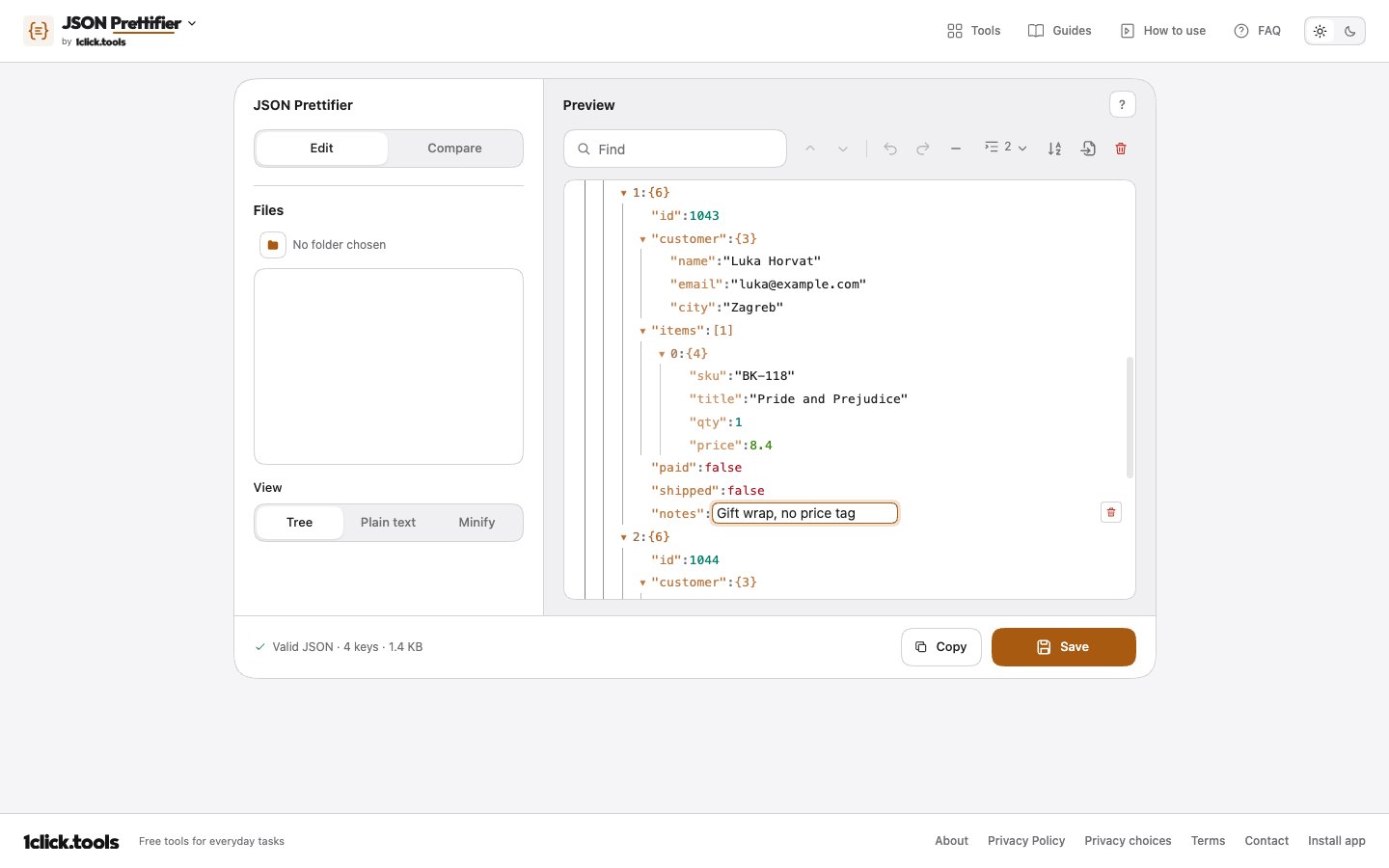
| Reihe | Zeigt |
|---|---|
| {4} | Das Objekt der obersten Ebene mit 4 Schlüsseln |
| "orders": [3] | Ein Array mit 3 Bestellungen |
| "paid": true | Ein nach Typ gefärbter Wert |
| Auf "Gift wrap" doppelklicken | Ein Bearbeitungsfeld; Enter behält die Änderung bei |
„Alles erweitern“ ist das +-Symbol in der Symbolleiste, das sich dann in „–“ für „Alles ausblenden“ verwandelt; Daneben befinden sich Rückgängig und Wiederherstellen.
Wiederholen Sie dieses Beispiel
- Öffnen Sie das JSON mit „Ansicht“ auf „Baum“.
- Verwenden Sie + in der Symbolleiste, um alles zu erweitern.
- Doppelklicken Sie auf einen Wert, geben Sie ihn ein und drücken Sie die Eingabetaste.
Überprüfen Sie das Ergebnis
Jedes Objekt zeigt seine Anzahl an Schlüsseln, jedes Array seine Anzahl an Elementen und der geänderte Wert erscheint, sobald Sie die Eingabetaste drücken.
Ein häufiger Fehler
Text in Anführungszeichen setzen: Textwerte bleiben Text, also geben Sie einfach die Wörter ein.
Öffnen Sie JSON PrettifierQuellen und Credits
Beispiel-JSON, das für diese Anleitungen erstellt wurde. Die Bestellungen, Namen und E-Mails der Buchhandlung werden erfunden. Jeder Screenshot zeigt das echte Tool, das an diesem JSON arbeitet.
Öffnen Sie den JSON
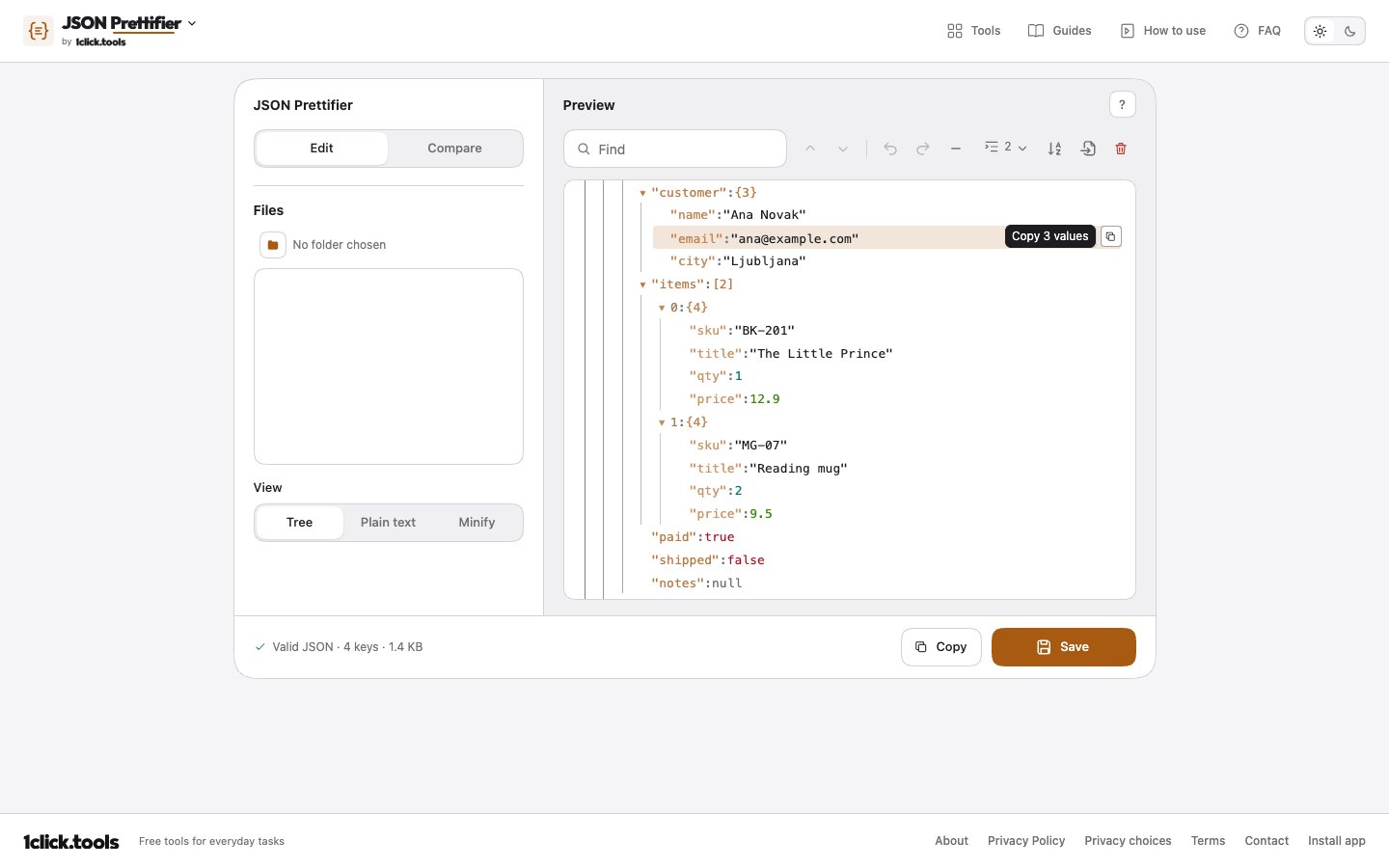
Fügen Sie es ein oder öffnen Sie es mit der Option „Bearbeiten“ oben und der Einstellung „Ansicht“ auf „Baum“. Objekte zeigen {Anzahl der Schlüssel} und Arrays [Anzahl der Elemente]; Die ersten beiden Ebenen sind geöffnet. Schlüssel und Klammern sind orange, auf jeder Ebene heller und die Werte sind nach Typ gefärbt.
Zweige auf- und zuklappen
Klicken Sie auf ▸, um ein Objekt oder Array zu öffnen, und auf ▾, um es zu schließen. Das +-Symbol in der Symbolleiste erweitert jede Ebene gleichzeitig; es verwandelt sich dann in −, um sie wieder zusammenzubrechen.
Um nur die benötigten Zeilen zu kopieren, befolgen Sie die folgenden Schritte die Kopieranleitung.
Bearbeiten Sie einen Schlüssel oder Wert
Doppelklicken Sie auf einen Schlüssel oder Wert, geben Sie Text ein und drücken Sie die Eingabetaste (Escape bricht ab). Text bleibt Text; Zahlen sowie true, false und null erhalten bei der Eingabe den entsprechenden JSON-Typ. 42 wird also zu einer Zahl. Doppelklicken Sie auf {…} oder […], um ein ganzes Objekt oder Array als JSON zu bearbeiten.
Hinzufügen, verschieben, löschen und rückgängig machen
Bewegen Sie den Mauszeiger über eine Zeile, um + einen Schlüssel oder ein Element hinzuzufügen, und das Papierkorbsymbol, um es zu löschen. Löschen entfernt die ausgewählten Zeilen. Ziehen Sie eine Zeile auf eine andere, um sie vor oder nach dieser Zeile oder in ein geschlossenes Objekt oder Array zu verschieben. Mit „Rückgängig“ und „Wiederherstellen“ in der Symbolleiste oder mit Strg/Befehl+Z und Strg/Befehl+Umschalt+Z können Sie Ihre Änderungen schrittweise durchgehen.