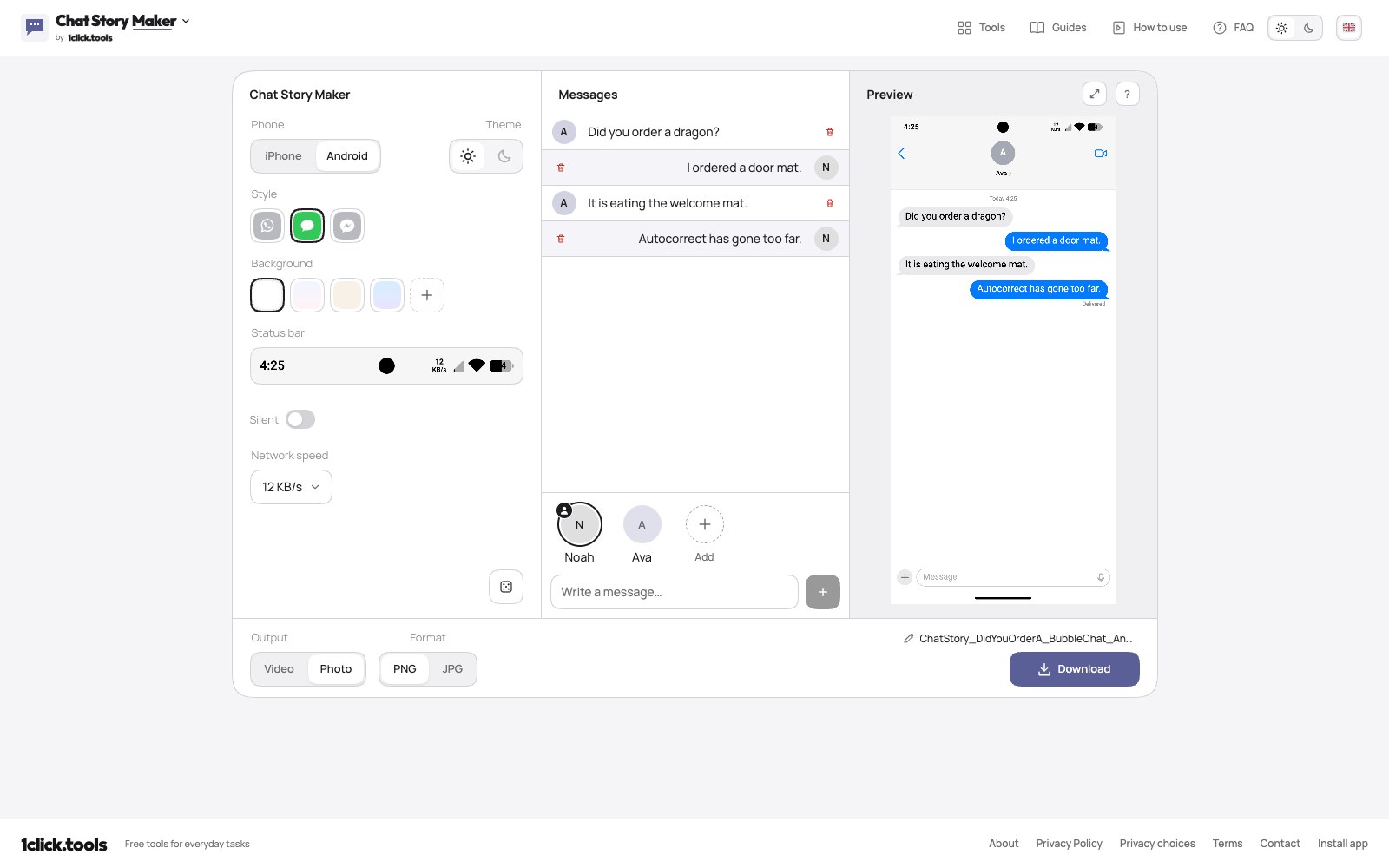
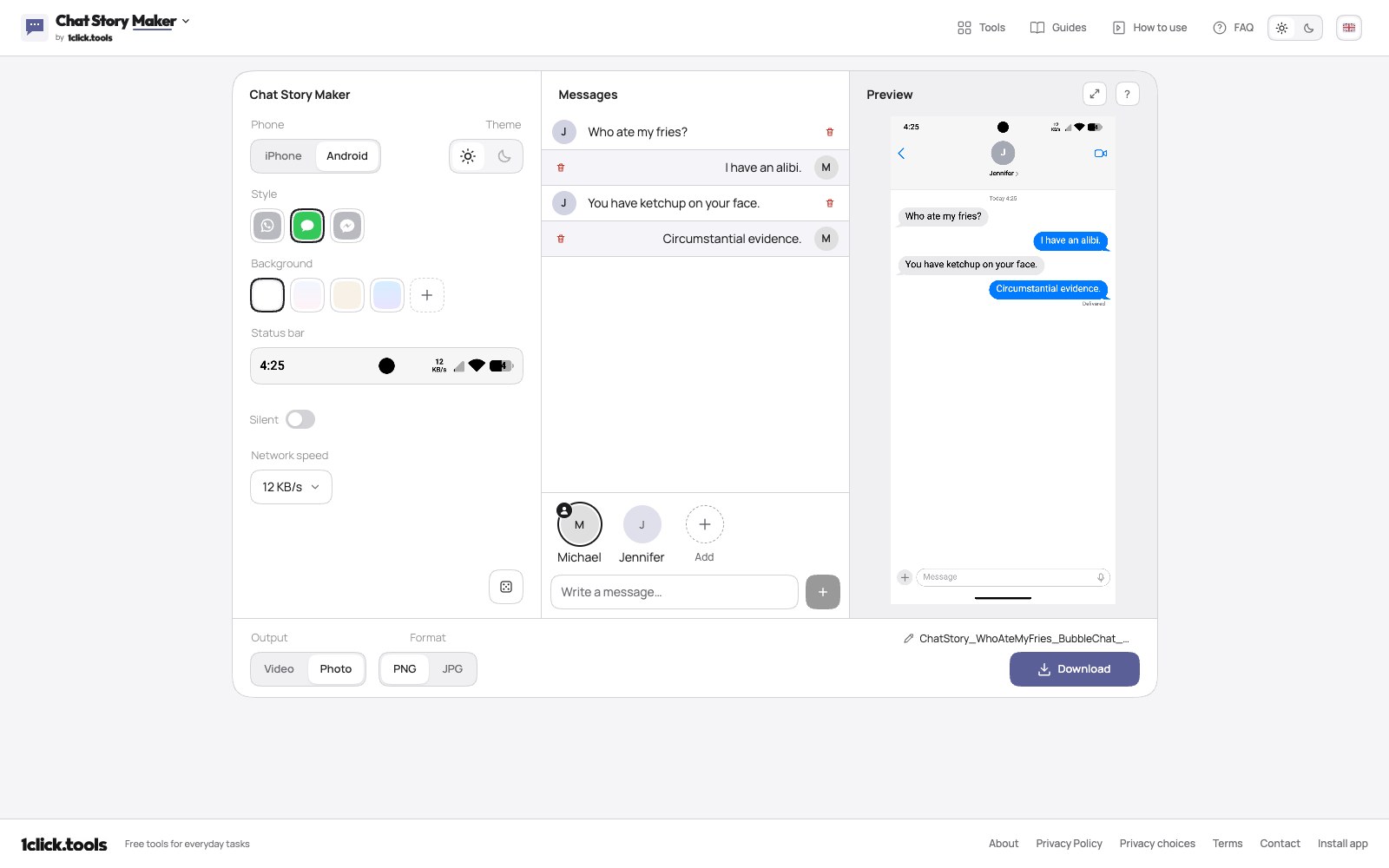
Eine kleine Anleitung
Wie erstelle ich Chat-Storys als Bild oder Video?
Fiktiven Chat mit Initialen erstellen, Tippanimation prüfen und als MP4, WebM, PNG oder JPG speichern. Mit Screenshots und echten Exportdateien.
Echtes Beispiel: derselbe Witz wie ein Tippvideo und zwei Fotos
Wir behielten Michael als ersten Charakter und Besitzer, während Jennifer nach den fehlenden Pommes fragte. Wir haben das Green-Chat-Design als Fast MP4 mit Tipp- und Benachrichtigungstönen heruntergeladen, dann als PNG- und JPG-Fotos der gesamten Konversation mit vier Nachrichten.
Beginnen Sie mit diesen Dateien
Vergleichen Sie die tatsächlichen Downloads
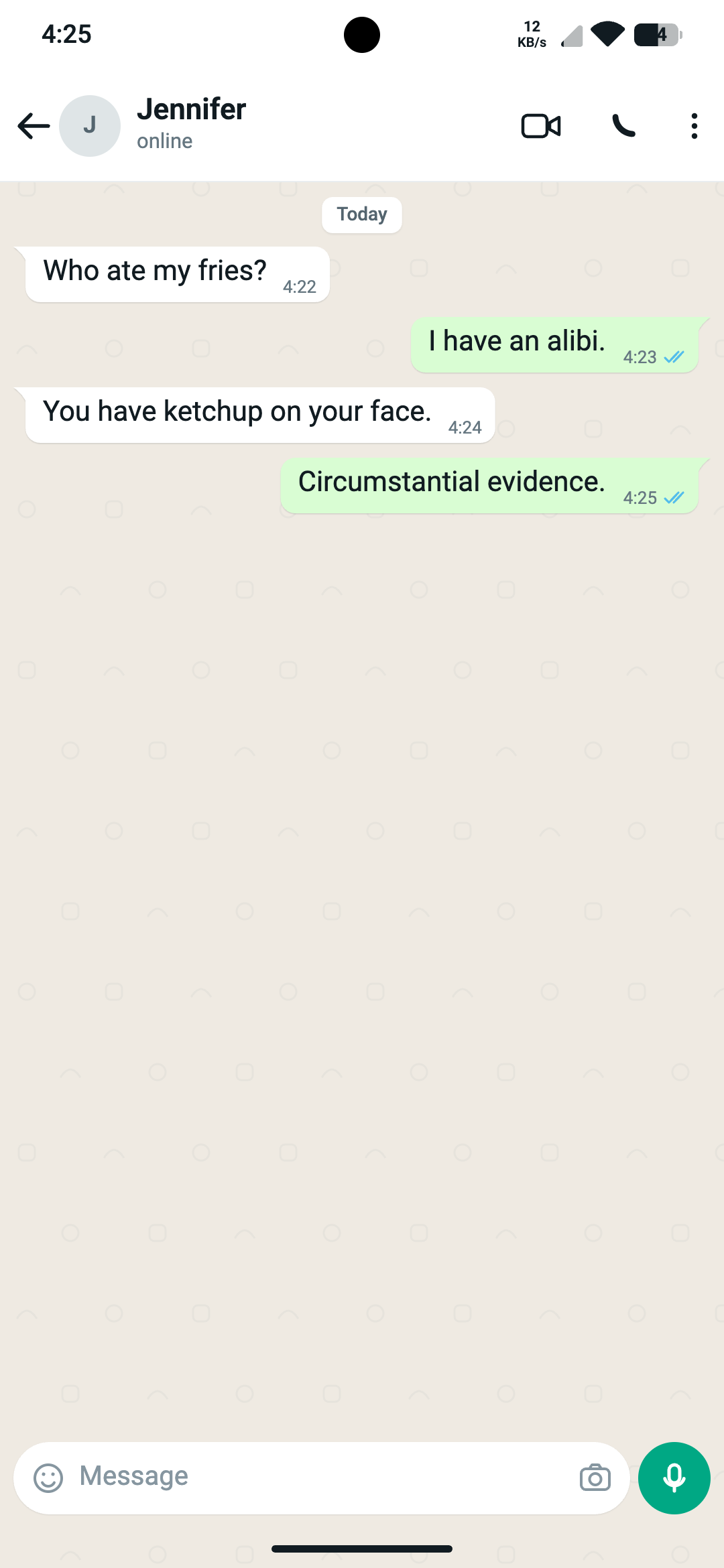
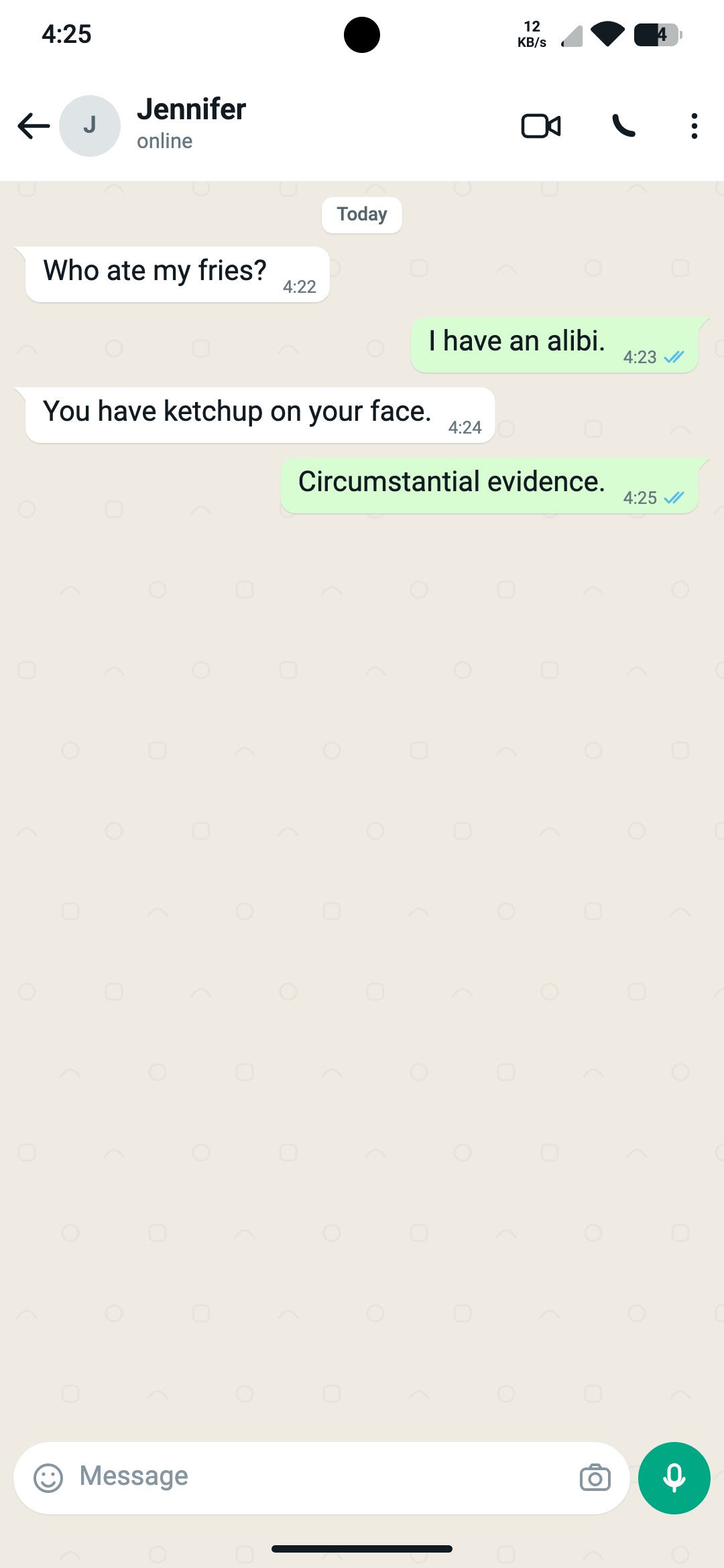
| Ausgabe | Tatsächlicher Dateiname | Gemessenes Ergebnis |
|---|---|---|
| Video · Schnell · Ton an | ChatStory_WhoAteMyFries_GreenChat_Android_Video_22.11.2026.mp4 | 1080 × 2340 · 1.380.829 Bytes · 13,79 Sekunden |
| Foto · PNG | ChatStory_WhoAteMyFries_GreenChat_Android_Photo_22.11.2026.png | 1080 × 2340 · 189.881 Bytes |
| Foto · JPG | ChatStory_WhoAteMyFries_GreenChat_Android_Photo_22.11.2026.jpg | 1080 × 2340 · 109.370 Bytes |
Der MP4 wurde auf Videodimensionen, Dauer und eine Audiospur untersucht. Die Bilder wurden erneut geöffnet und dekodiert. Dies sind die tatsächlichen Downloads des Tools, die unter Pseudonymen gespeichert sind, damit die Designs verglichen werden können. Die Unterstützung der Browseraufzeichnung und die Dateigrößen können variieren.
Wiederholen Sie dieses Beispiel
- Öffnen Sie Chat Story Maker und behalten Sie Michael als Erstes, Jennifer als Zweites und die vier Beispielnachrichten bei. Die Videowiedergabe beginnt standardmäßig mit stummgeschalteter Vorschau.
- Wählen Sie unter Stil die grüne Chat-Kachel aus; Wählen Sie in der unteren Leiste MP4, falls angeboten, Schnell unter Geschwindigkeit und Ton ein. Verwenden Sie die Symbolleiste unter „Vorschau“ zum Überprüfen: Ziehen Sie das Lineal, springen Sie zwischen Nachrichten oder spielen Sie sie erneut ab. Wählen Sie „Herunterladen“ und lassen Sie die Registerkarte sichtbar, bis die Aufnahme beendet ist.
- Wählen Sie unter „Ausgabe“ die Option „Foto“ und unter „Format“ PNG, dann „Herunterladen“. Stellen Sie das Format auf JPG um und laden Sie erneut herunter. Öffnen Sie das Video und beide Bilder, um ihren Inhalt zu vergleichen.
Überprüfen Sie Ihren Download
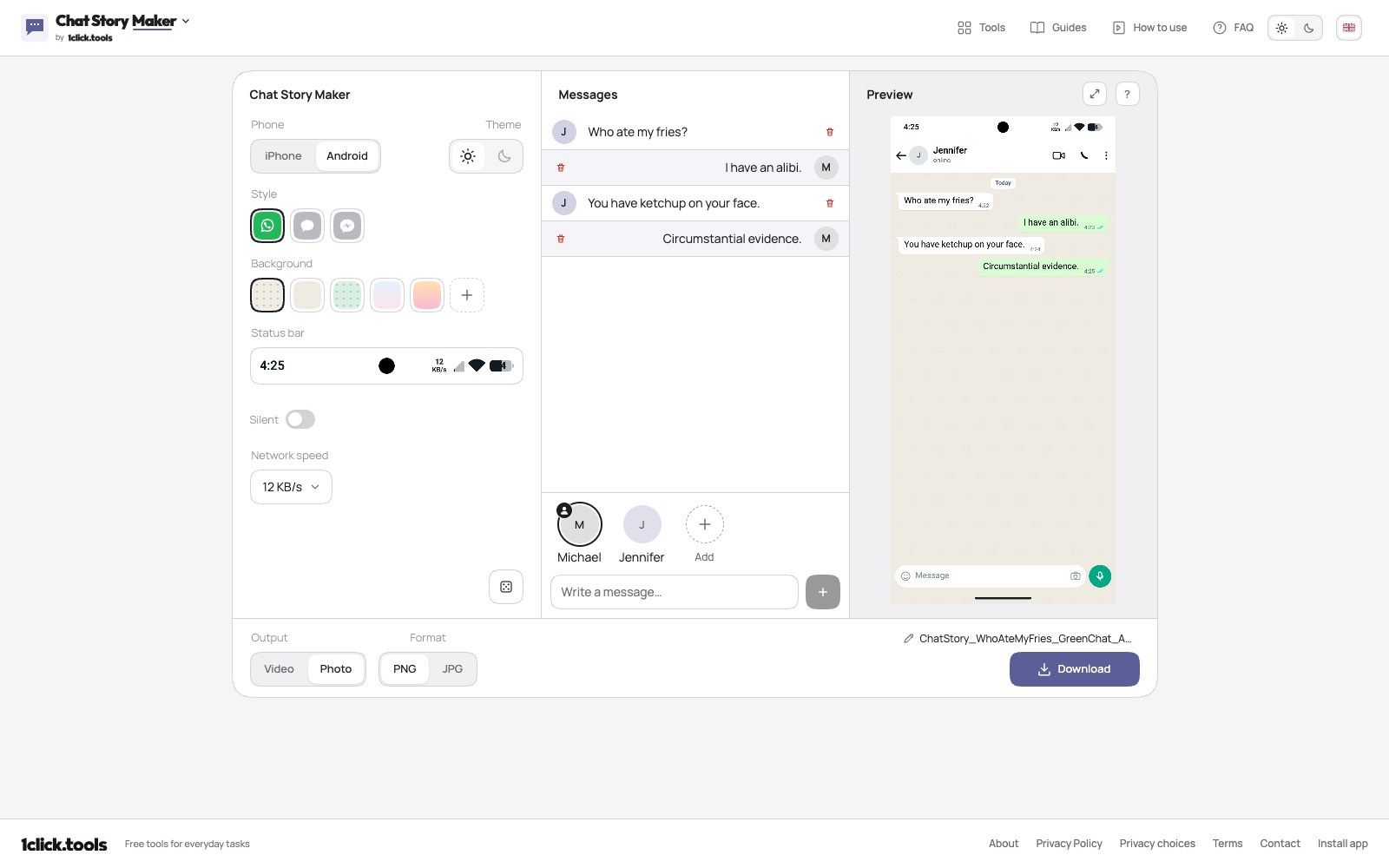
Alle drei Ausgaben sind 1080 × 2340 Pixel groß. Jennifer erscheint links und Michael rechts. Im Video wird für Jennifer eine Tippanzeige mit Punkten eingeblendet, während Michael vor jeder neuen Nachricht seinen Entwurf in das untere Feld tippt. Das MP4 enthält eine Audiospur; PNG und JPG zeigen das komplette Gespräch ohne Animation.
Ein häufiger Fehler
Der Vorschaulautsprecher steuert das Hören, nicht der exportierte Soundtrack. Verwenden Sie den Tonschalter in der unteren Leiste, um den Videoton ein- oder auszuschließen. Wählen Sie „Foto“ unter „Ausgabe“, bevor Sie nach PNG oder JPG suchen.
Erstellen Sie ein fiktives Chat-Video oder FotoQuellen und Credits
Originale fiktive Chat-Beispiele. Namen und Dialoge sind fiktiv. Screenshots zeigen das aktuelle Tool. Bild- und Videodateien sind unveränderte Browser-Downloads, die unter beschreibenden Dateinamen für die Anleitung gespeichert wurden. Die Beispieltextdateien dienen zum Kopieren und sind keine importierbaren Story-Dateien. Die Chat-Designs verwenden keine verbundenen Messaging-Konten.
Beginnen Sie mit den Charakteren
Chat Story Maker beginnt mit Michael als Erstem und Jennifer als Zweitem sowie einem aus vier Nachrichten bestehenden Witz über fehlende Pommes. Der erste Charakter ist immer der Besitzer: Seine Antworten erscheinen auf der rechten Seite. Das Tool verfügt über drei Spalten: Chat Story Maker auf der linken Seite (Telefon-, Stil- und Statusleiste), Nachrichten in der Mitte und Vorschau auf der rechten Seite. Figuren sind die Kreise in der Nachrichtenleiste unten in „Nachrichten“. Im Kreis des Eigentümers befindet sich in der oberen linken Ecke ein ausgefülltes Personenabzeichen. Klicken Sie auf den Namen unter einem Kreis, um ihn umzubenennen, und drücken Sie dann die Eingabetaste. Um jemanden hinzuzufügen, wählen Sie den +-Kreis aus und geben Sie seinen Namen ein. Namen müssen unterschiedlich sein und können bis zu 20 Zeichen enthalten; Der Chat unterstützt bis zu acht Personen. Avatare verwenden Initialen, bis Sie ein Foto mit der kleinen Kamera im Kreis einer Figur hinzufügen. Der Besitzer benötigt kein Foto, da sein eigener Avatar nie erscheint.
Schreiben Sie jede Seite des Gesprächs auf
Wählen Sie unten im Transkript den Kreis des Sprechers über dem Nachrichtenfeld aus (der ausgewählte Kreis hat einen Ring), geben Sie etwas in das mittlere Feld ein und klicken Sie rechts auf die Schaltfläche „+“. Enter fügt die Nachricht hinzu; Umschalt+Eingabetaste fügt einen Zeilenumbruch hinzu. Neue Nachrichten werden unten in der Liste jeweils in einer Zeile in der Reihenfolge angezeigt, in der Sie sie hinzufügen. Die Zeilen des Besitzers sind gespiegelt: Papierkorb links, Text und Bild rechts. Bei der obigen Beispieltextdatei handelt es sich um eine Kopierreferenz und nicht um eine Importdatei.
Für weitere Teilnehmer und eine vollständige Überarbeitung folgen Sie der Anleitung zum Bearbeiten von Figuren und Nachrichten.
Sehen Sie sich die Videovorschau an
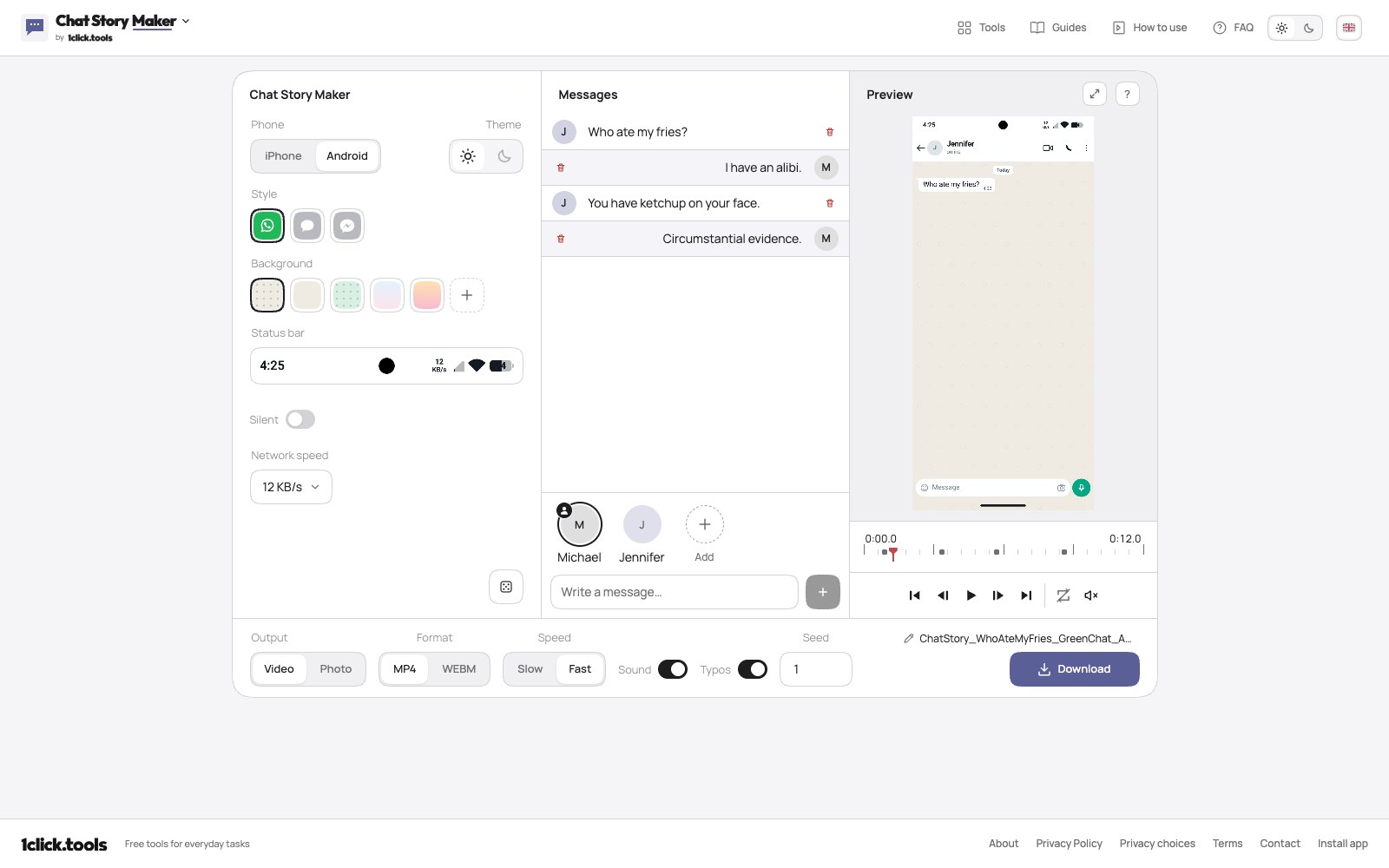
Das Video ist standardmäßig ausgewählt und die Wiedergabe startet automatisch mit stummgeschalteter Vorschau. Bei anderen Charakteren werden Tipppunkte angezeigt, bevor ihre Nachrichten erscheinen. Der Eigentümer gibt seinen Entwurf Buchstabe für Buchstabe in das untere Nachrichtenfeld ein, bevor er ihn sendet. Die Eingabe längerer Nachrichten dauert innerhalb der Zeitgrenzen des Tools länger. Die Symbolleiste unter „Vorschau“ scrollt mit ihrem Lineal, springt zwischen Nachrichten, spielt ab oder pausiert und führt eine Schleife durch. Durch Bearbeiten der Story wird die Vorschau neu gestartet.
Wählen Sie Stil, Geschwindigkeit und Sound
Wählen Sie oben in der linken Spalte das Telefon aus; Rechts in dieser Zeile sorgt der Schalter „Sonne und Mond“ dafür, dass der Bildschirm hell oder dunkel wird. Wählen Sie unten unter Stil „Grüner Chat“, „Bubble-Chat“ oder „Verlaufs-Chat“ aus. Die ausgewählte Kachel ist farbig; die anderen sind grau. Wählen Sie unter „Hintergrund“ einen der Looks dieses Stils aus oder + für Ihr eigenes Foto (eins nach dem anderen: Entfernen Sie es mit ×, um ein weiteres hinzuzufügen). Darunter befindet sich die Statusleiste des Telefons selbst: Ändern Sie direkt darauf Uhrzeit, Netzwerk, Signal und Akku oder würfeln Sie in der Ecke des Bedienfelds, um eine zufällige Leiste anzuzeigen. In der unteren Leiste bietet „Geschwindigkeit“ die Optionen „Langsam“ und „Schnell“ an; es ändert sowohl die Vorschau als auch den Download. Der Lautsprecher am Ende der Symbolleiste unter Vorschau schaltet nur die Vorschau stumm. Der Tonschalter in der unteren Leiste steuert die Eingabe und den Ton der Nachrichtenbenachrichtigung im heruntergeladenen Video. Um die Vorschau anzuhören, lassen Sie den Ton eingeschaltet und heben Sie die Stummschaltung des Lautsprechers der Symbolleiste auf. Wenn Sie „Ton“ allein aktivieren, wird die Stummschaltung der Wiedergabe nicht aufgehoben.
Wählen Sie ein Format und einen Dateinamen
Die untere Leiste enthält „Ausgabe“ (Video oder Foto), „Format“, bei Videos auch „Geschwindigkeit“ und „Ton“, dann Dateiname und „Herunterladen“. Wählen Sie im Videomodus MP4 oder WebM; Es werden nur Formate angeboten, die Ihr Browser aufzeichnen kann. Wählen Sie „Foto“ für ein Standbild des gesamten Gesprächs und dann „PNG“ oder „JPG“. Für Fotos wird zunächst PNG ausgewählt. Jede Ausgabe hat 1080 × 2340 Pixel. Der automatische Dateiname kombiniert ChatStory, die einleitenden Wörter der ersten Nachricht, den Stil, das Telefonmodell, den Ausgabetyp und das Datum, z. B. ChatStory_WhoAteMyFries_GreenChat_IPhone_Video_22.11.2026.mp4. Verwenden Sie den Dateinamensstift, um einen manuellen Namen festzulegen, der beim Bearbeiten unverändert bleibt.
Vergleichen Chat-Designs, Videosteuerung und Fotoformate vor dem Export.
Laden Sie das Ergebnis herunter und überprüfen Sie es
Wählen Sie Herunterladen. Das Video wird lokal in Echtzeit aufgezeichnet: Lassen Sie die Registerkarte sichtbar, während der Fortschritt die Download-Schaltfläche ausfüllt, oder wählen Sie dieselbe Schaltfläche, um den Vorgang abzubrechen. Öffnen Sie die fertige Datei und überprüfen Sie Namen, Nachrichtenreihenfolge, Timing und Ton. Wenn ein Videoformat nicht verfügbar ist, versuchen Sie es mit dem anderen angebotenen Format, schalten Sie den Videoton aus oder verwenden Sie einen anderen Browser. Foto bleibt eine Option. Die tatsächlichen Bild- und Video-Downloads unten verwenden dieselbe Geschichte mit vier Nachrichten.
Behalten Sie eine Kopie Ihres Skripts
Der Editor fasst bis zu 30 Nachrichten mit jeweils bis zu 280 Zeichen, die gesamte Konversation muss jedoch auf einen Telefonbildschirm passen. Kürzen oder entfernen Sie Nachrichten, wenn die Vorschau meldet, dass sie nicht passen. Namen, Nachrichten, Wiedergabe und Aufzeichnung bleiben in Ihrem Browser; sie werden nicht an Analytics gesendet. Ihre Arbeit bleibt in diesem Browser beim erneuten Laden und bei Ihrer Rückkehr erhalten; Unter „Meine Arbeit behalten“ in den Datenschutzoptionen können Sie sie nur so lange behalten, bis Sie die Registerkarte schließen, sie überhaupt nicht behalten oder sie löschen. Laden Sie Ihr Ergebnis herunter und bewahren Sie das Skript separat auf, wenn Sie es später neu erstellen möchten.