Eine kleine Anleitung
Wie bearbeite ich Figuren und Chat-Nachrichten?
Figurenkreise hinzufügen, Namen direkt ändern, Chat-Besitzer wählen und Nachrichten bearbeiten oder löschen. Mit einem Beispiel zur Drachenlieferung.
Echtes Beispiel: Benennen Sie den Besitzer um und schreiben Sie eine Drachenlieferung um
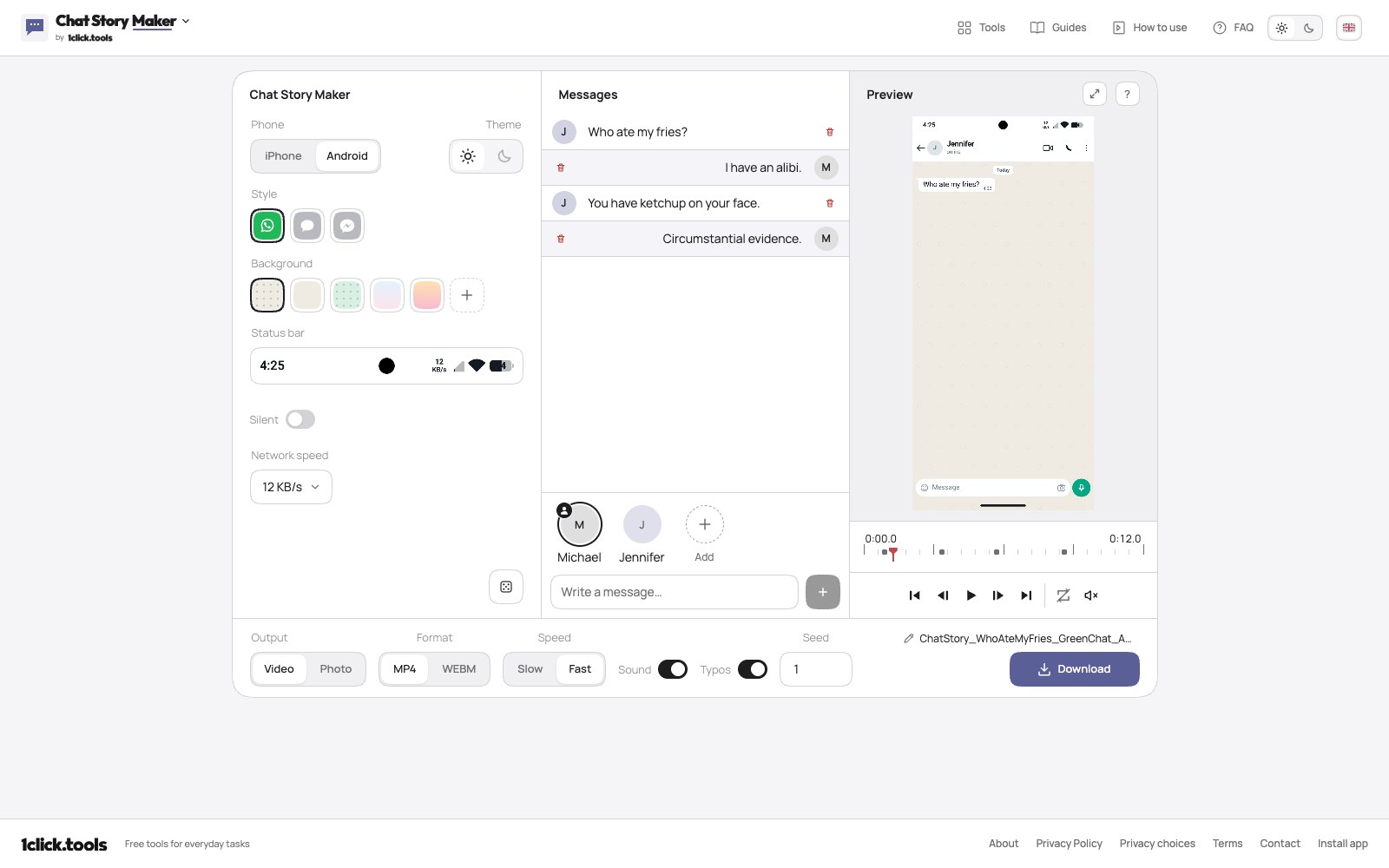
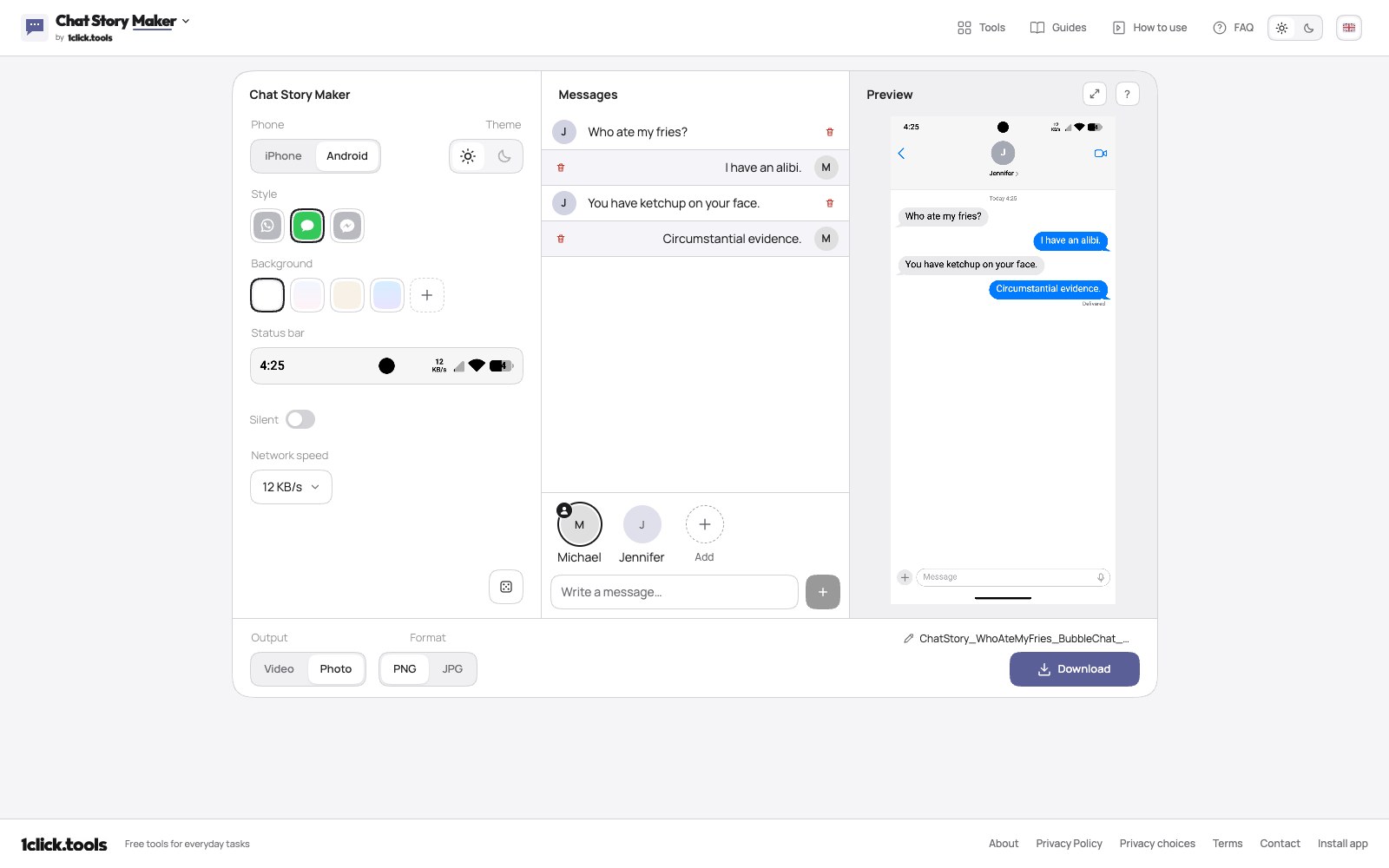
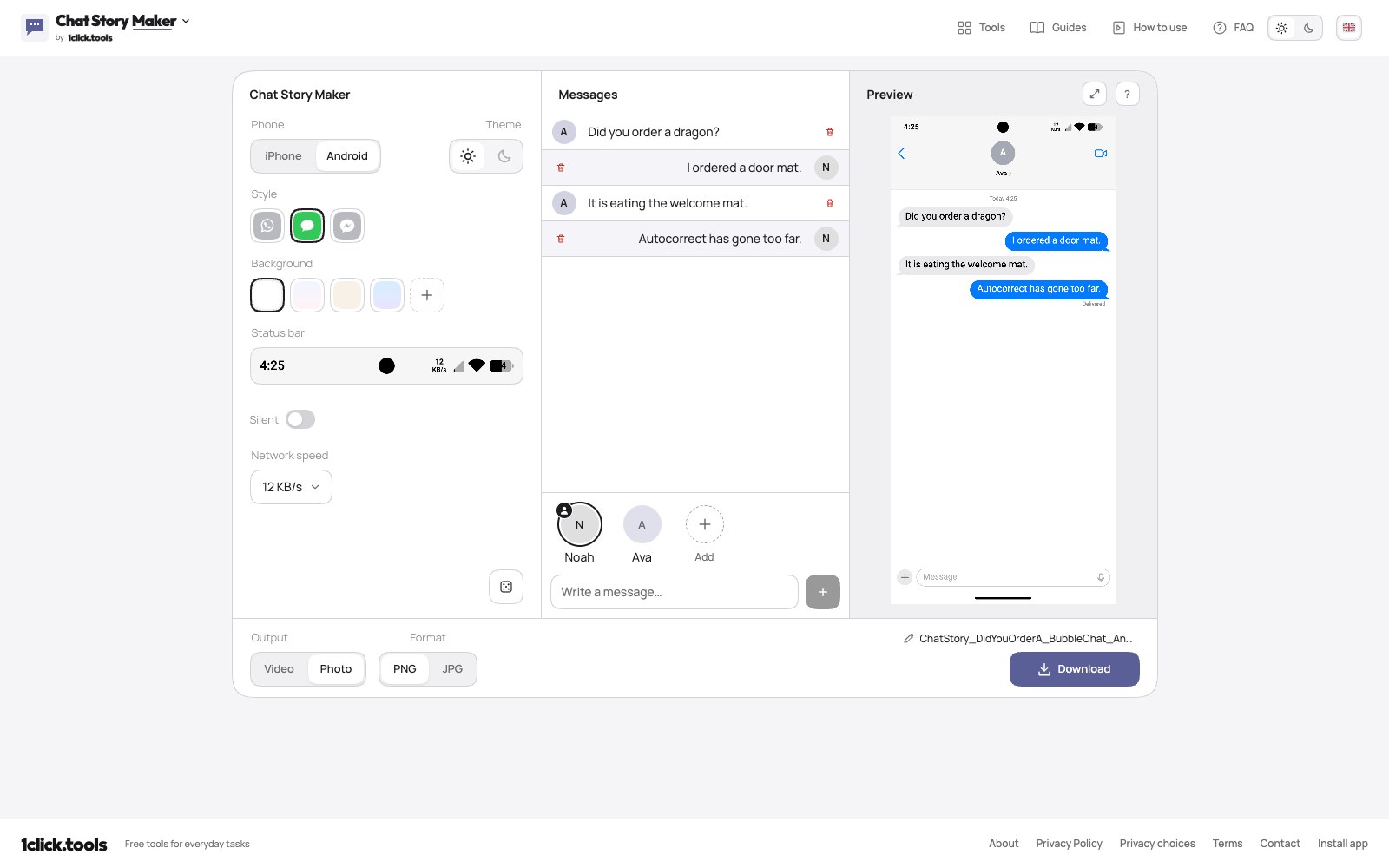
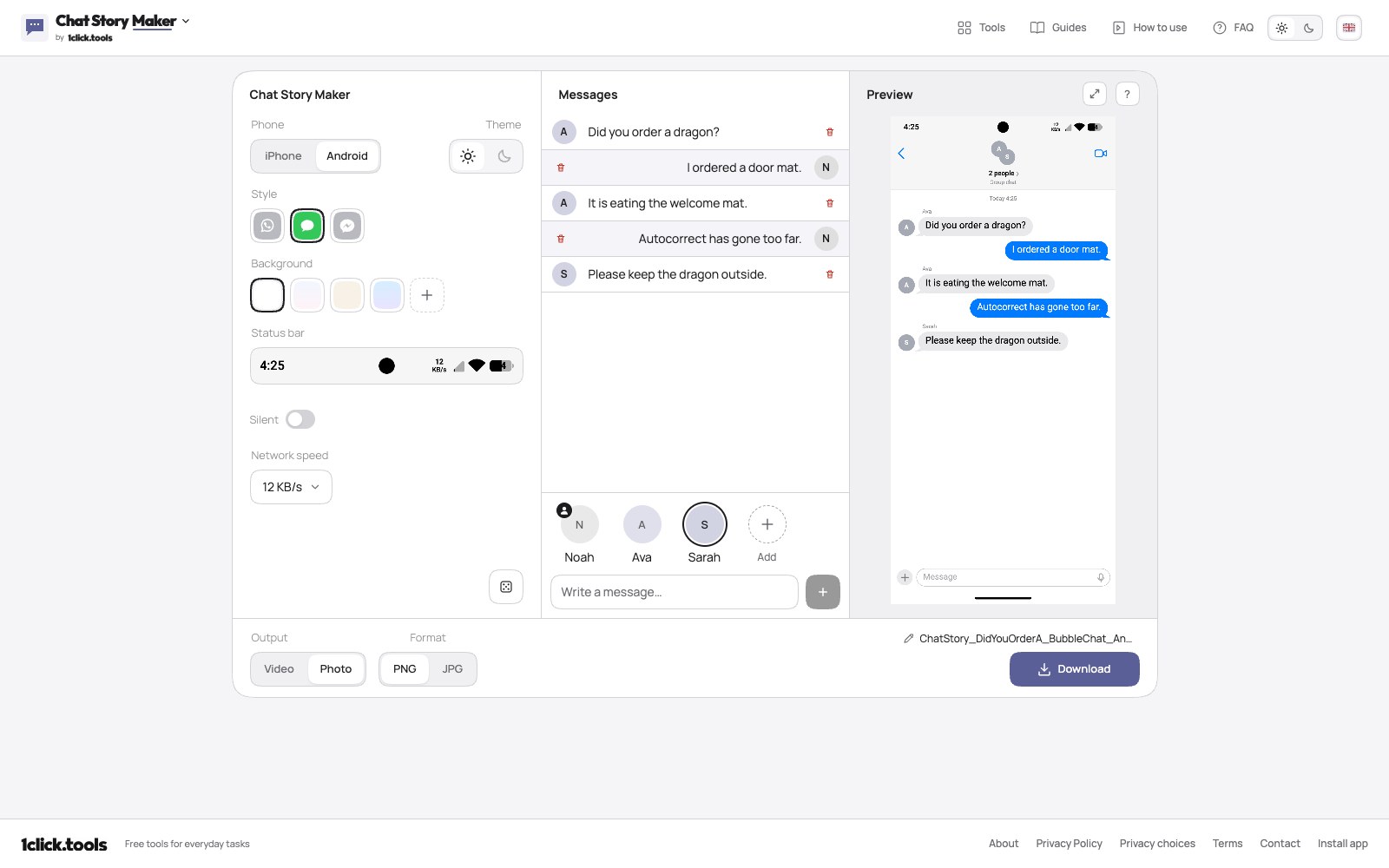
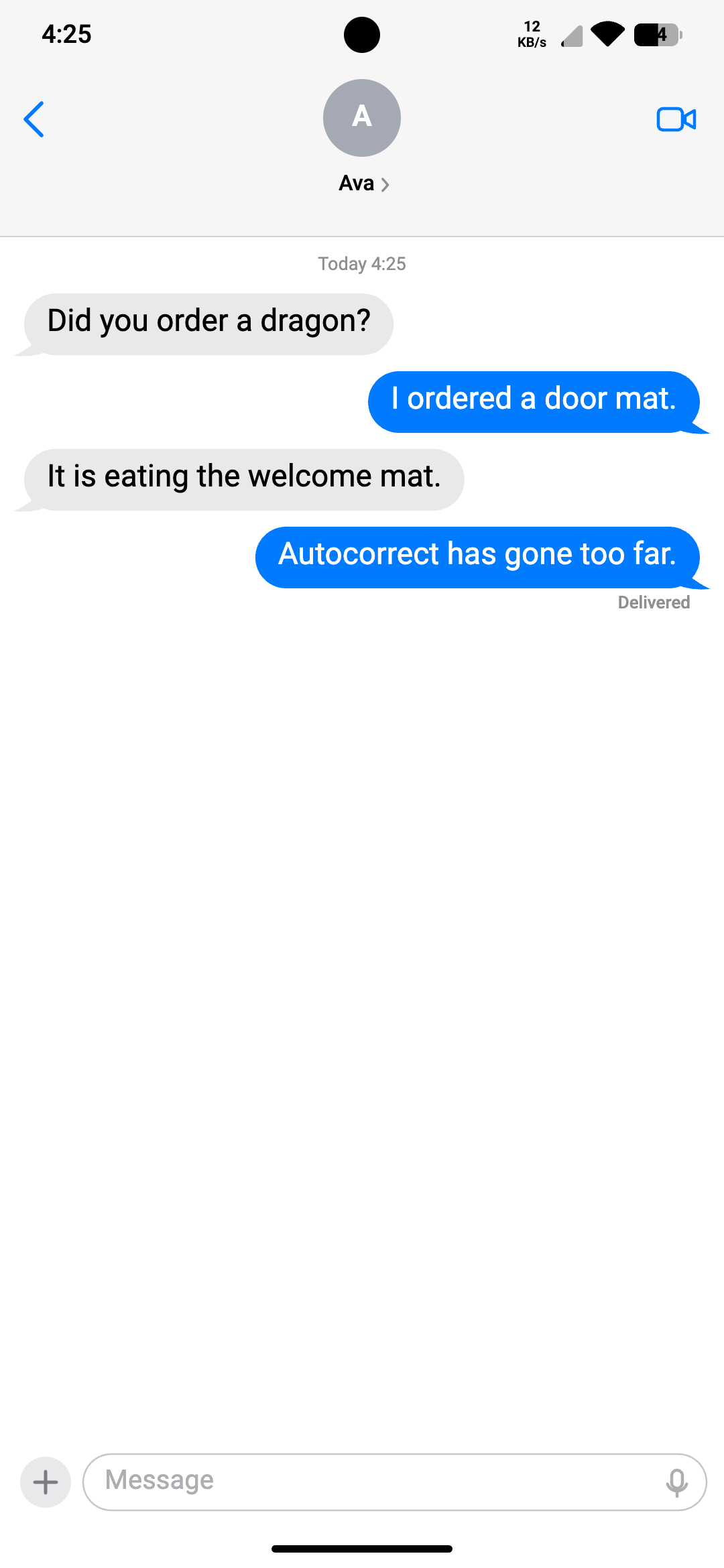
Wir haben Michael in Noah und Jennifer in Ava umbenannt, indem wir die Namen in ihren Kreisen bearbeitet haben. Noah blieb der Erste und blieb der Besitzer. Nachdem wir die ersten drei Nachrichten bearbeitet hatten, haben wir die alte vierte Antwort gelöscht und ein neues Noah-Ende hinzugefügt. Wir haben das Bubble-Chat-PNG mit vier Nachrichten heruntergeladen, dann Sarah und ihre Antwort hinzugefügt und ein separates Gruppen-PNG mit fünf Nachrichten exportiert.
Beginnen Sie mit diesen Dateien
Vergleichen Sie die tatsächlichen Downloads
| Position | Sprecher | Letzte Nachricht |
|---|---|---|
| 1 | Ava · links | Did you order a dragon? |
| 2 | Noah · Besitzer, rechts | I ordered a door mat. |
| 3 | Ava · links | It is eating the welcome mat. |
| 4 | Noah · Besitzer, rechts | Autocorrect has gone too far. |
| Foto · PNG | ChatStory_DidYouOrderA_BubbleChat_Android_Photo_22.11.2026.png | 1080 × 2340 · 134.285 Bytes |
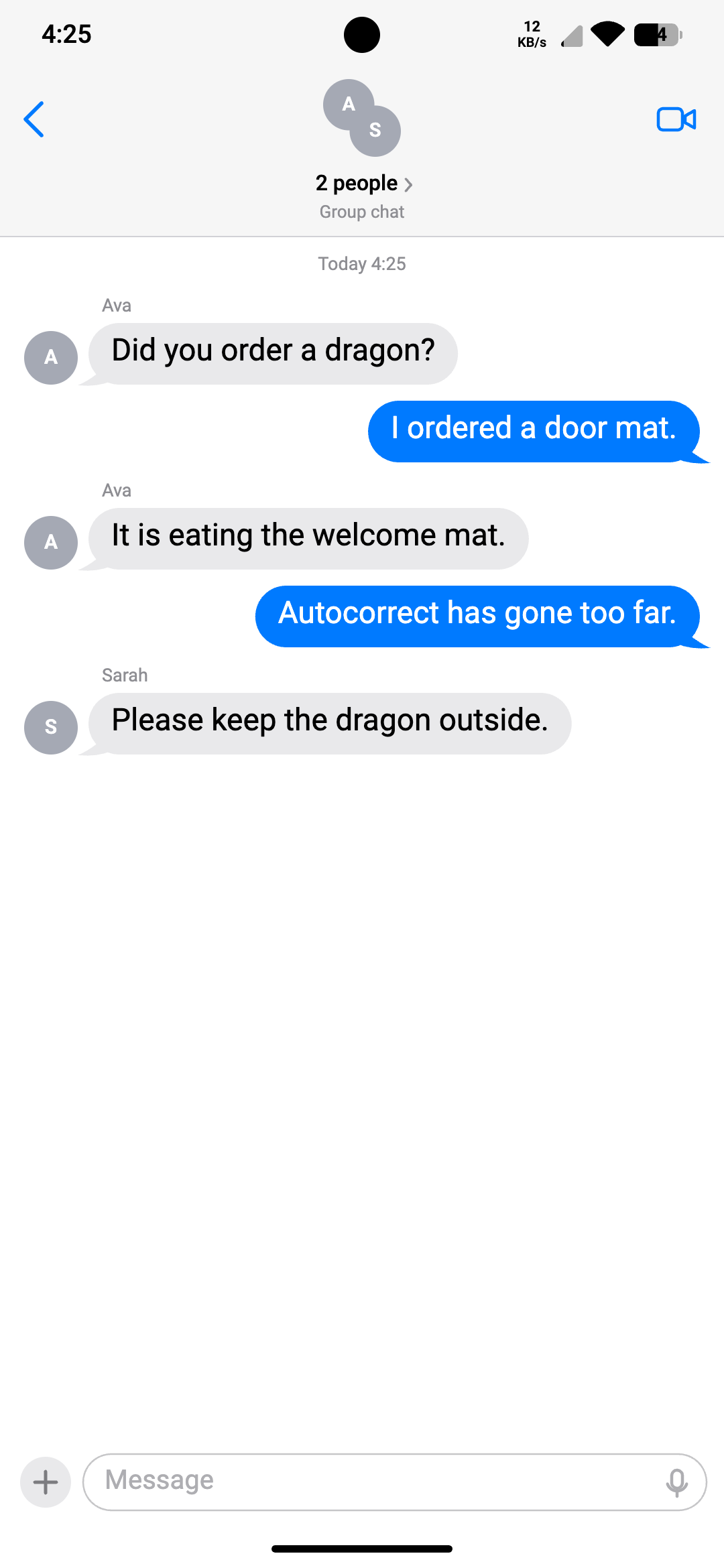
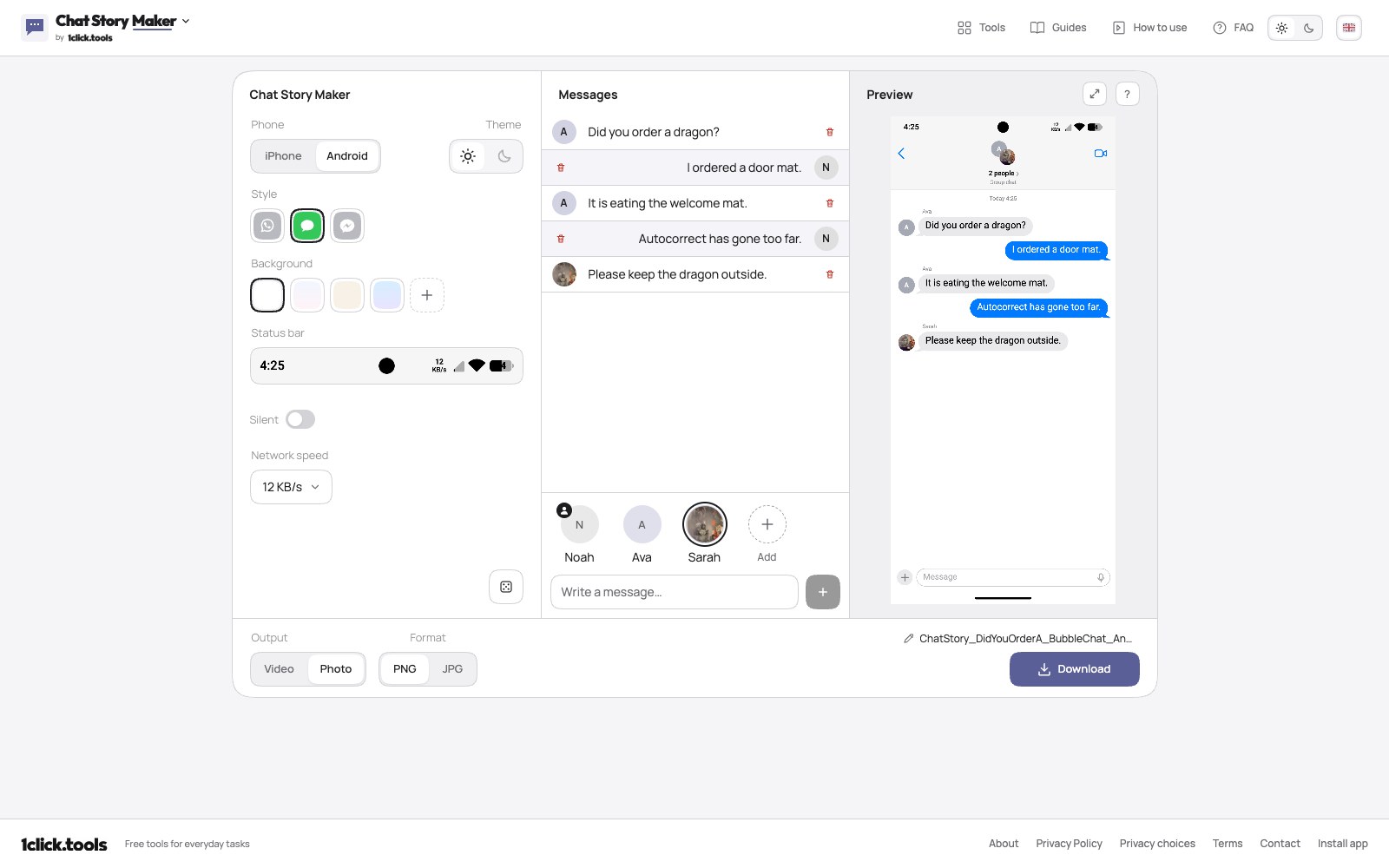
Das PNG mit vier Nachrichten ist der eigentliche Download, der als chat-story-edited.png gespeichert ist. Das Gruppen-PNG und der Screenshot enthalten eine fünfte Nachricht von Sarah; Diese zusätzliche Nachricht ist nicht im PNG mit vier Nachrichten enthalten. Ein separater Foto-Screenshot zeigt das bereitgestellte Museumsbild, das als Demonstrations-Avatar verwendet und dann entfernt wurde. Das Skript enthält sowohl die Originalbearbeitung als auch die optionale Gruppenerweiterung.
Wiederholen Sie dieses Beispiel
- Klicken Sie unter seinem Kreis auf Michaels Namen, geben Sie „Noah“ ein und drücken Sie die Eingabetaste. Benennen Sie Jennifer auf die gleiche Weise in Ava um. Bearbeiten Sie die ersten drei Nachrichten, indem Sie sie mithilfe des obigen Skripts direkt in ihre Zeilen in der Nachrichtenliste eingeben.
- Löschen Sie die alte vierte Nachricht, wählen Sie Noahs Kreis über dem Nachrichtenfeld aus und fügen Sie „Autocorrect has gone too far.“ hinzu. Wählen Sie unter „Stil“ „Bubble-Chat“, dann „Foto“ und PNG in der unteren Leiste und anschließend „Herunterladen“.
- Wählen Sie für die optionale Gruppe den +-Kreis über dem Nachrichtenfeld, geben Sie Sarah ein und drücken Sie die Eingabetaste. Sarah ist nun als Absenderin ausgewählt; fügen Sie „Please keep the dragon outside.“ hinzu. Laden Sie das Gruppen-PNG herunter, wenn Sie diese Version behalten möchten. Mit einem Kreis über dem Nachrichtenfeld wechseln Sie den Absender. Um Sarah später zu entfernen, wählen Sie den Papierkorb an ihrem Kreis; ihre Nachricht wird dabei ebenfalls entfernt.
Überprüfen Sie Ihren Download
Das PNG hat genau vier Nachrichten und Noah bleibt der Besitzer. Das Gruppen-PNG verfügt über fünf Nachrichten und Initialen für jeden Nichteigentümer. Der separate Foto-Screenshot zeigt, wie Sarahs Initialen durch ein lokal ausgewähltes Bild ersetzt werden. Durch das Umbenennen werden die an vorhandene Nachrichten angehängten Namen geändert, ohne deren Sprecher oder Positionen zu ändern.
Ein häufiger Fehler
Escape bricht das Umbenennen einer Figur ab, solange Sie es noch nicht bestätigt haben. Die direkte Bearbeitung einer Nachricht wirkt dagegen sofort. Escape verlässt das Nachrichtenfeld und behält Ihre Änderungen.
Figuren und Nachrichten bearbeitenQuellen und Credits
Originale fiktive Chat-Beispiele. Namen und Dialoge sind fiktiv. Screenshots zeigen das aktuelle Tool. Bild- und Videodateien sind unveränderte Browser-Downloads, die unter beschreibenden Dateinamen für die Anleitung gespeichert wurden. Die Beispieltextdateien dienen zum Kopieren und sind keine importierbaren Story-Dateien. Die Chat-Designs verwenden keine verbundenen Messaging-Konten.
Museumsfoto aus den bereitgestellten Beispieldateien der Anleitung. Die Quelle museum-photo.jpg bleibt unverändert. Es wird im Screenshot als Demonstrations-Avatar verwendet und dann entfernt; Die herunterladbare Gruppen-PNG verwendet Initialen.
Die Absender umbenennen
Klicken Sie unter seinem Kreis auf Michaels Namen, ersetzen Sie ihn durch Noah und drücken Sie die Eingabetaste. Klicken Sie dann auf Jennifers Namen und benennen Sie sie in Ava um. Noah behält das ausgefüllte Personenabzeichen und ist Eigentümer des Chats, sodass seine Antworten auf der rechten Seite bleiben. Ava bleibt auf der linken Seite. Um die Seiten zu wechseln, wählen Sie stattdessen das Personenabzeichen in Avas Kreis aus: Sie wird Eigentümerin und wechselt in den ersten Kreis, und jede Nachricht behält ihren Autor. Namen und Initialen aktualisieren sich in vorhandenen Nachrichten, in den Bedienelementen für die Absender und in den Exporten. Drücken Sie Escape, um eine Umbenennen einer Figur abzubrechen, bevor Sie sie absenden. Jeder Name muss ohne Berücksichtigung der Groß-/Kleinschreibung eindeutig sein und 1–20 Zeichen enthalten.
Den vollständigen Arbeitsablauf finden Sie unter So erstellen Sie ein Chat-Story-Video oder -Bild.
Weitere Figuren hinzufügen und entfernen
Wählen Sie den +-Kreis aus, geben Sie „Sarah“ über den vorgeschlagenen Namen ein und drücken Sie die Eingabetaste, um eine dritte Person hinzuzufügen. Es können bis zu acht Figuren sein. Zusätzliche Teilnehmer erscheinen links mit ihrem eigenen Namen und ihren Initialen (oder ihrem Foto); Der Vorschau-Header wird zum Gruppenchat. Um eine zusätzliche Person und ihre Nachrichten zu entfernen, wählen Sie den roten Papierkorb in der oberen rechten Ecke ihres Kreises aus (er wird angezeigt, wenn Sie den Mauszeiger darüber bewegen oder den Kreis per Tastatur fokussieren, und immer auf Touchscreens). Die ersten beiden Personen können umbenannt werden, bleiben aber im Chat. Entfernen Sie Sarah erneut, bevor Sie das Zwei-Personen-Beispiel unten wiederholen.
Charakterfotos hinzufügen oder entfernen
Wählen Sie über dem Meldungsfeld die kleine Kamera in Avas oder Sarahs Kreis aus und wählen Sie ein JPG, PNG oder WebP mit bis zu 10 MB. Fotos ersetzen Initialen in der Kopfzeile und Avatare, wo das Design sie zeigt, einschließlich des Nachrichteneditors und der fertigen Medien. Der Kreis des Besitzers macht kein Foto. Wählen Sie das kleine × in der unteren rechten Ecke eines Kreises aus, um zu den Initialen zurückzukehren. Der ausgearbeitete Foto-Screenshot verwendet das bereitgestellte Museumsbild als Demonstrations-Avatar; es ist kein Porträt eines echten Teilnehmers.
Bearbeiten Sie eine Nachricht in ihrer Zeile
Nachrichten bilden eine kompakte Liste mit einer Zeile pro Nachricht. Klicken Sie auf den Text der ersten Zeile und ersetzen Sie ihn durch „Did you order a dragon?“. Ersetzen Sie die zweite Zeile durch „I ordered a door mat.“ und die dritte durch „It is eating the welcome mat.“. Die Vorschau aktualisiert sich während der Eingabe. Mit Eingabetaste, Escape oder einem Klick außerhalb verlassen Sie das Nachrichtenfeld und behalten den Text; Umschalt+Eingabetaste fügt einen Zeilenumbruch hinzu. Der Papierkorb jeder Zeile löscht die Nachricht: bei Ava rechts und bei Noah links, dessen Text und Bild rechts stehen. Es gibt keine separate Schaltfläche „Speichern“. Anders als beim Umbenennen einer Figur macht Escape eine Nachrichtenänderung nicht rückgängig.
Löschen Sie das alte Ende und fügen Sie eine neue Antwort hinzu.
Entfernen Sie mit dem Papierkorbsymbol neben der vierten Nachricht „Circumstantial evidence.“. Wählen Sie Noahs Kreis über dem Nachrichtenfeld, geben Sie „Autocorrect has gone too far.“ ein und drücken Sie die Eingabetaste oder wählen Sie +. Die neue Antwort wird an das Gespräch angehängt. Bearbeiten verändert eine Nachricht an ihrer bisherigen Stelle, ohne Absender oder Position zu ändern. Prüfen Sie die Initialen, bevor Sie eine Antwort hinzufügen.
Reparieren Sie eine leere Nachricht oder eine vollständige Leinwand
Jede Nachricht akzeptiert bis zu 280 Zeichen und der Editor fasst maximal 30 Nachrichten. Jede Nachricht braucht Text. Eine leere bearbeitete Nachricht oder eine Konversation, die nicht passt, deaktiviert den Download, bis sie korrigiert wird. Kürzen Sie den Text oder entfernen Sie Nachrichten mit dem Papierkorb-Symbol. Die Konversation bleibt im Editor, sodass Sie sie reparieren können.
Exportieren Sie die überarbeitete Geschichte
Wählen Sie unter „Stil“ die Kachel „Bubble-Chat“ aus. Wählen Sie für das Beispiel-PNG in der unteren Leiste unter „Ausgabe“ die Option „Foto“ und dann unter „Format“ die Option „PNG“ und klicken Sie auf „Herunterladen“. Der automatische Name folgt dem Muster ChatStory_DidYouOrderADragon_BubbleChat_IPhone_Photo_22.11.2026.png; Der Leitfaden speichert denselben Download als chat-story-edited.png. Stellen Sie sicher, dass Ava nach einem Drachen fragt und Noah mit „Autocorrect has gone too far“ endet. Schalten Sie für Animationen die Ausgabe auf Video um, überprüfen Sie Geschwindigkeit und Ton, wählen Sie dann ein Videoformat und laden Sie es herunter.
Für andere Ausgaben verwenden Sie Der Chat-Design- und Formatvergleich.