Eine kleine Anleitung
Chat-Storys: Designs, Video, PNG und JPG
Chat-Designs auf iPhone und Android vergleichen. Video oder Foto wählen und MP4, WebM, PNG, JPG, Vorschautempo sowie Tonsteuerung kennenlernen.
Reales Beispiel: drei Designs, Fotos und ein animierter Export
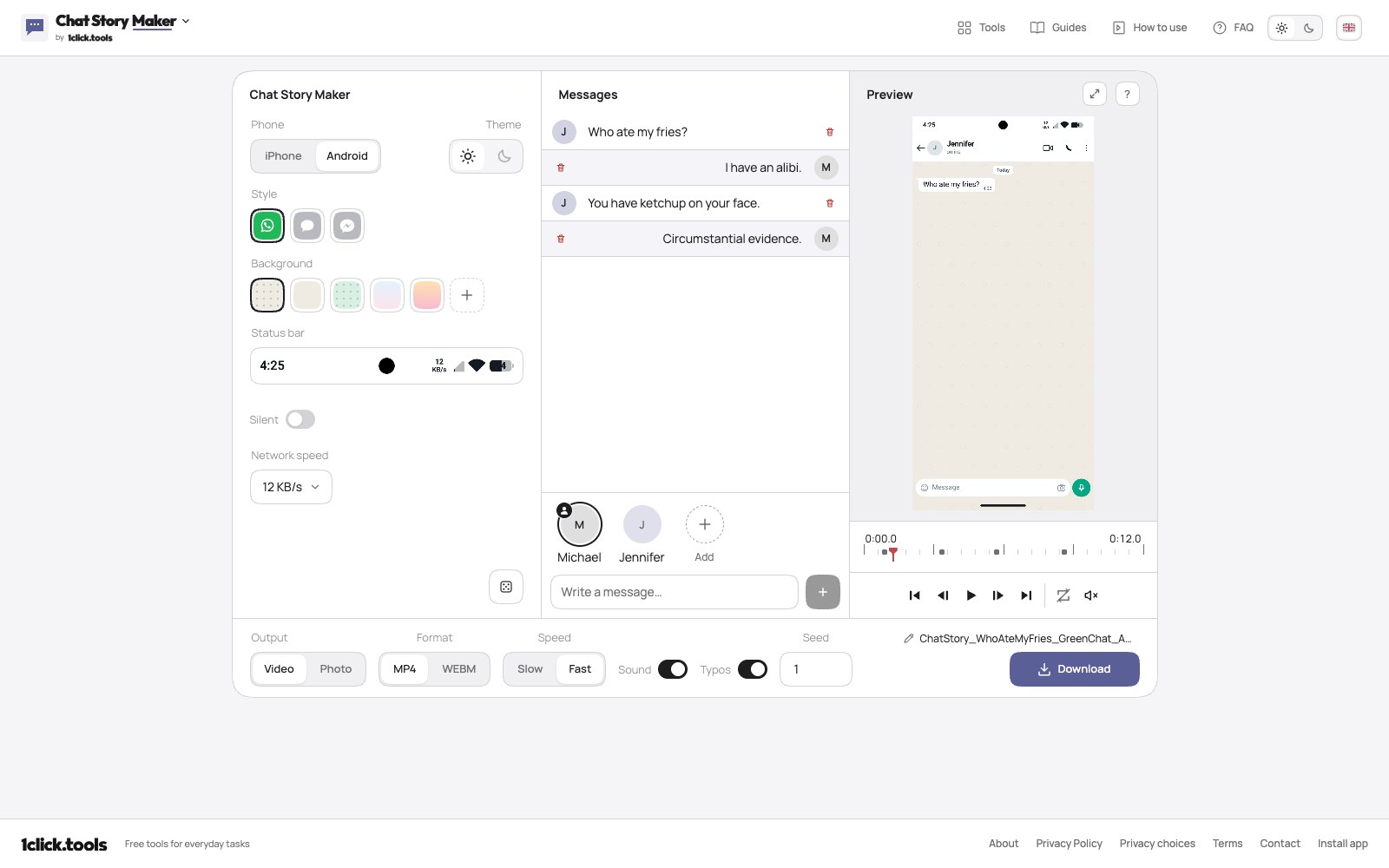
Wir haben Michael, Jennifer und die Vier-Nachrichten-Konversation beibehalten, während wir das Design wechselten. Alle PNGs und das Green-Chat-JPG sind echte Downloads. Der Green Chat MP4 fügt demselben Skript Tippanimationen und Sound hinzu.
Beginnen Sie mit diesen Dateien
Vergleichen Sie die tatsächlichen Downloads
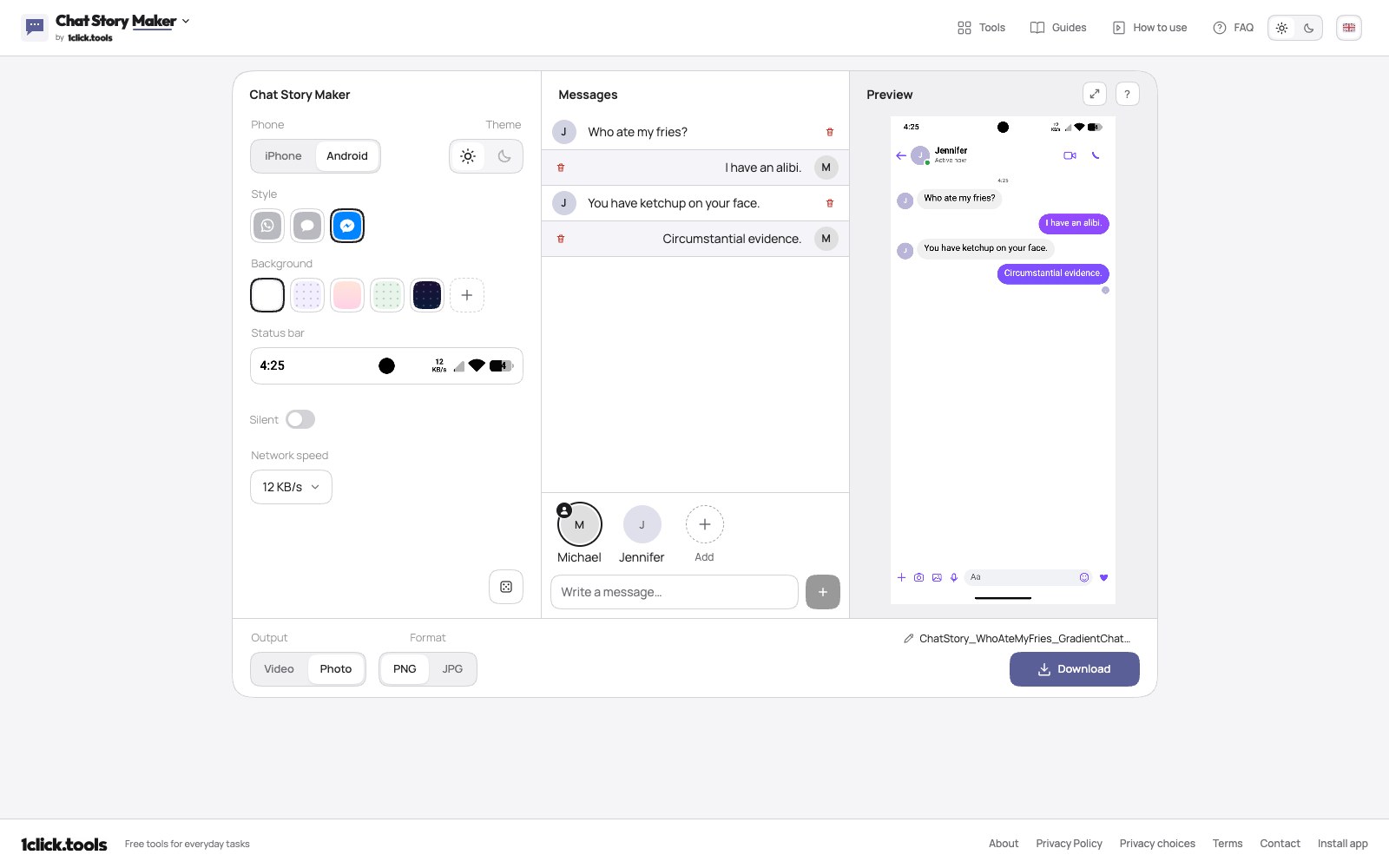
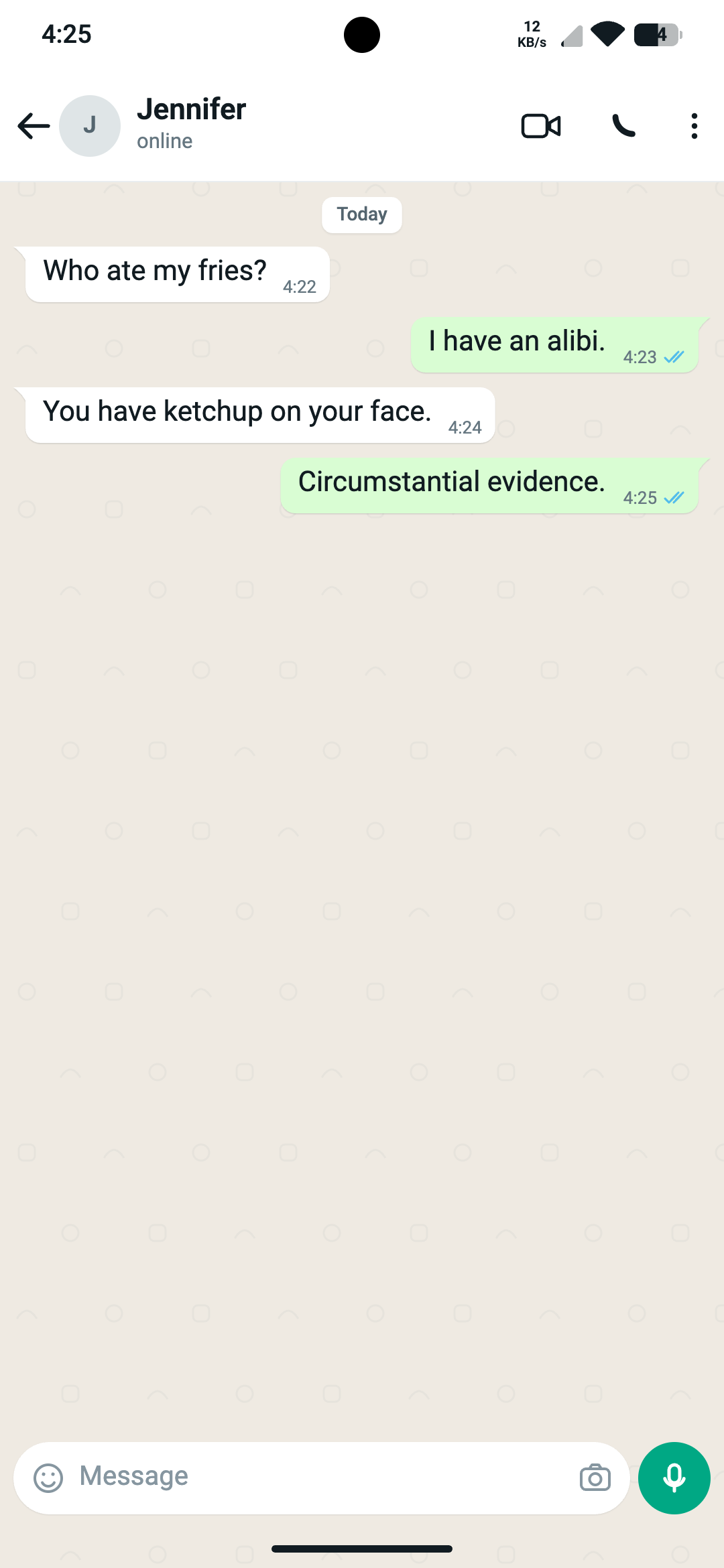
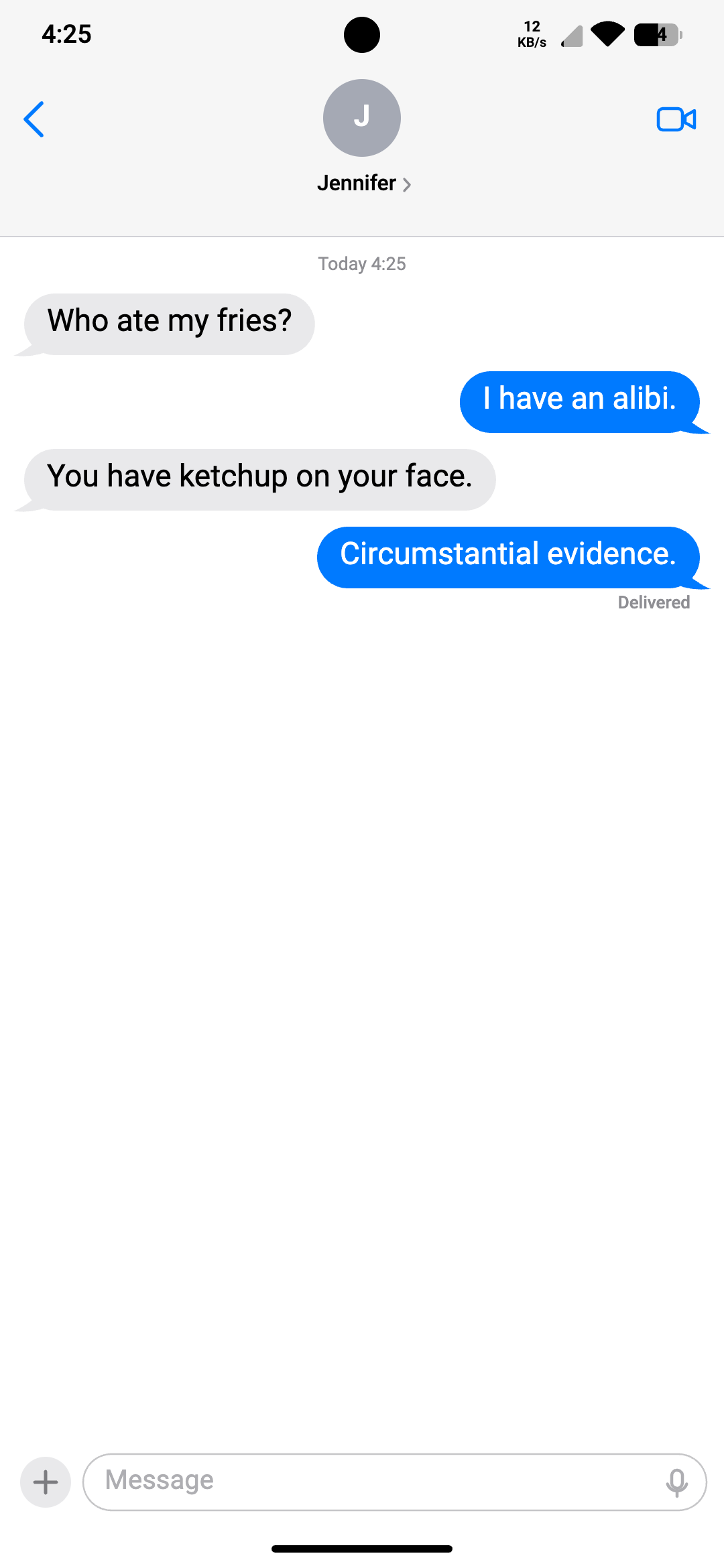
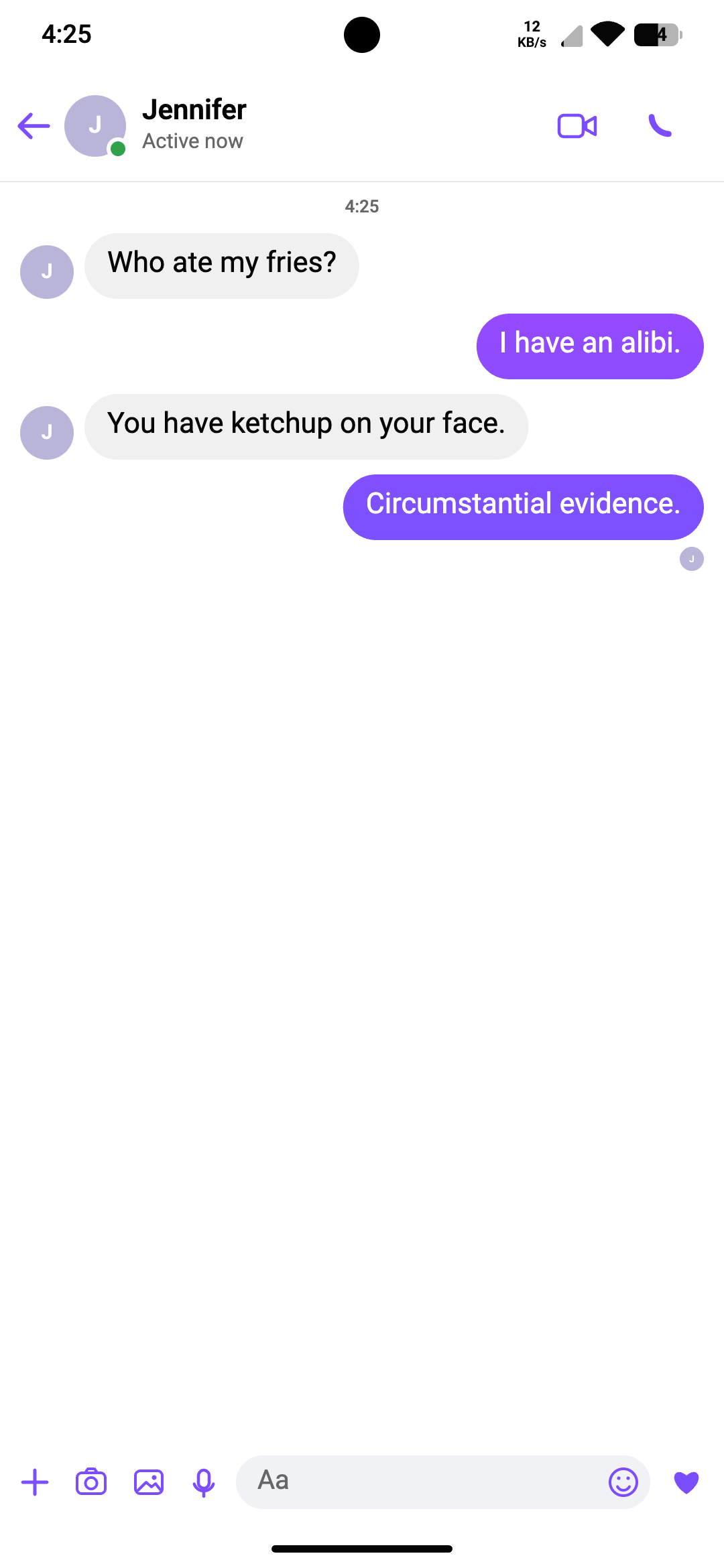
| Design/Format | Sichtbares Ergebnis | Gemessenes Ergebnis |
|---|---|---|
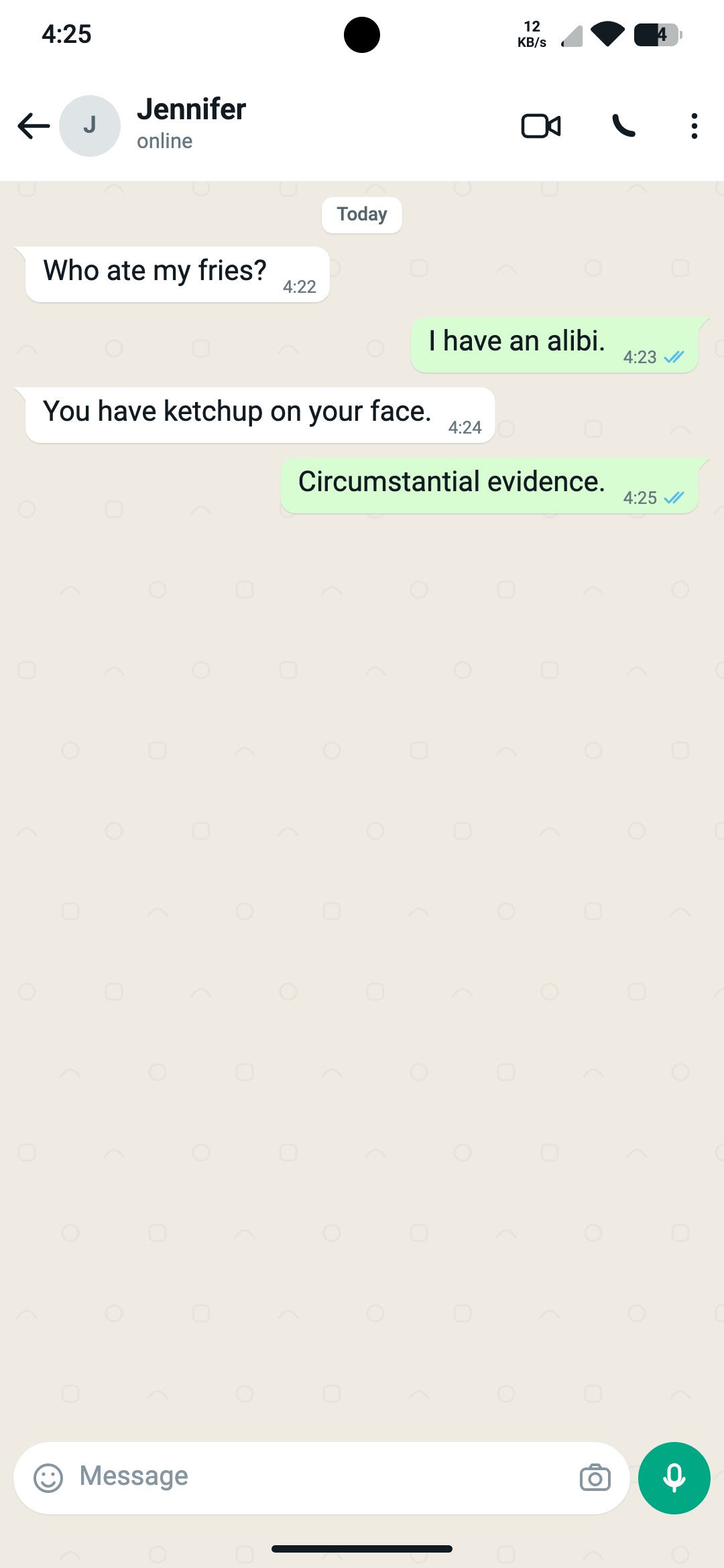
| Grüner Chat · PNG | Weiße Kopfzeile, dezent gemusterter Hintergrund und grüne Antworten des Besitzers mit Uhrzeiten und Häkchen | 1080 × 2340 · 189.881 Bytes |
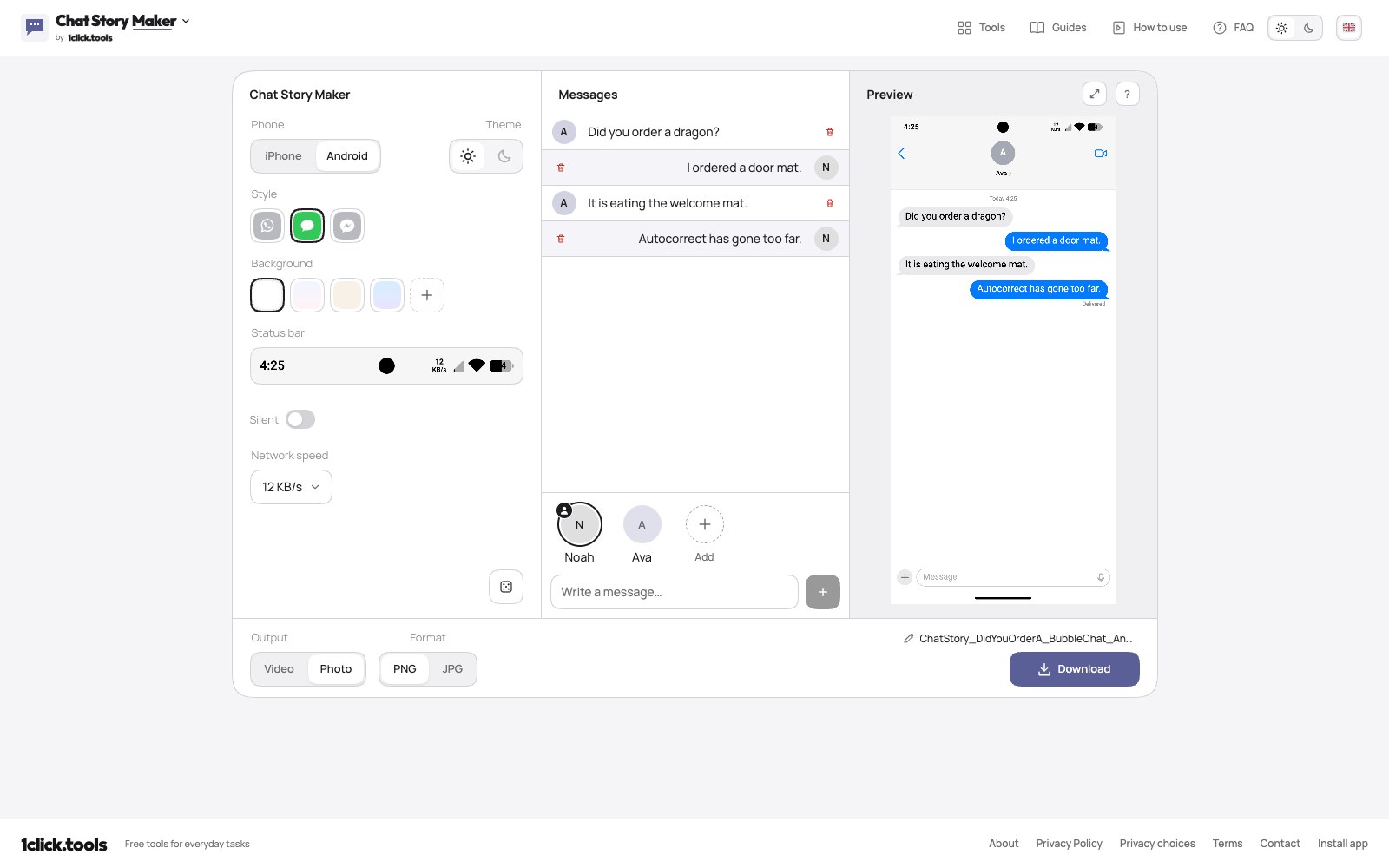
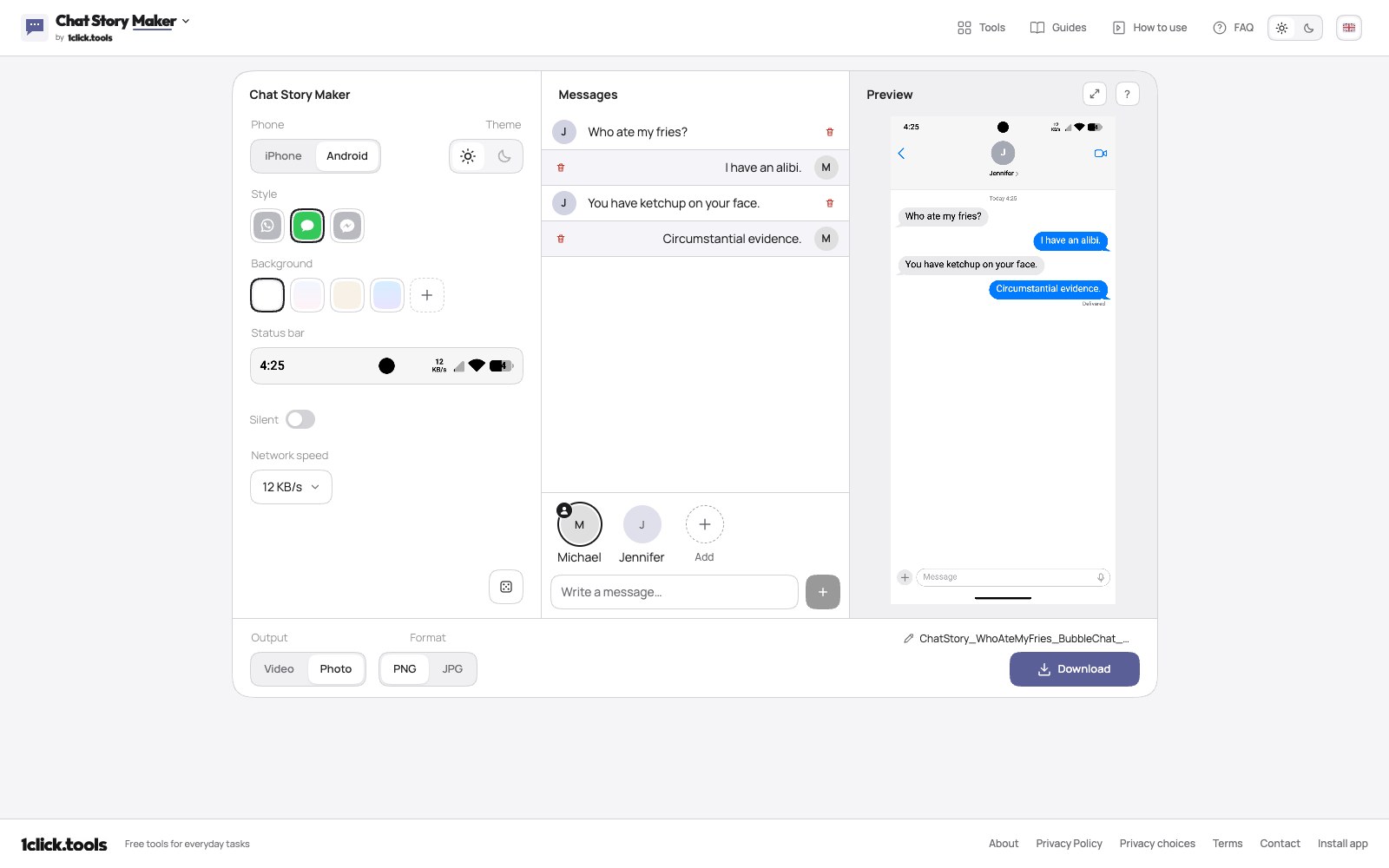
| Bubble-Chat · PNG | Graue eingehende und blaue Besitzerantworten | 1080 × 2340 · 132.415 Bytes |
| Farbverlaufschat · PNG | Initialen bei eingehenden Nachrichten und Farbverläufe in den Antworten des Besitzers | 1080 × 2340 · 142.565 Bytes |
| Grüner Chat · JPG | Komplettes Standbild desselben Chats | 1080 × 2340 · 109.370 Bytes |
| Grüner Chat · MP4 | Schnelles Tippen und Anzeigen der Nachricht, Ton an | 1080 × 2340 · 1.380.829 Bytes |
Jedes Bild wurde dekodiert und das Video nach dem Herunterladen überprüft. Alle haben die gleichen Telefonbildschirmabmessungen von 1080 × 2340 (19,5:9). Dateigröße und verfügbare Videoformate hängen von Ihrem Browser und Ihren Einstellungen ab; Es wird nicht davon ausgegangen, dass JPG immer kleiner ist.
Wiederholen Sie dieses Beispiel
- Behalten Sie die Standardnamen und -nachrichten bei. Wählen Sie in der unteren Leiste „Foto“ und „PNG“ und laden Sie dann nacheinander „Green Chat“, „Bubble Chat“ und „Gradient Chat“ herunter, ausgewählt mit den Stilkacheln.
- Kehren Sie zum Green Chat zurück, wählen Sie JPG und laden Sie ein Foto zum Vergleich herunter.
- Wählen Sie Video, MP4, falls angeboten, Schnell unter Geschwindigkeit und Ton ein. Sehen Sie sich die Vorschau an und laden Sie sie dann herunter. Wenn MP4 nicht verfügbar ist, wählen Sie stattdessen ein angebotenes WebM-Format.
Überprüfen Sie Ihren Download
Alle Exporte behalten dieselben Absender, die Textreihenfolge und die Bildfläche von 1080 × 2340 bei. Papierkorbsymbole und Auswahlsteuerung des Editors sind nicht enthalten. Im Video erscheint der Dialog nach und nach, während „Foto“ ihn vollständig zeigt.
Ein häufiger Fehler
Video und Foto bieten unterschiedliche Formate. Durch das Umbenennen einer Datei wird diese nicht konvertiert. Wählen Sie zuerst den Ausgabetyp und das Format aus, legen Sie dann den Dateinamen fest und laden Sie ihn herunter.
Vergleichen Sie Chat-Designs und AusgabeformateQuellen und Credits
Originale fiktive Chat-Beispiele. Namen und Dialoge sind fiktiv. Screenshots zeigen das aktuelle Tool. Bild- und Videodateien sind unveränderte Browser-Downloads, die unter beschreibenden Dateinamen für die Anleitung gespeichert wurden. Die Beispieltextdateien dienen zum Kopieren und sind keine importierbaren Story-Dateien. Die Chat-Designs verwenden keine verbundenen Messaging-Konten.
Das Gespräch beim Vergleich unverändert lassen
Behalten Sie die Standardnamen Michael und Jennifer sowie die vier Nachrichten bei. Michael ist der erste Charakter und Besitzer, daher erscheinen seine Antworten rechts. Wählen Sie eine der drei Stilkacheln in der linken Spalte unter Telefon: Grüner Chat, Bubble-Chat oder Verlaufs-Chat. Die aktive Kachel ist farbig und die anderen sind grau. Bei einer Änderung des Designs bleiben Namen und Nachrichten erhalten. Bei jeder Ausgabe handelt es sich um ein festes 1080 × 2340-Porträt; Es gibt keine separate Größenauswahl.
Beginnen Sie mit die erste Anleitung für Chat-Storys um das Beispiel neu zu erstellen.
Vergleichen Sie die drei Blasenlayouts
Der grüne Chat hat eine weiße Kopfzeile mit dem Status des Kontakts, einen Hintergrund mit einem ruhigen Muster, Blasen mit einem kleinen spitzen Schwanz in der ersten Nachricht jeder Nachrichtenserie sowie Zeit- und Lesemarkierungen in jeder Blase. Der Bubble-Chat verfügt über einen zentrierten Avatar und Namen, graue eingehende und blaue ausgehende Blasen mit geschwungenen Sprechblasenspitzen in der letzten Nachricht jeder Nachrichtenserie und die Option „Zugestellt“ unter Ihrer letzten Nachricht. Der Verlaufschat verfügt über einen Aktiv-Jetzt-Header, abgerundete Blasen, deren verbundene Ecken sich bei einer Nachrichtenserie zusammenziehen, ausgehende Blasen, die sich entlang des Bildschirms von Violett nach Blau verändern, und einen kleinen Avatar als Lesebestätigung. Jeder Stil verfügt über einen hellen und einen dunklen Bildschirm. In einem Eins-zu-Eins-Chat zeigt jedes Design nur die andere Person in der Kopfzeile und keine Namen in Nachrichten, wie dies bei den echten Apps der Fall ist. Bei mehr als zwei Teilnehmern stehen für Nicht-Inhaber links deren Namen und Initialen bzw. Fotos, während der erste Charakter rechts ohne Namen bleibt.
Wählen Sie Video oder Foto
Video steht in der unteren Leiste unter „Ausgabe“ an erster Stelle und ist standardmäßig ausgewählt. Wählen Sie MP4 oder WebM unter Format für Tippanimationen und das schrittweise Erscheinen der Nachrichten. Foto erfasst das gesamte Gespräch auf einmal und bietet PNG oder JPG an. PNG behält die gerenderten Pixel bei; JPG verwendet verlustbehaftete Komprimierung mit einer festen Qualitätseinstellung. Es gibt keinen Schieberegler für die Bildqualität. Die Dateigröße hängt von der Konversation, dem Design, dem Format und dem Browser ab. Vergleichen Sie daher die tatsächlichen Downloads.
Wählen Sie das Telefon und die Statusleiste
Das Telefon wechselt zwischen einem iPhone-Bildschirm (Statusleiste um eine Kamerainsel, Akku mit der Nummer darin, Signalbalken, Home-Anzeige und iPhone-ähnliche Tastatur, eingestellt in der kostenlosen Schriftart Inter) und einem Android-Bildschirm (Kamera in einer Displayöffnung, Signaldreieck und WLAN neben einem horizontalen Akku mit der Nummer darin, wie bei aktuellen Android-Telefonen, Gestenleiste und Android-ähnliche Tastatur, in der kostenlosen Schriftart Roboto); Das Thema wechselt hell und dunkel. Darunter wird die Statusleiste genau wie in der Vorschau gezeichnet und Sie können sie direkt in der Leiste ändern. Klicken Sie auf die Uhr, um eine 24-Stunden-Zeitauswahl anzuzeigen. Im Green Chat zählen die Nachrichtenzeiten bis dahin. Klicken Sie auf den Akku, um dessen Ladezustand und die Ladeanzeige anzuzeigen. Klicken Sie auf die Signalbalken (oder das Android-Dreieck), um einen weiteren, den WLAN- oder Netzwerknamen für das nächste Netzwerk (Wi-Fi, 5G, LTE, 4G, 3G) aufzuleuchten. Wählen Sie unter Android die Netzwerkgeschwindigkeit unter der Leiste („Aus zum Starten“). Der Lautlos-Schalter unter der Leiste aktiviert den Lautlosmodus, der eine Glocke mit einem Schrägstrich neben der Uhr auf dem iPhone oder vor den Netzwerksymbolen auf Android anzeigt. Die Uhr läuft, neue Balken wachsen nach, die Batterie zählt und das Blitzsymbol springt ein, während Sie fortfahren. Der Würfel in der unteren rechten Ecke des Panels füllt den Balken nach dem Zufallsprinzip aus, wobei ein leichter Glanz darüber streicht. Um das Ergebnis größer anzusehen, wählen Sie die Schaltfläche „Erweitern“ neben „?“ aus. oberhalb der Vorschau.
Fügen Sie der Eingabe des Besitzers Tippfehler hinzu
„Tippfehler“ in der unteren Leiste ist standardmäßig aktiviert. Dadurch drückt der Besitzer gelegentlich eine benachbarte Taste, tippt noch etwas weiter, hält an, löscht zurück und tippt erneut, wie Menschen es tun. Die gesendete Nachricht entspricht immer Ihrem Text. „Zufallsstartwert“ legt die Stellen der Tippfehler fest; geben Sie eine andere Zahl ein, um andere Fehler auszuprobieren. Derselbe Startwert erzeugt stets dieselben Tippfehler, sodass Vorschau und Download übereinstimmen.
Stellen Sie Videogeschwindigkeit und Audio ein
Wählen Sie in der unteren Leiste unter Geschwindigkeit die Option Langsam oder Schnell. Das heruntergeladene Video folgt dem Vorschau-Timing. Die Eingabe längerer Nachrichten dauert länger. Der Entwurf des Eigentümers ist im unteren Feld sichtbar; andere Leute zeigen Tipppunkte. Der Sound-Schalter schließt sowohl Tipp- als auch Benachrichtigungstöne in den Download ein oder aus. Der Lautsprecher der Symbolleiste unter „Vorschau“ ist eine separate Hörsteuerung und wird stummgeschaltet. Wenn der Ton ausgeschaltet ist, ist auch die Audiovorschau nicht verfügbar.
Überprüfen Sie die Wiedergabe- und Exportunterstützung
Mit der Symbolleiste unter „Vorschau“ können Sie die Vorschau anhalten, fortsetzen, scrollen, zwischen Nachrichten wechseln und sie in einer Schleife wiederholen. Bearbeitungen und Einstellungsänderungen starten die Wiedergabe neu. Format bietet nur das, was der aktuelle Browser mit der aktuellen Toneinstellung aufnehmen kann; Es wird kein vorhandenes Video konvertiert. Lassen Sie die Registerkarte sichtbar, während sich die Schaltfläche „Herunterladen“ mit dem Aufzeichnungsfortschritt füllt. Wählen Sie die Schaltfläche erneut aus, um den Vorgang abzubrechen. Wenn kein Video mit Ton verfügbar ist, versuchen Sie, den Ton auszuschalten, einen anderen Browser oder Foto zu verwenden.
Überprüfen Sie die Passform nach einem Designwechsel
Designs bieten unterschiedlich viel Platz für Namen, Sprechblasen und Steuerelemente. Lange Nachrichten werden umgebrochen und längere Konversationen werden verkleinert, sodass der Eigentümer auf der rechten Seite und alle anderen auf der linken Seite bleiben. Wenn sich das Gespräch in einem Design nicht leserlich darstellen lässt, kürzen oder entfernen Sie Nachrichten. Die Beschränkung auf 30 Nachrichten im Editor bedeutet nicht, dass 30 lange Nachrichten auf einen Bildschirm passen. Verwenden Sie den Dateinamensstift für einen benutzerdefinierten Namen. Durch das Ändern der Dateinamenerweiterung wird kein anderer Encoder ausgewählt.
Um die Geschichte zu korrigieren oder zu kürzen, folgen Sie dem Beispiel für Figuren, direkte Nachrichtenbearbeitung und Löschen.
Verstehen Sie das fiktive Design
Dabei handelt es sich um Originalzeichnungen, die von Chat-Schnittstellen inspiriert sind, nicht von verbundenen Messaging-Konten. Datumsangaben, Online-Status und Zustellmarkierungen sind dekorativ. Ein Zustellungs- oder Gesehen-Indikator wird in Designs, die ihn verwenden, erst nach einer letzten ausgehenden Nachricht angezeigt. Das Tool liest oder sendet keine echten Nachrichten und ist nicht mit den Messaging-Marken verbunden. Das Rendern und Aufzeichnen erfolgt im Browser. Ihre Arbeit bleibt in diesem Browser beim erneuten Laden und bei Ihrer Rückkehr erhalten; Unter „Meine Arbeit behalten“ in den Datenschutzoptionen können Sie sie nur so lange behalten, bis Sie die Registerkarte schließen, sie überhaupt nicht behalten oder sie löschen.