Eine kleine Anleitung
Wie berechne ich Tage zwischen zwei Daten?
Datumsabstand berechnen und das Enddatum wahlweise mitzählen. Neun Tage Abstand mit zehn Tagen inklusive Enddatum vergleichen und Ergebnis kopieren.
Die gleichen Daten: 9 Tage oder 10 Tage
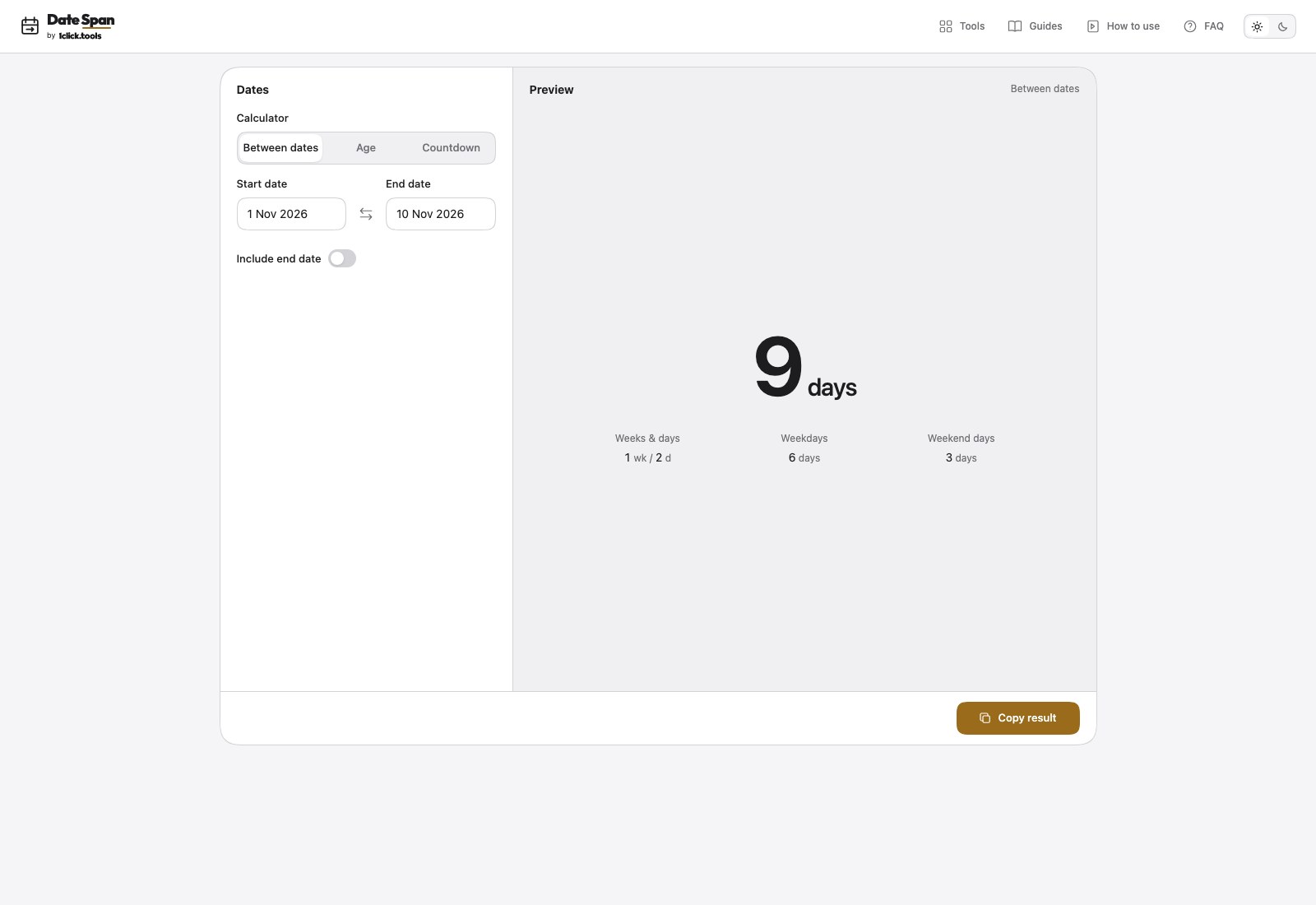
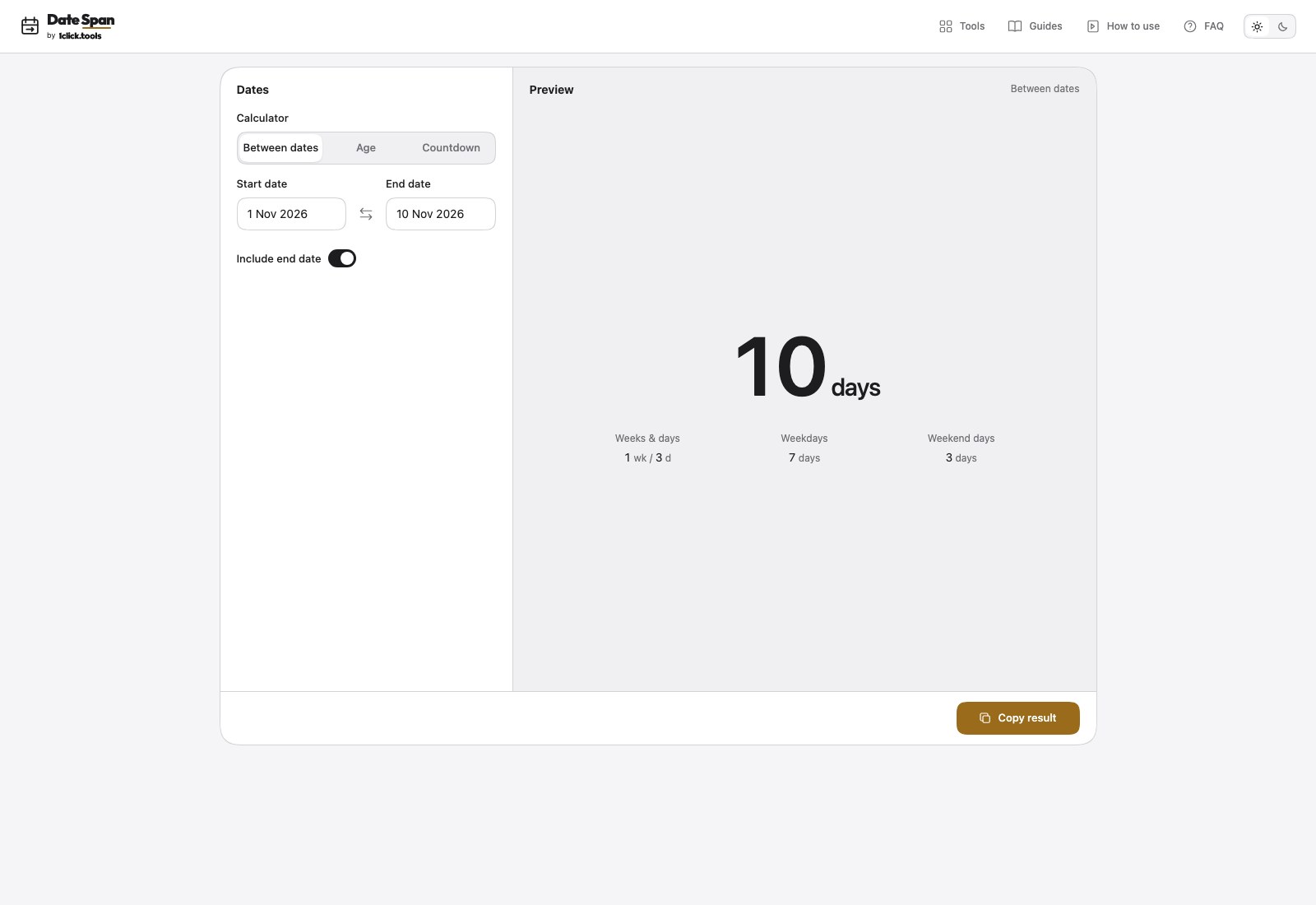
Wir haben den 1. November mit dem 10. November 2026 verglichen und dann „Enddatum einbeziehen“ aktiviert, um auch das Enddatum zu zählen.
| Zählregel | Gesamtzahl der Tage | Wochen und Tage | Wochentags | Wochenendtage |
|---|---|---|---|---|
| Ende ausgeschlossen | 9 | 1 Woche, 2 Tage | 6 | 3 |
| Beide Termine inklusive | 10 | 1 Woche, 3 Tage | 7 | 3 |
Dies ist eine Kalenderdatumsberechnung. Es ist keine Uhrzeit oder Zeitzone erforderlich.
Wiederholen Sie dieses Beispiel
- Wählen Sie den 1. November 2026 als Startdatum und den 10. November 2026 als Enddatum.
- Lassen Sie „Enddatum einbeziehen“ deaktiviert und vergleichen Sie die erste Zeile.
- Aktivieren Sie „Enddatum einbeziehen“ und vergleichen Sie die zweite Zeile. Wählen Sie Ergebnis kopieren, um die Zählregel bei den Zahlen beizubehalten.
Überprüfen Sie das Ergebnis
Unter Einbeziehung des Enddatums erhöht sich die Summe um genau einen Tag. Wochentage und Wochenendtage addieren sich immer zur Summe.
Ein häufiger Fehler
Der Abstand zwischen zwei Daten und eine Datumsfolge einschließlich beider Grenzdaten beantworten unterschiedliche Fragen. Wählen Sie die Zählregel, bevor Sie ein Ergebnis teilen.
Probieren Sie die Daten in „Datumsspanne“ ausQuellen und Credits
Tatsächliche Datumsspannensitzungen. Screenshots zeigen den Rechner mit den angegebenen Daten. Die Tabellen stimmen mit den angezeigten Ergebnissen überein. Das Kopierergebnis erzeugt Text und keine Datei.
Wählen Sie Ihre beiden Termine
Öffnen Sie das Startdatum und wählen Sie den 1. November 2026 aus. Öffnen Sie das Enddatum und wählen Sie den 10. November 2026 aus. Um weiter zu gehen, verwenden Sie die Kalenderpfeile oder wählen Sie die Monats-/Jahresüberschrift für Scrollräder aus. Wählen Sie „Fertig“, nachdem Sie den Monat und das Jahr geändert haben, und wählen Sie dann den Tag aus.
Lesen Sie die Standarddauer
Wenn „Enddatum einbeziehen“ deaktiviert ist, beträgt das Ergebnis 9 Tage: Der 1. November wird gezählt und der 10. November ist die Grenze, an der die Zählung endet. Die Aufteilung zeigt 1 Woche und 2 Tage, 6 Wochentage und 3 Wochenendtage. Die Kalenderdauer beträgt 9 Tage.
Planen Sie den letzten Tag ein, wenn Sie ihn brauchen
Aktivieren Sie „Enddatum einbeziehen“, um jedes Datum vom 1. bis 10. November zu zählen. Das Ergebnis sind 10 Tage oder 1 Woche und 3 Tage, einschließlich 7 Wochentagen und 3 Wochenendtagen. Verwenden Sie diese Einstellung, wenn beide Grenzen gezählt werden müssen, beispielsweise bei einer Liste täglicher Einträge.
Planen Sie einen Wochentagsplan? Lesen wie Wochentage und Wochenenden gezählt werden.
Versuchen Sie es mit demselben Datum und umgekehrten Daten
Zwei identische Daten ergeben standardmäßig 0 Tage und 1 Tag, wenn beide Daten enthalten sind. Liegt das Enddatum an erster Stelle, berechnet Date Span einen positiven Bereich vom früheren zum späteren Datum und zeigt einen Hinweis an. Mit der Schaltfläche „Tauschen“ zwischen Startdatum und Enddatum werden diese ausgetauscht.
Kopieren Sie das Ergebnis mit seiner Zählregel
Wählen Sie Ergebnis kopieren und fügen Sie es in Notizen oder eine Projektbeschreibung ein. Der kopierte Text enthält die Daten, ob beide Grenzen zählen und jede Aufschlüsselung. Beim Neuladen bleibt der Datumsbereich erhalten; Kopieren Sie das Ergebnis, bevor Sie die Registerkarte schließen.