
Eine kleine Anleitung
Warum öffnet der Browser Downloads nicht?
Chrome und Edge sperren den Bearbeitungszugriff auf den ganzen Downloads- oder Benutzerordner. Warum das so ist und wie Sie mit den Dateien arbeiten.
Öffnen Sie stattdessen einen Ordner unter „Downloads“.
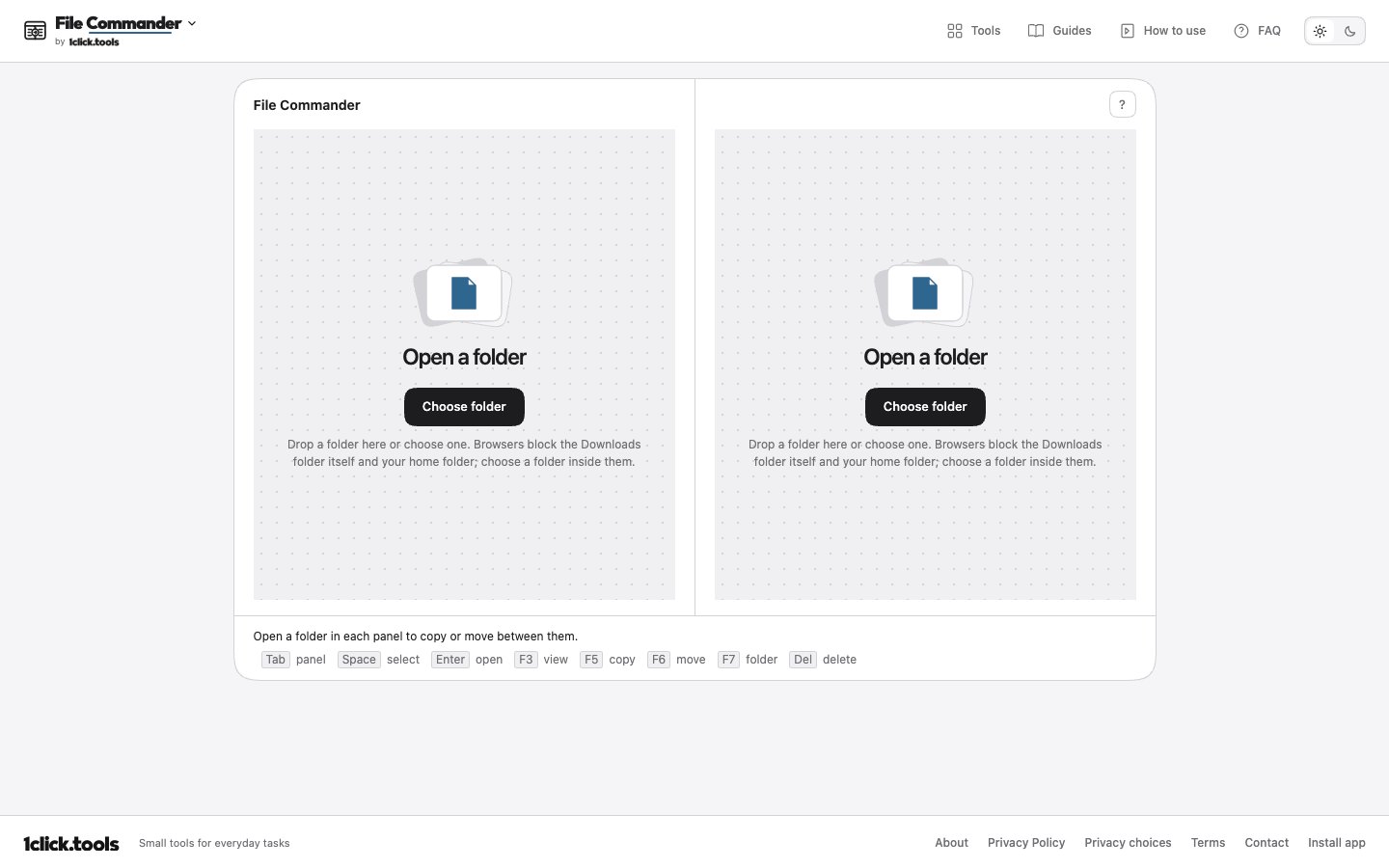
Die Auswahl des Download-Ordners selbst wird vom Browser abgelehnt. Stattdessen haben wir Unterordner geöffnet; Das leere Feld erinnert Sie daran.
| Ordner | Kann es geöffnet werden? |
|---|---|
| Der Downloads-Ordner selbst | Nein, vom Browser blockiert |
| Ein Ordner in „Downloads“. | Ja |
| Der Home-Ordner selbst | Nein |
| Dokumente, Bilder, externe Laufwerke | Ja |
Dies ist eine Browserregel für jede Website, keine File Commander-Einstellung.
Wiederholen Sie dieses Beispiel
- Erstellen Sie im Ordner „Downloads“ einen Unterordner, etwa Sort.
- Wählen Sie diesen Ordner im File Commander.
- Ziehen Sie Dateien aus „Downloads“ in das geöffnete Bedienfeld, um sie hineinzukopieren.
Überprüfen Sie das Ergebnis
Der Ordner wird geöffnet und listet seine Dateien auf.
Ein häufiger Fehler
Nach einer anderen Browsereinstellung suchen: Es gibt keine. Öffnen Sie stattdessen einen Unterordner.
Öffnen Sie den File CommanderQuellen und Credits
Beispielordner für diese Leitfäden. Die Ordner Phone photos und Holiday 2026 enthalten erzeugte Landschaftsbilder und kurze Textdateien für die Screenshots. Jeder Screenshot zeigt das echte Tool bei der Arbeit mit diesen Dateien.
Was Sie sehen
Wenn Sie „Downloads“ oder Ihren Home-Ordner auswählen, meldet der Browser, dass der Ordner nicht geöffnet werden kann, da er Systemdateien enthält. File Commander kann das nicht ändern: Der Browser entscheidet, für jede Website.
Warum Browser es blockieren
Downloads und der Home-Ordner enthalten Dateien von vielen Apps, und es ist riskant, einer Website Schreibzugriff auf alle zu gewähren. Browser blockieren daher den Ordner selbst, nicht jedoch die darin enthaltenen Ordner.
Öffnen Sie stattdessen einen Ordner darin
Erstellen Sie einen Ordner in „Downloads“, z. B. „Downloads/Sort“, und öffnen Sie diesen oder öffnen Sie den spezifischen Unterordner, den Sie benötigen. Sie können auch Dokumente, Bilder, Desktop-Unterordner oder ein externes Laufwerk öffnen.
Fahren Sie dann damit fort: So öffnen Sie zwei Ordner nebeneinander.
Verschieben Sie Dateien aus den Downloads
Ziehen Sie Dateien aus Downloads im Finder oder Explorer auf ein geöffnetes File Commander-Bedienfeld, um sie in diesen Ordner zu kopieren, und sortieren, benennen oder konvertieren Sie sie dann dort.