
Eine kleine Anleitung
Wie öffne ich zwei Ordner nebeneinander im Browser?
Zwei Ordner im Dateimanager öffnen, die Bearbeitung einmal erlauben und später dieselben Ordner wieder nutzen. Für Chrome, Edge und Opera am Computer.
Telefonfotos links, Feiertag 2026 rechts
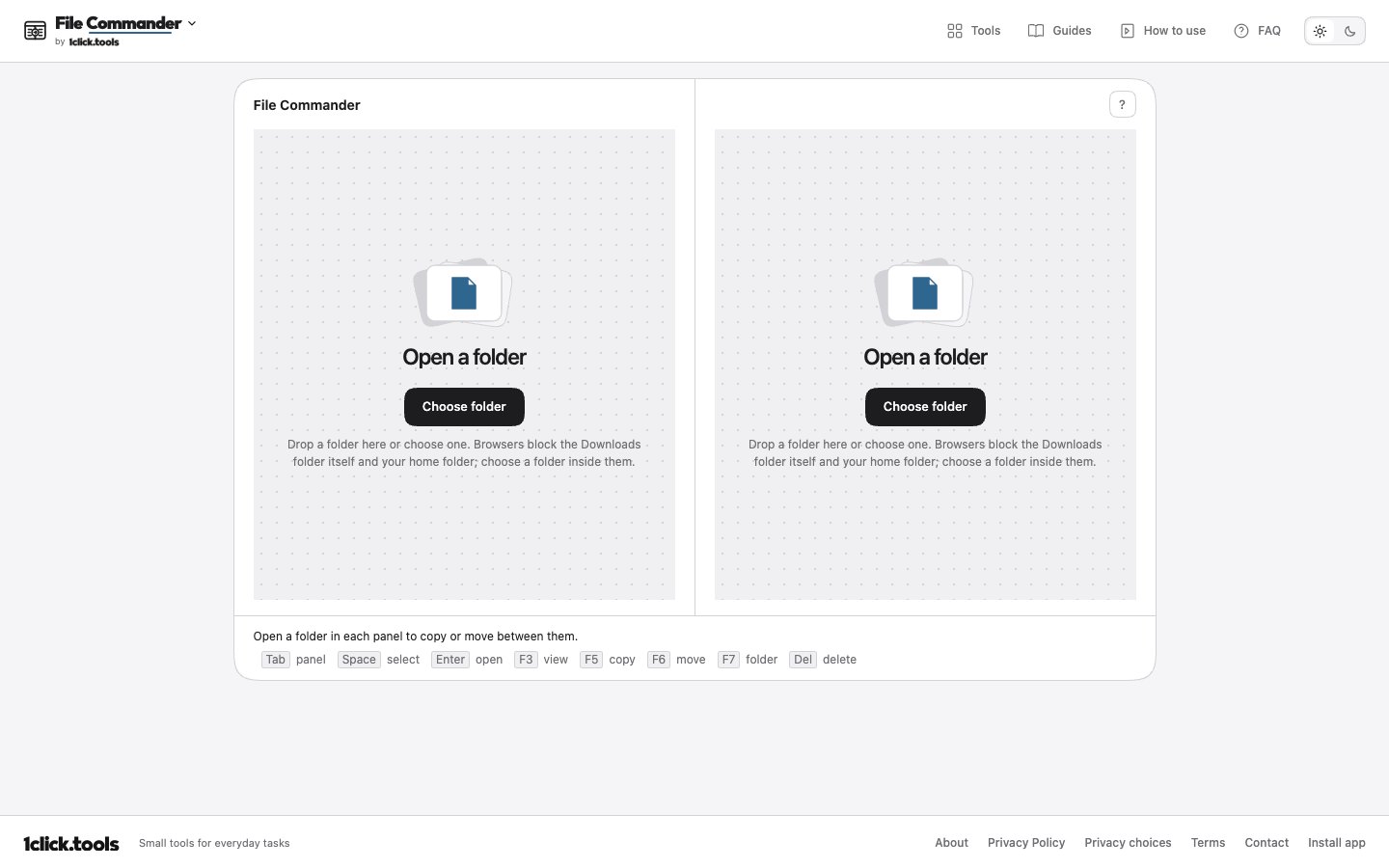
Wir begannen mit zwei leeren Feldern, wählten einen Ordner mit Telefonfotos für das linke und einen Urlaubsordner für das rechte.
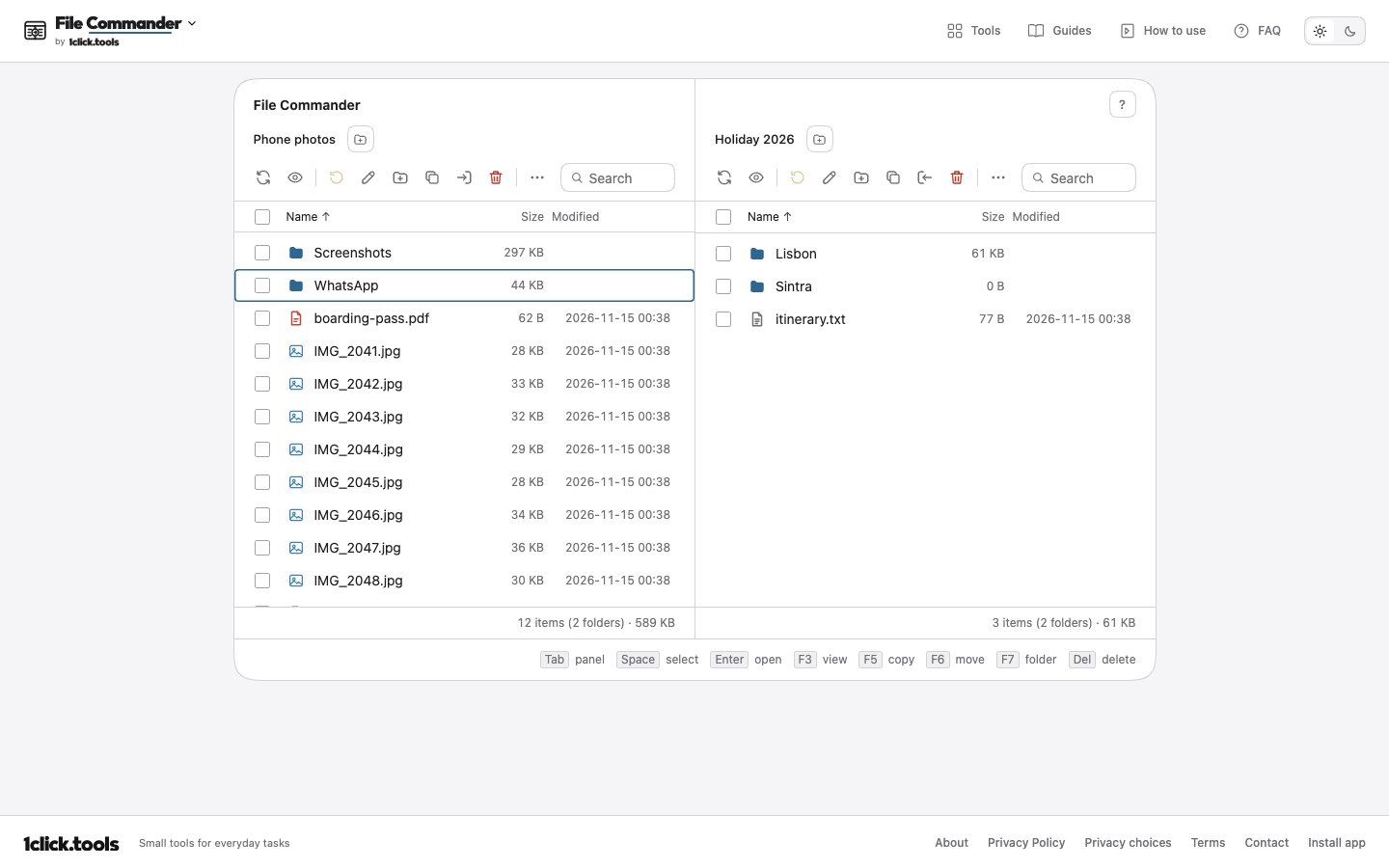
| Panel | Ordner | Inhalt |
|---|---|---|
| Links | Phone photos | 2 Ordner, 10 Dateien · 589 KB |
| Richtig | Holiday 2026 | 2 Ordner, 1 Datei · 61 KB |
| Zugang | Einmal pro Ordner genehmigt | Für den nächsten Besuch im Gedächtnis behalten |
Der Browser gibt der Seite nur die beiden von Ihnen ausgewählten Ordner an. Für ihn ist nichts anderes auf dem Computer sichtbar.
Wiederholen Sie dieses Beispiel
- Klicken Sie im linken Bereich auf Ordner auswählen und wählen Sie Ihren Fotoordner aus.
- Erlauben Sie dem Browser, den Ordner zu bearbeiten.
- Machen Sie dasselbe im rechten Bereich mit dem Zielordner.
Überprüfen Sie das Ergebnis
In jedem Bereich wird oben der Ordnername, unten die Anzahl der Elemente und die Gesamtgröße angezeigt.
Ein häufiger Fehler
Auswahl der gesamten Downloads oder des Home-Ordners: Browser blockieren sie. Wählen Sie darin einen Ordner aus.
Öffnen Sie den File CommanderQuellen und Credits
Beispielordner für diese Leitfäden. Die Ordner Phone photos und Holiday 2026 enthalten erzeugte Landschaftsbilder und kurze Textdateien für die Screenshots. Jeder Screenshot zeigt das echte Tool bei der Arbeit mit diesen Dateien.
Wählen Sie für jedes Panel einen Ordner
Jedes Panel beginnt mit „Ordner auswählen“. Klicken Sie darauf und wählen Sie einen Ordner auf Ihrem Computer aus oder ziehen Sie einen Ordner aus dem Finder oder Explorer auf das leere Feld. Die linken und rechten Bereiche sind unabhängig voneinander, sodass Sie zwei verschiedene Ordner, zwei Orte auf verschiedenen Laufwerken oder denselben Ordner zweimal öffnen können.
Bearbeitung einmal zulassen
Der Browser fragt, ob 1click.tools den Ordner ansehen und bearbeiten darf. Erlauben Sie es, sonst kann File Commander dort nichts kopieren, verschieben, umbenennen oder löschen. Die Berechtigung gilt nur für den von Ihnen ausgewählten Ordner und alles darin; Die Seite kann nichts anderes auf Ihrem Computer sehen.
Sie wählen „Downloads“ und erhalten eine Fehlermeldung? Lesen Sie Warum Browser den Download-Ordner blockieren.
Finden Sie sich in einem Panel zurecht
In der oberen Zeile wird der Ordnername angezeigt. Klicken Sie auf einen Ordner in der Liste, um den Cursor darauf zu platzieren, und drücken Sie die Eingabetaste, oder doppelklicken Sie darauf, um hineinzugehen. Der Pfad wächst in anklickbare Namen, sodass Sie wieder nach oben springen können. Das kleine Ordnersymbol direkt nach dem Namen öffnet einen anderen Ordner in diesem Bereich.
Kehren Sie zu denselben Ordnern zurück
File Commander merkt sich beide Ordner. Bei Ihrem nächsten Besuch öffnen sie sich wieder von selbst, sofern der Browser dies noch zulässt; andernfalls werden Sie erneut über die Schaltfläche „Erneut öffnen“ gefragt. Es wird nichts hochgeladen: Die Dateien bleiben die ganze Zeit auf Ihrem Computer.