Eine kleine Anleitung
Wie konvertiere ich Bilder ohne Upload?
Bilder auf dem Gerät im Stapel konvertieren. JPG, PNG und WebP vergleichen, ICO speichern und einzelne Dateien einstellen. Mit praktischem Beispiel.
Echte Beispiele: Batch-Konvertierung und ein ICO-Symbol
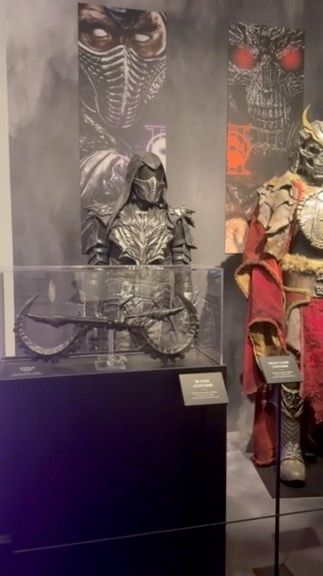
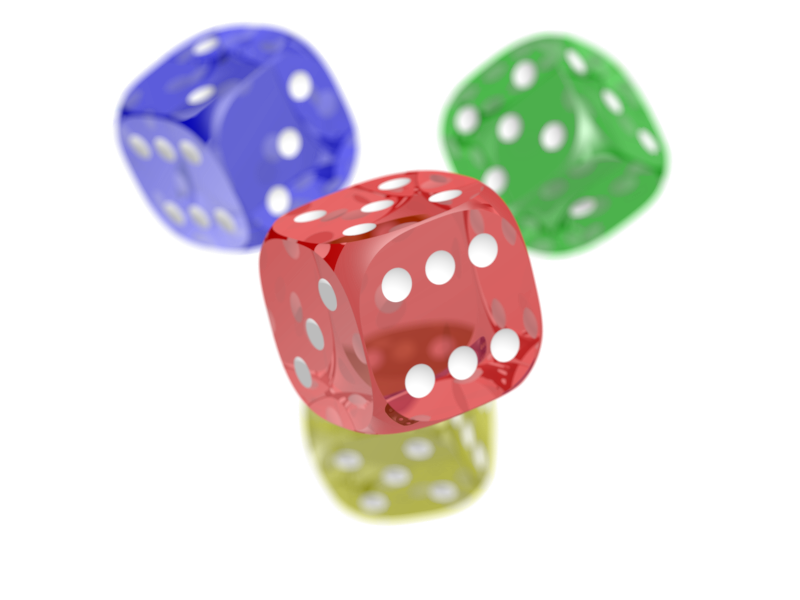
Wir haben ein Porträt-Museumsfoto und das transparente Würfel-PNG aus dem mitgelieferten Beispielordner hinzugefügt. Das Foto verwendet JPG aus der Symbolleiste; Die Würfelreihe hat ein eigenes PNG-Format, um ihre transparenten Kanten beizubehalten. In einem separaten Export haben wir ICO für die Würfel in Originalabmessungen gewählt; Das Ergebnis passt in 256 × 256 Pixel.
Beginnen Sie mit diesen Dateien
- Museumsfoto · 323 × 576 JPG55,4 KiB
- Transparente Würfel · 800 × 600 PNG219,3 KiB
Vergleichen Sie die tatsächlichen Downloads

| Quelle | Einstellungen | Heruntergeladenes Ergebnis |
|---|---|---|
| museum-photo.jpg · 323 × 576 | JPG · 80 % Qualität · Originalmaße | 323 × 576 JPG · 29.503 Bytes |
| transparent-dice.png · 800 × 600 | Eigenes Format in seiner Zeile: PNG · Originalabmessungen | 800 × 600 PNG mit Transparenz · 313.737 Bytes |
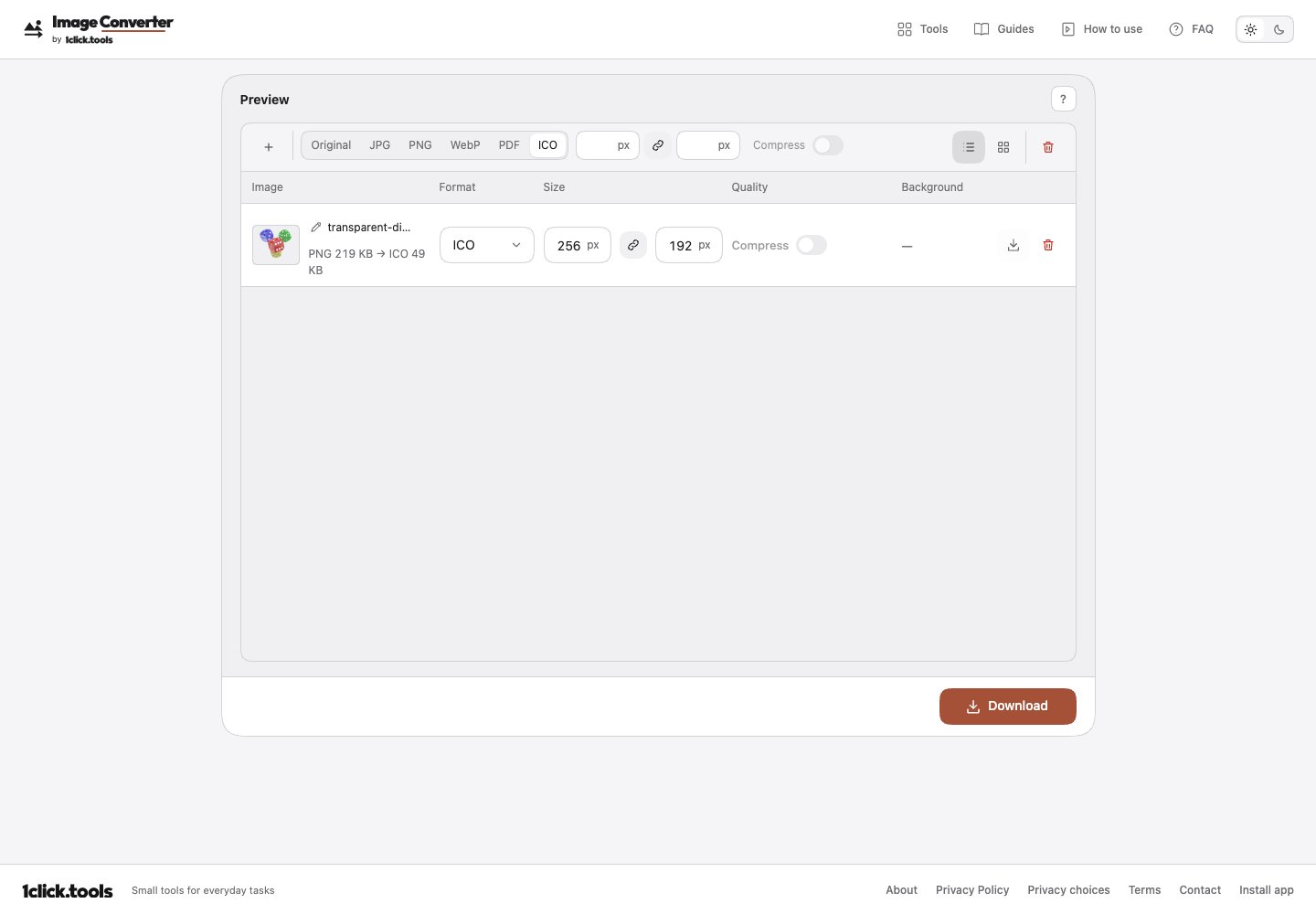
| transparent-dice.png · 800 × 600 | ICO · Originalabmessungen ausgewählt · Komprimieren nicht verfügbar | 256 × 192 ICO mit Transparenz · 49.916 Bytes |
Dabei handelt es sich um echte Browser-Downloads. Der ICO wurde am 14. November 2026 exportiert und das eingebettete PNG wurde dekodiert, um Abmessungen und transparente Pixel zu überprüfen. Das PNG wurde neu kodiert und wurde größer als die Quelle, wobei die Transparenz erhalten blieb. Die Formatkonvertierung garantiert keine kleinere Datei.
Wiederholen Sie dieses Beispiel
- Laden Sie beide Quellbilder oben herunter und fügen Sie sie dann im Image Format Changer zusammen.
- Wählen Sie in der Symbolleiste „JPG“ und aktivieren Sie „Komprimieren“ (beginnend bei 80 %). Öffnen Sie in der Listenansicht das Menü „Format“ der Würfelzeile und wählen Sie „PNG“.
- Verwenden Sie das Download-Symbol in jeder Zeile oder laden Sie in der Leiste eine ZIP-Datei mit beiden herunter. Öffnen Sie das PNG auf einem farbigen Hintergrund, um die transparenten Kanten zu überprüfen.
- Wählen Sie für das Symbolbeispiel „ICO“ im Menü „Format“ der Würfelzeile und lassen Sie die ursprünglichen Abmessungen ausgewählt. Laden Sie die Zeile herunter. Es wird ein 256 × 192 ICO mit Transparenz.
Überprüfen Sie Ihren Download
Das Foto ist ein 323 × 576 JPG. Die Würfel sind ein 800 × 600 PNG mit transparenten Pixeln. Die eigene PNG-Auswahl der Würfelreihe bleibt auch bei Änderungen an den Symbolleisteneinstellungen bestehen. Das separate ICO ist 256 × 192 groß, enthält ein PNG-codiertes Bild und behält die Transparenz.
Ein häufiger Fehler
Eine Dateinamenerweiterung konvertiert keine Bilddaten. Wählen Sie das Format im Tool aus. PNG behält die vorhandene Transparenz bei; Ein undurchsichtiger Hintergrund wird nicht entfernt.
Probieren Sie die gleichen Batch-Einstellungen ausQuellen und Credits
Museumsfoto aus den mitgelieferten Beispieldateien. Das Original ist unverändert; Bei den Beispiel-Downloads handelt es sich um verkleinerte oder neu codierte Kopien.
Würfelbild: Daniel G., Ed g2s und CyberShadow · CC BY-SA 3.0. Das mitgelieferte PNG bleibt unverändert. Größenveränderte, konvertierte und mit Hintergrund gefüllte Versionen werden unter derselben Lizenz geteilt.
Was bleibt auf Ihrem Gerät?
Image Format Changer liest ausgewählte Dateien in Ihrem Browser und verwendet die Browser-Bildverarbeitung, um die Ausgabe vorzubereiten. Der Bildverarbeitungs-Workflow sendet keine Bilddateien an unseren Server. Dies unterscheidet sich vom Hochladen einer Datei zu einem Remote-Konvertierungsdienst und dem Warten darauf, dass dieser ein Ergebnis zurückgibt. Die Website selbst stellt immer noch Netzwerkanfragen; Für Analysen und Werbung gibt es separate Datenschutzoptionen. Die lokale Verarbeitung bedeutet nicht, dass die gesamte Website offline ist oder dass keine Netzwerkdaten ausgetauscht werden.
Konvertieren Sie einen Stapel in drei Schritten
Wählen Sie Bilder aus oder legen Sie mehrere Dateien in der Vorschau ab. Legen Sie in der Symbolleiste über den Bildern das Ausgabeformat fest: Original, JPG, PNG, WebP, PDF oder ICO. Klicken Sie dann auf „Herunterladen“ in der Leiste oder auf das Download-Symbol in der Zeile eines Bildes. Mehrere Bilder werden als eine ZIP-Datei heruntergeladen; Deaktivieren Sie ZIP, um separate Dateien zu speichern. Ihr Browser fordert Sie möglicherweise auf, dies zuzulassen. Bei PDF speichert Ein PDF stattdessen ein einzelnes kombiniertes Dokument. Ihre Quelldateien werden nicht überschrieben.
Wählen Sie das Format für den Job
JPG eignet sich oft für Fotos, bei denen keine Transparenz erforderlich ist. PNG verwendet verlustfreie Kodierung und unterstützt transparente Pixel, kann jedoch große Fotodateien erzeugen. WebP unterstützt Transparenz und einstellbare Qualität. ICO erstellt ein transparentes Symbol mit bis zu 256 Pixeln pro Seite. PDF erstellt eine Bildseite mit verlustfreier Bildkodierung, entweder einzeln oder kombiniert in einem Dokument. Original behält ein unterstütztes Quellformat; GIF wird als Standbild-PNG exportiert. Das Umbenennen einer Dateierweiterung allein ist keine Konvertierung.
Ein transparentes Logo konvertieren? Siehe So wählen Sie eine PNG-zu-JPG-Hintergrundfarbe aus bevor Sie es abflachen.
Stapeleinstellungen und einzelne Ausnahmen getrennt halten
Die Einstellungen der Symbolleiste gelten für jedes Bild, das über keine eigenen Einstellungen verfügt. Ändern Sie in der Listenansicht das Format, die Größe, die Komprimierung oder den Hintergrund eines Bildes in seiner Zeile. Wählen Sie in der Rasteransicht das Bild aus, um es zu öffnen und dort zu ändern. Wählen Sie dann „Anwenden“. Ein Punkt markiert Bilder mit eigenen Einstellungen. Das Zurücksetzen-Symbol in einer Zeile oder Alle Bildeinstellungen verwenden im Bildfenster führt zu den Symbolleisteneinstellungen zurück. „Komprimieren“ ist anfangs deaktiviert: Wenn auch Größe und Format unverändert bleiben, kann die Originaldatei ohne Neukodierung heruntergeladen werden.
Benötigen Sie auch passende Breiten? Folgen Sie dem Beispiele für Batch-Größenänderungen um die Proportionen jedes Bildes beizubehalten.
Speichern Sie ein Bild als ICO
Fügen Sie ein PNG-, JPG-, WebP- oder GIF-Bild hinzu und wählen Sie „ICO“ in der Symbolleiste oder im Menü „Format“ des Bilds. Beim Herunterladen wird eine echte .ico-Datei gespeichert, die ein PNG-codiertes Bild enthält. Transparente Pixel bleiben erhalten; Animierte Eingaben werden zu einem Standbild. ICO verwendet die ausgewählten Abmessungen bis zu 256 Pixel pro Seite: Ein 320 × 240-Bild in Originalgröße wird zu 256 × 192, und ein ausgewähltes 64 × 64-Bild bleibt 64 × 64. Größere angeforderte Größen werden proportional reduziert. Bereiten Sie für ein quadratisches Symbol ein quadratisches Bildmaterial vor oder trennen Sie die Verknüpfung von Breite und Höhe und geben Sie gleiche Werte ein, z. B. 32 × 32; Das Aufheben der Verknüpfung kann eine nicht quadratische Quelle strecken. Komprimieren ist für ICO nicht verfügbar. Benennen Sie den Download in „favicon“ um, wenn Sie favicon.ico benötigen. Wenn ZIP aktiviert ist, werden mehrere Bilder als separate ICO-Dateien in einer ZIP-Datei heruntergeladen. Um mehrere Standardgrößen in einem ICO zu bündeln, verwenden Sie stattdessen Favicon & App Icon Generator.
Benötigen Sie mehrere Symbolgrößen in einer Datei sowie Apple- und Android-Symbole? Folgen Sie Die Favicon- und App-Icon-Pack-Anleitung.
Bilder als PDF speichern
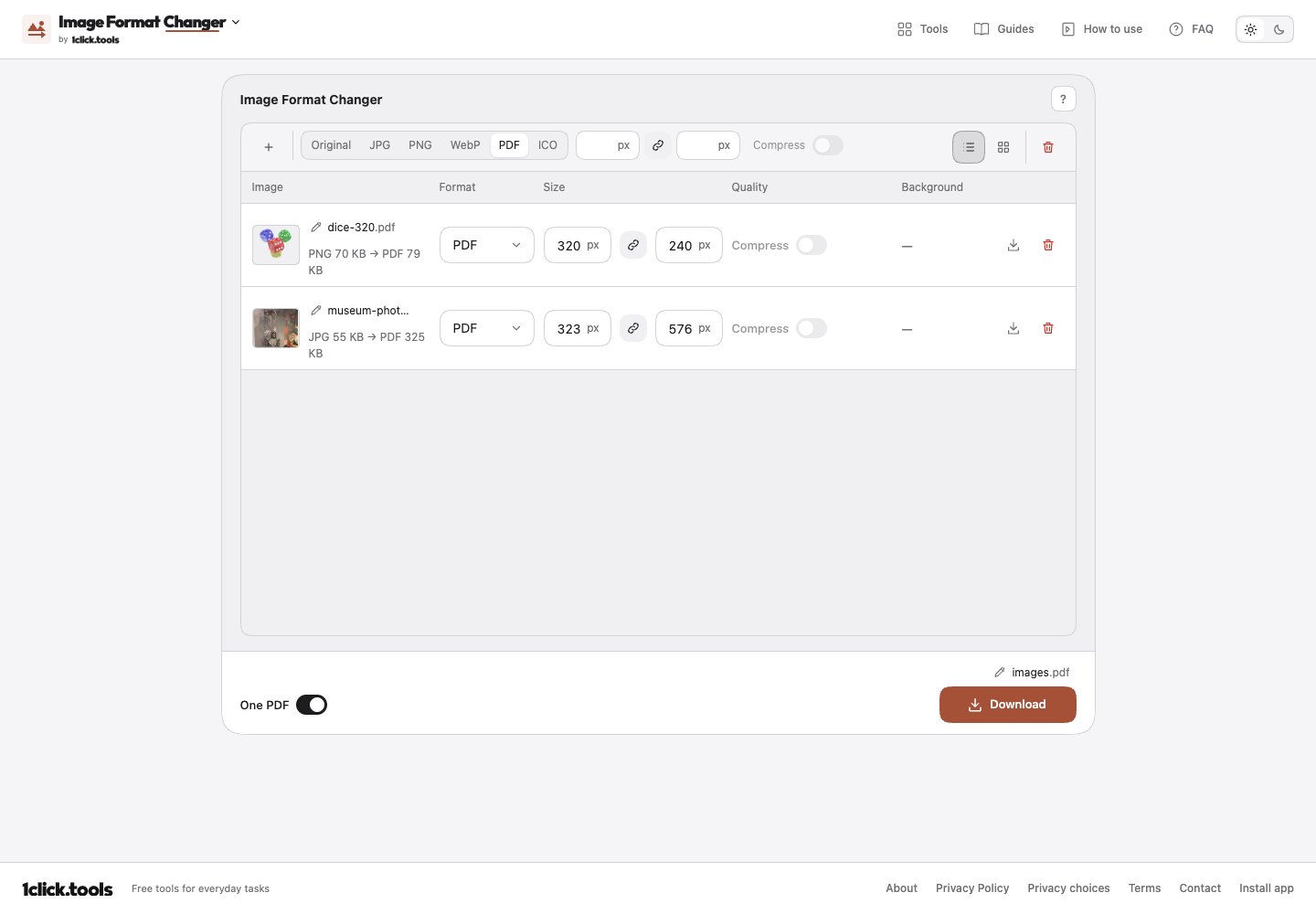
Wählen Sie für jedes Bild PDF. Aktivieren Sie „Ein PDF“ in der Leiste, um „images.pdf“ mit einer Seite pro Bild in Listenreihenfolge zu speichern. Sie können die Datei neben „Herunterladen“ umbenennen. Lassen Sie es für separate Dateien deaktiviert. Jede Seite folgt den ausgewählten Abmessungen des Bildes und behält transparente Pixel bei. Das Download-Symbol einer Zeile speichert immer nur dieses Bild. Wenn die Option „Ein PDF“ fehlt, setzen Sie die Bilder mit ihren eigenen Einstellungen zurück oder ändern Sie ihre Formate auf PDF. Ein fehlerhaftes Bild verhindert den Download eines unvollständigen kombinierten Dokuments.
Für separate Dateien und ein einzelnes Dokument befolgen Sie die Anweisungen Bild-zu-PDF-Arbeitsbeispiel.
Kennen Sie die Grenzen, bevor Sie beginnen
Die Eingaben sind auf jeweils 25 MB begrenzt. Verkleinerte oder konvertierte Ausgaben sind auf 8192 Pixel pro Seite und 32 Megapixel beschränkt, und der Gerätespeicher kann zu niedrigeren praktischen Grenzen führen. Die Animation bleibt durch Konvertierung oder Größenänderung nicht erhalten. Durch die Neukodierung können Metadaten entfernt werden. Behalten Sie daher die Originale. Dieses Tool bietet derzeit keine HEIC-, AVIF- oder SVG-Konvertierung an.