Eine kleine Anleitung
Wie skaliere ich Bilder im Stapel ohne Verzerren?
Mehrere Bilder mit gleichen Proportionen skalieren. Beispiele für Quer- und Hochformat, gemeinsame Breite und Einpassen in einen Größenrahmen.
Echtes Beispiel: eine Breite, zwei verschiedene Höhen
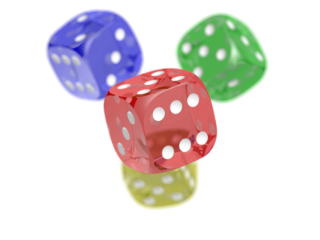
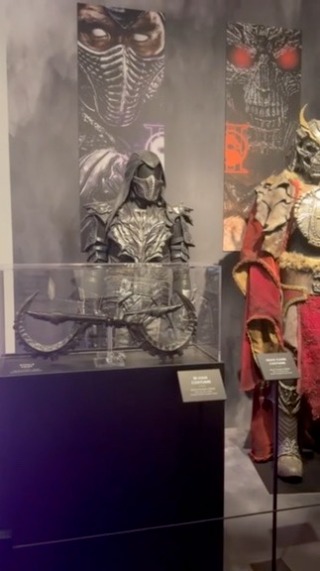
Wir skalierten das Würfel-PNG im Querformat und das Museumsfoto im Hochformat im selben Stapel auf 320 Pixel Breite und ließen die Proportionen verknüpft. Die unterschiedlichen Seitenverhältnisse führen zu unterschiedlichen Ausgabehöhen.
Beginnen Sie mit diesen Dateien
- Transparente Würfel · 800 × 600 PNG219,3 KiB
- Museumsfoto · 323 × 576 JPG55,4 KiB
Vergleichen Sie die tatsächlichen Downloads

| Tatsächliche Quelle | Batch-Einstellungen | Tatsächlicher Download |
|---|---|---|
| Würfel PNG · 800 × 600 | Originalformat · Breite 320 · verlinkt | 320 × 240 PNG |
| Museum JPG · 323 × 576 | Originalformat · Breite 320 · verlinkt | 320 × 571 JPG |
Die Abmessungen wurden aus den heruntergeladenen Dateien gelesen. Die Porträthöhe wird auf ein ganzes Pixel gerundet: 576 × 320 ÷ 323 ≈ 571.
Wiederholen Sie dieses Beispiel
- Laden Sie beide Originalbilder herunter und fügen Sie sie zusammen. Lassen Sie „Format“ auf „Original“ und „Komprimieren“ deaktiviert.
- Behalten Sie die Verknüpfung zwischen Breite und Höhe bei, stellen Sie die Breite auf 320 ein und lassen Sie die Höhe in der Symbolleiste leer.
- Laden Sie die Bilder herunter und überprüfen Sie ihre Abmessungen: Das Ergebnis im Querformat ist 320 × 240; das Porträt ist 320 × 571.
Überprüfen Sie Ihren Download
Die Bilder behalten ihre ursprüngliche Form. Keines der Ergebnisse wird beschnitten oder aufgefüllt. Eine Größenänderung erfordert eine Neukodierung, selbst wenn die Komprimierung deaktiviert ist.
Ein häufiger Fehler
Durch Deaktivieren der Verknüpfung und Erzwingen beider Dimensionen auf 320 würden die Bilder in Quadrate gestreckt.
Probieren Sie diesen 320-Pixel-Stapel ausQuellen und Credits
Würfelbild: Daniel G., Ed g2s und CyberShadow · CC BY-SA 3.0. Das mitgelieferte PNG bleibt unverändert. Größenveränderte, konvertierte und mit Hintergrund gefüllte Versionen werden unter derselben Lizenz geteilt.
Museumsfoto aus den mitgelieferten Beispieldateien. Das Original ist unverändert; Bei den Beispiel-Downloads handelt es sich um verkleinerte oder neu codierte Kopien.
Eine gemeinsame Breite ist keine gemeinsame Form
Um die Größe mehrerer Bilder ohne Dehnung zu ändern, behalten Sie die Verknüpfung von Breite und Höhe bei und legen Sie eine Dimension für den Stapel fest. Jedes Bild behält sein eigenes Seitenverhältnis. Bei einer gemeinsamen Breite von 1200 Pixeln wird ein Querformatbild mit 2400 × 1600 Pixeln zu 1200 × 800 Pixeln, während ein Porträt mit 1600 × 2400 Pixeln zu 1200 × 1800 Pixeln wird. Ihre Breiten stimmen überein, ihre Höhen sollten jedoch unterschiedlich sein. Hierbei handelt es sich um Pixelabmessungen, nicht um eine Druckgröße oder DPI-Einstellung.
Legen Sie die Chargengröße fest
Fügen Sie Ihre Bilder hinzu, behalten Sie „Format“ auf „Original“ bei, wenn Sie das Format nicht ändern möchten, und lassen Sie die Verknüpfungsschaltfläche zwischen Breite und Höhe eingeschaltet. Geben Sie in der Symbolleiste eine Breite oder Höhe ein. Die andere Dimension wird aus den Proportionen jedes Bildes berechnet und jede Zeile zeigt ihr eigenes Ergebnis. Lassen Sie beide Felder leer, um die ursprünglichen Abmessungen beizubehalten. Das Umschalten des Links mit leeren Feldern erfordert keine Größenänderung.
Gleichzeitig Formate wechseln? Lesen die JPG-, PNG- und WebP-Konvertierungsanleitung um für jedes Bild ein Format auszuwählen.
Passt innerhalb der Grenzen, ohne zu beschneiden
Behalten Sie die Proportionen bei, damit ein Bild in die von Ihnen benötigte Größe passt. Wenn Sie beispielsweise ein 2400 × 1600-Foto in 1080 × 1080 einfügen, erhalten Sie 1080 × 720 und keinen quadratischen Ausschnitt. Das Werkzeug schneidet nicht zu und fügt keine Randfläche hinzu, um eine bestimmte Form zu erzwingen. Geben Sie den Grenzwert für die längere Seite ein, wenn eine maximale Größe wichtiger ist als ein genaues Seitenverhältnis.
Achten Sie sorgfältig auf genaue Abmessungen
Deaktivieren Sie die Verknüpfung und geben Sie Breite und Höhe ein, um genaue Abmessungen zu erzwingen. Weicht ihr Verhältnis von der Quelle ab, wird das Bild verzerrt. Für jedes Bild können Sie in seiner Zeile oder im Bildfenster eigene Maße festlegen. Das Zurücksetzen-Symbol stellt die Einstellungen der Symbolleiste wieder her. Beim Herunterladen werden gemeinsame und individuelle Einstellungen zusammen verarbeitet.
Kann ich jedes Bild quadratisch machen, ohne es zu strecken?
Eine Mischung aus Hoch- und Querformatfotos kann nicht allein durch proportionale Größenänderung zu identischen Quadraten werden. Bei der Einpassung in 1080 × 1080 bleibt jede Form erhalten und bleibt eine Dimension kürzer. Um ein Quadrat zu füllen, muss ein Teil des Fotos beschnitten oder eine Randfläche hinzugefügt werden. Dieser Resizer tut weder das eine noch das andere. Bereiten Sie einen quadratischen Zuschnitt oder eine Quelldatei mit zusätzlichen Rändern separat vor, wenn exakte quadratische Abmessungen erforderlich sind, und passen Sie dann die Größe mit verknüpfter Breite und Höhe an.
Vergrößerung und Dateigröße
Eine Vergrößerung ist erlaubt, mit einer Warnung, dass das Ergebnis möglicherweise weicher aussieht. Mehr Pixel stellen keine im Original fehlenden Details wieder her. Das Reduzieren der Abmessungen hilft oft, die Dateigröße zu reduzieren, aber auch Codierung und Format wirken sich auf das Ergebnis aus. Vergleichen Sie die angezeigten Vorher-Nachher-Größen und zeigen Sie eine Vorschau der Ausgabe an. Durch die Größenänderung wird das Bild auch dann neu kodiert, wenn die Komprimierung deaktiviert ist.
Sobald die Maße stimmen, Vergleichen Sie die Qualitätseinstellungen, um die Größe der Bilddatei zu reduzieren ohne die Größe des Ergebnisses wiederholt zu ändern.