Eine kleine Anleitung
Wie verkleinere ich Bilder ohne unnötige Verluste?
JPG mit 90, 80 und 60 % Qualität vergleichen. Wann kleinere Maße helfen, warum konvertierte Dateien größer werden können und welcher Kompromiss passt.
Echter Vergleich: 90 %, 80 % und 60 % JPG-Qualität
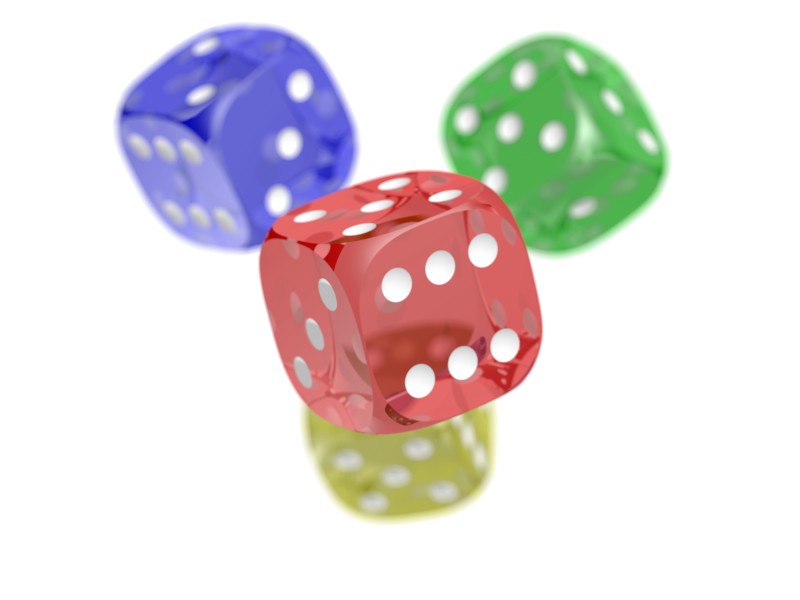
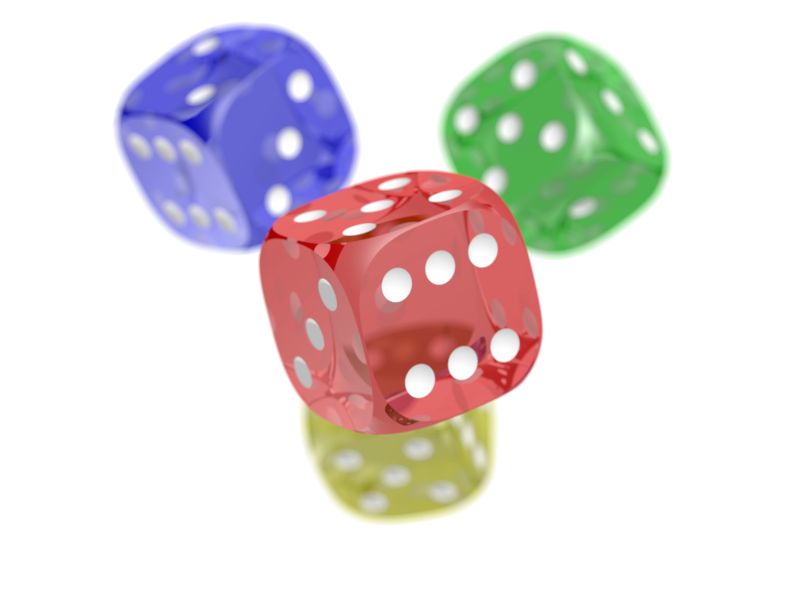
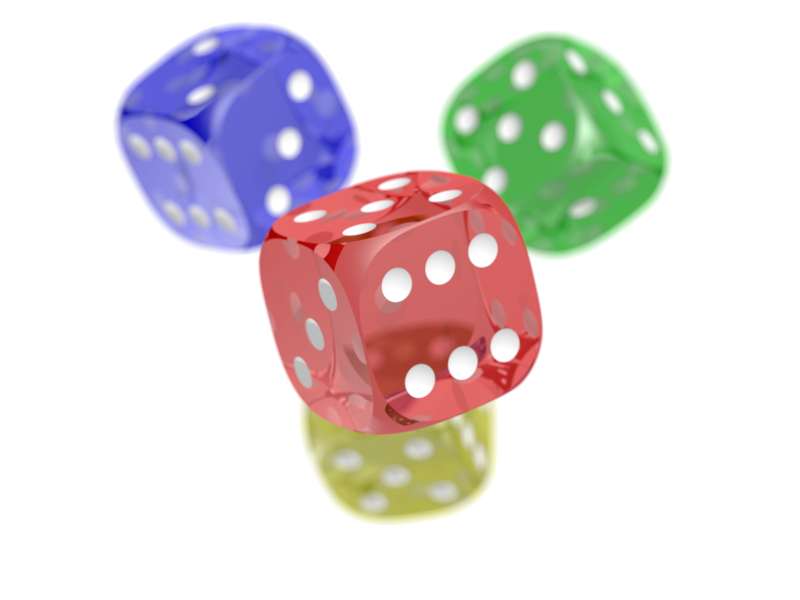
Wir haben den gleichen ursprünglichen PNG-Würfel dreimal in JPG konvertiert und dabei die Abmessungen 800 × 600 und den weißen Hintergrund beibehalten. Nur der Qualitätsprozentsatz hat sich geändert.
Beginnen Sie mit diesen Dateien
- Transparente Würfel · 800 × 600 PNG219,3 KiB
Vergleichen Sie die tatsächlichen Downloads
- Laden Sie das 90 %-JPG herunter34,3 KiB
- Laden Sie das 80 %-JPG herunter24,8 KiB
- Laden Sie das 60 %-JPG herunter17,9 KiB

| Qualität | Feste Einstellungen | Gemessener Download |
|---|---|---|
| 90% | JPG · 800 × 600 · #FFFFFF | 35.114 Byte |
| 80% | JPG · 800 × 600 · #FFFFFF | 25.446 Byte |
| 60% | JPG · 800 × 600 · #FFFFFF | 18.360 Byte |
Bei diesen Größen handelt es sich um gemessene Ergebnisse für dieses Bild und diesen Browser, nicht um versprochene Einsparungen. Jeder Export beginnt mit dem ursprünglichen PNG. Laden Sie die Versionen herunter und vergleichen Sie Kanten, Verläufe und Schatten im gleichen Zoom.
Wiederholen Sie dieses Beispiel
- Fügen Sie das Originalwürfel-PNG hinzu, wählen Sie JPG, behalten Sie die Originalabmessungen bei und legen Sie einen weißen Hintergrund fest.
- Aktivieren Sie „Komprimieren“ und exportieren Sie mit 90 %, 80 % und 60 %, immer aus dem ursprünglichen PNG. Benennen Sie jede Datei vor dem Herunterladen um.
- Wählen Sie die Miniaturansicht aus, um Original und Ergebnis zu vergleichen, und vergleichen Sie dann die drei Downloads mit demselben Zoom. Die 60 %-Datei ist hier am kleinsten; Wählen Sie basierend auf den Details, die Sie benötigen, und nicht nur auf der Größe.
Überprüfen Sie Ihren Download
Alle drei Downloads sind 800 × 600 JPGs. Ihre gemessenen Größen verringern sich in diesem Lauf von 35.114 auf 25.446 auf 18.360 Bytes.
Ein häufiger Fehler
Eine Qualität von 80 % bedeutet nicht, dass die Dateigröße um 20 % reduziert wird. Auch der erneute Export eines bereits komprimierten JPG verändert das Experiment; Verwenden Sie für jede Version das gleiche Original.
Probieren Sie die 80 %-Vergleichseinstellungen ausQuellen und Credits
Würfelbild: Daniel G., Ed g2s und CyberShadow · CC BY-SA 3.0. Das mitgelieferte PNG bleibt unverändert. Größenveränderte, konvertierte und mit Hintergrund gefüllte Versionen werden unter derselben Lizenz geteilt.
Drei Kontrollen beeinflussen das Ergebnis
Die Pixelabmessungen bestimmen, wie viele Pixel gespeichert werden. Das Format bestimmt die verwendete Kodierung. Die Qualität kontrolliert den Verlust der unterstützten Encoder. Ein Qualitätsprozentsatz ist kein Zielprozentsatz für die Dateigröße: 80 % Qualität bedeutet nicht, dass eine Datei 80 % ihrer Originalgröße erreicht. Inhalte, vorhandene Komprimierung und Browser-Kodierung wirken sich alle auf das Ergebnis aus.
Beginnen Sie mit den Maßen, die Sie tatsächlich benötigen
Wenn ein Foto viel größer als die vorgesehene Anzeigegröße ist, ändern Sie die Größe anhand der verknüpften Proportionen, bevor Sie mit der Qualität experimentieren. Bewahren Sie das Original zum Drucken oder späteren Bearbeiten auf. Die ICO-Ausgabe ist auf 256 Pixel pro Seite begrenzt, selbst wenn größere Abmessungen ausgewählt werden. es wird nach der Größenänderung proportional verkleinert. JPG, PNG und WebP unterstützen die normalen größeren Bildgrößen. Das Tool ermöglicht die Konvertierung, Größenänderung und Qualitätsanpassung im selben Vorgang, sodass Sie Zwischendateien nicht wiederholt herunterladen und erneut importieren müssen.
Benutzen Sie die Beispiele zur Größenänderung im Quer- und Hochformat um die Abmessungen zu reduzieren, ohne Ihre Bilder zu strecken.
Passen Sie die JPG- und WebP-Qualität an
Komprimieren einschalten: Die Qualität beginnt bei 80 %, ein Vergleichspunkt und kein garantiertes Optimum. Geben Sie in das Feld daneben einen beliebigen ganzen Wert zwischen 10 % und 100 % ein. Vergleichen Sie einen niedrigeren Wert mit 90 % und überprüfen Sie feinen Text, Farbverläufe und Kanten in den heruntergeladenen Dateien. PNG, PDF und ICO verwenden verlustfreie Bildkodierung, daher ist „Komprimieren“ für sie nicht verfügbar, und dieses Tool verfügt über keinen speziellen verlustfreien Komprimierungsoptimierer. Reduzieren Sie die Abmessungen, um ein PDF gegebenenfalls zu verkleinern.
Eine transparente Quelle in JPG konvertieren? Wählen Sie die Hintergrundfarbe sowie die Qualität.
Warum kann die Ausgabe größer sein?
Eine Quelldatei ist möglicherweise bereits effizient codiert, oder ein anderes Format erfordert möglicherweise mehr Bytes für seinen Inhalt. Für die unterstützte JPG- und WebP-Verarbeitung im gleichen Format mit unveränderten Abmessungen behält das Tool das Original bei, wenn es durch eine Neukodierung größer werden würde. Eine angeforderte Größen- oder Formatänderung wird auch dann noch angewendet, wenn die Ausgabe größer ist. In KB gibt es kein garantiertes Ziel und keine Garantie dafür, dass kein visueller Verlust auftritt.
Wie kann ich ein Bild unter ein Upload-Limit reduzieren?
Prüfen Sie zunächst, welche Formate, Pixelabmessungen und maximale Dateigröße das Ziel akzeptiert. Arbeiten Sie mit dem Originalbild, reduzieren Sie die Abmessungen, wenn sie über Ihren Anforderungen liegen, und vergleichen Sie ein JPG oder WebP mit 80 % Qualität, wenn dieses Format akzeptiert wird. Wenn die vorbereitete Datei immer noch zu groß ist, verringern Sie die Qualität oder die Abmessungen und vergleichen Sie sie erneut. Überprüfen Sie nach jeder Änderung den Text und die feinen Details und vergleichen Sie dann die heruntergeladene Datei mit dem Ziellimit. Dies ist ein manueller Vergleich: Das Tool verfügt über keine automatische Ziel-KB-Steuerung und ein Prozentsatz garantiert keine bestimmte Bytegröße.
Was bedeutet Komprimieren aus?
Bei unverändertem Format und Abmessungen bleibt bei „Komprimieren aus“ die Originaldatei erhalten. Wenn Sie eine Konvertierung oder Größenänderung anfordern, muss der Browser eine Neucodierung durchführen. Wenn „Komprimieren“ deaktiviert ist, wird die standardmäßige Kodierungsqualität des Browsers verwendet, anstatt die Quellbytes beizubehalten. Durch die Komprimierung können durch frühere Bearbeitung verlorene Details nicht wiederhergestellt werden. Laden Sie das vorbereitete Ergebnis herunter und bewahren Sie die Quelle auf, falls Sie später möglicherweise eine andere Version benötigen.