
Eine kleine Anleitung
PNG in JPG: Welche Hintergrundfarbe passt?
Transparentes PNG mit weißem oder eigenem Hintergrund in JPG umwandeln. Kanten vergleichen und erkennen, wann PNG oder WebP die bessere Wahl ist.
Echtes Beispiel: transparente Würfel auf weißem und dunklem Hintergrund
Das Beispiel-PNG hat echte transparente Pixel. Wir haben es zweimal mit den gleichen Abmessungen von 800 × 600 und 80 % JPG-Qualität exportiert und dabei nur die Hintergrundfüllung geändert.
Beginnen Sie mit diesen Dateien
- Transparente Würfel · 800 × 600 PNG219,3 KiB
Vergleichen Sie die tatsächlichen Downloads


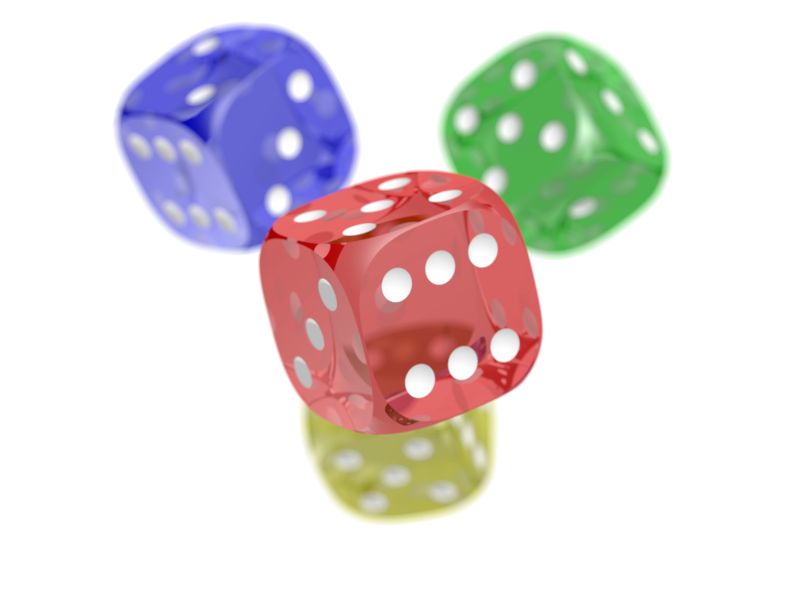
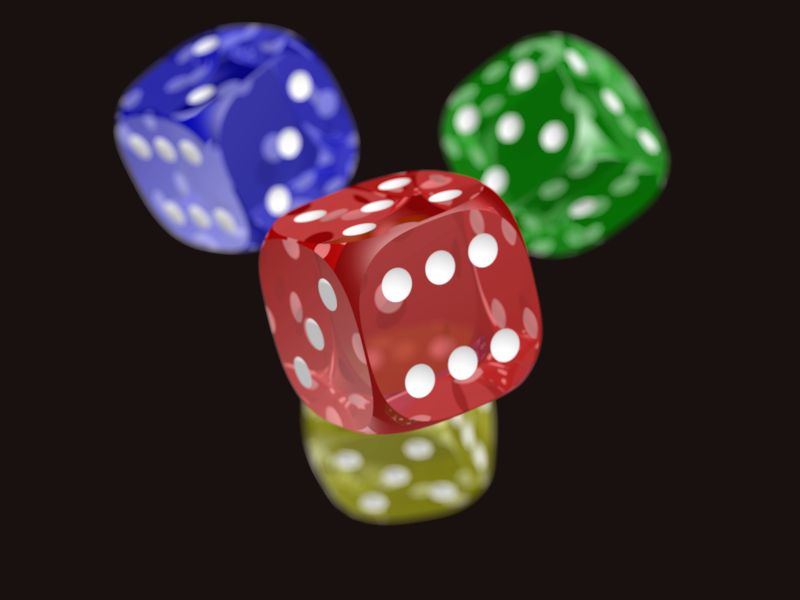
| Exportieren | Hintergrund | Tatsächliche Dateigröße |
|---|---|---|
| Weißes JPG · 800 × 600 | #FFFFFF | 25.446 Byte |
| Dunkles JPG · 800 × 600 | #191110 | 28.886 Byte |
Bei den Bildern unten handelt es sich um die Original-PNG- und tatsächlichen JPG-Downloads, keine Illustrationen. Das Schachbrett hinter der PNG-Datei ist eine Anzeigehilfe und nicht Teil des Quellbilds.
Wiederholen Sie dieses Beispiel
- Laden Sie das transparente Würfel-PNG herunter und fügen Sie es hinzu. Wählen Sie in der Symbolleiste „JPG“ und aktivieren Sie „Komprimieren“ mit einer Qualität von 80 %.
- Öffnen Sie das Hintergrundfarbfeld, geben Sie #FFFFFF ein und laden Sie es herunter. Ändern Sie dann nur den Hintergrund in #191110 und laden Sie ihn erneut herunter.
- Öffnen Sie beide JPGs und vergleichen Sie ihre Ecken und weichen Schatten. Beide Ergebnisse haben solide Hintergründe.
Überprüfen Sie Ihren Download
Beide JPGs sind 800 × 600 mit durchgehend weißen oder dunklen Ecken und ohne Alphakanal. Die dunkle Füllung ist auf #191110 eingestellt; Bei der verlustbehafteten JPG-Kodierung können einzelne Pixelwerte leicht verschoben werden.
Ein häufiger Fehler
Durch die Rückkonvertierung eines JPG in PNG wird die ursprüngliche Transparenz nicht wiederhergestellt. Behalten Sie das Quell-PNG für zukünftige Hintergrundoptionen bei.
Probieren Sie die Einstellungen für den weißen Hintergrund ausQuellen und Credits
Würfelbild: Daniel G., Ed g2s und CyberShadow · CC BY-SA 3.0. Das mitgelieferte PNG bleibt unverändert. Größenveränderte, konvertierte und mit Hintergrund gefüllte Versionen werden unter derselben Lizenz geteilt.
Warum erhält ein transparentes PNG in JPG einen einfarbigen Hintergrund?
JPG kann keinen transparenten Hintergrund beibehalten. Um ein transparentes PNG in JPG mit weißem Hintergrund zu konvertieren, wählen Sie JPG und stellen Sie die Hintergrundfüllung vor dem Herunterladen auf #FFFFFF ein. Wählen Sie eine andere Füllung, wenn das Bild zu einer farbigen Seite passen muss. Transparente und teilweise transparente Pixel verschmelzen mit dieser Füllung; Das heruntergeladene JPG hat einen soliden Hintergrund. Die obigen Downloads für weiße und dunkle Würfel zeigen den Unterschied bei Verwendung desselben Quellbilds.
Wählen Sie vor dem Herunterladen die Füllung aus
Fügen Sie die Quellbilder hinzu und wählen Sie JPG in der Symbolleiste. Wenn ein Bild Transparenz erkannt hat, wird in der Symbolleiste und in der Zeile dieses Bildes ein Hintergrundfarbfeld angezeigt: Öffnen Sie es und wählen Sie eine Farbe oder geben Sie einen sechsstelligen Hexadezimalwert wie #FFFFFF ein. Die Farbe der Symbolleiste gilt für Bilder ohne eigene Einstellungen; Eine Zeile oder das Bildfenster kann eine andere Farbe verwenden. Wählen Sie „Herunterladen“, um das JPG vorzubereiten und zu speichern.
Warum ist die Hintergrundsteuerung einer Zeile nicht verfügbar?
Eine PNG-Datei ist nicht unbedingt transparent. Es kann vollständig undurchsichtige Pixel enthalten, einschließlich eines gemalten weißen Hintergrunds. Das Tool überprüft die Bildpixel und bietet die Hintergrundsteuerung nur dann an, wenn die Transparenz auf JPG reduziert werden kann. Durch die Auswahl einer neuen Füllung wird weder ein vorhandener undurchsichtiger Hintergrund ersetzt noch ein Motiv aus einem Foto entfernt.
Überprüfen Sie weiche Kanten
Teilweise transparente Pixel, wie z. B. Kanten und Schatten von Logos mit Anti-Aliasing, verschmelzen mit dem gewählten Hintergrund. Ein dunkles Logo kann auf Weiß anders aussehen als auf Anthrazit. Wählen Sie die Miniaturansicht aus, um das Bildfenster zu öffnen und vor dem Herunterladen zwischen Original und Ergebnis zu wechseln. Änderungen der JPG-Qualität können auch zu Artefakten um feinen Text oder scharfe Kanten führen. Wenn Sie eine höhere Qualität wählen, können Details, die bereits in der Quelle verloren gegangen sind, nicht wiederhergestellt werden.
Wenn das JPG grob aussieht oder zu groß ist, Vergleichen Sie Bildqualität und Dateigröße Verwenden von Downloads vom gleichen Original.
Wann sollte man PNG oder WebP behalten?
Behalten Sie PNG oder WebP bei, wenn das Bild später auf verschiedenen Hintergründen angezeigt werden muss. Sobald die Transparenz in JPG reduziert wurde, wird sie durch die Rückkonvertierung dieses JPG in PNG nicht wiederhergestellt. Bewahren Sie das transparente Original separat auf. Vorhandene Transparenz kann in der PNG- oder WebP-Ausgabe beibehalten werden, aber die einfache Auswahl von PNG macht ein undurchsichtiges Bild nicht transparent.
Ein Foto, ein Logo und andere Dateien in einem Stapel finden Sie unter So wählen Sie Formate für einzelne Bilder aus.

