Eine kleine Anleitung
Wie füge ich Bilder zu einem PDF zusammen?
JPG, PNG oder WebP zu einem PDF verbinden oder einzeln speichern. Mit zwei Bildern, unterschiedlichen Seitengrößen, Transparenz und echtem Download.
Echtes Beispiel: ein PNG im Querformat und ein JPG im Hochformat in einem PDF
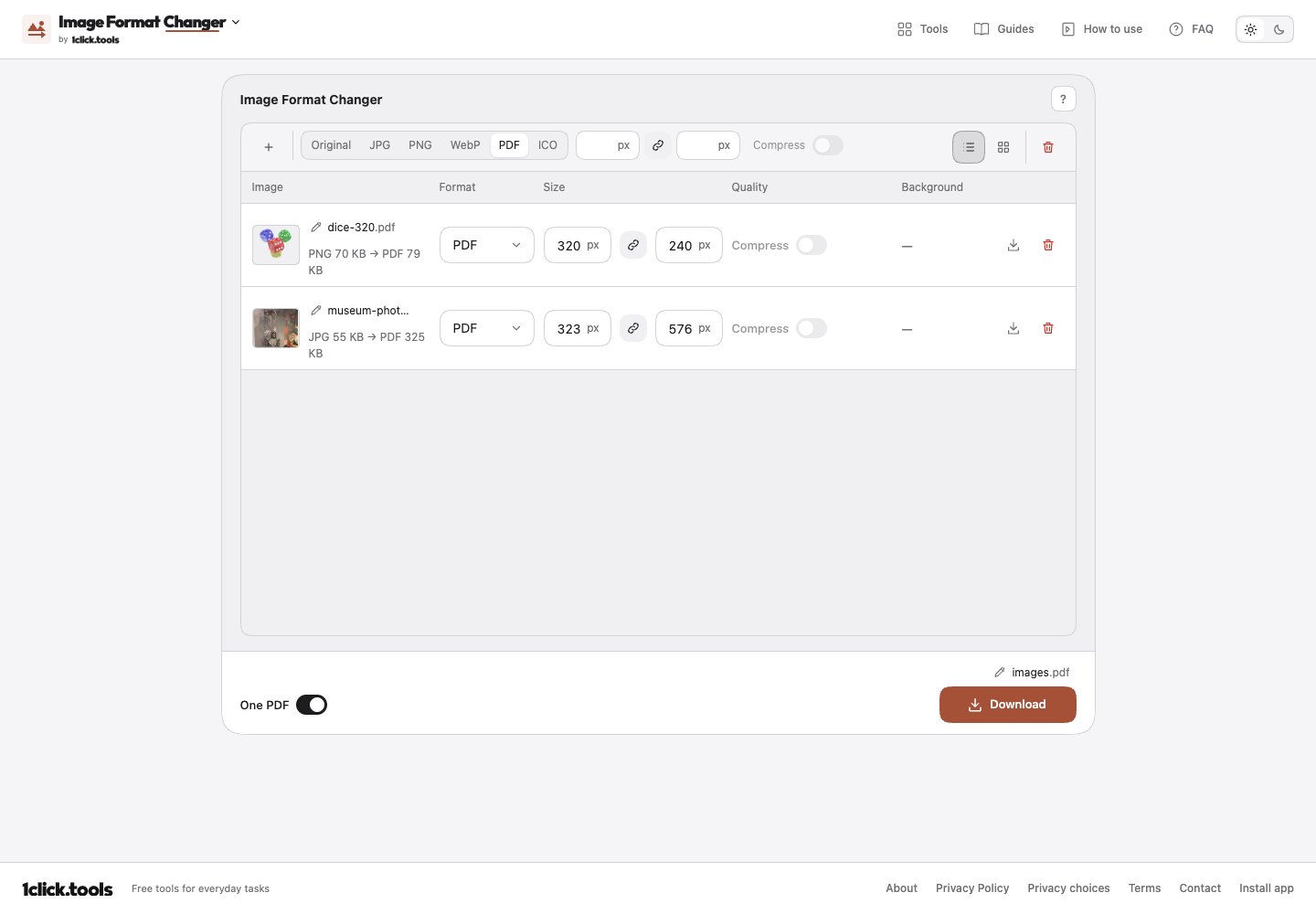
Wir haben zuerst das transparente Würfel-PNG und dann das Museumsfoto hinzugefügt, PDF für beide ausgewählt und Ein PDF aktiviert. Originalmaße wurden beibehalten. Der eigentliche Download enthält die beiden Bilder in dieser Reihenfolge.
Beginnen Sie mit diesen Dateien
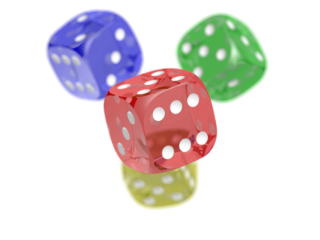
- Transparente Würfel · 320 × 240 PNG69,8 KiB
- Museumsfoto · 323 × 576 JPG55,4 KiB
Vergleichen Sie die tatsächlichen Downloads
| Seite | Quellbild | PDF-Seitengröße |
|---|---|---|
| 1 · Querformat | dice-320.png · 320 × 240 px | 240 × 180 Punkte |
| 2 · Hochformat | museum-photo.jpg · 323 × 576 px | 242,25 × 432 Punkte |
Der tatsächliche zweiseitige Download beträgt 413.042 Bytes. PDF verwendet eine verlustfreie Bildkodierung und kann größer als die Quellbilder sein. Die Seitengröße folgt jedem Bild mit 96 Pixel pro Zoll; Die beiden Seiten haben bewusst unterschiedliche Formen.
Wiederholen Sie dieses Beispiel
- Laden Sie beide Quelldateien herunter. Fügen Sie zuerst das Würfel-PNG und danach das Museumsfoto hinzu. Prüfen Sie ihre Reihenfolge in der Listenansicht.
- Wählen Sie „PDF“ in der Symbolleiste und lassen Sie Breite und Höhe leer. Bestätigen Sie, dass in beiden Zeilen PDF angezeigt wird. Aktivieren Sie „Ein PDF“ in der Leiste.
- Wählen Sie „Herunterladen“ und öffnen Sie „images.pdf“. Überprüfen Sie beide Seiten. Um stattdessen separate Dateien zu speichern, deaktivieren Sie „Ein PDF“ und wählen Sie „Herunterladen“. Einzelne Zeilen-Download-Symbole speichern immer ein Bild.
Überprüfen Sie Ihren Download
Die erste Seite ist das Würfelbild im Querformat; Das zweite ist das Porträtmuseumsfoto. Kein Bild ist beschnitten oder aufgefüllt. Die Würfeltransparenz bleibt im PDF erhalten und erscheint in einem typischen Viewer weiß. Das Museumsbild bleibt ein Bild, kein auswählbarer Text.
Ein häufiger Fehler
Durch das Ändern des Symbolleistenformats werden die eigenen Einstellungen eines Bildes nicht überschrieben. Wenn die Option „Ein PDF“ fehlt, ändern Sie jede Zeile in PDF oder setzen Sie die mit einem Punkt markierten Zeilen zurück. Das Tool lässt Nicht-PDF-Bilder nicht stillschweigend weg und lädt nach einem fehlgeschlagenen Bild kein unvollständiges kombiniertes PDF herunter.
Versuchen Sie, diese Bilder zu kombinierenQuellen und Credits
Würfelbild: Daniel G., Ed g2s und CyberShadow · CC BY-SA 3.0. Das mitgelieferte 320 × 240 PNG ist eine verkleinerte Kopie. Das Würfelbild im PDF wird unter derselben Lizenz geteilt.
Museumsfoto aus den mitgelieferten Beispieldateien. Das Quell-JPG bleibt unverändert. Das dekodierte Bild erscheint auf der zweiten PDF-Seite.
Aktuelle Sitzung zum Ändern des Bildformats. Screenshot und Download kommen vom Arbeitstool. Beide PDF-Seiten wurden erneut geöffnet und gerendert, um Reihenfolge, Größe und Transparenz zu überprüfen.
Wählen Sie Bilder in der gewünschten Reihenfolge aus
Fügen Sie JPG/JPEG-, PNG-, WebP- oder GIF-Bilder mit jeweils bis zu 25 MB hinzu. Die Bildliste bestimmt die Seitenreihenfolge. Im ausgearbeiteten Beispiel wird das transparente Würfel-PNG mit 320 × 240 Pixeln an erster Stelle und das Museums-JPG mit 323 × 576 Pixeln an zweiter Stelle angezeigt. Überprüfen Sie die Reihenfolge vor dem Herunterladen in der Listenansicht. Um die Reihenfolge zu ändern, entfernen Sie Bilder und fügen Sie sie in der gewünschten Reihenfolge wieder hinzu. Animierte Eingaben werden zu Standbildern.
Wählen Sie für jedes Bild PDF
Wählen Sie in der Symbolleiste über den Bildern „PDF“ aus. Bilder, die die freigegebenen Einstellungen verwenden, folgen dieser Auswahl; Bilder mit eigenen Einstellungen behalten diese. Wenn eine Zeile immer noch JPG, PNG oder WebP verwendet, wählen Sie im Menü „Format“ die Option „PDF“ oder verwenden Sie das Symbol „Zurücksetzen“. Der Schalter „Ein PDF“ wird in der Leiste nur angezeigt, wenn jedes Bild auf „PDF“ eingestellt ist. Vorhandene PDF-Dateien werden nicht als Bildeingabe akzeptiert.
Sie haben bereits PDF-Dokumente? Benutzen Sie die PDF-Zusammenführungsanleitung um ihre Seiten zu kombinieren oder neu anzuordnen.
Laden Sie ein PDF oder separate Dateien herunter
Aktivieren Sie „Ein PDF“ in der Leiste und wählen Sie dann „Herunterladen“. Die Datei images.pdf, die Sie neben „Herunterladen“ umbenennen können, enthält eine Seite für jedes Bild in Listenreihenfolge. Deaktivieren Sie „Ein PDF“, um separate, nach den Bildern benannte PDFs in einer ZIP-Datei zu speichern, wenn „ZIP“ aktiviert ist. Das Download-Symbol in einer einzelnen Zeile speichert immer nur dieses Bild, auch wenn Ein PDF aktiviert ist.
Behalten Sie die Proportionen und die Seitengröße jedes Bildes bei
Lassen Sie „Breite“ und „Höhe“ für die ursprünglichen Bildabmessungen leer oder lassen Sie sie verknüpft, wenn Sie eine Breite oder Höhe eingeben. Jede PDF-Seite passt mit 96 Bildpixeln pro Zoll ohne zusätzliche Ränder oder Zuschnitte zu diesem Bild. Die Querformatseite des Beispiels ist 240 × 180 PDF-Punkte groß; Die Hochformatseite ist 242,25 × 432 Punkte groß. Seiten können unterschiedliche Größen haben. Dieses Tool verfügt über keine Voreinstellung für A4- oder Letter-Seiten.
Weitere Beispiele für verknüpfte Größen finden Sie unter So ändern Sie die Größe von Quer- und Hochformatbildern.
Überprüfen Sie Transparenz, Qualität und Dateigröße
PDF-Exporte verwenden eine verlustfreie Bildkodierung und behalten transparente Pixel bei, daher ist „Komprimieren“ nicht verfügbar. PDF-Viewer zeigen normalerweise transparente Teile über einer weißen Seite an. Wählen Sie eine Miniaturansicht aus, um das Bild zu öffnen und zwischen Original und Ergebnis zu wechseln. Eine PDF-Datei kann größer als das Quell-JPG sein; Reduzieren Sie die Abmessungen bei Bedarf. Bilder, die Text enthalten, bleiben Bilder: Dieses Tool führt keine OCR durch und erstellt keinen auswählbaren Text.
Versuchen Sie es erneut mit einem fehlgeschlagenen Bild, bevor Sie es kombinieren
Wenn ein Bild fehlschlägt, wird kein teilweise kombiniertes PDF heruntergeladen. Überprüfen Sie die markierte Zeile, ersetzen Sie eine unlesbare Quelle oder wählen Sie kleinere Abmessungen und wählen Sie dann erneut „Herunterladen“. Vorbereitete Bilder werden nach Möglichkeit wiederverwendet. Die Verarbeitung erfolgt in Ihrem Browser; Dateien und Inhalte werden nicht hochgeladen. Bewahren Sie die Originale und die heruntergeladene PDF-Datei auf, bevor Sie die Registerkarte schließen. Ein Neuladen behält Ihre Bilder.