Eine kleine Anleitung
Wie erstelle ich Memes aus eigenen Bildern?
Eigenes JPG, PNG oder WebP laden, oben und unten Text einfügen und ein Meme speichern. Mit Museumsfoto zum Ausprobieren und Vorher-Nachher-Vergleich.
Echtes Beispiel: ein Museumsfoto mit zwei Bildunterschriften
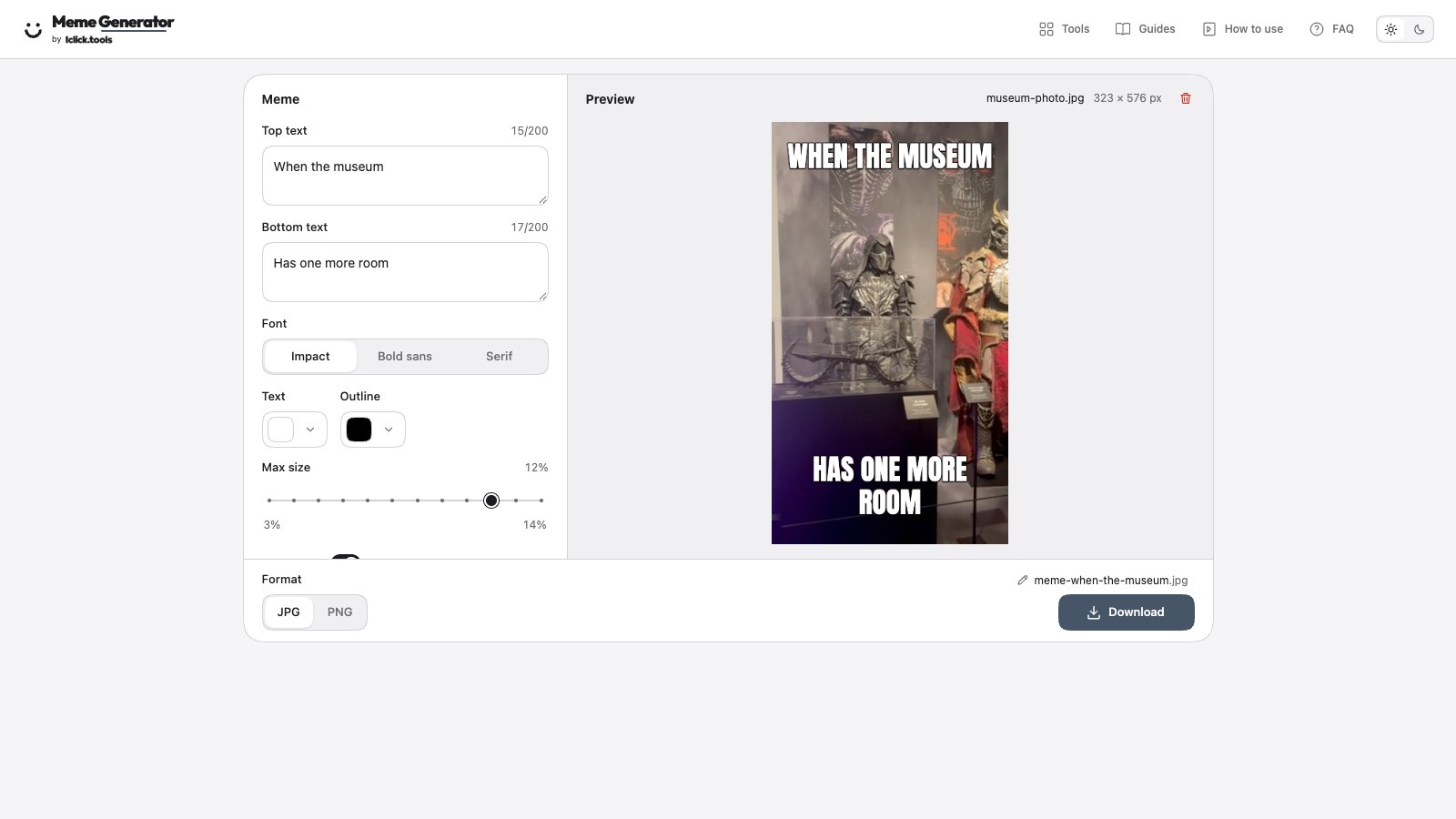
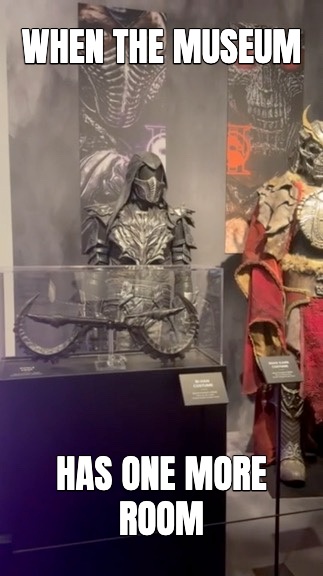
Wir öffneten das mitgelieferte Museumsfoto mit 323 × 576 Pixeln, gaben oben „When the museum“ und unten „Has one more room“ ein und wählten JPG. Impact, maximale Größe 12 %, weißer Text, schwarze Kontur sowie Großbuchstaben und Kontur waren aktiviert.
Beginnen Sie mit diesen Dateien
Vergleichen Sie die tatsächlichen Downloads

| Datei | Rolle | Gemessenes Bild |
|---|---|---|
| museum-photo.jpg | Unverändertes Quellbild | 323 × 576 · 56.761 Bytes |
| Meme_Custom_WhenTheMuseum_22.11.2026.jpg | Aktueller automatischer Dateiname; gemessener historischer JPG-Download | 323 × 576 · 59.024 Bytes |
Die Quelle wurde nicht vergrößert. Das exportierte JPG wurde mit 323 × 576 Pixeln erneut geöffnet. Dieser Lauf erzeugte eine größere Datei als die Quelle; Durch das Hinzufügen von Beschriftungen und die Neukodierung kann sich die Größe in beide Richtungen ändern. Die öffentliche Datei behält ihren beschreibenden historischen Alias.
Wiederholen Sie dieses Beispiel
- Laden Sie das Quellfoto oben herunter. Wählen Sie „Bild hochladen“, die erste Kachel in der linken Bibliothek, und wählen Sie das JPG aus.
- Ersetzen Sie die Texte durch „When the museum“ und „Has one more room“. Prüfen Sie Impact, maximale Größe 12 %, weißen Text, schwarze Kontur sowie die Optionen Großbuchstaben und Kontur.
- Wählen Sie „JPG“ und „Herunterladen“. Vergleichen Sie das Original mit dem beschrifteten Bild und überprüfen Sie den automatischen Dateinamen Meme_Custom_WhenTheMuseum_22.11.2026.jpg.
Überprüfen Sie Ihren Download
Beide Dateien behalten die Porträtproportionen und die Abmessungen 323 × 576 bei. Der exportierte Schriftzug wird umrandet und in den oberen und unteren Beschriftungsbereich umbrochen.
Ein häufiger Fehler
Durch die Auswahl einer integrierten Vorlage wird das aktuell hochgeladene Bild in der Vorschau ersetzt. Laden Sie das Ergebnis herunter und bewahren Sie Ihre Quelle auf, bevor Sie ein anderes Bild auswählen.
Laden Sie Ihr eigenes Meme-Bild hochQuellen und Credits
Museumsfoto aus den bereitgestellten Beispieldateien der Anleitung. Das Original ist unverändert. Das Meme ist ein separater, mit Untertiteln versehener und neu codierter Browser-Export.
Wählen Sie die Upload-Kachel
Öffnen Sie Meme Generator und wählen Sie Bild hochladen, die erste Kachel in der linken Vorlagenauswahl. Wählen Sie ein JPG, PNG oder WebP mit bis zu 25 MB und 60 Megapixeln. Das Beispiel unten ist ein 323 × 576 JPG-Museumsfoto, das diesen Anleitungen bereits beiliegt. Ausgewählte Dateien werden in Ihrem Browser verarbeitet.
Bevorzugen Sie ein fertiges Bild? Folgen Sie das integrierte Vorlagenbeispiel.
Schreiben Sie Text oben und unten
Eigene Bilder haben oben und unten bearbeitbare Texte in der Vorschau. Klicken Sie auf jeden Text und ersetzen Sie vorgeschlagene oder übernommene Wörter durch „When the museum“ und „Has one more room“. Jeder Text erlaubt 200 Zeichen, behält Zeilenumbrüche bei und wird nach der Bearbeitung an seinen Bereich angepasst. Leere Textfelder zeigen „Text hinzufügen“. Der Bearbeitungsrahmen gehört nicht zur Ausgabe.
Informationen zu Text, der in vorhandenen Feldern angeordnet ist, finden Sie unter So funktionieren Vorlagen-Beschriftungslayouts.
Machen Sie die Wörter lesbar
Behalten Sie für dieses Beispiel Impact, maximale Größe 12 %, weißen Text, schwarze Kontur sowie Großbuchstaben und Kontur bei. Die Kontur hebt die Wörter vom detailreichen Foto ab. Texte werden verkleinert und umgebrochen, damit sie passen; kürzere Formulierungen sind auf einem schmalen Bild oft leichter lesbar. Vergleichen Sie vor dem Teilen Vorschau und Download.
Überprüfen Sie Abmessungen, Format und Dateinamen
Die längste Ausgabekante ist auf 1600 Pixel begrenzt, ohne dass kleinere Bilder vergrößert oder deren Proportionen geändert werden. Dieses Beispiel bleibt 323 × 576. Für transparente Uploads wählen Sie die Füllung unter „Hintergrund“ im rechten Optionsfeld aus; Weiß ist die Standardeinstellung für die JPG- und PNG-Ausgabe. Wählen Sie „JPG“ und „Herunterladen“. Der aktuelle automatische Dateiname lautet Meme_Custom_WhenTheMuseum_22.11.2026.jpg, während der Leitfaden meme-when-the-museum.jpg als historischen Download-Alias behält. Wählen Sie mit dem Stift einen manuellen Dateinamen oder PNG als Format für eine verlustfreie Alternative.
Bewahren Sie das Original auf, bevor Sie Bilder ändern
Laden Sie Ihr Ergebnis herunter, bevor Sie das Bild ersetzen. Durch die Auswahl einer integrierten Vorlage wird das hochgeladene Bild in der Vorschau ersetzt. Laden Sie über die erste Kachel ein weiteres Bild hoch. Integrierte Vorlagenentwürfe bleiben separat und Ihr aktuelles Bild bleibt beim Neuladen erhalten, es gibt jedoch keine gespeicherte Bibliothek hochgeladener Fotos. Behalten Sie Ihre Originaldatei und den fertigen Download.