Eine kleine Anleitung
Wie erstelle ich ein Meme mit einer Vorlage?
Meme-Vorlage suchen, vorgeschlagene Texte ersetzen und als JPG oder PNG speichern. Mit echtem Grumpy-Cat-Beispiel, Screenshots und Dateigrößen.
Echtes Beispiel: ein Katzen-Meme, zwei Bildformate
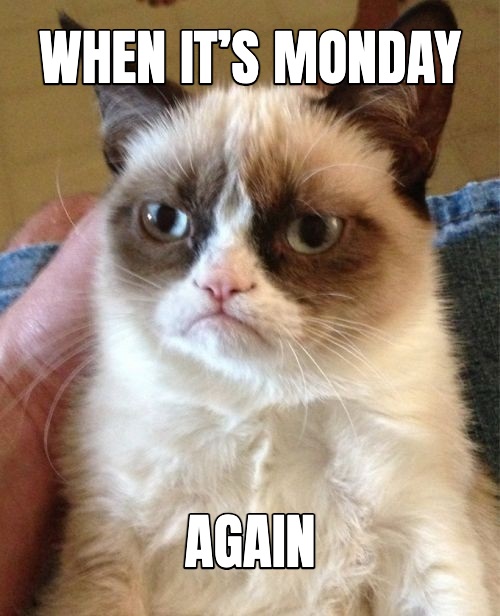
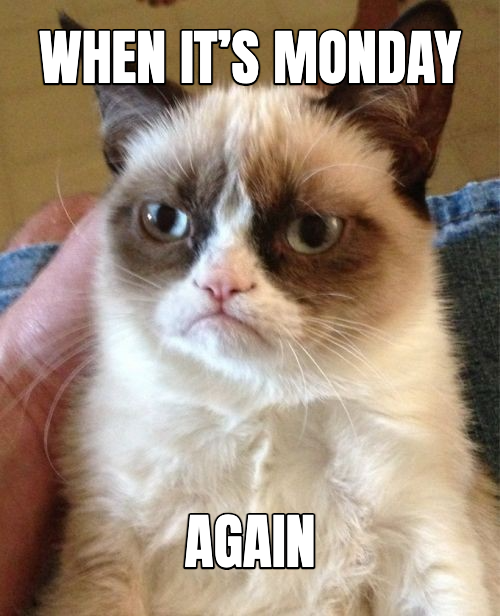
Wir wählten Grumpy Cat und gaben oben „When it’s Monday“ und unten „Again“ ein. Impact, maximale Größe 12 %, weißer Text, schwarze Kontur sowie die aktivierten Optionen Großbuchstaben und Kontur blieben beim Herunterladen von JPG und PNG unverändert.
Vergleichen Sie die tatsächlichen Downloads
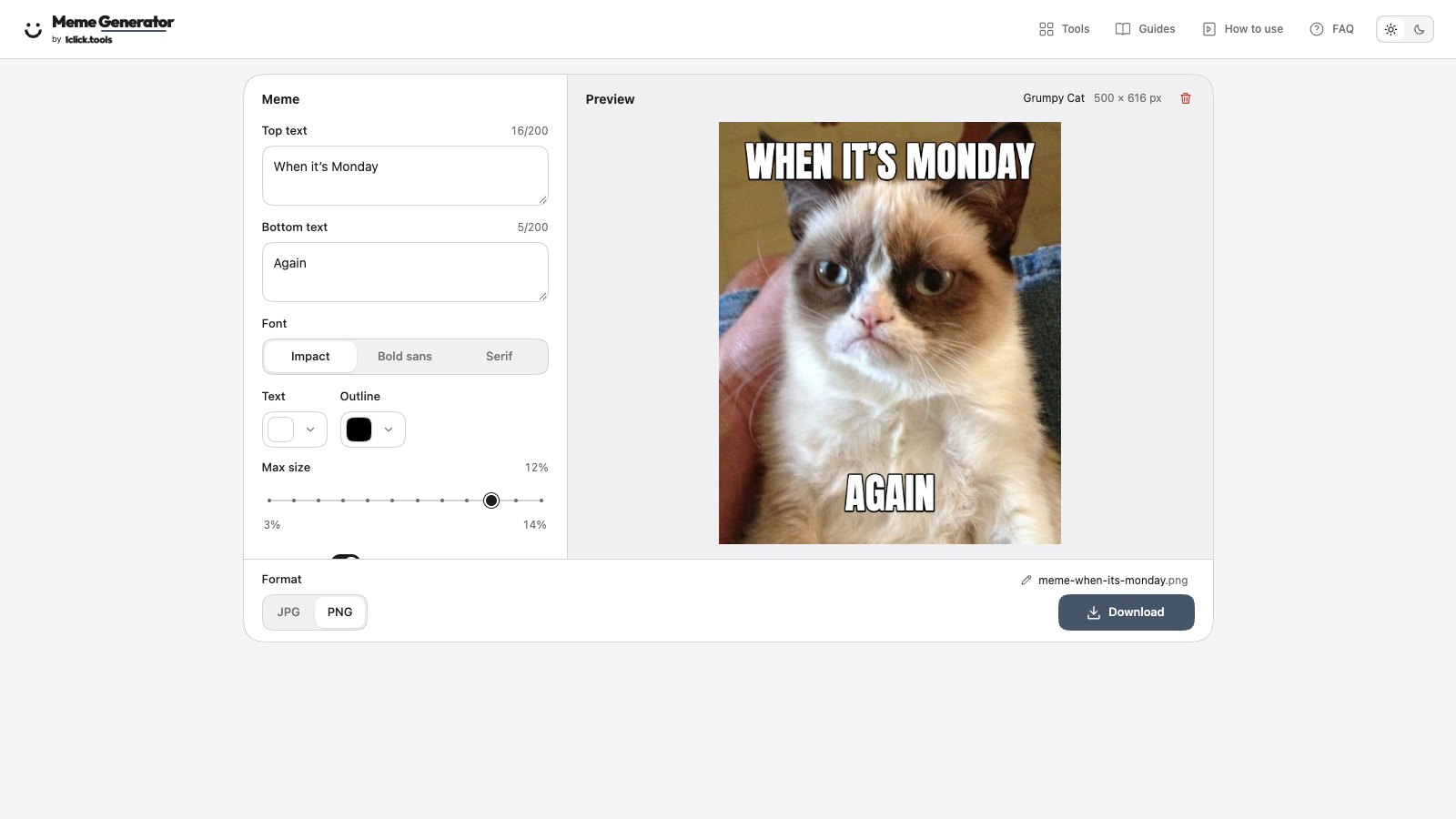
| Format | Automatischer Dateiname | Gemessener Download |
|---|---|---|
| JPG | Meme_GrumpyCat_WhenItsMonday_22.11.2026.jpg | 500 × 616 · 75.533 Bytes |
| PNG | Meme_GrumpyCat_WhenItsMonday_22.11.2026.png | 500 × 616 · 536.467 Bytes |
Bei beiden Dateien handelt es sich um echte Browser-Downloads, die erneut geöffnet wurden, um ihre Abmessungen zu überprüfen. PNG war in diesem Durchlauf größer; Formatänderungen garantieren keine kleinere Datei. Die öffentlichen Dateien behalten ihre beschreibenden historischen Aliase.
Wiederholen Sie dieses Beispiel
- Suchen Sie in der linken Vorlagenauswahl nach „Grumpy Cat“ und wählen Sie es aus.
- Geben Sie als oberen Text „When it’s Monday“ und als unteren Text „Again“ ein. Behalten Sie die angezeigte Standardformatierung dieser Vorlage bei.
- Laden Sie JPG herunter, wechseln Sie zu PNG und laden Sie es erneut herunter. Öffnen Sie die Dateien, um die Wörter und Abmessungen zu überprüfen.
Überprüfen Sie Ihren Download
Oben und unten erscheinen die vollständigen Bildunterschriften mit Umriss. Beide Downloads haben eine Größe von 500 × 616 und verfügen über kein hinzugefügtes Wasserzeichen oder Vorschau-Positionshinweis. Zu den aktuellen automatischen Namen gehören die Vorlage, die Wörter der Eröffnungsüberschrift und das aktuelle Datum.
Ein häufiger Fehler
Eine umbenannte .png-Erweiterung erstellt kein PNG. Wählen Sie PNG im Format aus, um diesen Encoder auszuwählen, und laden Sie ihn dann herunter.
Erstellen Sie dieses Vorlage-MemeQuellen und Credits
Grumpy Cat-Vorlagenquelle. Quelle des gebündelten Vorlagenbildes. Die zugrunde liegenden Bildrechte verbleiben bei ihren jeweiligen Eigentümern; Es wird keine allgemeine Wiederverwendungslizenz beansprucht.
Beispielunterschriften. Eingegeben und exportiert in den echten Meme-Generator; nicht dem Bildeigentümer zugeordnet.
Finden Sie das Bild, an das Sie sich erinnern
Der Meme-Generator öffnet sich mit Distracted Boyfriend und bearbeitbaren Textvorschlägen oder stellt Ihre gespeicherte Arbeit wieder her. Suchen Sie in der linken Auswahl unter 450 mitgelieferten Vorlagen nach einem Namen oder beschreiben Sie das Bild, etwa eine Katze beim Abendessen oder einen Mann, der zurückblickt. Die Eingabe durchsucht die gesamte Sammlung; „Suche löschen“ zeigt sie wieder vollständig an. Suchen Sie für dieses Beispiel Grumpy Cat und wählen Sie die Vorlage.
Haben Sie bereits ein Foto? Siehe So erstellen Sie ein Meme aus Ihrem eigenen Bild mit herunterladbarem Beispiel.
Ersetzen Sie die vorgeschlagenen Überschriften
Jede Vorlage beginnt mit bearbeitbaren Vorschlägen. Klicken Sie bei Grumpy Cat auf den oberen Text in der Vorschau und geben Sie „When it’s Monday“ ein, dann auf den unteren und geben Sie „Again“ ein. Wählen Sie „Fertig“ oder klicken Sie außerhalb, um die Bearbeitung abzuschließen. Jeder Text darf 200 Zeichen einschließlich manueller Zeilenumbrüche enthalten. Andere Vorlagen haben Textbereiche an anderen Stellen; klicken Sie auf den Text, den Sie ändern möchten.
Verwenden Sie eine Multi-Panel-Vorlage? Folgen Sie das Beispiel für die Panel-Beschriftung um Felder ihren Positionen zuzuordnen.
Überprüfen Sie den Textstil und die Passform
Behalten Sie in den Optionen für dieses Beispiel die Optionen Impact, „Max. Größe 12 %“, „weißer Text“, „schwarzer Umriss“, „Großbuchstaben“ und „Umriss“ bei. Der Text wird umgebrochen und verkleinert, sodass er in jeden Beschriftungsbereich passt. Die maximale Größe ist eine Obergrenze. Wenn Sie sie also erhöhen, wird eine lange Beschriftung, die den Bereich bereits ausfüllt, möglicherweise nicht vergrößert. Überprüfen Sie die Vorschau in der Größe, die Ihr Publikum sehen wird.
Wählen Sie ein Format und laden Sie es herunter
Wählen Sie JPG oder PNG unter Format und dann Herunterladen aus. Der automatische Dateiname kombiniert Meme, die Vorlage oder Custom, die einleitenden Wörter der ersten Bildunterschrift und das aktuelle Datum: In diesem Beispiel wird Meme_GrumpyCat_WhenItsMonday_22.11.2026.jpg oder .png verwendet. Der automatische Name folgt den Bearbeitungen von Beschriftungen und Vorlagen, bis Sie ihn mit dem Bleistift umbenennen. Durch das Ändern einer Dateinamenerweiterung wird der Encoder nicht ausgewählt. Verwenden Sie das Format-Steuerelement.
Überprüfen Sie das gespeicherte Bild
Öffnen Sie den Download. Beide Beispieldateien haben eine Größe von 500 × 616 Pixeln, ohne hinzugefügtes Wasserzeichen oder Vorschaupositionshilfe. Das PNG ist in diesem Durchlauf größer als das JPG; Die genauen Bytes variieren je nach Bild und Browser. Der Leitfaden speichert die historischen Downloads unter den beschreibenden Aliasnamen meme-when-its-monday.jpg und .png. Vorlagen behalten ihre eigenen Entwürfe, während Sie in der aktuellen Sitzung zwischen ihnen wechseln. Durch ein Neuladen bleibt Ihre Arbeit in dieser Registerkarte; Behalten Sie Ihre fertigen Downloads.