Eine kleine Anleitung
Wie ändere ich Texte in Meme-Vorlagen?
Texte im richtigen Meme-Feld platzieren, Einpassung ändern und Vorlagenentwürfe getrennt halten. Mit echtem Drake-Beispiel und PNG-Download.
Reales Beispiel: Text in zwei rechten Feldern
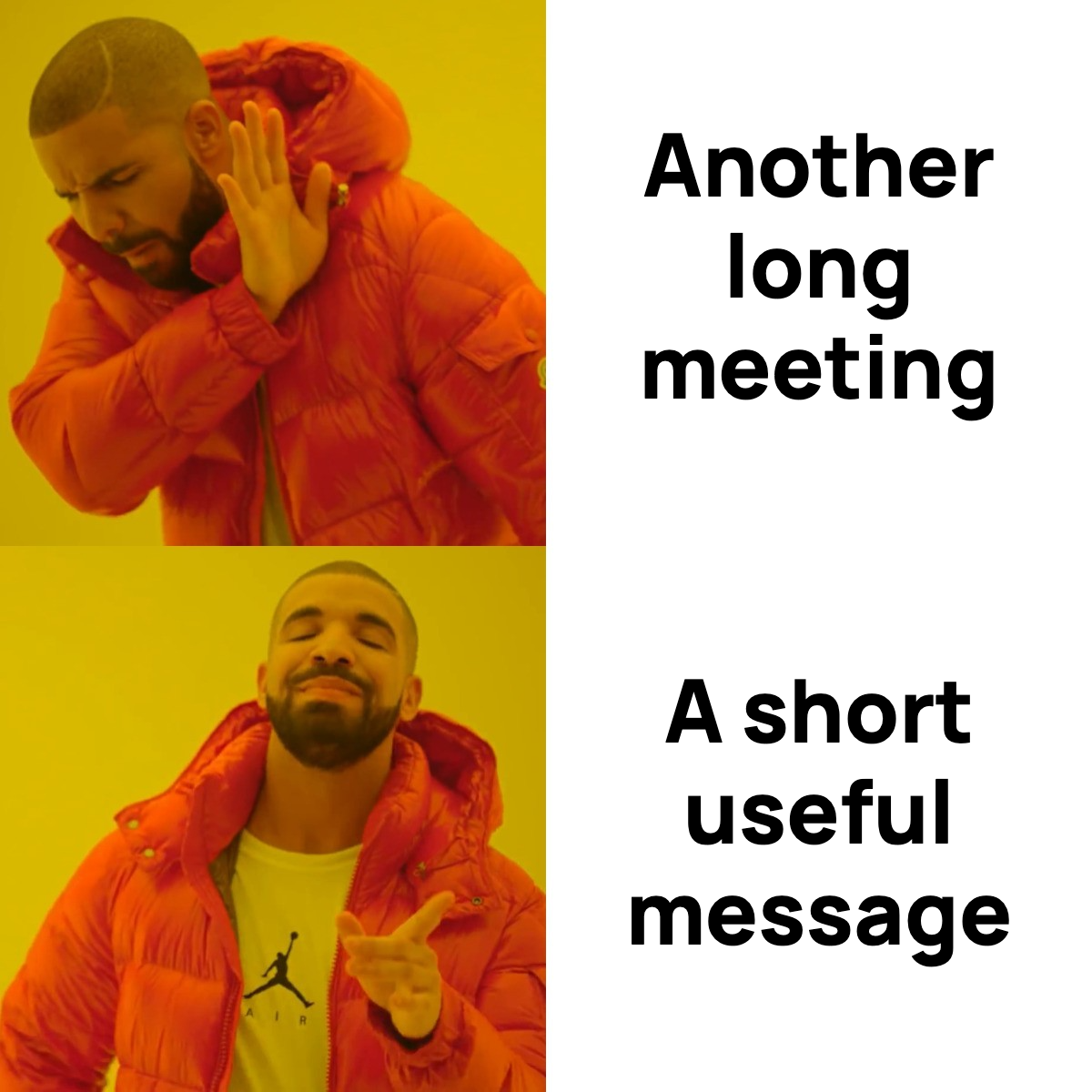
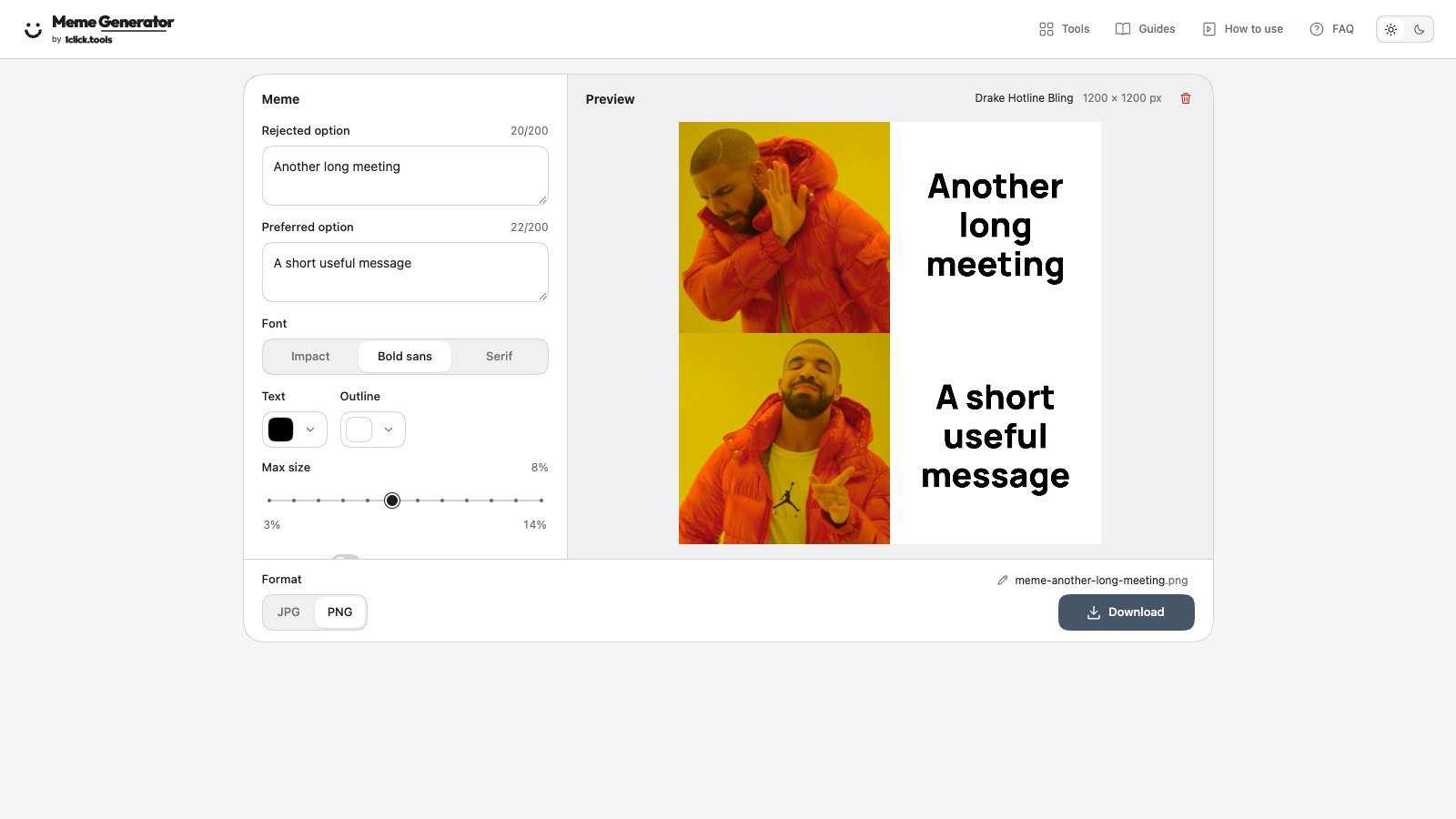
Wir wählten Drake Hotline Bling, ersetzten die abgelehnte Option durch „Another long meeting“ und die bevorzugte Option durch „A short useful message“. Wir behielten „Bold sans“, maximale Größe 8 %, schwarzen Text und weiße Kontur bei; Großbuchstaben blieb deaktiviert und Kontur aktiviert.
Vergleichen Sie die tatsächlichen Downloads
- Laden Sie das echte Zwei-Panel-PNG herunter1.009,5 KiB
| Beschriftungsfeld | Eingegebener Text | Position in der Ausgabe |
|---|---|---|
| Option abgelehnt | Another long meeting | Oberes rechtes Feld |
| Bevorzugte Option | A short useful message | Unteres rechtes Feld |
| PNG-Download | Meme_DrakeHotlineBling_AnotherLongMeeting_22.11.2026.png | 1200 × 1200 · 1.033.718 Bytes |
Das 1200 × 1200 PNG wurde nach dem Herunterladen erneut geöffnet. Die Beschriftungen bleiben in den rechten Feldern, ohne exportierte Feldfokus-Umrisse. Die Dateigröße variiert je nach Bild und Browser. Die öffentliche Datei behält ihren beschreibenden historischen Alias.
Wiederholen Sie dieses Beispiel
- Suchen Sie in der linken Vorlagenauswahl nach „Drake Hotline Bling“ und wählen Sie die Vorlage aus.
- Geben Sie „Another long meeting“ in das Feld für die abgelehnte Option und „A short useful message“ in das Feld für die bevorzugte Option ein. Fokussieren Sie jedes Feld, um seine Position in der Vorschau zu prüfen.
- Behalten Sie den Vorlagenstil bei, wählen Sie „PNG“ und „Herunterladen“. Öffnen Sie die gespeicherte Datei und überprüfen Sie beide Panels.
Überprüfen Sie Ihren Download
Die Vorlagenfotos bleiben auf der linken Seite sichtbar, jede Beschriftung befindet sich im entsprechenden rechten Bereich und die heruntergeladene PNG-Datei verfügt über keine reine Vorschauanleitung.
Ein häufiger Fehler
Das erste Textfeld ist nicht immer der oberste Text im gesamten Bild. Verwenden Sie die Feldbeschriftungen und die Fokushilfe der Vorlage, um die einzelnen Beschriftungen zu finden.
Versuchen Sie es mit einer Panel-VorlageQuellen und Credits
Drake Hotline Bling-Vorlagenquelle. Quelle des gebündelten Vorlagenbildes. Die zugrunde liegenden Bildrechte verbleiben bei ihren jeweiligen Eigentümern; Es wird keine allgemeine Wiederverwendungslizenz beansprucht.
Beispiel für ein Beschriftungslayout. Tatsächliche Vorlagenfelder, eingegebene Beschriftungen und Browser-Export aus diesem Tool.
Wählen Sie eine Vorlage mit passenden Feldern
Suchen Sie nach „Drake Hotline Bling“ und wählen Sie es aus. Klicken Sie in den beiden rechten Bedienfeldern der Vorschau auf eine der Beschriftungen, um sie direkt zu bearbeiten. Andere Vorlagen verfügen über eigene Beschriftungsbereiche: „Two Buttons“ hat drei und „Expanding Brain“ hat vier Stufen. Vorlagen ohne gespeichertes Panel-Layout verwenden Oberen Text und Unteren Text. Freies Ziehen und manuell hinzugefügte Textfelder werden nicht unterstützt.
Beginnen Sie mit den Grundlagen zum Suchen und Herunterladen Die erste Komplettlösung für Meme-Vorlagen.
Verwenden Sie die Vorschau, um jede Beschriftung zu finden
Klicken Sie auf den oberen Text in der Vorschau und geben Sie „Another long meeting“ ein, dann auf den unteren und geben Sie „A short useful message“ ein. Wählen Sie „Fertig“ oder klicken Sie außerhalb. Der Bearbeitungsrahmen dient nur zur Positionierung und erscheint nicht im Download. Bei dieser Vorlage bleiben die Fotos links und die Texte stehen in den weißen Bereichen rechts.
Passen Sie das Maximum an, ohne einen Überlauf zu erzwingen
Behalten Sie für dieses Beispiel Bold sans, maximale Größe 8 %, schwarzen Text und weiße Kontur bei. Großbuchstaben bleibt deaktiviert, Kontur aktiviert. Die maximale Größe begrenzt alle Texte, aber jeder wird unabhängig an seinen eigenen Bereich angepasst. Kürzere Texte erlauben größere Buchstaben; allein den Maximalwert zu erhöhen, reicht eventuell nicht. Prüfen Sie Zeilenumbrüche und Kontrast in der Vorschau, statt Text außerhalb seines Bereichs zu erzwingen.
Wechseln Sie zwischen Vorlagen, ohne deren Entwürfe zu verlieren
Wählen Sie in der linken Auswahl eine andere integrierte Vorlage aus, die neben der Vorschau verfügbar bleibt. Es werden eigene vorgeschlagene oder zuvor bearbeitete Beschriftungen und Stile angezeigt. Durch die Rückkehr zu Drake wird der Entwurf für diese Sitzung wiederhergestellt. Beim Wechseln der Vorlagen kann sich der automatische Dateiname ändern, da er der Vorlage und der ersten Beschriftung folgt, während ein manuell umbenannter Dateiname wie eingegeben bleibt. Bei einem erneuten Laden bleiben diese Entwürfe in diesem Tab erhalten.
Informationen zum Verhalten bei benutzerdefinierten Fotos finden Sie hier die Anleitung zum Hochladen von Bildern bevor Sie eine hochgeladene Datei ersetzen.
Exportieren und prüfen Sie die Panels
Wählen Sie PNG und laden Sie es herunter. Der aktuelle automatische Name für dieses Beispiel ist Meme_DrakeHotlineBling_AnotherLongMeeting_22.11.2026.png bei 1200 × 1200 Pixel; Der Leitfaden speichert den historischen Download als meme-another-long-meeting.png. Öffnen Sie es und prüfen Sie, dass beide Beschriftungen innerhalb der rechten Bereiche bleiben, die linken Fotos sichtbar bleiben und kein Fokusumriss exportiert wurde. JPG ist auch verfügbar, wenn Sie eine kleinere Freigabedatei bevorzugen.