Eine kleine Anleitung
Wie lose ich Namen mit dem Namensrad aus?
Namen eingeben, Gewinnchancen prüfen und das Namensrad drehen. Mit sechs Namen üben und Liste samt Einstellungen für den nächsten Besuch speichern.
Echtes Beispiel: sechs Namensschilder und ein zufälliger Gewinner
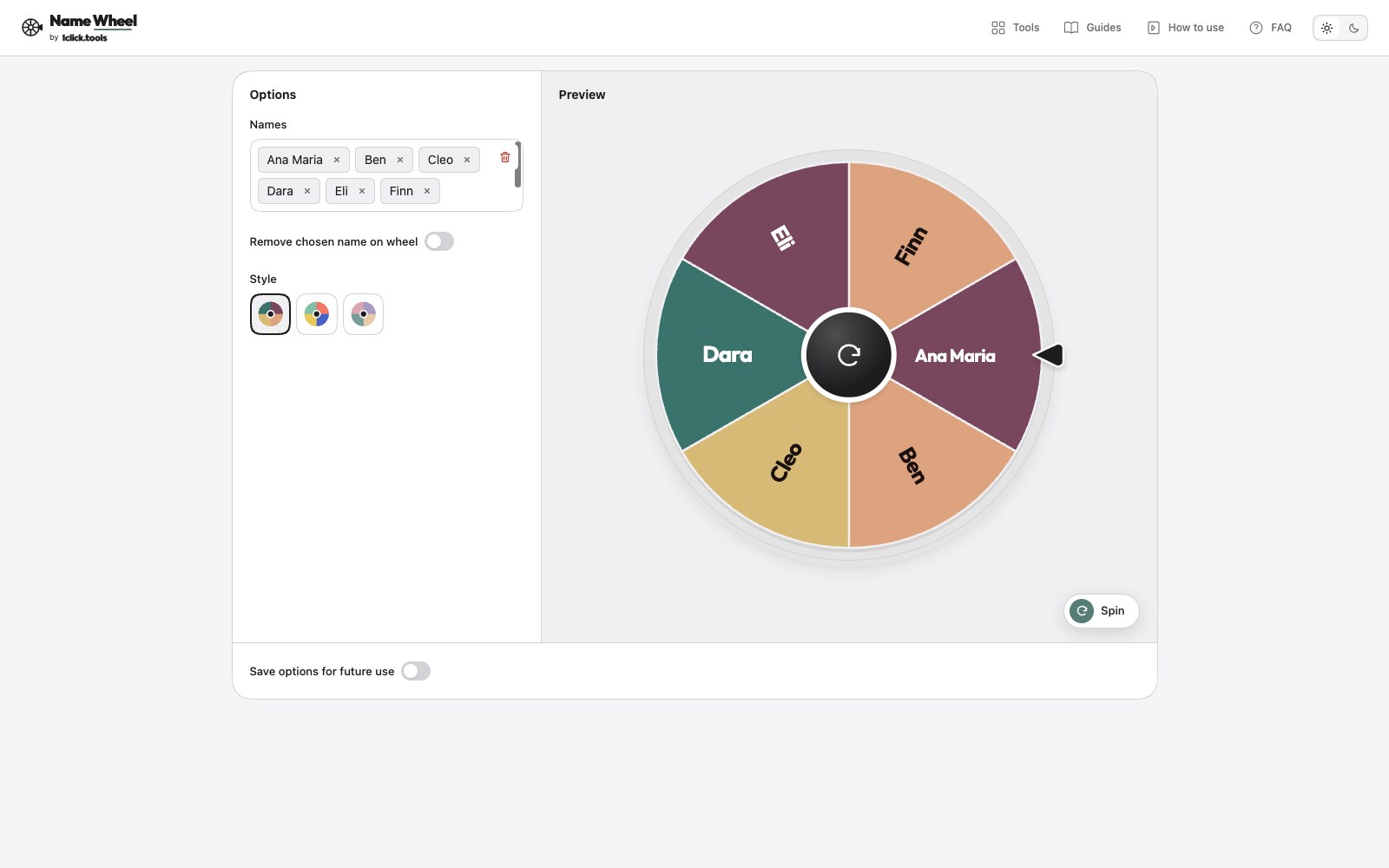
Wir haben das Beispiel mit sechs Namen in „Names“ eingefügt und die Eingabetaste gedrückt, um Inline-Badges zu erstellen. Wir haben die Option „Gewählten Namen auf dem Rad entfernen“ deaktiviert, die standardmäßig aktiviert ist, und die Option „Speichern“ deaktiviert gelassen. Der Screenshot zeigt das aktuelle Setup vor dem Drehen. Der beobachtete Gewinner war Cleo.
Beginnen Sie mit diesen Dateien
| Schritt | Ist-Zustand | Was es bedeutet |
|---|---|---|
| Eingabeausweise | Ana Maria, Ben, Cleo, Dara, Eli, Finn | Sechs Einsendungen, jede mit einer Chance von eins zu sechs |
| Den gewählten Namen vom Rad entfernen | Aus | Ein Gewinner bleibt für die nächste Runde berechtigt |
| Beobachteter Gewinner | Cleo | Alle sechs Namen blieben auf dem Rad |
Hier wird eine echte Ziehung im aktuellen Design dokumentiert. Ihr Gewinner wird anders ausfallen; die Beispielliste legt das Ergebnis nicht fest.
Wiederholen Sie dieses Beispiel
- Öffnen Sie die Beispieldatei und kopieren Sie ihren Inhalt. Entfernen Sie die Beispiel-Namenschips mit dem Mülleimer-Symbol, fügen Sie sie in „Namen“ ein und drücken Sie die Eingabetaste.
- Überprüfen Sie, ob sechs Abzeichen vorhanden sind, und deaktivieren Sie die Option „Ausgewählten Namen auf dem Rad entfernen“, die standardmäßig aktiviert ist. Wählen Sie „Drehen“ in der Ecke der Vorschau oder klicken Sie auf das Rad und wählen Sie dann „Im Spiel drehen“ aus.
- Lesen Sie den Gewinner über dem Rad. Alle sechs Namen bleiben auf dem Rad, da die Entfernung deaktiviert ist. Wählen Sie „Erneut drehen“ für eine weitere Ziehung oder „Beenden“ für die Anzeigetafel.
Überprüfen Sie die Auslosung
Ana Maria ist ein Eintrag. Der Gewinner bleibt teilnahmeberechtigt, wenn die Entfernung deaktiviert ist. Andere Radsegmente werden nach der Enthüllung ausgeblendet und der vollständige Name erscheint über dem Rad. Auf der Anzeigetafel sind die Gewinner dieses Spiels aufgeführt. Es wird nicht gespeichert oder exportiert.
Ein häufiger Fehler
Wenn Sie einen Namen eingeben oder einfügen, wird dieser erst hinzugefügt, wenn Sie die Eingabetaste drücken. Leerzeichen innerhalb eines Namens bleiben erhalten; Kommas oder Zeilenumbrüche trennen eingefügte Einträge. Ein bereits auf dem Rad vorhandener Name wird nicht noch einmal hinzugefügt; Überprüfen Sie die Meldung unter Namen.
Probieren Sie diese Liste im Namensrad ausQuellen und Credits
Für diesen Leitfaden vorbereitete Beispielliste. Fiktive Namen. Screenshots und Ergebnisse stammen aus einer echten Browsersitzung mit dem aktuellen Design.
Ersetzen Sie die Beispielnamen
Öffnen Sie das Namensrad. Auf dem Computer stehen die Optionen links, auf Mobilgeräten über dem Rad. Entfernen Sie die Beispieleinträge mit dem Papierkorb oben rechts unter „Namen“ oder einzeln mit ihren ×-Schaltflächen. Geben Sie unter „Namen“ einen Namen ein und drücken Sie die Eingabetaste, um eine Namensmarke zu erstellen. Oder fügen Sie Ana Maria, Ben, Cleo, Dara, Eli, Finn ein und drücken Sie die Eingabetaste, um alle sechs hinzuzufügen. Kommas und Zeilenumbrüche trennen eingefügte Namen; Leerzeichen innerhalb eines Namens bleiben erhalten.
Prüfen Sie, ob die Chancen Ihrer Absicht entsprechen
Jeder Name steht einmal auf dem Rad und hat die gleiche Chance. Bei sechs Namen hat jeder eine Chance von eins zu sechs bei der nächsten Ziehung. Ein Name, der sich bereits auf dem Rad befindet, wird nicht erneut hinzugefügt, wobei die Groß-/Kleinschreibung ignoriert wird; Eine Nachricht sagt es. Wenn zwei Personen denselben Namen haben, fügen Sie einen Nachnamen oder einen Anfangsbuchstaben hinzu. Das Rad wählt vor der Animation einen zufälligen Eintrag aus; Eine längere Animation oder ein anderes Thema verbessert die Chancen von niemandem.
Drehen Sie und lesen Sie das Ergebnis ab
Wählen Sie unter „Stil“ Juwel, Süßigkeiten oder Mondlicht für Aussehen und Animation. Wählen Sie dann „Drehen“ unten rechts in der Vorschau oder klicken Sie auf das Rad. Das Drehspiel öffnet sich über der Seite. Wählen Sie „Drehen“: Der Gewinnername erscheint über dem Rad, die übrigen Segmente verblassen und Konfetti fällt. Das Ergebnis wird auch für Screenreader angesagt. Wählen Sie erneut „Drehen“ für eine weitere Ziehung oder „Fertig“, um die Rangliste aller Gewinner dieses Spiels zu sehen.
Entscheiden Sie, ob ein Gewinner teilnahmeberechtigt bleibt
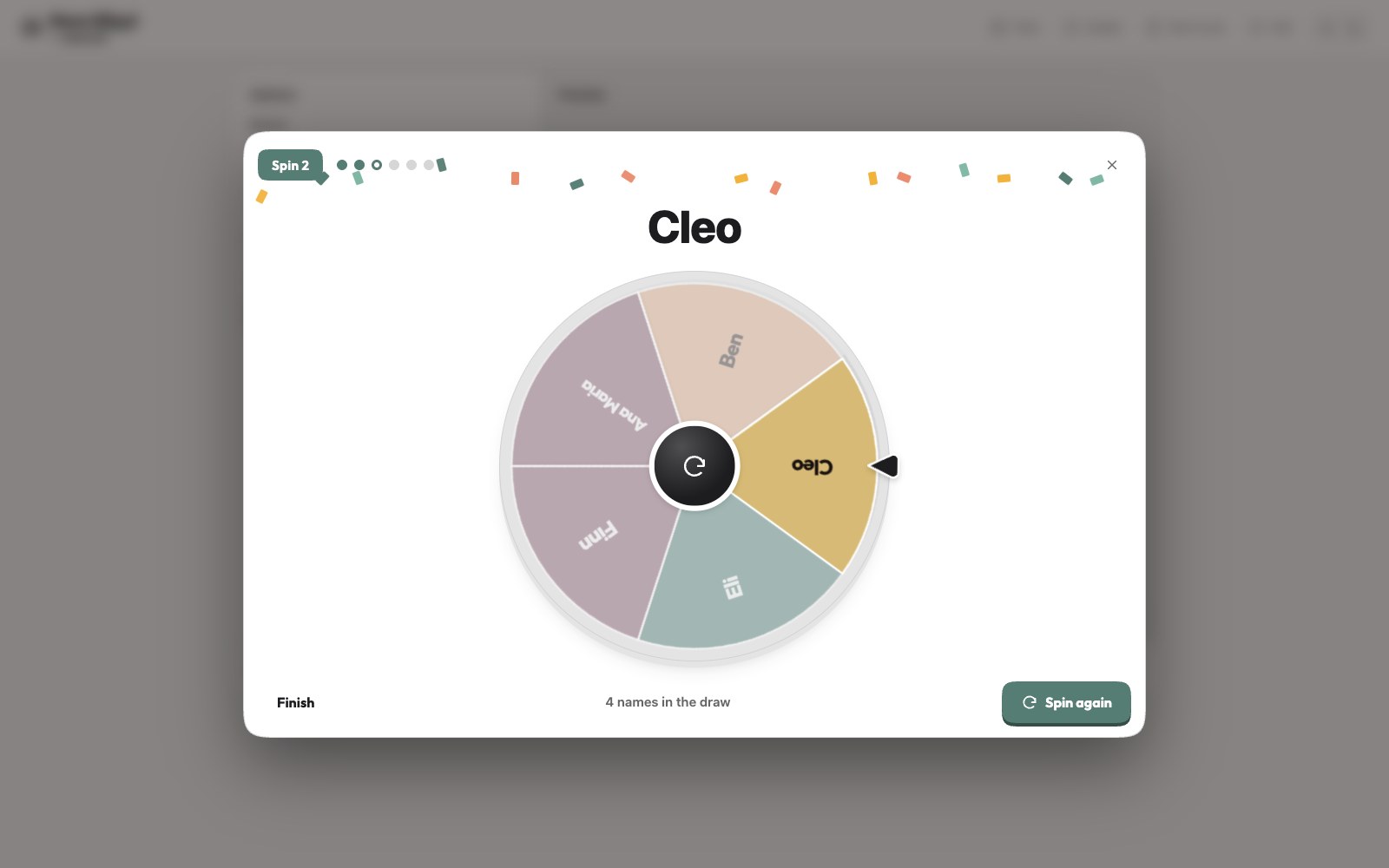
„Gewählten Namen vom Rad entfernen“ ist standardmäßig aktiviert. Deaktivieren Sie es, wenn alle berechtigt bleiben sollen. Bei unserer aufgezeichneten Auslosung wurde Cleo ausgewählt und alle sechs Namen blieben auf dem Rad. Ein wiederholter Gewinner bei einer späteren Drehung ist möglich; Die Anzeigetafel zählt dann ihre Siege. Lassen Sie bei eindeutigen Gewinnern die Standardeinstellung „Ausgewählten Namen vom Rad entfernen“ eingeschaltet. Jeder Gewinner verlässt dann die Ziehung des Spiels, während das Rad weiterhin die fertige Drehung anzeigt.
Für mehrere verschiedene Gewinner folgen Sie das Zwei-Ziehung-Beispiel ohne Wiederholungen und vergleichen Sie nach jedem Ergebnis die verbleibenden Teilnehmer.
Bewahren Sie die Liste und die Ergebnisse auf, die Sie benötigen
Ihre Namen, der Radstil und die Einstellung zum Entfernen folgen der gemeinsamen Einstellung „Meine Arbeit behalten“ in den Datenschutzoptionen. Es gibt keinen separaten Speichern-Schalter. Gewinner werden nur aus der Ziehung des laufenden Spiels entfernt; die Namensliste bleibt vollständig. Die Rangliste bleibt nur sichtbar, solange das Spiel geöffnet ist. Notieren Sie die Ergebnisse vor dem Schließen. Die herunterladbare Textdatei ist eine vorbereitete Eingabe, kein Export. Verwenden Sie 2–200 Einträge, höchstens 100 Zeichen pro Name und 20.000 Zeichen insgesamt.