Eine kleine Anleitung
Wie zeige und sortiere ich Ordnergrößen?
Ordnergrößen einschließlich Unterordnern berechnen und nach Größe, Name oder Datum sortieren. So finden Sie große Dateien und volle Verzeichnisse.
Die größten Einträge in Phone photos finden
Wir haben Phone photos nach Größe sortiert, das größte zuerst. Den Anfang machen Screenshots (297 KB) und WhatsApp (44 KB), gefolgt von den Fotos.
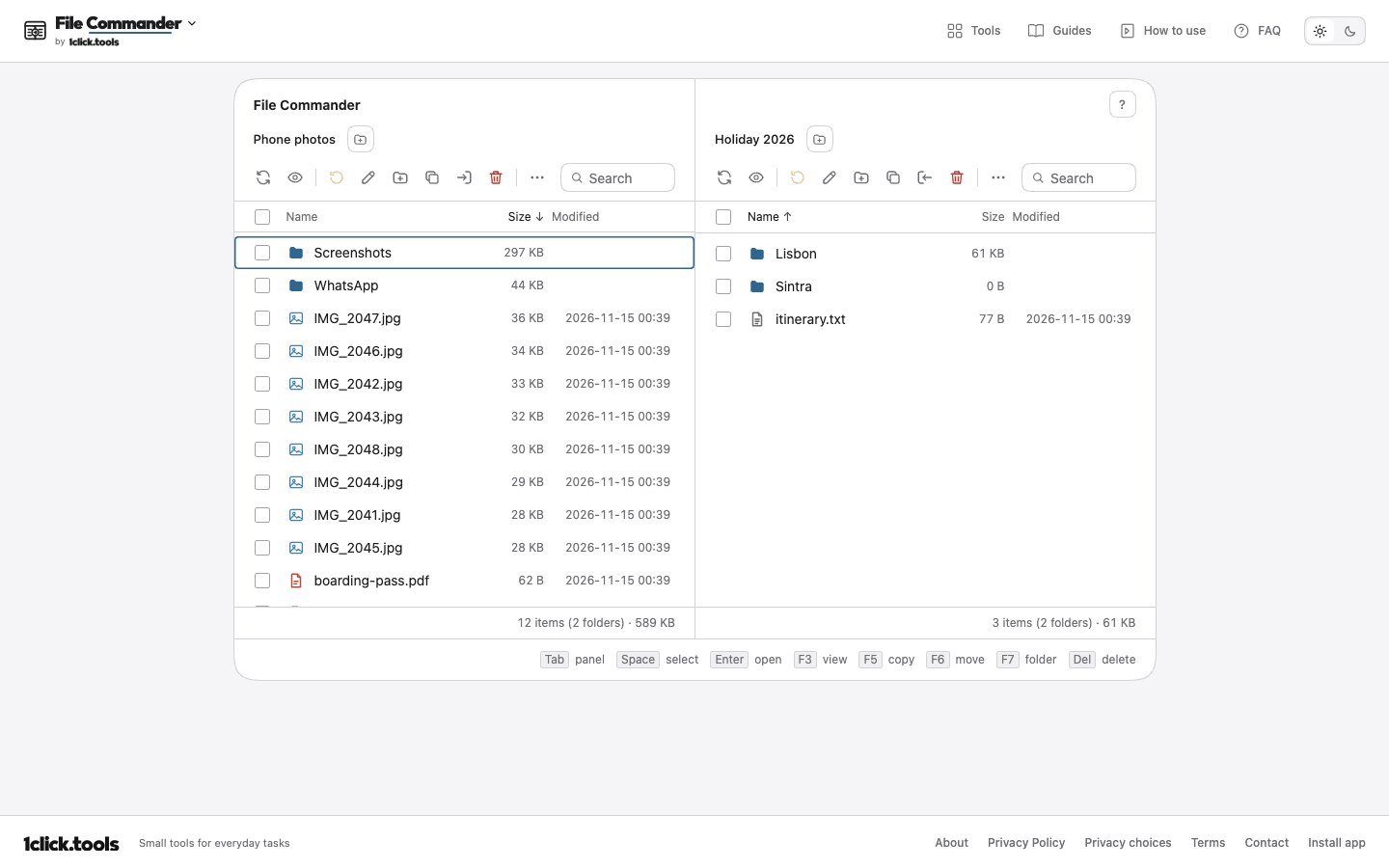
| Element | Größe |
|---|---|
| Screenshots | 297 KB (3 Dateien enthalten) |
| 44 KB (2 Dateien enthalten) | |
| IMG_2047.jpg | 36 KB |
| Ganzer Ordner | 589 KB |
Die Ordnergrößen werden im Hintergrund addiert, nachdem der Ordner geöffnet wurde.
Wiederholen Sie dieses Beispiel
- Öffnen Sie den Ordner.
- Klicken Sie in der Kopfzeile auf „Größe“ und dann erneut, um zuerst die größte Größe anzuzeigen.
- Lesen Sie die Gesamtsumme am unteren Rand des Panels ab.
Überprüfen Sie das Ergebnis
In Ordnern werden Größen anstelle von … angezeigt, und die Gesamtsumme in der Fußzeile enthält diese.
Ein häufiger Fehler
Erwartete Ordner zwischen Dateien: Ordner bleiben immer oben und untereinander sortiert.
Öffnen Sie den File CommanderQuellen und Credits
Beispielordner für diese Leitfäden. Die Ordner Phone photos und Holiday 2026 enthalten erzeugte Landschaftsbilder und kurze Textdateien für die Screenshots. Jeder Screenshot zeigt das echte Tool bei der Arbeit mit diesen Dateien.
Öffnen Sie den Ordner
Öffnen Sie den Ordner, den Sie überprüfen möchten. Nach einem Moment werden in der Spalte „Größe“ Ordnergrößen angezeigt. bis dahin zeigen sie …. Bei großen Ordnern dauert es etwas länger.
Nach Größe sortieren
Klicken Sie in der Spaltenüberschrift auf „Größe“, um nach Größe zu sortieren, und erneut, um die Reihenfolge umzukehren. Die Ordner bleiben oben, die größten zuerst, gefolgt von den Dateien. Name und Geändert werden auf die gleiche Weise sortiert.
Lesen Sie die Gesamtsummen ab
Unten in jedem Bereich werden die Anzahl der Elemente und ihre Gesamtgröße angezeigt, einschließlich Ordner. Bei ausgewählten Dateien wird stattdessen die ausgewählte Anzahl und Größe angezeigt.
Aufräumen
Öffnen Sie den größten Ordner, sortieren Sie erneut nach Größe und löschen oder verschieben Sie, was Sie nicht mehr benötigen. Die Option „Rückgängig“ gibt es, wenn Sie das Falsche entfernen.
Große Dateien entfernen? Siehe wie man sicher löscht und rückgängig macht.