Eine kleine Anleitung
Wie lösche ich Dateien und stelle sie wieder her?
Dateien und Ordner nach Bestätigung löschen. Solange die Seite geöffnet bleibt, können Sie die gelöschten Einträge mit „Rückgängig“ wiederherstellen.
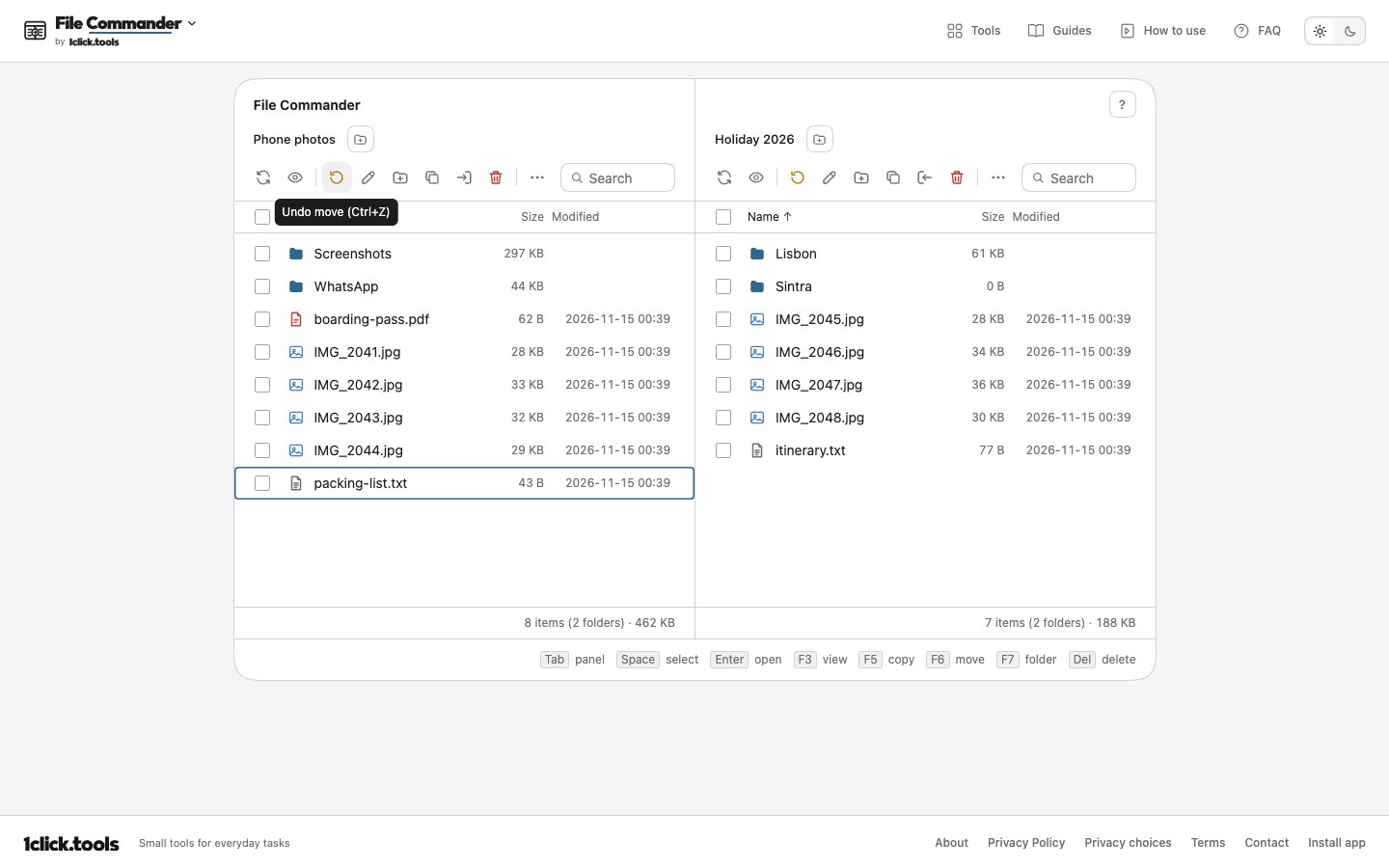
Zwei Fotos löschen und dann rückgängig machen
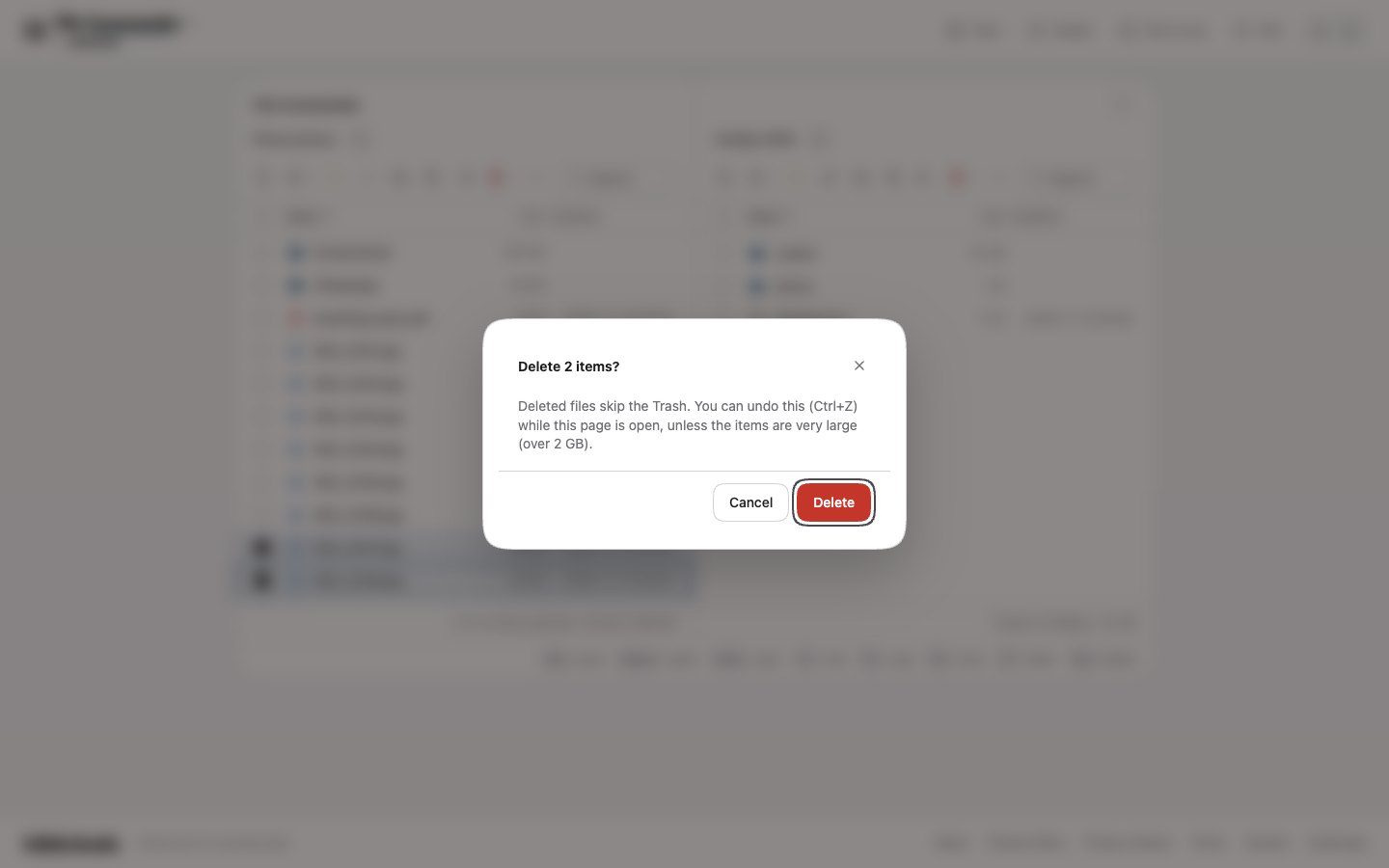
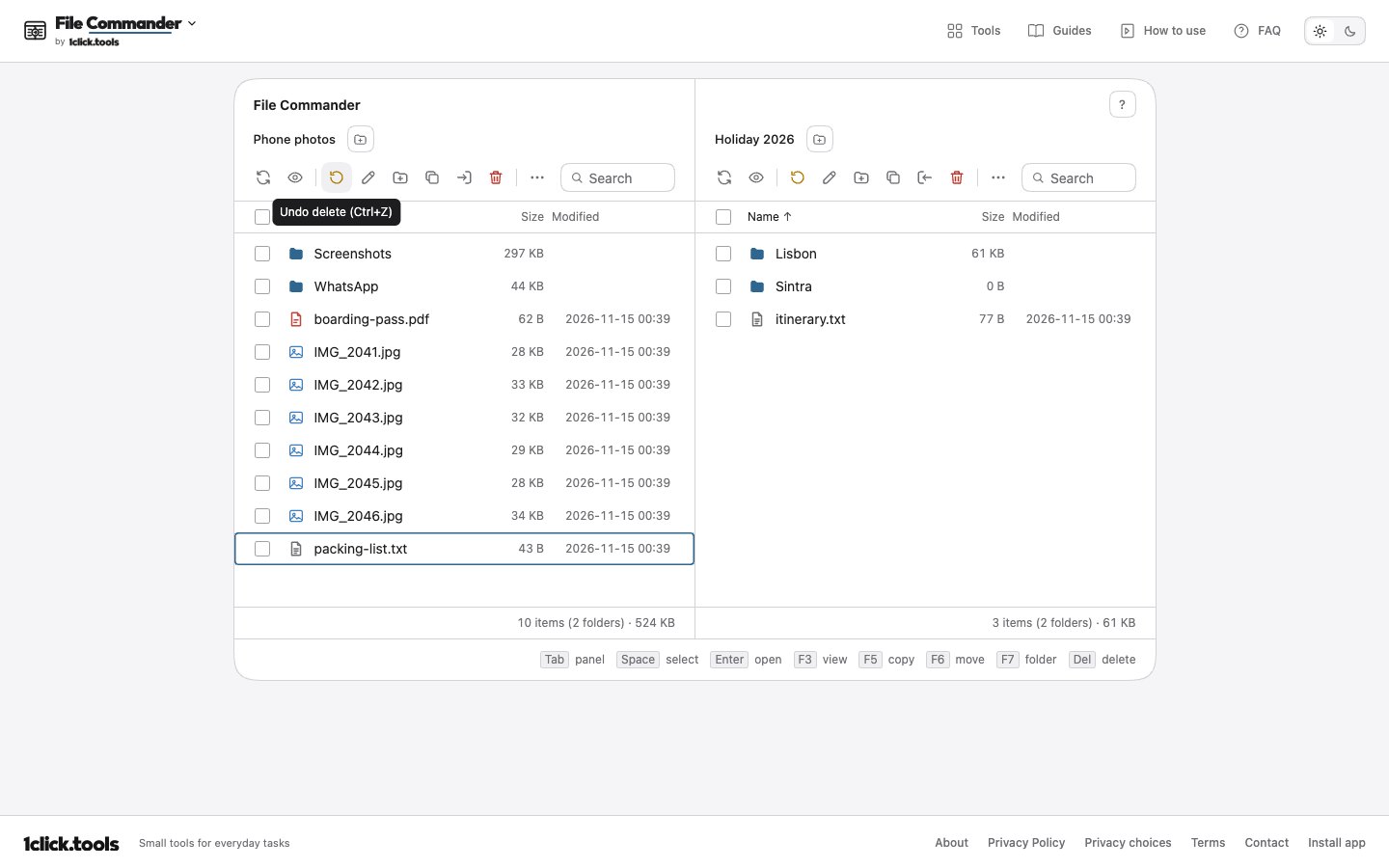
Wir haben IMG_2047.jpg und IMG_2048.jpg ausgewählt, auf Löschen geklickt und bestätigt. Das Rückgängig-Symbol bot dann „Löschen rückgängig machen“ an, wodurch beide Dateien wiederhergestellt wurden.
| Schritt | Was passiert |
|---|---|
| Löschen oder Rücktaste | Ein Dialog fragt zur Bestätigung |
| Treten Sie ein | Dateien werden gelöscht (eine Kopie wird zum Rückgängigmachen aufbewahrt) |
| Löschen rückgängig machen | Dateien kehren in den Ordner Phone photos zurück |
| Laden Sie die Seite neu oder verlassen Sie sie | Die aufbewahrte Kopie wird gelöscht |
Gelöschte Dateien gelangen nicht in den Papierkorb. „Rückgängig“ ist Ihr Sicherheitsnetz, solange die Seite geöffnet ist.
Wiederholen Sie dieses Beispiel
- Wählen Sie die Dateien aus.
- Drücken Sie Entf und dann die Eingabetaste.
- Klicken Sie auf „Rückgängig“ oder drücken Sie Strg/Befehl+Z, um sie wiederherzustellen.
Überprüfen Sie das Ergebnis
Nach dem Rückgängigmachen sind die beiden Fotos wieder mit ihren ursprünglichen Namen und Größen verfügbar.
Ein häufiger Fehler
Den Tab schließen, bevor die Löschung rückgängig gemacht wurde: Die aufbewahrten Kopien werden beim Schließen der Seite gelöscht.
Öffnen Sie den File CommanderQuellen und Credits
Beispielordner für diese Leitfäden. Die Ordner Phone photos und Holiday 2026 enthalten erzeugte Landschaftsbilder und kurze Textdateien für die Screenshots. Jeder Screenshot zeigt das echte Tool bei der Arbeit mit diesen Dateien.
Wählen Sie aus und drücken Sie die Entf-Taste
Wählen Sie die Dateien aus und klicken Sie dann auf das rote Papierkorbsymbol oder drücken Sie die Entf- oder Rücktaste. Ein Dialog benennt, was gelöscht werden soll; Ordner werden mit allem, was sich darin befindet, gelöscht.
Bestätigen
„Löschen“ ist bereits markiert, daher bestätigt Enter und Escape bricht ab. Gelöschte Dateien werden nicht in den Papierkorb oder Papierkorb verschoben.
Bringen Sie sie mit „Rückgängig“ zurück
Vor dem Löschen speichert File Commander eine Kopie im privaten Speicher Ihres Browsers für diese Site. Klicken Sie auf „Rückgängig“, dessen Tooltip „Löschen rückgängig machen“ anzeigt, oder drücken Sie Strg/Befehl+Z, und die Dateien kehren in ihren Ordner zurück. Die Kopie wird gelöscht, wenn Sie den Vorgang rückgängig machen, neu laden oder die Seite verlassen.
„Rückgängig“ funktioniert auch für andere Aktionen: was durch „Rückgängig“ rückgängig gemacht werden kann.
Kennen Sie die Grenze
Löschvorgänge, die größer als 2 GB oder größer als der freie Browserspeicher sind, können nicht rückgängig gemacht werden; Der Dialog warnt Sie. Kopieren Sie dazu zunächst die Dateien an einen sicheren Ort.