Eine kleine Anleitung
Wie mache ich Dateiaktionen rückgängig?
Mit „Rückgängig“ im Dateimanager bis zu 20 Dateiaktionen zurücknehmen: vom falschen Verschieben bis zum Umbenennen vieler Dateien auf einmal.
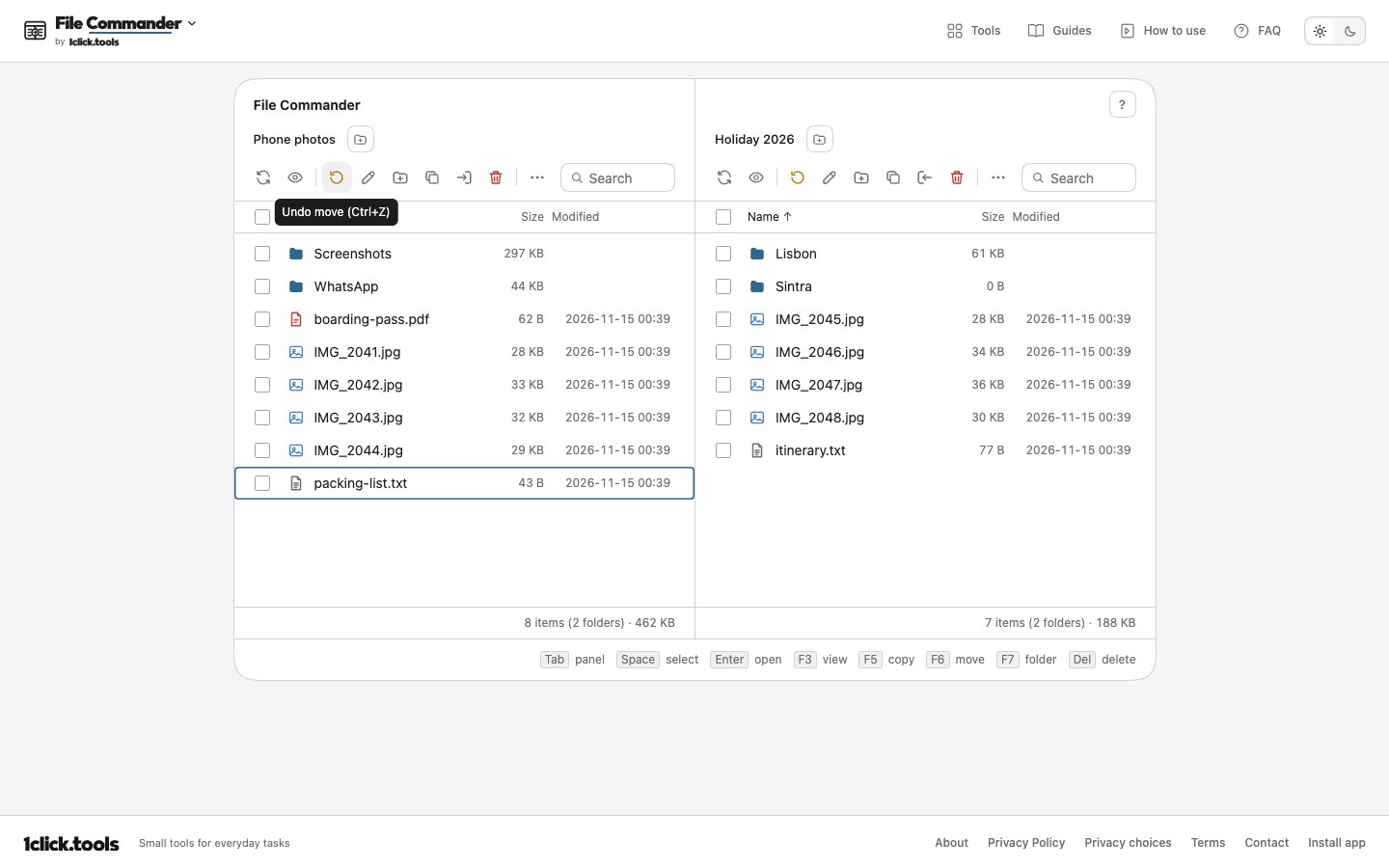
Verschieben Sie vier Fotos und machen Sie die Verschiebung dann rückgängig
Nachdem wir IMG_2045.jpg bis IMG_2048.jpg nach Holiday 2026 gezogen hatten, zeigte der Tooltip von „Rückgängig“ die Aktion „Verschieben rückgängig machen“. Ein Klick verschob die Dateien zurück nach Phone photos.
| Aktion | Rückgängig macht das |
|---|---|
| Kopieren | Entfernt die Kopien |
| Bewegen | Verschiebt die Dateien zurück |
| Umbenennen / Mehrfachumbenennen | Stellt die alten Namen wieder her |
| Neuer Ordner | Entfernt es, wenn es noch leer ist |
| Löschen | Stellt die Dateien wieder her |
| Konvertieren / Metadaten entfernen | Löscht die neuen Dateien |
Bis zu 20 Aktionen werden beibehalten, während die Seite geöffnet ist.
Wiederholen Sie dieses Beispiel
- Verschieben Sie einige Dateien.
- Bewegen Sie den Mauszeiger über „Rückgängig“, um zu sehen, was dadurch rückgängig gemacht wird.
- Klicken Sie auf „Rückgängig“ oder drücken Sie Strg/Befehl+Z.
Überprüfen Sie das Ergebnis
Die Dateien befinden sich wieder in ihrem ursprünglichen Ordner.
Ein häufiger Fehler
Nach einem Neuladen wird ein Rückgängigmachen erwartet: Der Verlauf bleibt nur im geöffneten Tab bestehen.
Öffnen Sie den File CommanderQuellen und Credits
Beispielordner für diese Leitfäden. Die Ordner Phone photos und Holiday 2026 enthalten erzeugte Landschaftsbilder und kurze Textdateien für die Screenshots. Jeder Screenshot zeigt das echte Tool bei der Arbeit mit diesen Dateien.
Suchen Sie nach „Rückgängig“.
„Rückgängig“ ist der runde Pfeil in der Symbolleiste jedes Bedienfelds direkt vor „Umbenennen“. Der Tooltip benennt, was rückgängig gemacht wird, zum Beispiel „Verschieben rückgängig machen“. Strg/Befehl+Z bewirkt dasselbe und befindet sich auch im Kontextmenü auf einem leeren Teil eines Panels.
Was kann rückgängig gemacht werden
Umbenennen, Mehrfachumbenennung, neuer Ordner, Kopieren, Verschieben, Löschen, Bildkonvertierung und Metadatenentfernung. Kopieren wird durch Entfernen der Kopien rückgängig gemacht, Verschieben durch Zurückverschieben der Dateien und eine Konvertierung durch Löschen der neuen Dateien.
Für das Löschen gelten Besonderheiten. Lesen Sie, wie gelöschte Dateien zum Rückgängigmachen aufbewahrt werden.
Weitere Schritte rückgängig machen
Drücken Sie erneut „Rückgängig“, um den vorherigen Vorgang um bis zu 20 Schritte rückgängig zu machen. Ein neuer Ordner wird nur entfernt, wenn er noch leer ist, sodass nichts, was Sie darin abgelegt haben, verloren geht.
Während die Seite geöffnet ist
Der Rückgängig-Verlauf befindet sich in diesem Browser-Tab. Durch erneutes Laden oder Schließen der Seite wird dieser gelöscht, zusammen mit den Kopien, die zum Rückgängigmachen von Löschvorgängen aufbewahrt werden.