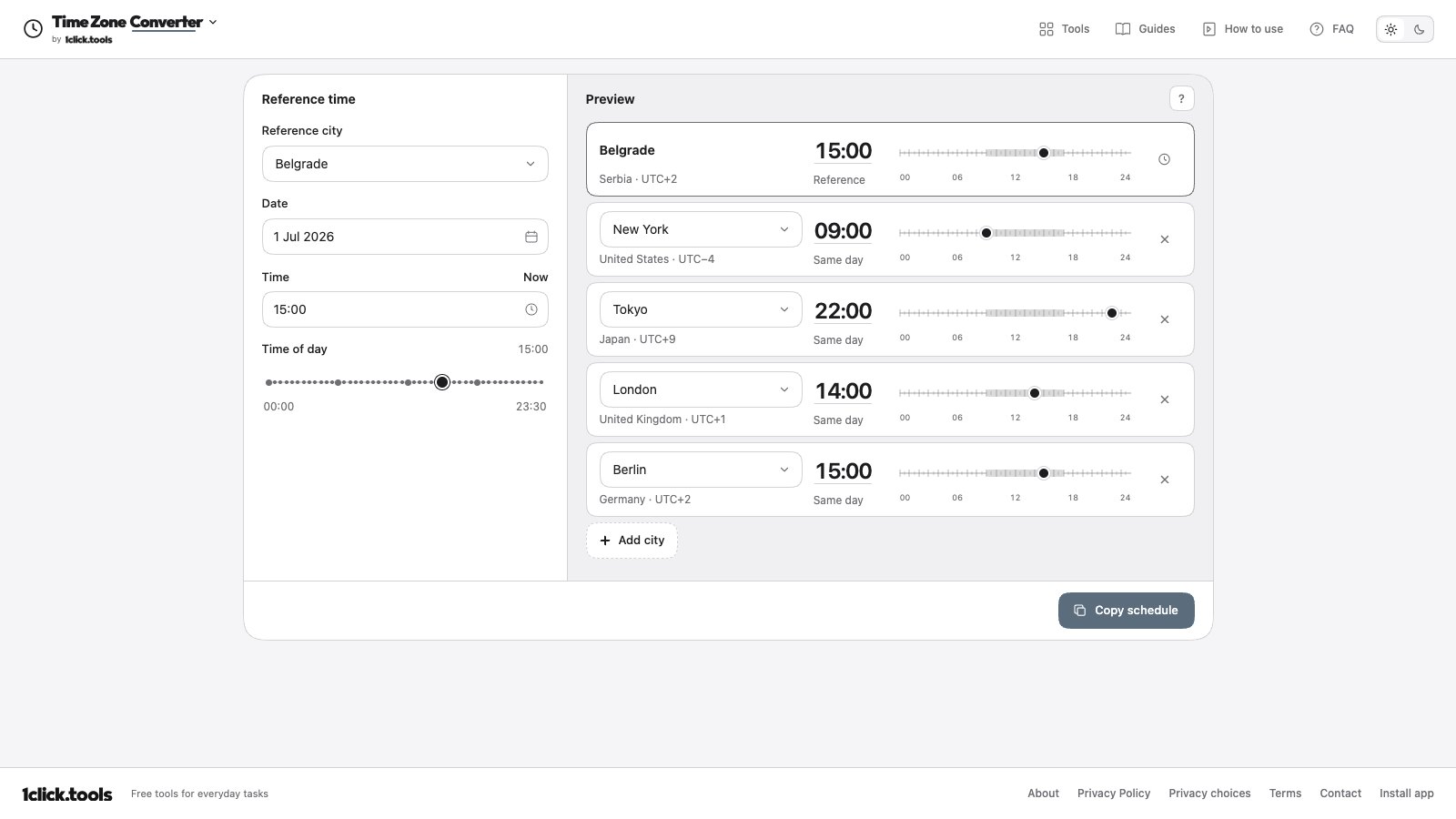
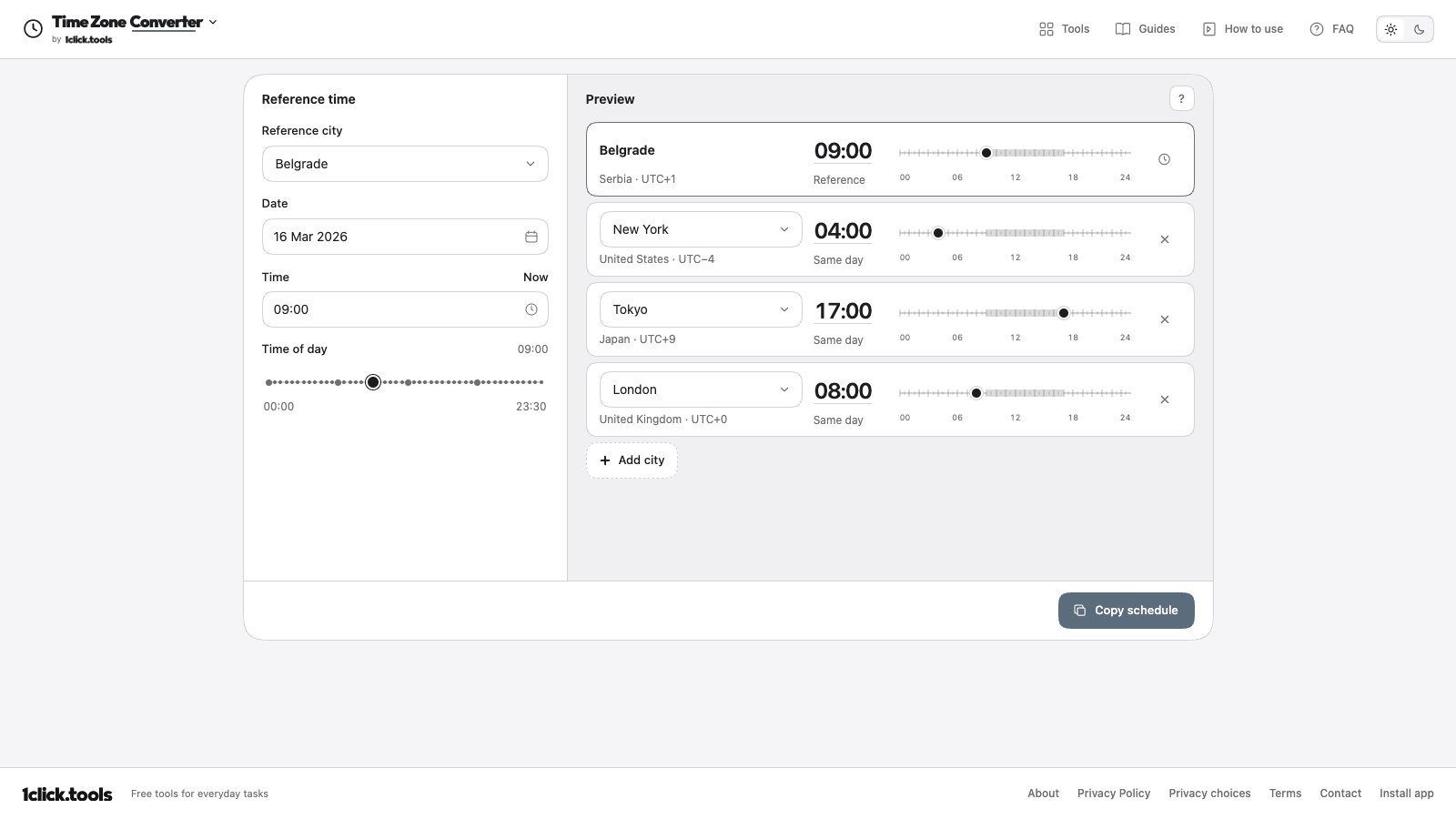
Eine kleine Anleitung
Wie vergleiche ich Uhrzeiten in Städten?
Stadtzeiten per Kalender und Zeiträdern vergleichen. Beliebige Stadt im Halbstundentakt oder auf eine genaue Uhrzeit setzen und den Zeitplan kopieren.
Ein Moment in Belgrad, New York, Tokio und London
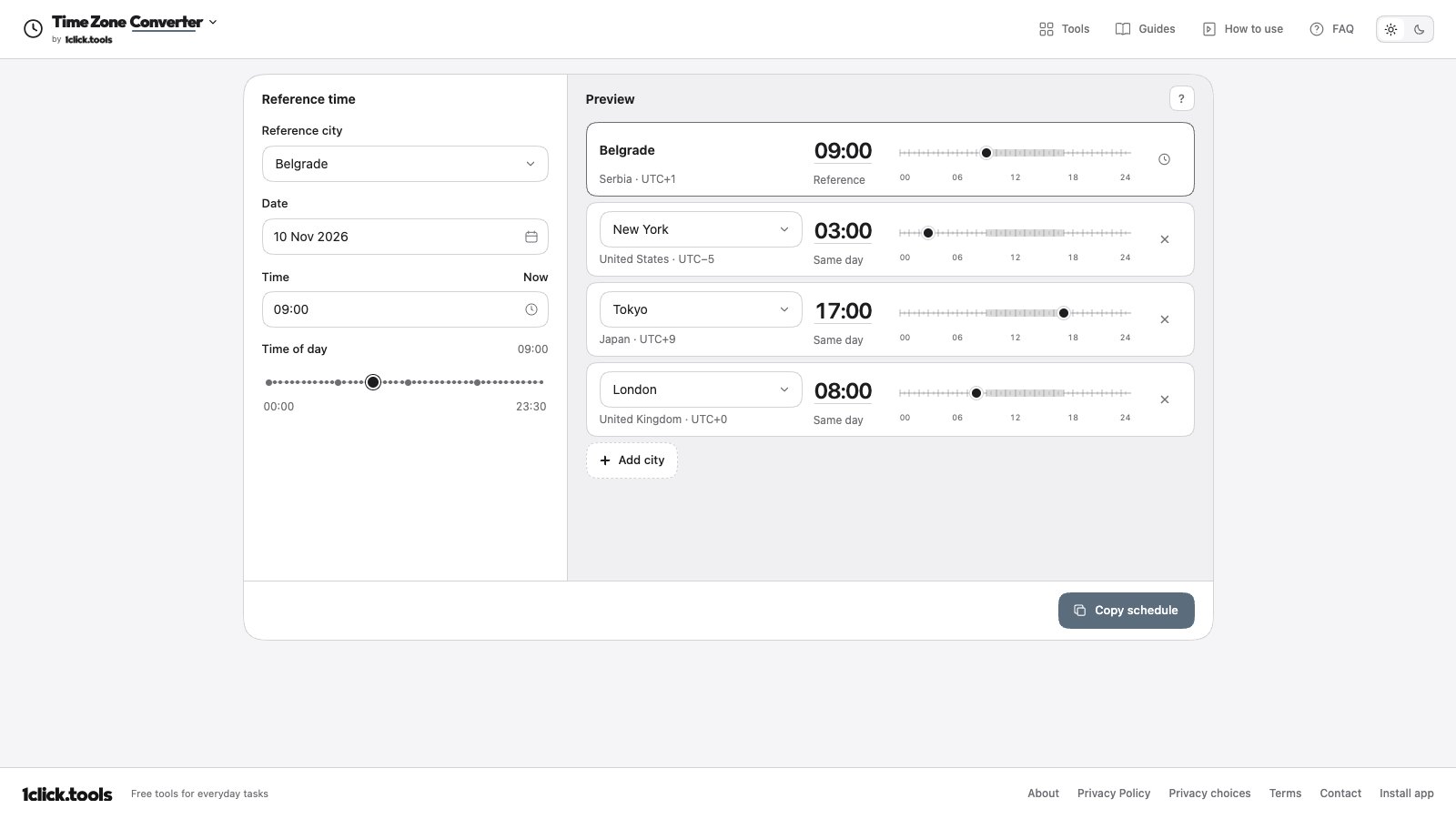
Wir haben in der Kalender- und Zeitauswahl Belgrad, den 10. November 2026 und 09:00 Uhr ausgewählt. Die drei Standardzielstädte zeigen denselben Moment mit ihren eigenen Ortszeiten und Zeitverschiebungen an.
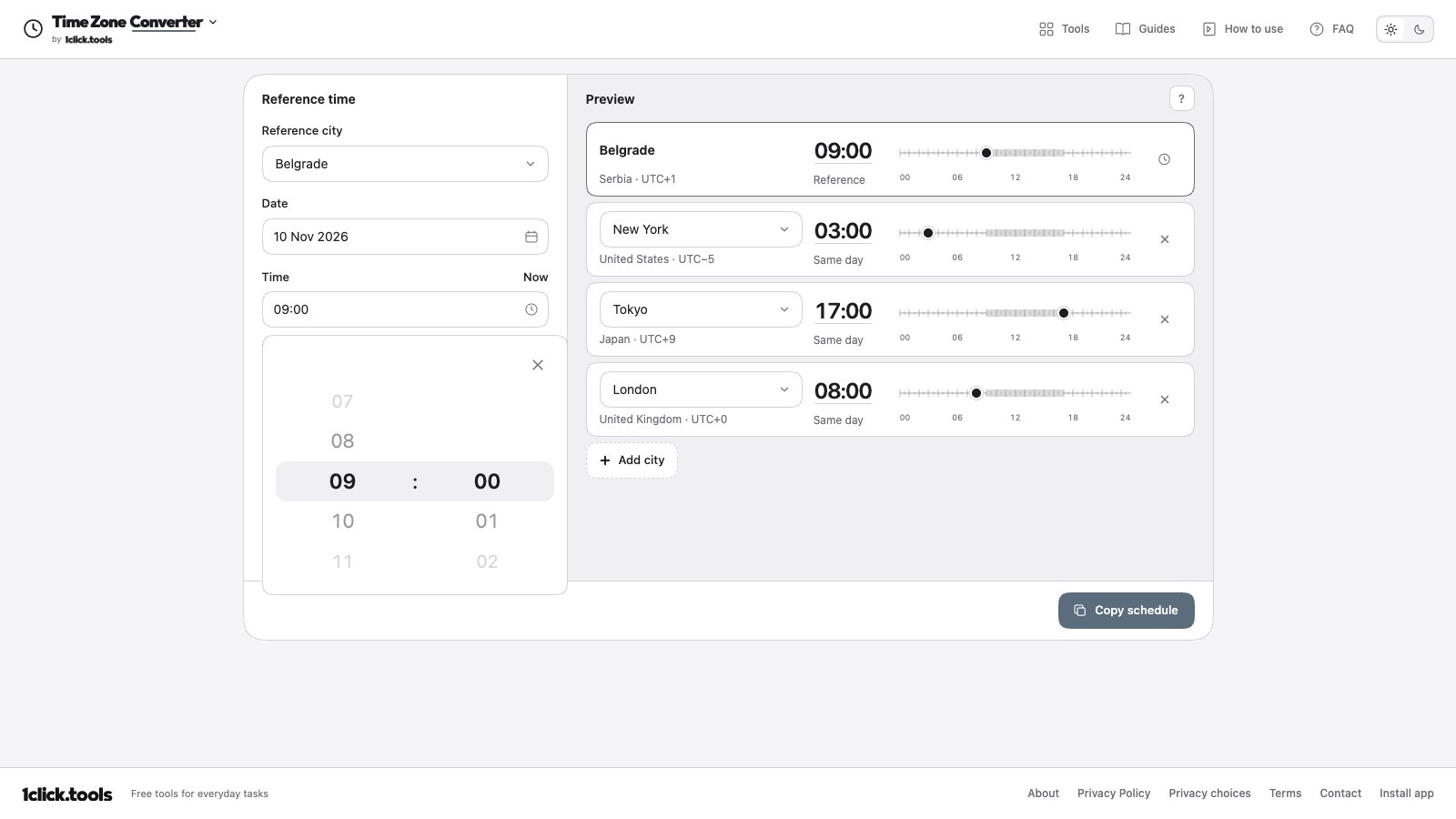
| Stadt | Lokales Datum | Zeit | UTC-Offset |
|---|---|---|---|
| Belgrad | 10. November 2026 | 09:00 | UTC+1 |
| New York | 10. November 2026 | 03:00 | UTC−5 |
| Tokio | 10. November 2026 | 17:00 | UTC+9 |
| London | 10. November 2026 | 08:00 | UTC+0 |
In diesem Beispiel haben alle vier Städte dasselbe lokale Datum. Die angezeigten Offsets gelten für dieses Datum, nicht für jedes Datum des Jahres.
Wiederholen Sie dieses Beispiel
- Öffnen Sie Referenzstadt, suchen Sie nach Belgrad und wählen Sie es aus.
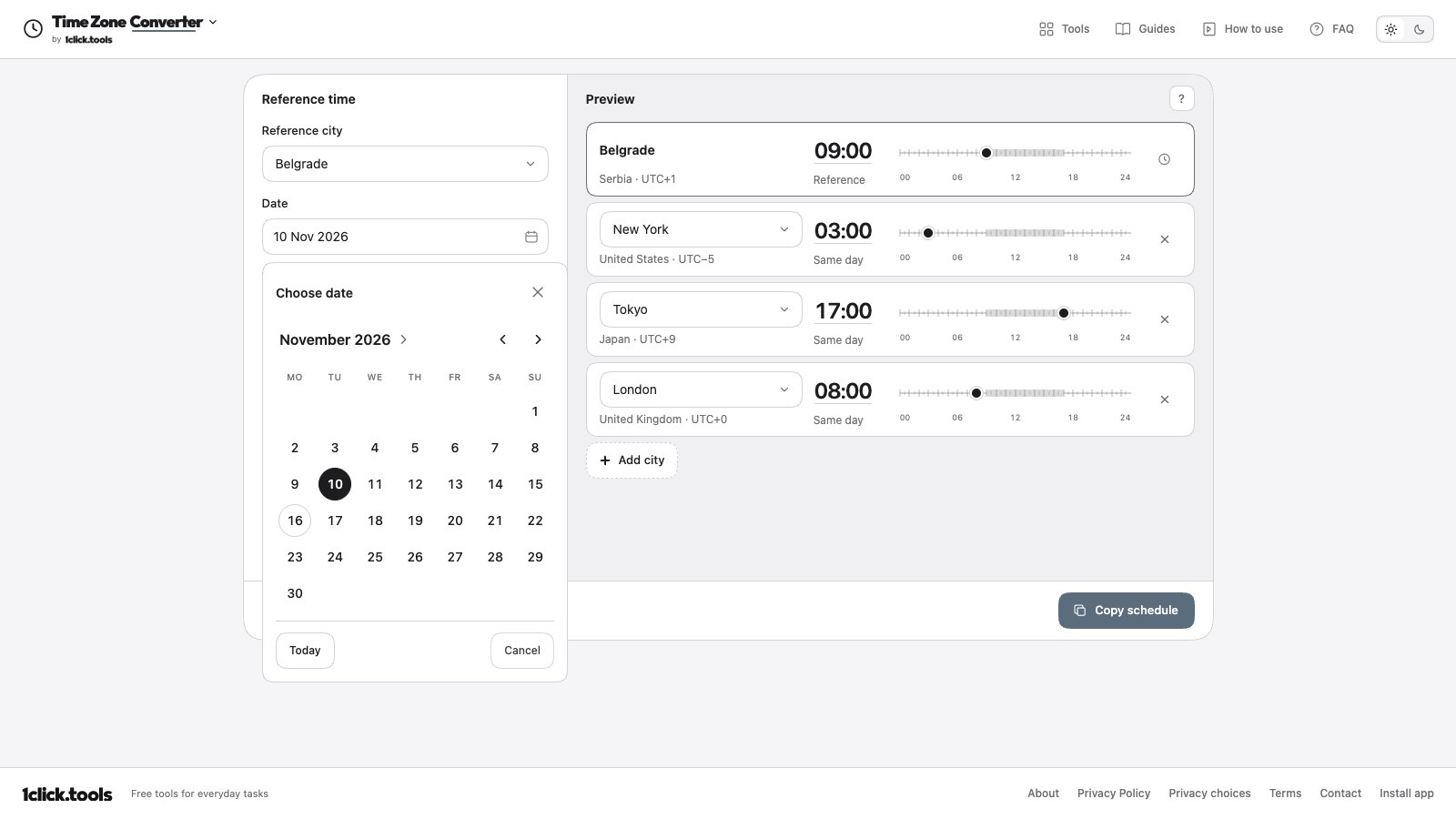
- Öffnen Sie „Datum“, verwenden Sie bei Bedarf die Monats-/Jahresräder und wählen Sie den 10. November 2026. Öffnen Sie „Uhrzeit“ und scrollen Sie zu 09 und 00.
- Behalten Sie New York, Tokio und London. Vergleichen Sie alle vier Zeilen mit der obigen Tabelle.
Schauen Sie sich den Vergleich an
New York liegt in diesem Beispiel sechs Stunden hinter Belgrad, Tokio acht Stunden voraus und London eine Stunde zurück. „Zeitplan kopieren“ enthält vollständige Datumsangaben und UTC-Abweichungen; „Kopiert“ bestätigt kurz direkt in der Schaltfläche den Erfolg.
Ein häufiger Fehler
Durch die Festlegung einer neuen Referenzstadt bleibt der bestehende Moment erhalten; Die Uhrzeit der vorherigen Referenz wird nicht automatisch beibehalten. Geben Sie nach Auswahl der Referenz das gewünschte lokale Datum und die gewünschte Uhrzeit ein.
Wiederholen Sie die Vier-Städte-KonvertierungQuellen und Credits
Tatsächliche Zeitzonenkonverter-Sitzungen. Screenshots und Vergleichstabellen wurden vom Tool mit den angegebenen Daten und Uhrzeiten aufgezeichnet. Dieses Tool kopiert Text in die Zwischenablage und exportiert keine Kalenderdateien.
IANA-Zeitzonendatenbank. Zeitzonengrenzen, UTC-Offsets und Sommerzeitregeln können sich ändern. Tatsächliche Konvertierungen nutzen die installierte Datenbank des Browsers.
Wählen Sie eine Referenzstadt
Öffnen Sie „Referenzstadt“ und geben Sie eine Stadt, ein Land oder eine IANA-Zone ein, etwa Belgrad, Japan oder Asia/Tokyo. Die Liste enthält vom Browser unterstützte Zeitzonen sowie weitere Großstädte. Ein Wechsel der Referenz erhält den aktuellen Zeitpunkt und aktualisiert dessen lokales Datum und Uhrzeit. Wählen Sie die Referenz, bevor Sie die Werte des folgenden Beispiels einstellen.
Stellen Sie Datum und Uhrzeit ein
Öffnen Sie „Datum“ und wählen Sie einen Tag im Kalender aus. Wählen Sie die Überschrift „Monat/Jahr“ aus, um durch die Räder zu scrollen, und klicken Sie dann auf „Fertig“. Öffnen Sie „Uhrzeit“, scrollen Sie durch die Stunden- und Minutenräder. Die Zeit ändert sich beim Scrollen und durch Tippen auf eine Minute wird die Auswahl geschlossen. Sie können auch ein Rad fokussieren und seine Nummer eingeben oder die Pfeiltasten verwenden. Die Uhrzeiten verwenden das 24-Stunden-Format. Wählen Sie für dieses Beispiel Belgrad, 10. November 2026 und 09:00 Uhr. Der Tageszeit-Schieberegler rastet zur schnellen Anpassung auf Halbstundenstopps ein. Verwenden Sie die Zeitauswahl für eine genaue Minute.
Lesen Sie jede Stadt und jedes lokale Datum
Behalten Sie New York, Tokio und London. Derselbe Zeitpunkt erscheint jeweils als 03:00, 17:00 und 08:00. Lesen Sie den UTC-Offset unter jeder Stadt und die Datumsbeziehung unter ihrer Uhrzeit. „Nächster Tag“ und „Vorheriger Tag“ vergleichen das lokale Kalenderdatum dieser Stadt mit dem Referenzdatum. Es handelt sich hierbei nicht um zusätzliche Stunden, die zur angezeigten Zeit hinzugerechnet werden können.
Wenn sich eine UTC-Abweichung mit dem Datum ändert, folgen Sie dem Sommerzeitvergleich.
Bearbeiten Sie die Uhrzeit einer anderen Stadt
Ziehen Sie den Schieberegler einer beliebigen Stadt zwischen halbstündigen Stopps oder wählen Sie die unterstrichene Zeit aus, um die genaue Zeitauswahl zu öffnen. Bei einer Bearbeitung wird das aktuell angezeigte lokale Datum dieser Stadt verwendet und dann jede Stadt sowie das Referenzdatum und die Referenzzeit aktualisiert. Wenn Sie beispielsweise New York am 10. November auf 09:00 Uhr einstellen, wird Belgrad auf 15:00 Uhr verschoben. Wenn Sie auch ein anderes Datum benötigen, wählen Sie die Referenz und das Datum bewusst aus, bevor Sie die Uhrzeit eingeben.
Kopieren Sie einen Vergleich, den Sie behalten möchten
„Zeitplan kopieren“ überträgt für jede ausgewählte Stadt Namen, vollständiges lokales Datum, Uhrzeit und UTC-Abweichung in die Zwischenablage. Nach erfolgreichem Kopieren zeigt die Schaltfläche zwei Sekunden lang ein Häkchen und „Kopiert“. Fügen Sie den Text in Ihre Notizen oder eine Nachricht ein und prüfen Sie ihn vor dem Teilen. Es werden keine Einladungen versendet oder Kalenderdateien erstellt. Beim Neuladen bleiben die aktuellen Städte und der Zeitpunkt erhalten; ein Zeitplanverlauf wird nicht gespeichert.
Vergleichen Sie für einen Gruppenanruf zwei mögliche Besprechungszeiten in fünf Städten bevor Sie einen Zeitplan teilen.