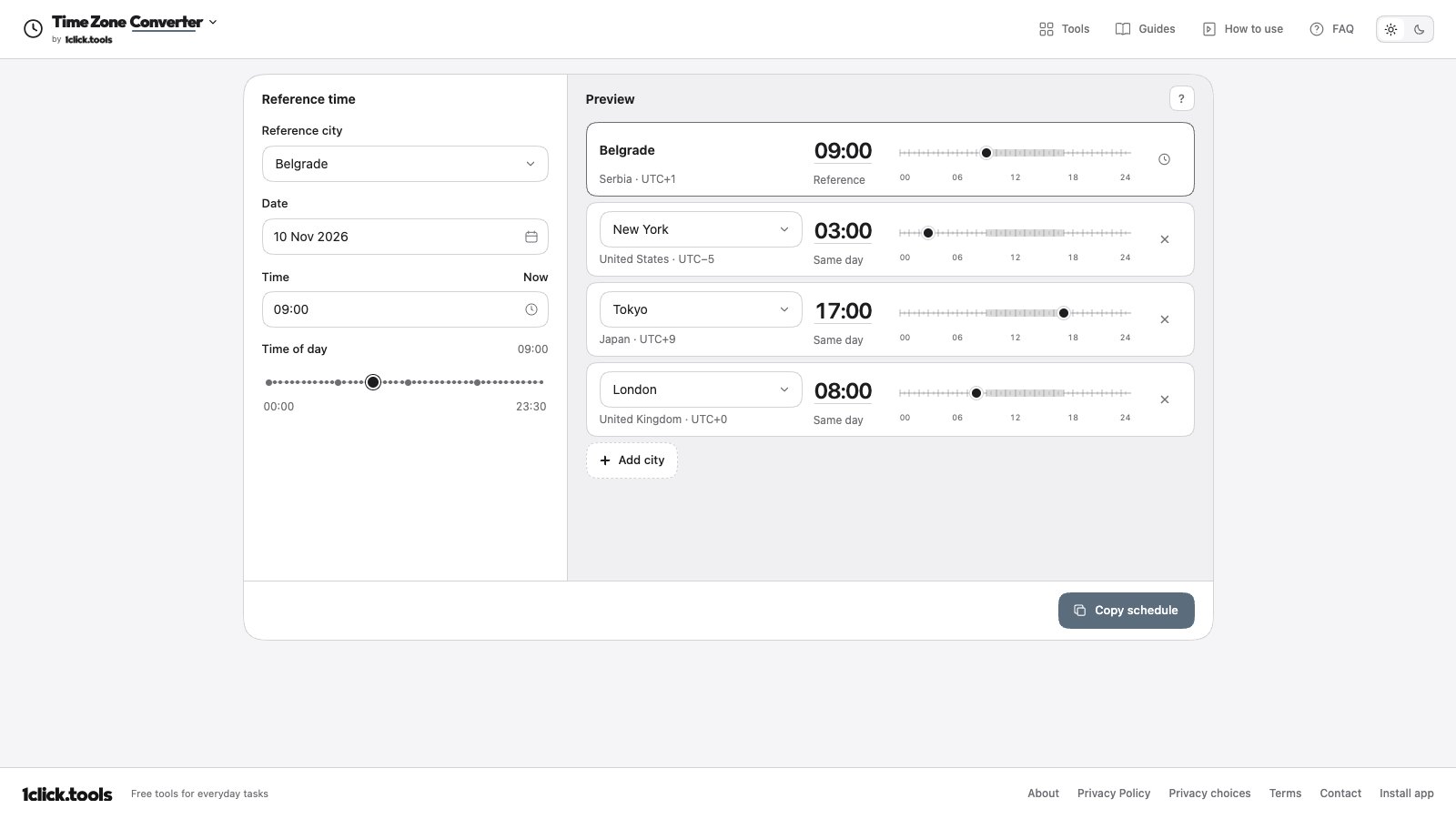
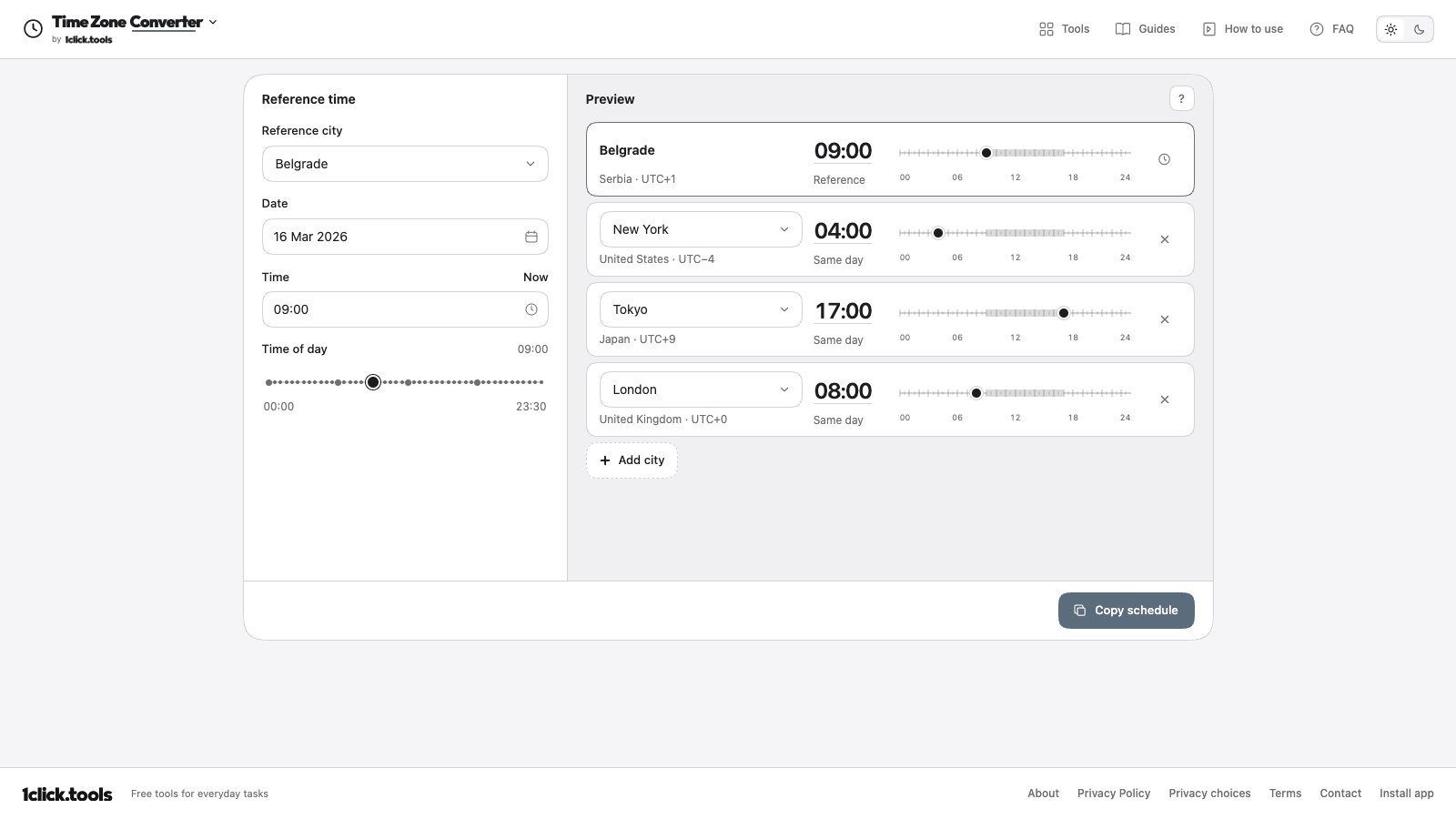
Eine kleine Anleitung
Wie plane ich Meetings über Zeitzonen hinweg?
Städte, Tageszeiten und lokale Daten für ein Meeting vergleichen. Zwei echte Zeitpläne für Europa, New York und Tokio helfen bei der Terminwahl.
Zwei mögliche Besprechungszeiten im Vergleich für fünf Städte
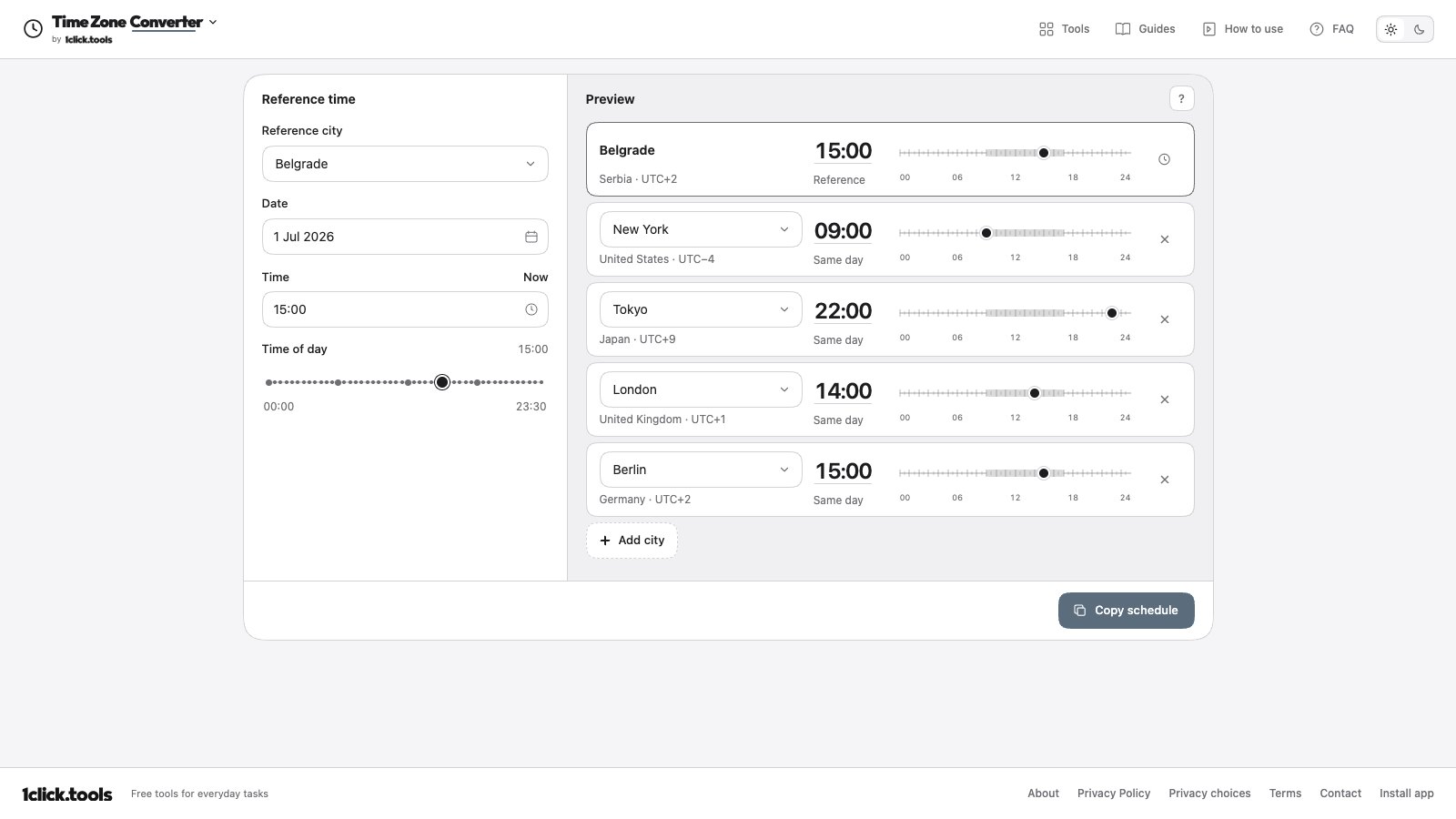
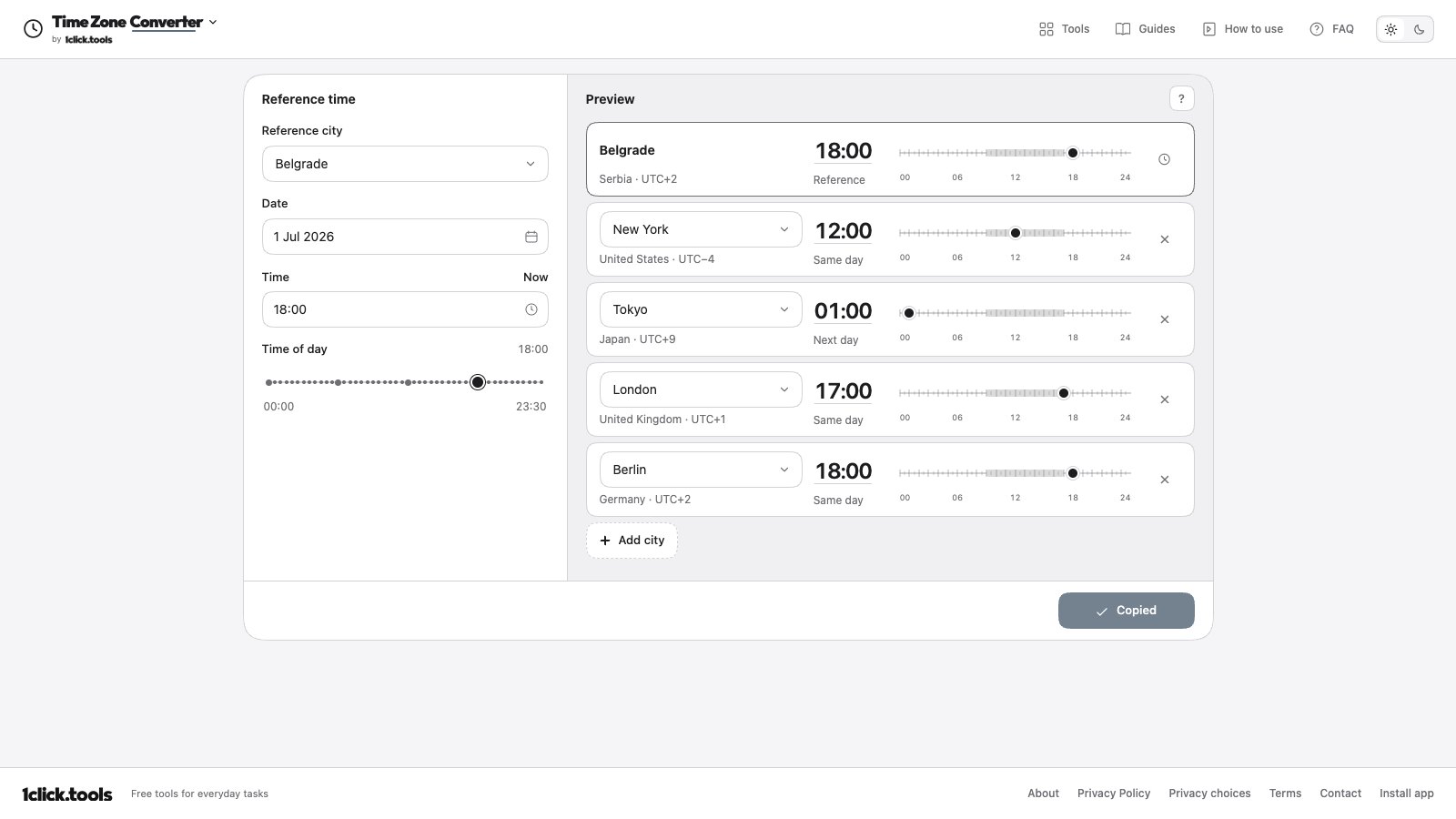
Wir fügten Berlin zu den vier Standardstädten hinzu, wählten den 1. Juli 2026 und verglichen 15:00 mit 18:00 Uhr in Belgrad. Beim späteren Termin liegt die Uhrzeit in Tokio bereits am nächsten Tag.
| Belgrad · 1. Juli | New York | Tokio | London | Berlin |
|---|---|---|---|---|
| 15:00 | 09:00 · 1. Juli | 22:00 · 1. Juli | 14:00 · 1. Juli | 15:00 · 1. Juli |
| 18:00 | 12:00 · 1. Juli | 01:00 · 2. Juli | 17:00 · 1. Juli | 18:00 · 1. Juli |
Der schattierte Bereich von 09:00–17:00 Uhr entspricht nicht der tatsächlichen Verfügbarkeit eines Teilnehmers. Bei keinem der beiden Termine liegen alle Städte innerhalb dieses Bereichs.
Wiederholen Sie dieses Beispiel
- Beginnen Sie mit Belgrad, New York, Tokio und London. Fügen Sie Berlin als fünften Standort hinzu.
- Wählen Sie im Kalender den 1. Juli 2026 und stellen Sie mit den Stunden-/Minutenrädern 15:00 Uhr ein. Lesen Sie den ersten Vergleich.
- Schieben Sie den Referenzregler auf 18:00 Uhr und prüfen Sie die Beschriftung „Am nächsten Tag“ bei Tokio. Wählen Sie „Zeitplan kopieren“ und achten Sie auf die kurze Bestätigung „Kopiert“.
Schauen Sie sich den Vergleich an
Sie können bis zu 20 Städte hinzufügen. Ist diese Grenze erreicht, entfernen Sie ein Ziel, um Platz für ein anderes zu schaffen. Das Referenzdatum bleibt bei beiden aufgezeichneten Terminoptionen der 1. Juli.
Ein häufiger Fehler
Eine akzeptable Stunde in der Referenzstadt kann andernorts mitten in der Nacht sein. Der Konverter kennt keine Arbeitspläne und versendet keine Kalendereinladungen.
Eigene Terminvorschläge vergleichenQuellen und Credits
Tatsächliche Zeitzonenkonverter-Sitzungen. Screenshots und Vergleichstabellen wurden vom Tool mit den angegebenen Daten und Uhrzeiten aufgezeichnet. Dieses Tool kopiert Text in die Zwischenablage und exportiert keine Kalenderdateien.
IANA-Zeitzonendatenbank. Zeitzonengrenzen, UTC-Offsets und Sommerzeitregeln können sich ändern. Tatsächliche Konvertierungen nutzen die installierte Datenbank des Browsers.
Fügen Sie die Orte hinzu, die Sie benötigen
Vergleichen Sie bis zu 20 Städte: eine Referenz und bis zu 19 Reiseziele. Behalten Sie für dieses Beispiel Belgrad als Referenz und New York, Tokio und London als Ziele bei und wählen Sie dann Stadt hinzufügen aus, um Berlin einzubeziehen. Um ein Ziel zu ändern, öffnen Sie dessen Stadtauswahl und suchen Sie nach Stadt, Land oder Zeitzone. Verschiedene Städte mit derselben Zeitzone können separat verglichen werden; Es wird verhindert, dass der exakt gleiche Standort zweimal ausgewählt wird. „Stadt hinzufügen“ wird bei 20 Städten deaktiviert. Entfernen Sie ein Ziel, um Platz für ein anderes zu schaffen. Längere Desktop-Listen scrollen innerhalb des Arbeitsbereichs.
Beginnen Sie mit den grundlegenden Steuerelementen die Anleitung zum Zeitvergleich zwischen Städten.
Zwei mögliche Termine vergleichen
Öffnen Sie „Datum“, wählen Sie die Monats-/Jahresüberschrift aus, wählen Sie „Juli 2026“ auf den Rädern, wählen Sie „Fertig“ und wählen Sie Tag 1. Öffnen Sie „Uhrzeit“ und scrollen Sie zu 15 und 00. Um 15:00 Uhr in Belgrad zeigt New York 09:00 Uhr, Tokio 22:00 Uhr, London 14:00 Uhr und Berlin 15:00 Uhr. Bewegen Sie den Referenzschieberegler auf 18:00 Uhr: New York wird zu 12:00 Uhr, Tokio zu 01:00 Uhr am Folgetag, London zu 17:00 Uhr und Berlin zu 18:00 Uhr. Die Schieber rasten bei Halbstundenstopps ein; Verwenden Sie die Zeiträder für jede genaue Minute. Die Screenshots zeigen beide Terminvorschläge.
Nutzen Sie das Band als visuellen Leitfaden
Der schattierte Streifen zeigt für jeden Ort den Zeitraum 09:00–17:00 Uhr. Er kennt weder Arbeitszeiten noch Feiertage oder die Verfügbarkeit der Teilnehmer. In diesem Beispiel ist es bei einem günstigen europäischen Nachmittag in Tokio bereits spät. Fragen Sie die Teilnehmer, vergleichen Sie einen weiteren Termin oder wechseln Sie bei regelmäßigen Gesprächen ab, wer die ungünstige Uhrzeit übernimmt. Das Werkzeug findet nicht automatisch ein freies Zeitfenster.
Überprüfen Sie das Datum, bevor Sie es teilen
Beim zweiten Terminvorschlag ist es in Tokio bereits der 2. Juli, während das Referenzdatum noch der 1. Juli ist. Geben Sie beim Teilen des Zeitplans jedes lokale Datum an. Ziehen Sie Tokios Schieberegler oder wählen Sie die unterstrichene Uhrzeit, um die Auswahlräder zu öffnen. Beide Bearbeitungswege verwenden Tokios aktuell angezeigten lokalen Tag, aktualisieren alle Städte und können den Referenztag ändern. Prüfen Sie nach jeder Bearbeitung das aktualisierte Referenzdatum.
Kopieren Sie den ausgewählten Zeitplan
Wählen Sie Zeitplan kopieren. Nachdem alle ausgewählten Städte kopiert wurden, werden kurz ein Häkchen und „Kopiert“ angezeigt. Anschließend erhält die Schaltfläche wieder ihre übliche Beschriftung. Fügen Sie den Vergleich in die von Ihnen verwendete Kalenderbeschreibung oder Messaging-Anwendung ein. Der Konverter erstellt kein Ereignis, versendet keine Einladungen und speichert keine wiederkehrenden Besprechungen. Ändern Sie für ein anderes Besprechungsdatum das Kalenderdatum und überprüfen Sie die Zeitverschiebungen erneut, anstatt davon auszugehen, dass der heutige Zeitunterschied konstant bleibt.
Informationen zu datumsabhängigen Offsets finden Sie unter wie die Sommerzeit die Zeitunterschiede verändert.