Eine kleine Anleitung
Wie benenne ich Dateien im Browser um?
Dateien und Ordner direkt in der Liste umbenennen: kurz warten und den ausgewählten Namen erneut anklicken oder das Umbenennen-Symbol verwenden.
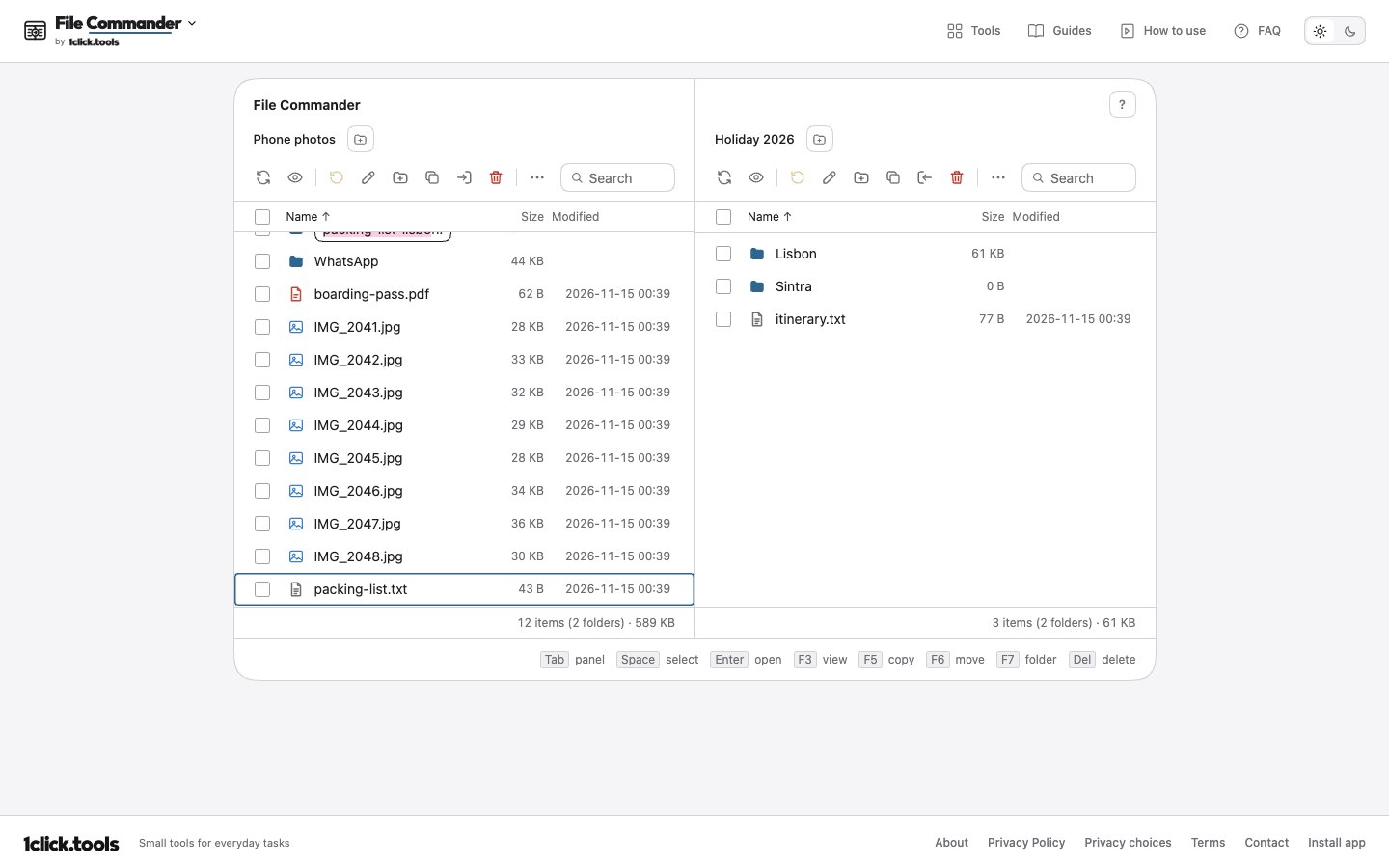
packing-list.txt umbenennen
Wir haben den Cursor auf „packing-list.txt“ gesetzt und mit der Umbenennung begonnen. Der Name vor .txt ist ausgewählt, daher wird er durch die Eingabe ersetzt und die Erweiterung bleibt erhalten.
| Beginnen Sie mit der Umbenennung | Speichern | Abbrechen |
|---|---|---|
| Klicken Sie nach einer Pause erneut auf den ausgewählten Namen | Treten Sie ein | Esc |
| Bleistiftsymbol oder F2 | Klicken Sie woanders hin | — |
| Klicken Sie mit der rechten Maustaste › Umbenennen | — | Anschließend rückgängig machen |
Namen dürfen die Zeichen \ / : * ? " < > | nicht enthalten und müssen innerhalb des Ordners eindeutig sein.
Wiederholen Sie dieses Beispiel
- Klicken Sie auf „packing-list.txt“.
- Klicken Sie nach einer kurzen Pause erneut auf den Namen.
- Geben Sie den neuen Namen ein und drücken Sie die Eingabetaste.
Überprüfen Sie das Ergebnis
In der Liste wird der neue Name mit derselben Größe und demselben Datum angezeigt.
Ein häufiger Fehler
Ein zweimaliges schnelles Klicken ist ein Doppelklick, der die Vorschau öffnet; Warten Sie zwischen den beiden Klicks einen Moment oder verwenden Sie das Stiftsymbol.
Öffnen Sie den File CommanderQuellen und Credits
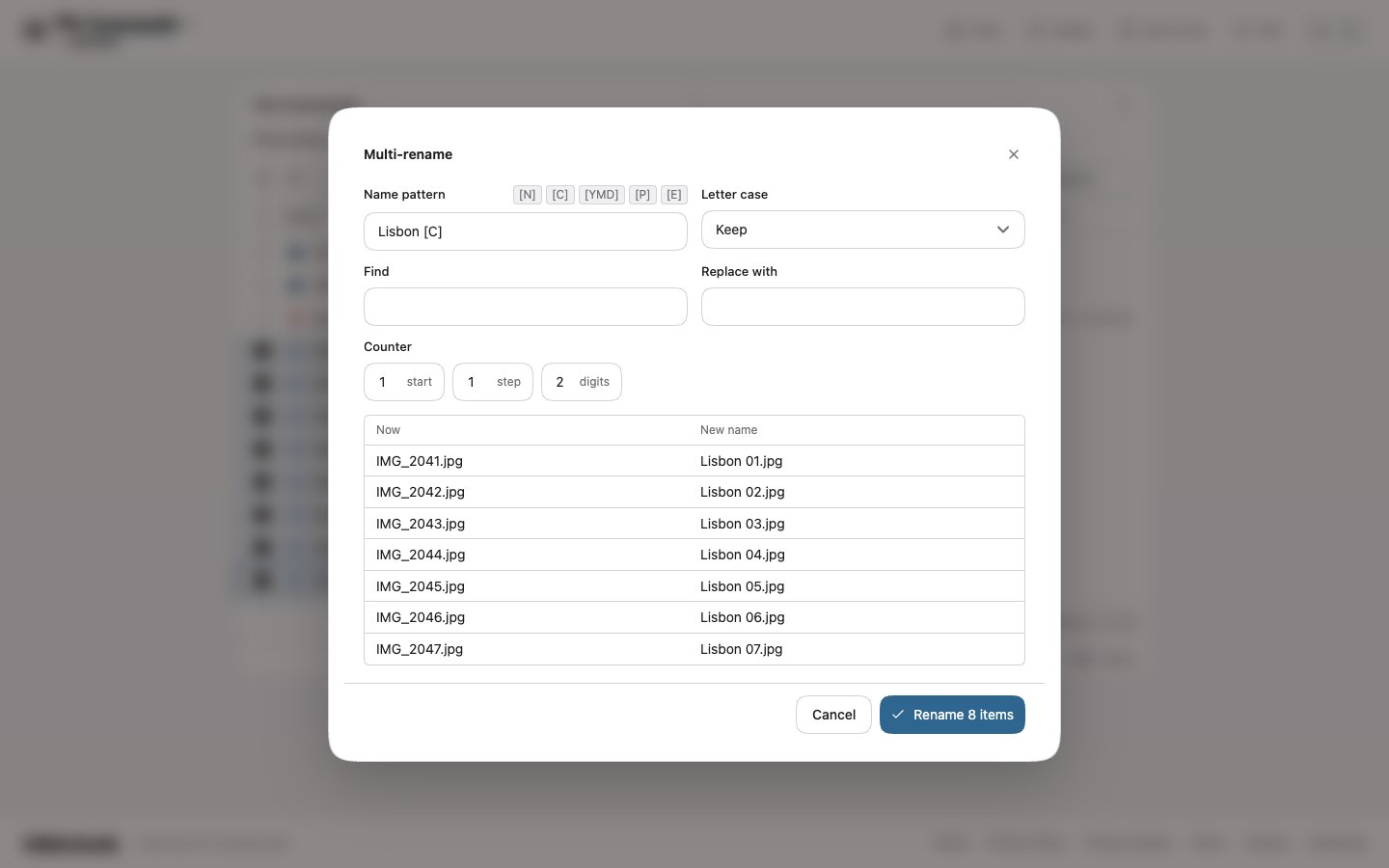
Beispielordner für diese Leitfäden. Die Ordner Phone photos und Holiday 2026 enthalten erzeugte Landschaftsbilder und kurze Textdateien für die Screenshots. Jeder Screenshot zeigt das echte Tool bei der Arbeit mit diesen Dateien.
Beginnen Sie mit der Umbenennung
Klicken Sie auf einen Namen, um den Cursor darauf zu platzieren, und klicken Sie dann nach einer kurzen Pause erneut darauf, wie im Finder oder Explorer. Das Stiftsymbol in der Symbolleiste, F2 und das Rechtsklick-Menü beginnen ebenfalls mit der Umbenennung. Ein kurzer Doppelklick öffnet stattdessen die Vorschau.
Geben Sie den neuen Namen ein
Der Name wird zu einem Textfeld, in dem alles vor der Dateiendung ausgewählt ist. Die Eingabe ersetzt daher den Namen, während .jpg oder .pdf erhalten bleibt. Namen dürfen keines dieser Zeichen enthalten: \ / : * ? " < > |.
Speichern oder abbrechen
Drücken Sie die Eingabetaste oder klicken Sie auf eine andere Stelle, um zu speichern. Escape bricht ab. Wenn der Name in diesem Ordner bereits verwendet wird, teilt Ihnen File Commander dies mit und behält den alten Namen bei.
Eine Umbenennung rückgängig machen
Das Rückgängig-Symbol oder Strg/Befehl+Z gibt der Datei ihren alten Namen zurück. Verwenden Sie für viele Dateien gleichzeitig die Option „Mehrfachumbenennung“.
Viele Dateien umbenennen? Folgen Sie der Anleitung zur Mehrfachumbenennung.