Eine kleine Anleitung
Wie benenne ich mehrere Dateien nach Muster um?
Viele Dateien mit Muster, Nummerierung, Suchen und Ersetzen sowie Groß-/Kleinschreibung umbenennen. Alle neuen Namen vor der Änderung prüfen.
Acht Fotos als Lisbon 01 bis Lisbon 08 nummerieren
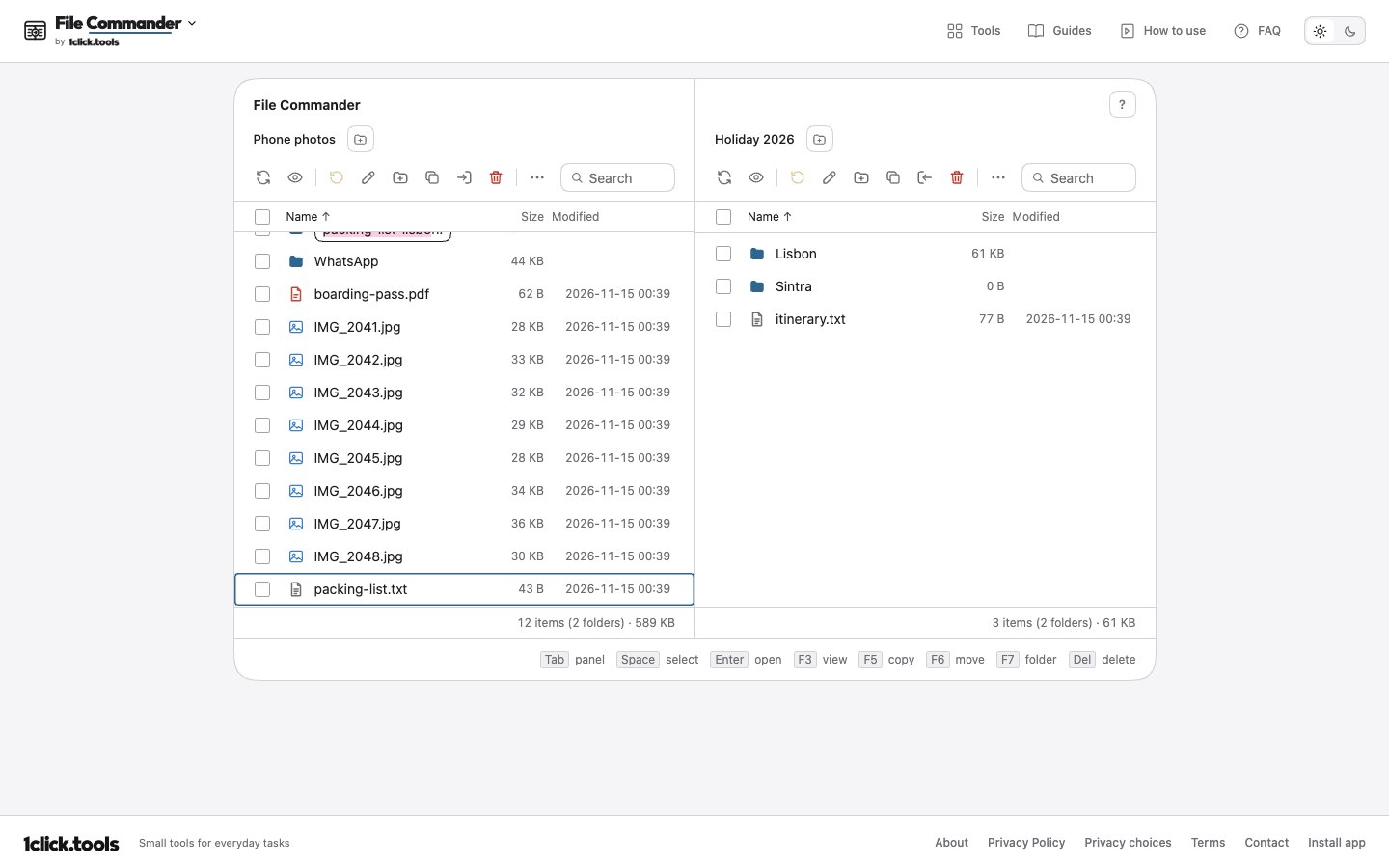
Wir wählten IMG_2041.jpg bis IMG_2048.jpg aus und öffneten über das Menü … die Mehrfachumbenennung mit dem Muster Lisbon [C].
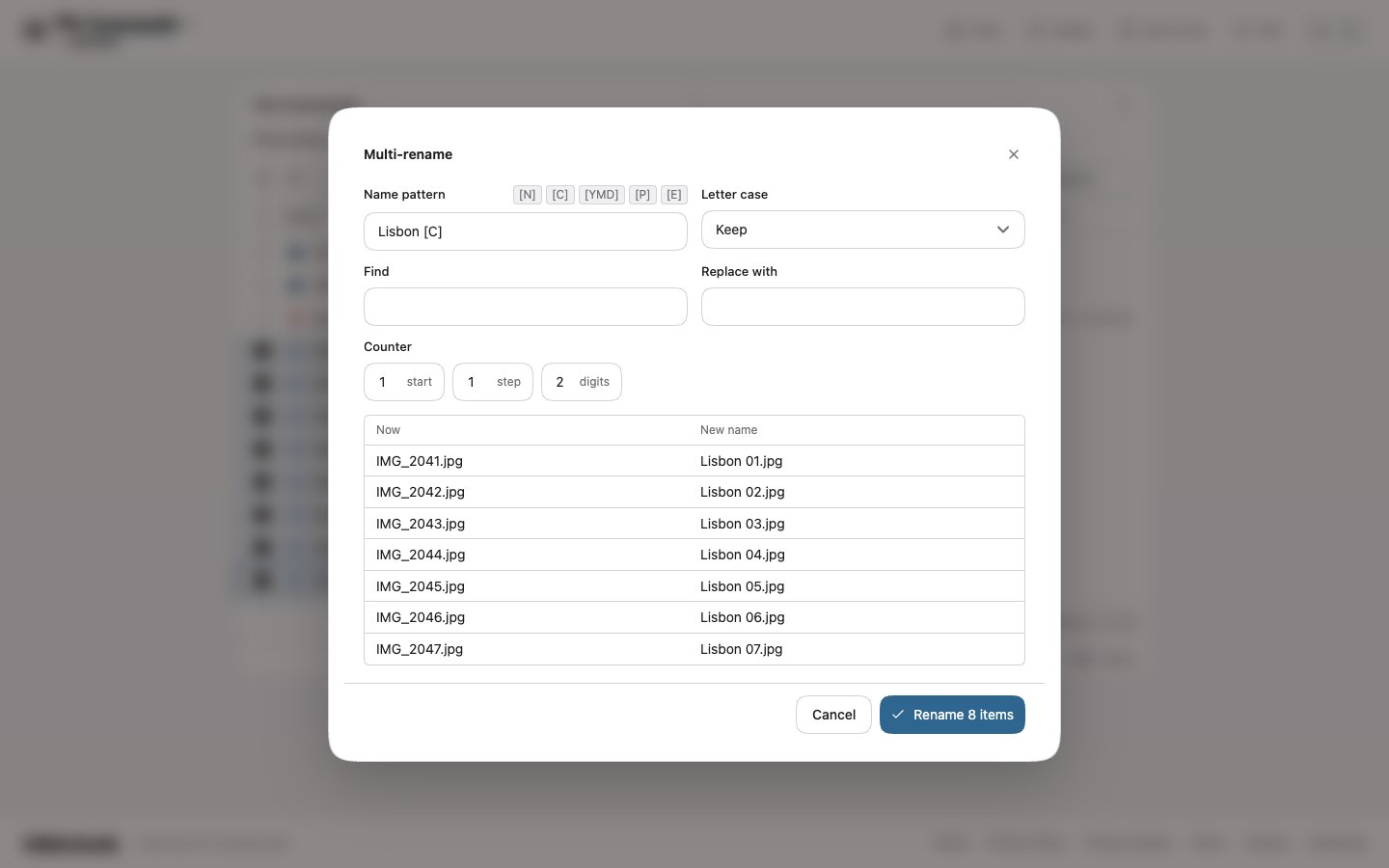
| Jetzt | Neuer Name |
|---|---|
| IMG_2041.jpg | Lisbon 01.jpg |
| IMG_2042.jpg | Lisbon 02.jpg |
| … | … |
| IMG_2048.jpg | Lisbon 08.jpg |
Die Erweiterung wird beibehalten, es sei denn, das Muster enthält [E].
Wiederholen Sie dieses Beispiel
- Wählen Sie die acht Fotos aus.
- Öffnen … › Mehrfachumbenennung.
- Geben Sie Lisbon [C] als Muster ein und klicken Sie auf „8 Elemente umbenennen“.
Überprüfen Sie das Ergebnis
Der Ordner enthält Lisbon 01.jpg bis Lisbon 08.jpg in derselben Reihenfolge wie zuvor.
Ein häufiger Fehler
[C] oder [N] im Muster vergessen: Alle Dateien würden denselben Namen erhalten. Die Vorschau markiert Namenskonflikte und lässt „Umbenennen“ deaktiviert.
Öffnen Sie den File CommanderQuellen und Credits
Beispielordner für diese Leitfäden. Die Ordner Phone photos und Holiday 2026 enthalten erzeugte Landschaftsbilder und kurze Textdateien für die Screenshots. Jeder Screenshot zeigt das echte Tool bei der Arbeit mit diesen Dateien.
Wählen Sie die Dateien aus
Wählen Sie in einem Panel die Dateien aus, die Sie umbenennen möchten, zum Beispiel die acht IMG_-Fotos einer Reise. Öffnen Sie dann das Menü … in der Symbolleiste und wählen Sie „Mehrfach umbenennen“.
Erstellen Sie das Namensmuster
Das Muster beschreibt jeden neuen Namen. [N] ist der Originalname, [C] ein Zähler, [YMD] das Datum der Datei, [P] der Ordnername und [E] die Erweiterung. Klicken Sie auf ein Token, um es hinzuzufügen. Lisbon [C] verwandelt die Fotos in Lisbon 01.jpg, Lisbon 02.jpg usw.; Die Erweiterung bleibt bestehen, es sei denn, Ihr Muster enthält [E].
Passen Sie den Zähler und den Text an
Stellen Sie Startwert, Schrittweite und Ziffernanzahl des Zählers ein. „Suchen“ und „Ersetzen durch“ ändern Text innerhalb der Namen, zum Beispiel IMG_ in „Photo “. Mit der Groß-/Kleinschreibung können Sie Namen in kleinbuchstaben, GROSSBUCHSTABEN oder mit Großem Anfangsbuchstaben Jedes Wortes schreiben.
Überprüfen Sie die Vorschau und benennen Sie sie dann um
Die Tabelle listet alle aktuellen und neuen Namen auf. Namen, die kollidieren würden, verbotene Zeichen enthalten oder bereits im Ordner vorhanden sind, werden markiert und „Umbenennen“ bleibt deaktiviert, bis sie behoben sind. Umbenennen wendet alles auf einmal an; Rückgängig stellt die alten Namen wieder her.
Müssen Sie nur eine Datei umbenennen? Siehe wie man an Ort und Stelle umbenennt.