Eine kleine Anleitung
Wie mache ich aus Videos quadratische GIFs?
Breitbildvideo quadratisch zuschneiden, mit Shift Proportionen halten und passende Ausgabegröße wählen. Mit echtem GIF in 320 × 320 Pixeln.
Reales Beispiel: ein Widescreen-Clip als 320 × 320 quadratisches GIF
Wir haben den Zuschnitt aktiviert, die Größe des Startfelds von 1214 × 683 auf 683 × 683 geändert, indem wir Umschalt + Pfeil nach links in der rechten unteren Ecke gedrückt haben, es mit Umschalt + Pfeil nach rechts auf dem Feld zentriert haben, es mit der Eingabetaste angewendet und „Breite 320“ eingegeben haben.
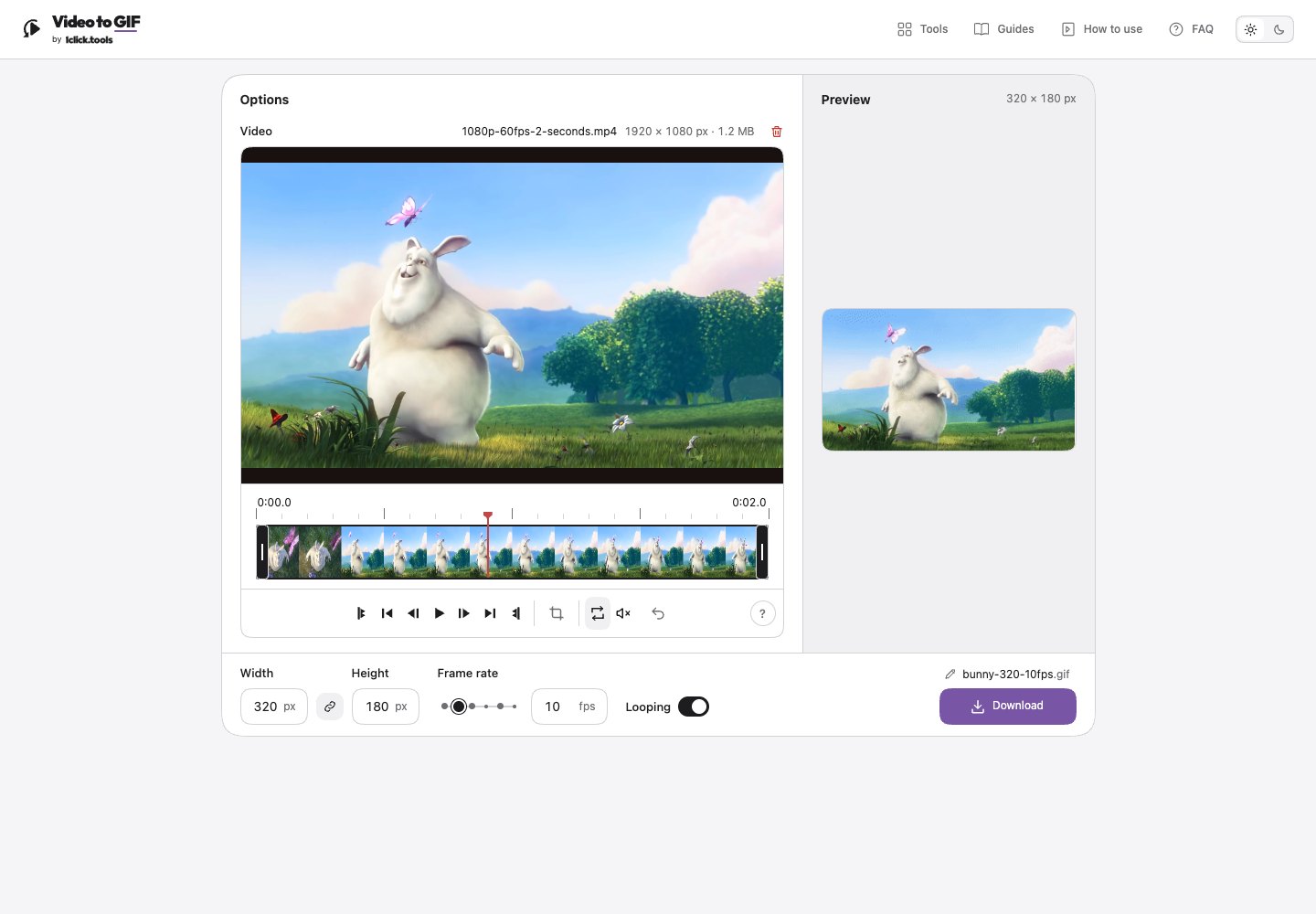
Beginnen Sie mit diesen Dateien
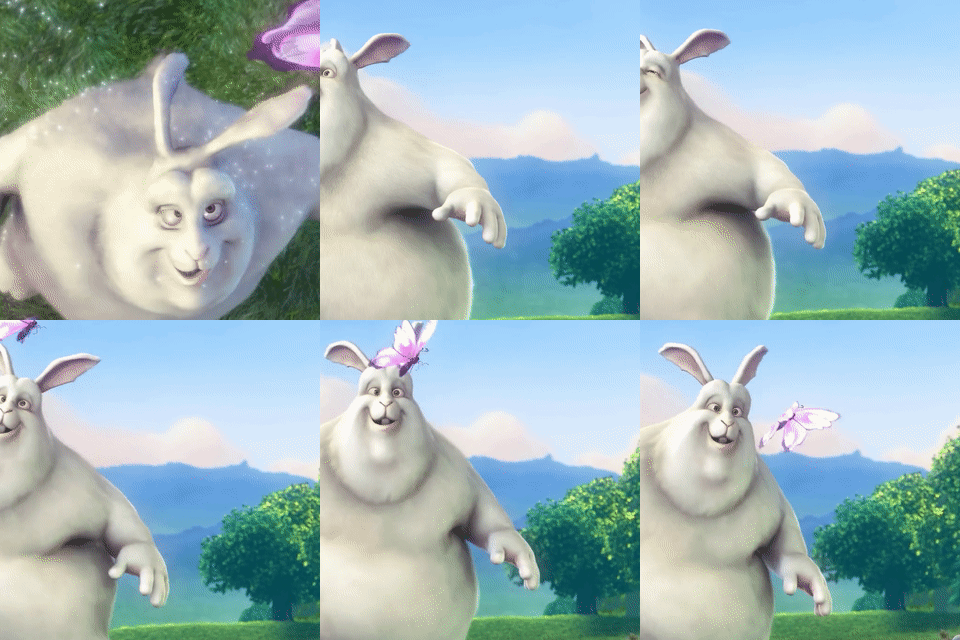
Vergleichen Sie die tatsächlichen Downloads

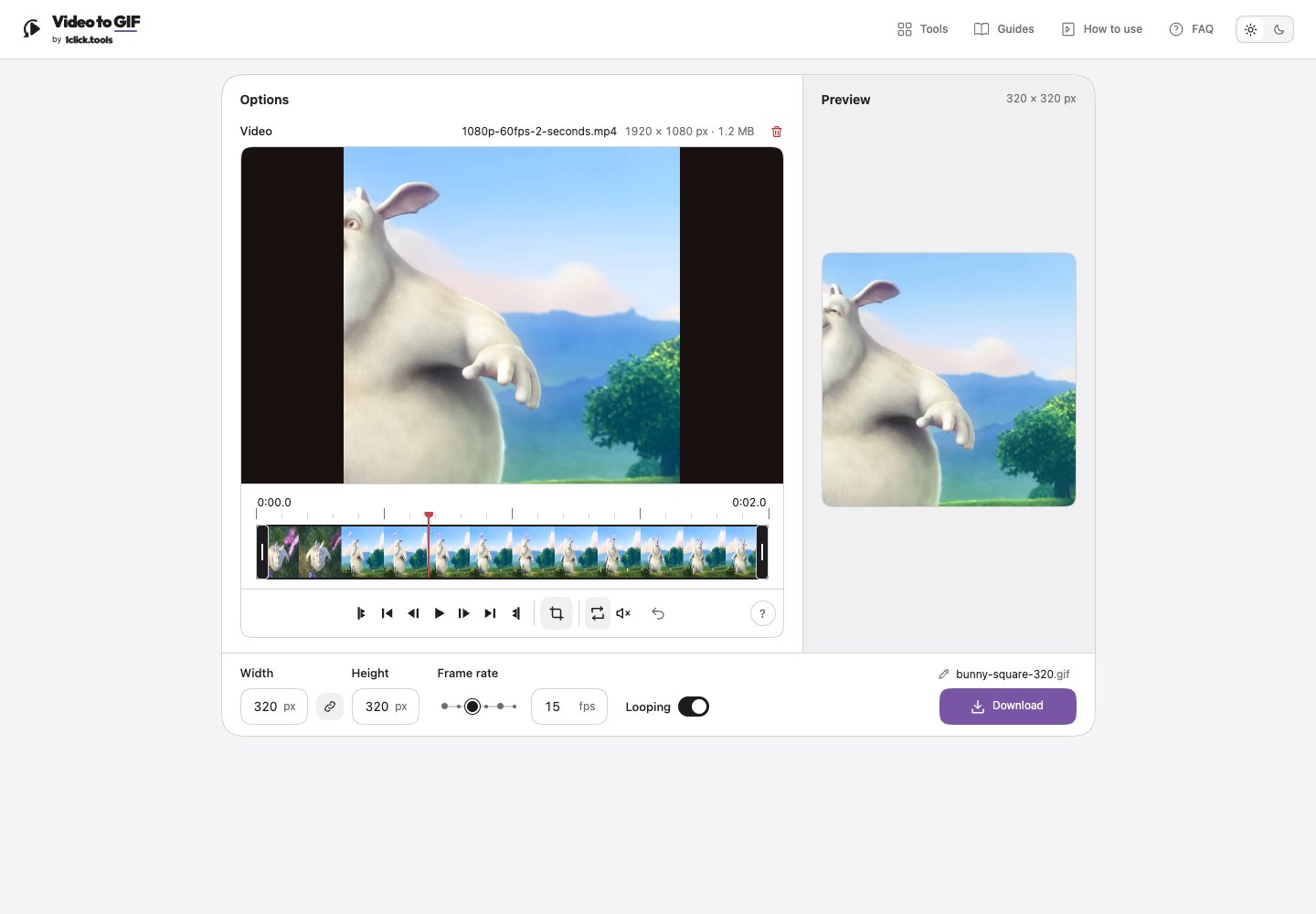
| Schritt | Auswahl oder Datei | Beobachtetes Ergebnis |
|---|---|---|
| Zuschneiden aktivieren | 1214 × 683 Quellpixel | Eine zentrierte Startbox |
| Größe ändern und zentrieren | 683 × 683 Quellpixel | Ein Quadrat aus der Mitte des Videobilds |
| Anwenden und Breite auf 320 setzen | 320 × 320 GIF-Größe | Die Höhe folgt dem quadratischen Zuschnitt |
| Heruntergeladenes GIF | 320 × 320 · 30 Bilder · 1,99 s · 1.554 KB | Der gesamte Clip, aufs Quadrat zugeschnitten |
Wiederholen Sie dieses Beispiel
- Öffnen Sie MP4 und wählen Sie das Zuschneidesymbol in der Symbolleiste aus.
- Fokussieren Sie die rechte untere Ecke: 53-mal Umschalttaste + Pfeil nach links und einmal Pfeil nach links (683 Pixel breit). Fokussieren Sie das Feld: Umschalt + Rechtspfeil 26 Mal und Rechtspfeil 5 Mal, um es zu zentrieren. Drücken Sie die Eingabetaste.
- Geben Sie bei aktiviertem Link 320 in „Breite“ ein und laden Sie es dann herunter.
Überprüfen Sie Ihren Download
Das GIF ist 320 × 320 mit 30 Bildern über 1,99 Sekunden. Jedes Bild zeigt die 683 × 683 Pixel große Mitte des Videos.
Ein häufiger Fehler
Wenn Sie die Verknüpfung zwischen Breite und Höhe ausschalten und ein anderes Seitenverhältnis eingeben, wird das zugeschnittene Bild gestreckt. Lassen Sie die Verknüpfung eingeschaltet, damit das GIF dem Zuschnitt entspricht.
Probieren Sie diesen Clip in Video to GIF ausQuellen und Credits
Big Buck Bunny · © 2008 Blender Foundation / www.bigbuckbunny.org · CC BY 3.0. Das bereitgestellte MP4-Beispiel stammt aus ffmpegwasm/testdata. Die Beispiel-GIFs wurden im Browser aus diesem Clip zeitlich gekürzt, räumlich zugeschnitten, skaliert und konvertiert.
Zuschneiden aktivieren
Öffnen Sie das Video und wählen Sie das Zuschneidesymbol in der Symbolleiste darunter aus. Der Editor wechselt zum Originalvideobild mit einem Zuschneidefeld darüber; Die Zahlen auf dem Feld sind Quellpixel. Während das Zuschneidesymbol deaktiviert ist, zeigt das Video das GIF-Ergebnis, sodass Sie immer sehen, was exportiert wird.
Zeichnen Sie den gewünschten Bereich
Ziehen Sie an den Ecken, um Breite und Höhe frei zu ändern, oder innerhalb des Felds, um es zu verschieben. Halten Sie beim Ziehen einer Ecke die Umschalttaste, um die Proportionen zu erhalten, und Alt (Option auf dem Mac), um gleichmäßig um die Mitte zu skalieren. Halten Sie beide Tasten für beide Wirkungen. Für genaue Werte fokussieren Sie eine Ecke oder das Feld und verwenden Sie die Pfeiltasten: ein Quellpixel pro Tastendruck, zehn mit Umschalttaste.
Wenden Sie den Zuschnitt an
Doppelklicken Sie auf das Feld, tippen Sie zweimal auf einem Touchscreen darauf oder drücken Sie die Eingabetaste. Das Video zeigt jetzt nur den zugeschnittenen Bereich, genau wie das GIF. Doppelklicken Sie auf das Video, um den Zuschnitt erneut zu ändern, oder wählen Sie das Zuschneidesymbol erneut aus, um es zu entfernen und zum vollständigen Videobild zurückzukehren.
Passen Sie die GIF-Größe an den Ausschnitt an
Wenn die Verknüpfung zwischen Breite und Höhe aktiviert ist, behält das GIF die Form des Ausschnitts bei: Ein quadratischer Ausschnitt ergibt ein quadratisches GIF. Geben Sie eine Seite ein, zum Beispiel Breite 320, und die andere Seite folgt. Deaktivieren Sie die Verknüpfung nur, wenn Sie das Bild in eine andere Form strecken möchten.
Sehen Sie sich die Vorschau an und laden Sie sie herunter
Die GIF-Vorschau auf der rechten Seite zeigt das GIF in Originalgröße, nur so verkleinert, dass es passt. Wenn es richtig aussieht, laden Sie es herunter. Durch das Zuschneiden bleibt die ursprüngliche Auflösung des ausgewählten Bereichs vor der Größenänderung erhalten, sodass ein enger Zuschnitt eines großen Videos auch bei kleinen GIF-Größen scharf bleibt.
Ist die Datei für die geplante Veröffentlichung zu groß, vergleichen Sie echte Größen bei geringeren Breiten und Bildraten.