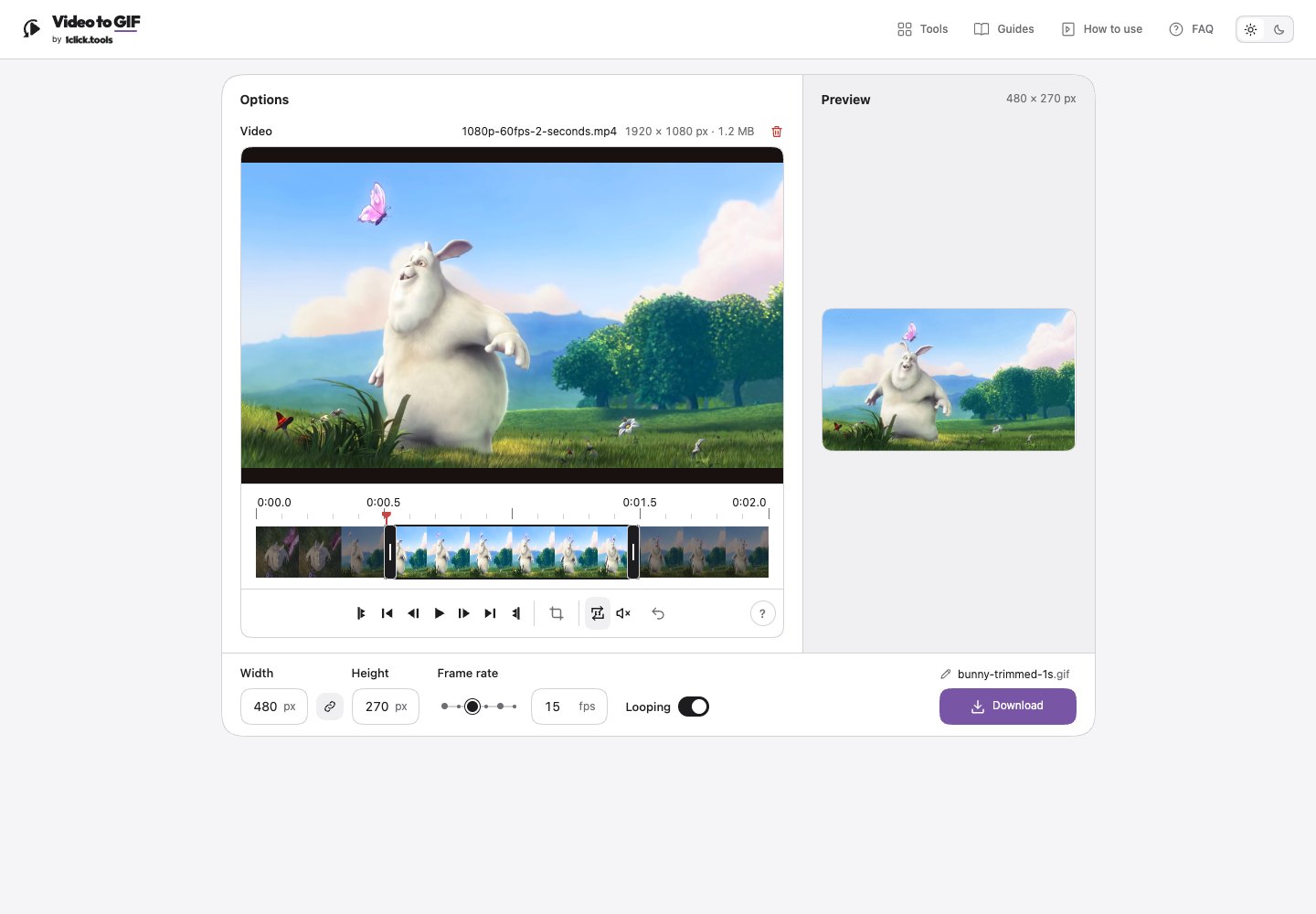
Eine kleine Anleitung
Wie verkleinere ich ein GIF aus einem Video?
Dasselbe Zwei-Sekunden-Video mit 480, 320 und 240 Pixeln sowie 15 oder 10 fps vergleichen. Echte Dateigrößen zeigen, welche Einstellung am meisten spart.
Echtes Beispiel: die gleichen zwei Sekunden in drei Größen
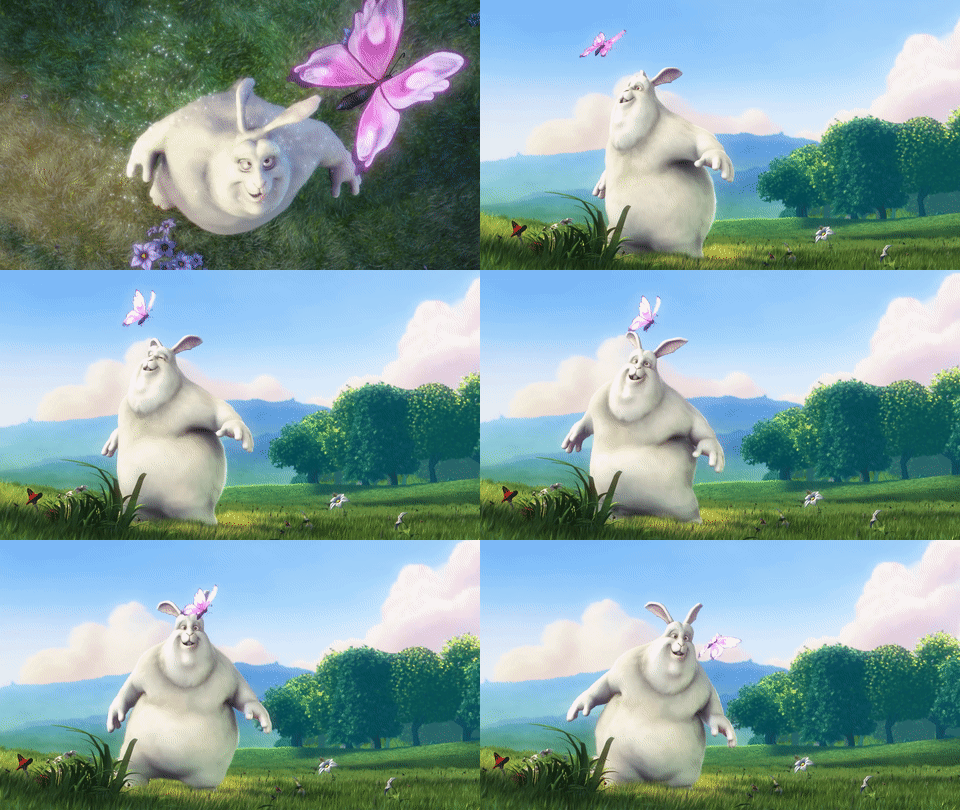
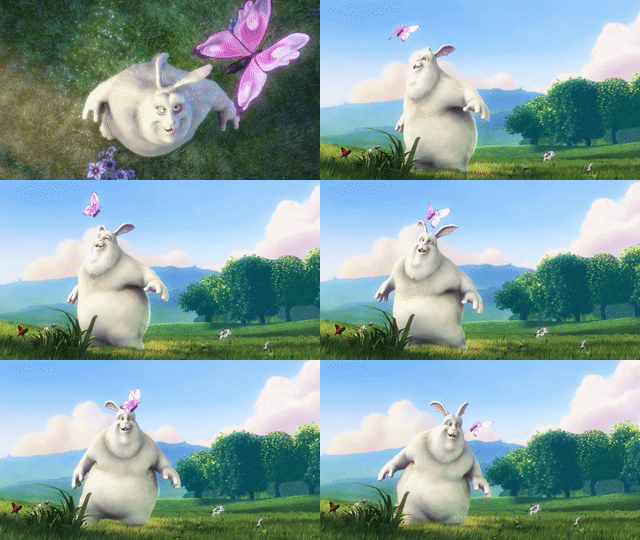
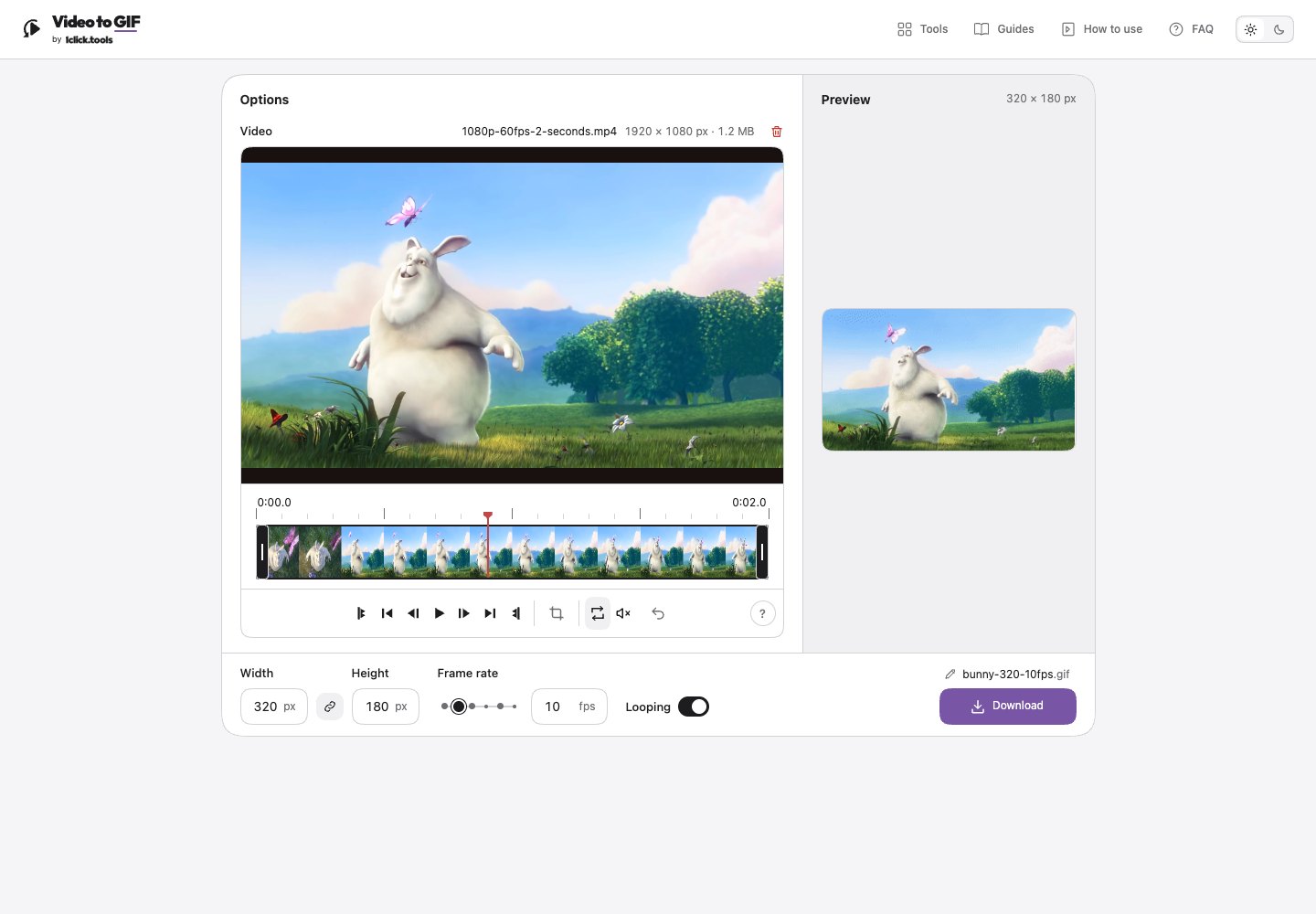
Wir konvertierten den ganzen zweisekündigen Clip dreimal und änderten nur Breite und Bildrate: 480 px bei 15 fps, 320 px bei 10 fps und 240 px bei 10 fps. Die Proportionen blieben verknüpft und die Endlosschleife blieb eingeschaltet.
Beginnen Sie mit diesen Dateien
Vergleichen Sie die tatsächlichen Downloads
| Einstellungen | Heruntergeladenes GIF | Im Vergleich zu 480 px · 15 fps |
|---|---|---|
| 480 × 270 · 15 fps | 480 × 270 · 30 Bilder · 1,99 s · 2.024 KB | Ausgangspunkt |
| 320 × 180 · 10 fps | 320 × 180 · 20 Bilder · 2,00 s · 655 KB | 68 % kleiner |
| 240 × 135 · 10 fps | 240 × 135 · 20 Bilder · 2,00 s · 386 KB | 81 % kleiner |
Die Quell-MP4 ist 1.267 KB groß. GIF speichert jeden Frame als Bild, sodass das 480-Pixel-GIF größer als das Video ist, während die 240-Pixel-Version etwa 30 % davon ausmacht.
Wiederholen Sie dieses Beispiel
- Öffnen Sie die MP4 und behalten Sie die vollständige Auswahl von 0–2 Sekunden bei.
- Einmal herunterladen mit 480 px und 15 fps. Stellen Sie dann Breite 320 und Bildrate 10 ein und laden Sie erneut herunter, und schließlich Breite 240.
- Vergleichen Sie die drei Dateigrößen und öffnen Sie jedes GIF, um zu beurteilen, ob es noch gut lesbar ist.
Überprüfen Sie Ihren Download
20 Bilder bei 10 fps statt 30 bei 15 fps und weniger Pixel pro Bild: Das 320-Pixel-GIF ist 655 KB und das 240-Pixel-GIF 386 KB, gegenüber 2.024 KB.
Ein häufiger Fehler
Das Ausschalten der Endlosschleife oder Stummschalten des Videos verkleinert die Datei nicht. Eine kürzere Dauer, geringere Breite, niedrigere Bildrate oder ein engerer Zuschnitt tun dies.
Probieren Sie diesen Clip in Video to GIF ausQuellen und Credits
Big Buck Bunny · © 2008 Blender Foundation / www.bigbuckbunny.org · CC BY 3.0. Das bereitgestellte MP4-Beispiel stammt aus ffmpegwasm/testdata. Die Beispiel-GIFs wurden im Browser aus diesem Clip zeitlich gekürzt, räumlich zugeschnitten, skaliert und konvertiert.
Beginnen Sie mit der Zeit, die Sie einhalten
Jede Sekunde fügt Frames hinzu und jeder Frame fügt Bytes hinzu. Schneiden Sie den Clip zuerst zu: Durch die Halbierung der ausgewählten Zeit halbiert sich ungefähr die Anzahl der Bilder. Ein kurzer, konzentrierter Moment ist die effektivste Größenersparnis und macht das GIF auch einfacher anzusehen.
Für präzise Schnitte mit Abspielkopf und Einzelbildschritten folgen Sie die Schnittanleitung.
Verringern Sie die Breite
Breite und Höhe legen das GIF in Pixel fest. Jeder Frame speichert jedes Pixel, sodass ein GIF, das zwei Drittel so breit ist, deutlich weniger als die Hälfte der Pixel pro Frame hat. Lassen Sie den Link aktiviert, um die Bildform beizubehalten, und geben Sie nur die Breite ein. Das reale Beispiel unten verringert Breite und Bildrate zusammen und zeigt den kombinierten Effekt.
Verringern Sie die Bildrate
Die Bildrate legt fest, wie viele Bilder pro Sekunde das GIF speichert, von 5 bis 30 fps. 15 fps sind für die meisten Clips flüssig; 10 fps lassen sich immer noch gut für Zeitlupe, Gesichter und Reaktionen lesen und speichern ein Drittel weniger Bilder. Sehr schnelle Bewegungen können unter 10 fps abgehackt wirken.
Vergleichen Sie echte Downloads
Ändern Sie jeweils eine Einstellung und laden Sie jede Version mit ihrem eigenen Dateinamen herunter. Vergleichen Sie dann die Größen in Ihrem Dateimanager. Die GIF-Komprimierung hängt vom Bild ab: Belebte, verrauschte oder sich schnell bewegende Videos erzeugen viel größere Dateien als flache Grafiken, sodass die gleichen Einstellungen für verschiedene Clips sehr unterschiedliche Größen ergeben können.
Wissen, was nicht hilft
Ein GIF verfügt über eine begrenzte Farbpalette und keinen Ton. Daher ändert sich die Größe nicht, wenn der Editor stummgeschaltet oder ein anderes Quellformat ausgewählt wird. Durch das Deaktivieren der Schleife wird die Datei auch nicht kleiner; Es stoppt nur die Wiederholung des GIFs. Zuschneiden ändert den Bildausschnitt. Verringern Sie die Ausgabebreite oder -höhe, um die Pixelzahl zu reduzieren.