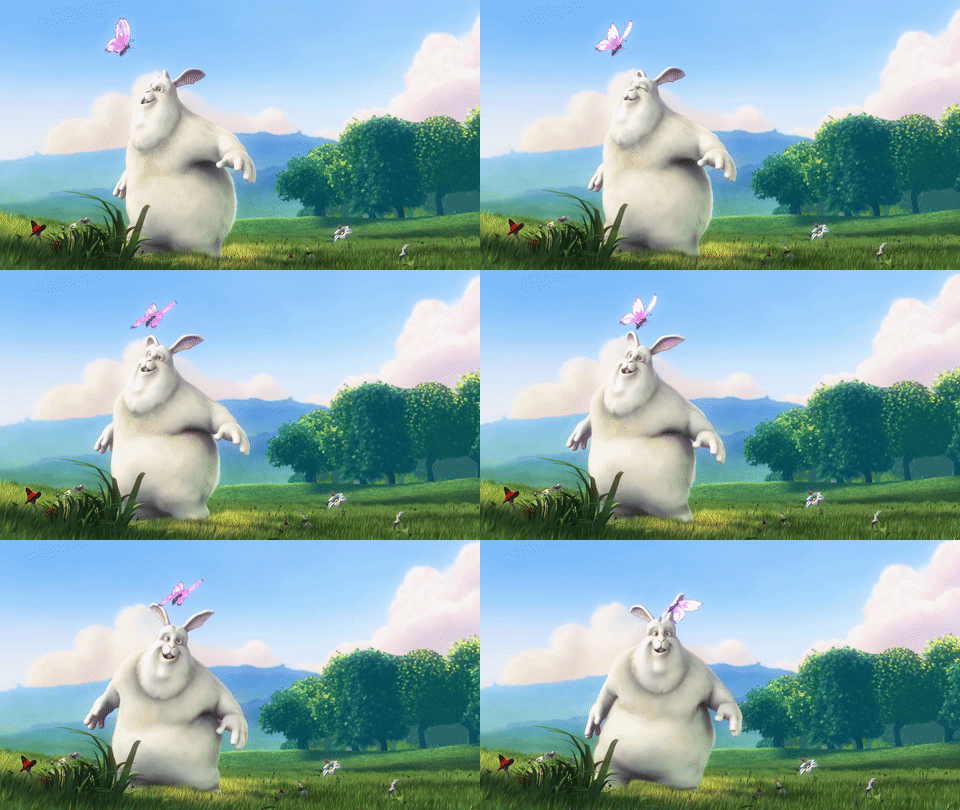
Eine kleine Anleitung
Wie kürze ich ein Video für ein GIF?
Mit Schnittgriffen, Abspielkopf und Einzelbildschritten den richtigen Videoausschnitt wählen. Ein Beispiel kürzt ein MP4 von zwei auf eine Sekunde.
Reales Beispiel: eine Sekunde aus einem zwei Sekunden langen Clip
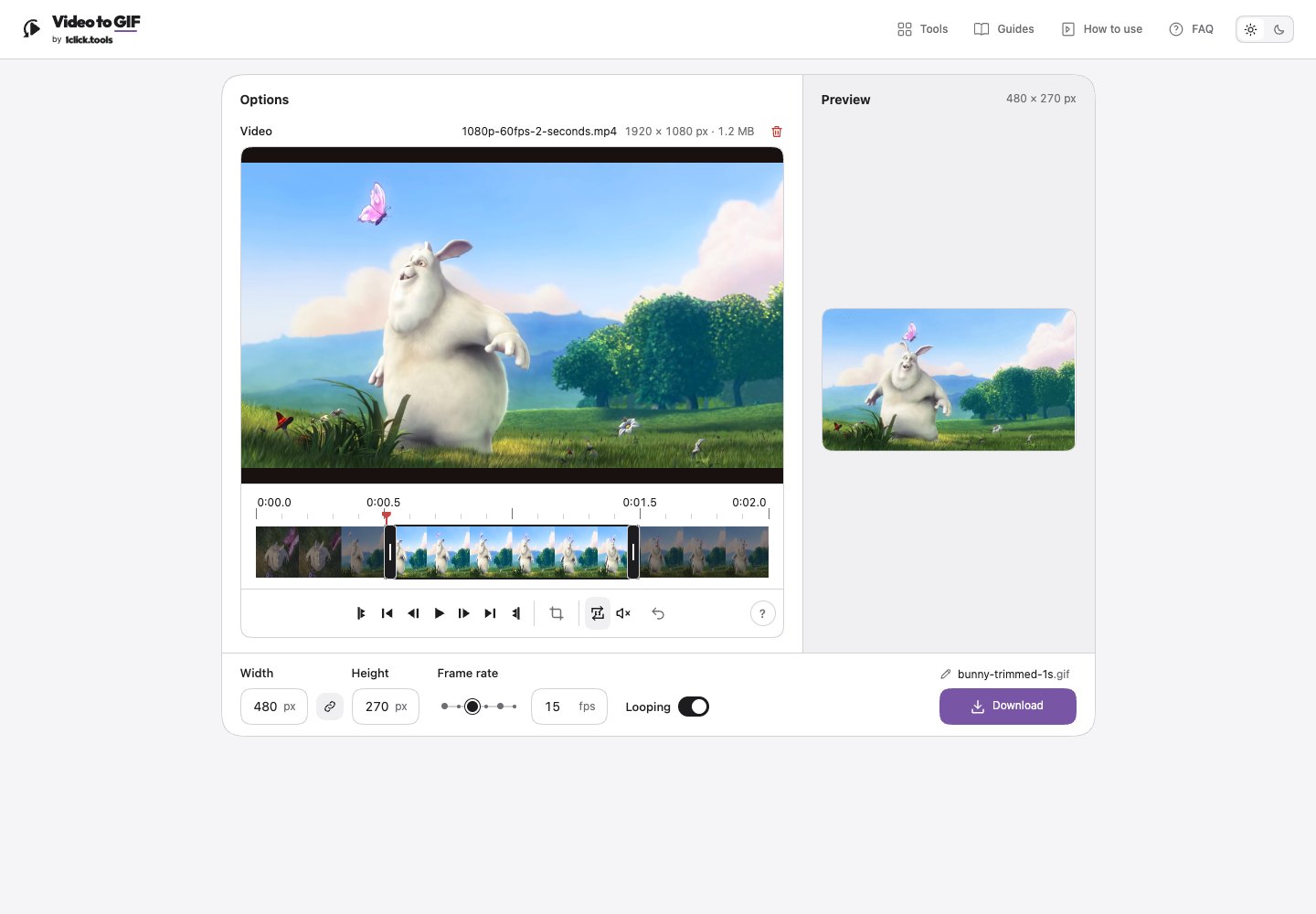
Wir haben den Zwei-Sekunden-MP4 mit 1920 × 1080 geöffnet und den Startgriff mit jeweils fünf Pfeildrücken auf 0,5 s und den Endgriff auf 1,5 s verschoben. Die Größe blieb bei 480 × 270, 15 fps, Looping an.
Beginnen Sie mit diesen Dateien
Vergleichen Sie die tatsächlichen Downloads
| Einstellung | Tatsächliche Eingabe oder Ausgabe | Was zu überprüfen ist |
|---|---|---|
| Quelle MP4 | 1920 × 1080 · 60 fps · 2,00 s | Die Quelle wird nicht geändert |
| Auswahl | Start 0:00,5 · Ende 0:01,5 | Zeitleistenbeschriftungen zeigen beide Grenzen |
| Heruntergeladenes GIF | 480 × 270 · 15 Bilder · 0,99 s · 998 KB | Die halbe Zeit, die halbe Anzahl der Frames |
| Vollständiger Clip zum Vergleich | 480 × 270 · 30 Bilder · 1,99 s · 2.024 KB | Das zugeschnittene GIF ist 51 % kleiner |
Wiederholen Sie dieses Beispiel
- Laden Sie die MP4 oben herunter und öffnen Sie sie in Video to GIF.
- Fokussieren Sie den Startgriff und drücken Sie fünfmal (0,5 s) den Rechtspfeil. Fokussieren Sie den Endgriff und drücken Sie fünfmal (1,5 s) den Pfeil nach links.
- Behalten Sie 480 × 270 und 15 fps bei, laden Sie dann das GIF herunter und öffnen Sie es.
Überprüfen Sie Ihren Download
Das GIF ist 480 × 270 mit 15 Bildern und dauert 0,99 Sekunden: eine Sekunde bei 15 fps.
Ein häufiger Fehler
Die Loop-Schaltfläche in der Editor-Symbolleiste ändert nur die Art und Weise, wie das Video während der Bearbeitung wiedergegeben wird. Der Looping-Schalter in der unteren Leiste entscheidet, ob das heruntergeladene GIF wiederholt wird.
Probieren Sie diesen Clip in Video to GIF ausQuellen und Credits
Big Buck Bunny · © 2008 Blender Foundation / www.bigbuckbunny.org · CC BY 3.0. Das bereitgestellte MP4-Beispiel stammt aus ffmpegwasm/testdata. Die Beispiel-GIFs wurden im Browser aus diesem Clip zeitlich gekürzt, räumlich zugeschnitten, skaliert und konvertiert.
Öffnen Sie den Clip und finden Sie den Moment
Öffnen Sie eine MP4-, WebM- oder MOV-Datei in „Video zu GIF“. Das Video wird im Editor stumm abgespielt; die Zeitleiste darunter zeigt einen Filmstreifen des gesamten Clips. Klicken Sie auf das Lineal oder den Filmstreifen, um den roten Abspielkopf zu bewegen. Oder fokussieren Sie das Lineal und verwenden Sie die Pfeiltasten: pro Tastendruck 0,1 Sekunden, mit Umschalttaste eine Sekunde.
Ziehen Sie die Trimmgriffe
Die dunklen Griffe an den Enden des Filmstreifens legen Beginn und Ende des GIFs fest. Die Bereiche außerhalb werden abgeblendet und nicht exportiert. Ziehen Sie einen Griff oder fokussieren Sie ihn und verwenden Sie die Pfeiltasten für 0,1-Sekunden-Schritte, mit Umschalttaste für Ein-Sekunden-Schritte. Pos1 und Ende springen zu den Clipgrenzen. Die Zeitleistenbeschriftungen zeigen die genauen Start- und Endzeiten.
Legen Sie den Anfang oder das Ende am Abspielkopf fest
Für einen präzisen Schnitt halten Sie an der Stelle an, an der das GIF beginnen soll, und wählen Sie die erste Wiedergabeschaltfläche „Start auf Abspielkopf setzen“ aus. Halten Sie dort an, wo es enden soll, und wählen Sie „Ende auf Abspielkopf setzen“ aus. Mit den Schaltflächen „Vorheriges Bild“ und „Nächstes Bild“ blättern Sie mit der GIF-Bildrate um ein Bild weiter, sodass Sie genau bei dem gewünschten Bild anhalten können.
Vorschau der Auswahl in einer Schleife
Mit der Loop-Schaltfläche neben „Rückgängig“ können Sie ändern, wie das Video während der Bearbeitung wiedergegeben wird: nur der ausgewählte Bereich, das gesamte Video oder einmal. Es betrifft nur die Wiedergabe im Editor. Ob das heruntergeladene GIF wiederholt wird, wird durch den Looping-Schalter in der Leiste unten eingestellt.
Eine zeitliche Kürzung rückgängig machen und herunterladen
Mit „Rückgängig“ oder Cmd+Z / Strg+Z machen Sie Änderungen der zeitlichen Auswahl jeweils um einen Ziehvorgang rückgängig, ebenso Änderungen an Zuschnitt, Größe und Bildrate. Ist die Auswahl richtig, benennen Sie die Datei mit dem Stift um und wählen Sie „Herunterladen“. Das GIF enthält nur den ausgewählten Zeitabschnitt.
Möchten Sie auch nur einen Teil des Bildes? Siehe So schneiden Sie ein Video in ein quadratisches GIF zu.