Eine kleine Anleitung
Wie sortiere ich JSON-Schlüssel alphabetisch?
Mit A–Z in der Vorschau die Schlüssel aller JSON-Objekte alphabetisch sortieren. So lassen sich zwei Dateien mit gleicher Struktur besser vergleichen.
Die Schlüssel in allen Bestellungen von A–Z sortieren
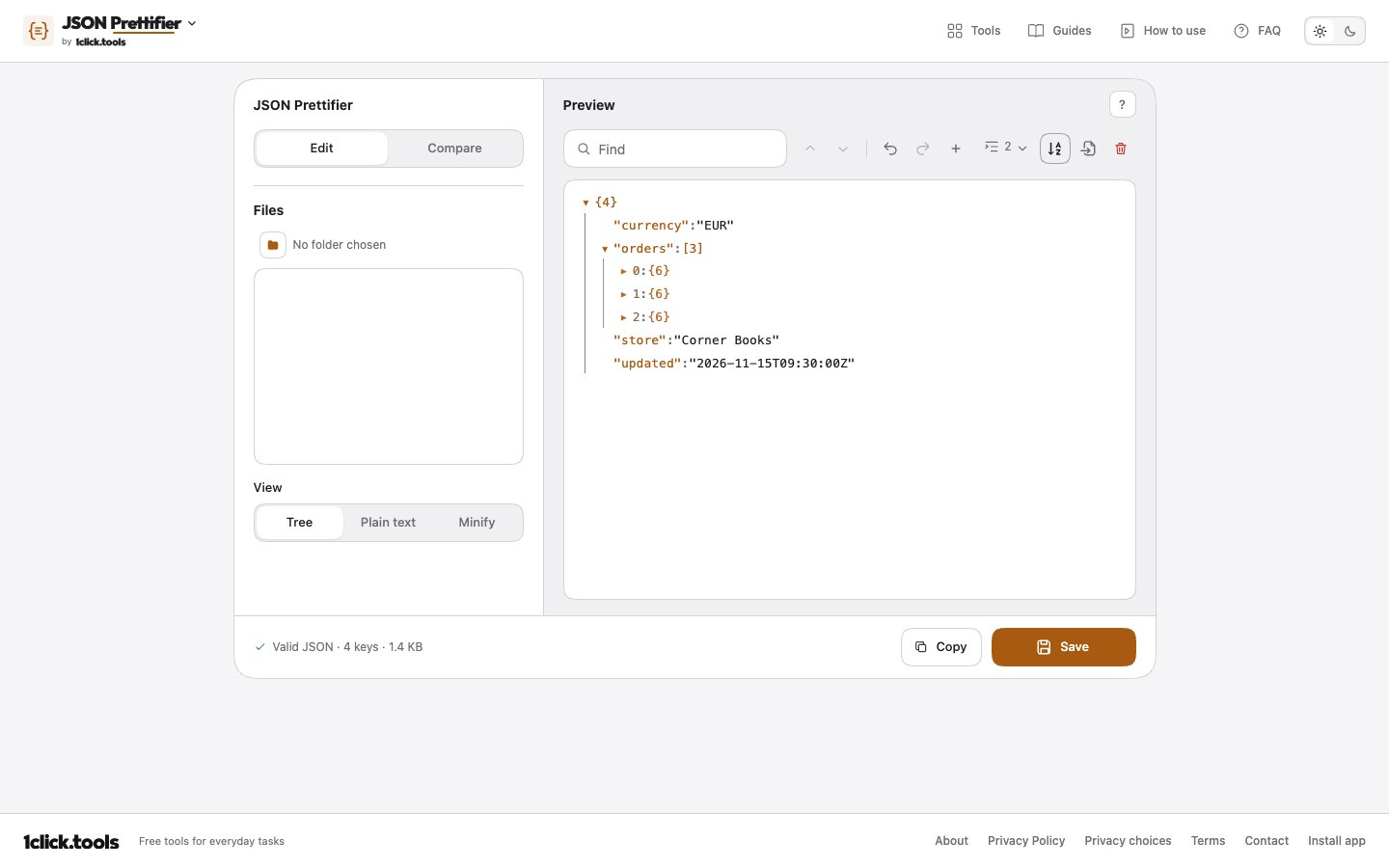
Wir klickten in der Vorschau-Symbolleiste auf „Schlüssel A–Z sortieren“. Jede Bestellung listet nun customer, id, items, notes, paid, shipped auf; das Array orders behielt seine Reihenfolge bei.
| Ebene | Vorher | Nachher |
|---|---|---|
| Top | store, currency, updated, orders | currency, orders, store, updated |
| Reihenfolge | id, customer, items, paid, shipped, notes | customer, id, items, notes, paid, shipped |
| Arrays | Bestellungen 1042, 1043, 1044 | Gleiche Reihenfolge |
„Rückgängig“ stellt die ursprüngliche Schlüsselreihenfolge wieder her.
Wiederholen Sie dieses Beispiel
- Öffnen Sie den JSON.
- Klicken Sie in der Vorschau-Symbolleiste auf die Schaltfläche „A–Z“.
- Kopieren oder speichern Sie es.
Überprüfen Sie das Ergebnis
Auf der obersten Ebene steht currency nun vor orders, store und updated.
Ein häufiger Fehler
Erwartet, dass auch Arrays sortiert werden: Die Array-Reihenfolge ist Teil der Daten und bleibt unverändert.
Öffnen Sie JSON PrettifierQuellen und Credits
Beispiel-JSON, das für diese Anleitungen erstellt wurde. Die Bestellungen, Namen und E-Mails der Buchhandlung werden erfunden. Jeder Screenshot zeigt das echte Tool, das an diesem JSON arbeitet.
Öffnen Sie den JSON
Fügen Sie es ein oder öffnen Sie eine .json-Datei.
Drücken Sie „Schlüssel A–Z sortieren“
Die Schaltfläche „A–Z“ mit einem Abwärtspfeil befindet sich in der Symbolleiste oben in der Vorschau. Die Schlüssel in jedem Objekt und auf jeder Ebene werden gleichzeitig alphabetisch sortiert und die Schaltfläche bleibt hervorgehoben, während die Sortierung aktiviert ist. Arrays behalten ihre Reihenfolge bei, da die Reihenfolge der Elemente wichtig ist.
Verwenden Sie es, um Dateien zu vergleichen
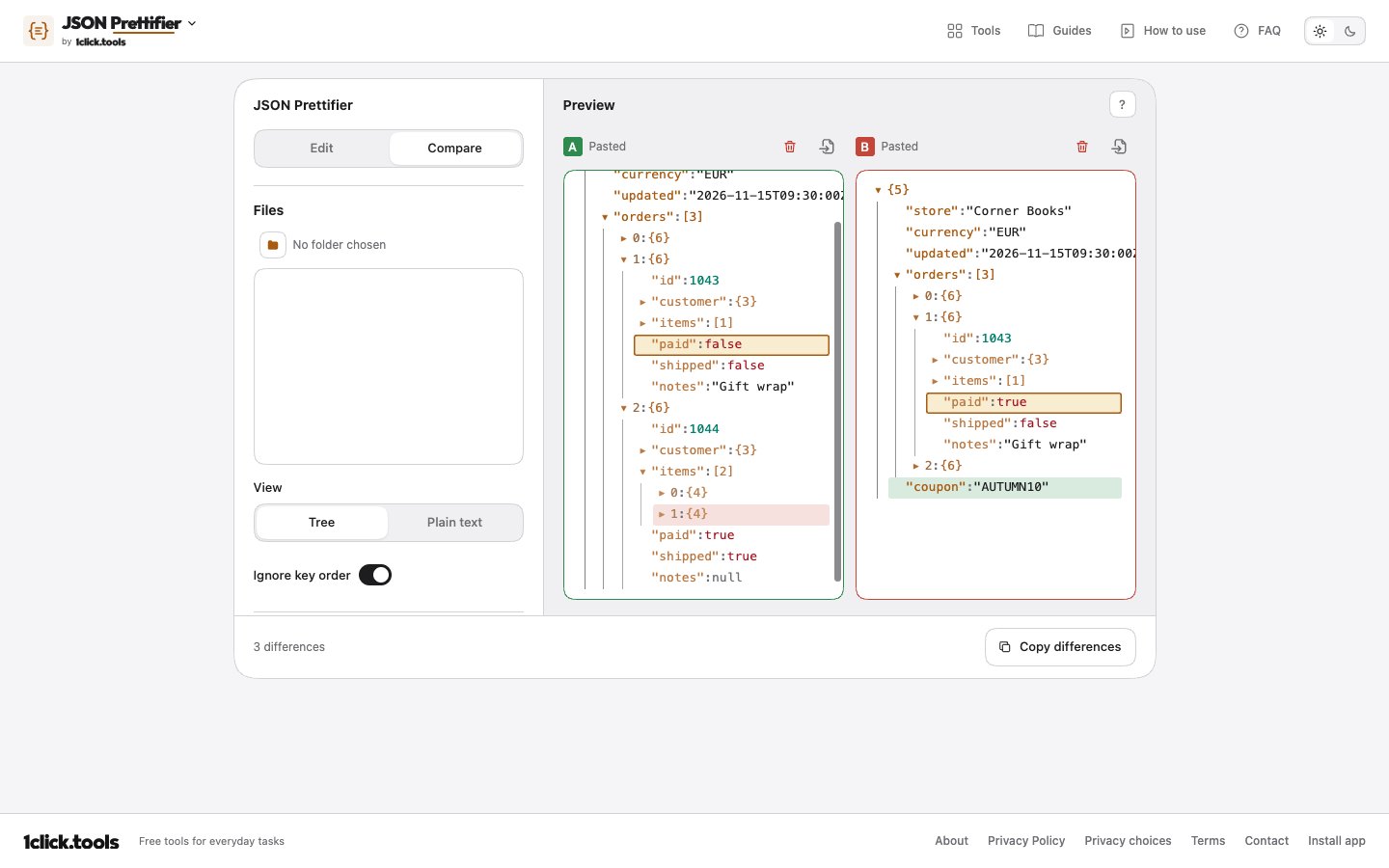
Wenn Sie zwei Versionen einer Konfiguration oder API-Antwort auf die gleiche Weise sortieren, werden übereinstimmende Schlüssel in dieselben Zeilen eingefügt. Um die Unterschiede direkt zu sehen, wählen Sie oben im linken Bereich „Vergleichen“ aus, wodurch die Schlüsselreihenfolge standardmäßig ignoriert wird.
Alle Unterschiede sehen Sie mit dem Vergleichsleitfaden.
Ursprüngliche Reihenfolge wiederherstellen
Drücken Sie direkt nach dem Sortieren „Rückgängig“ (oder Strg/Cmd+Z). Die Schlüssel kehren in ihre ursprüngliche Reihenfolge zurück und die Schaltfläche wird deaktiviert. Ein erneuter Klick auf die Sortierschaltfläche beendet nur das Sortieren neuer Änderungen.