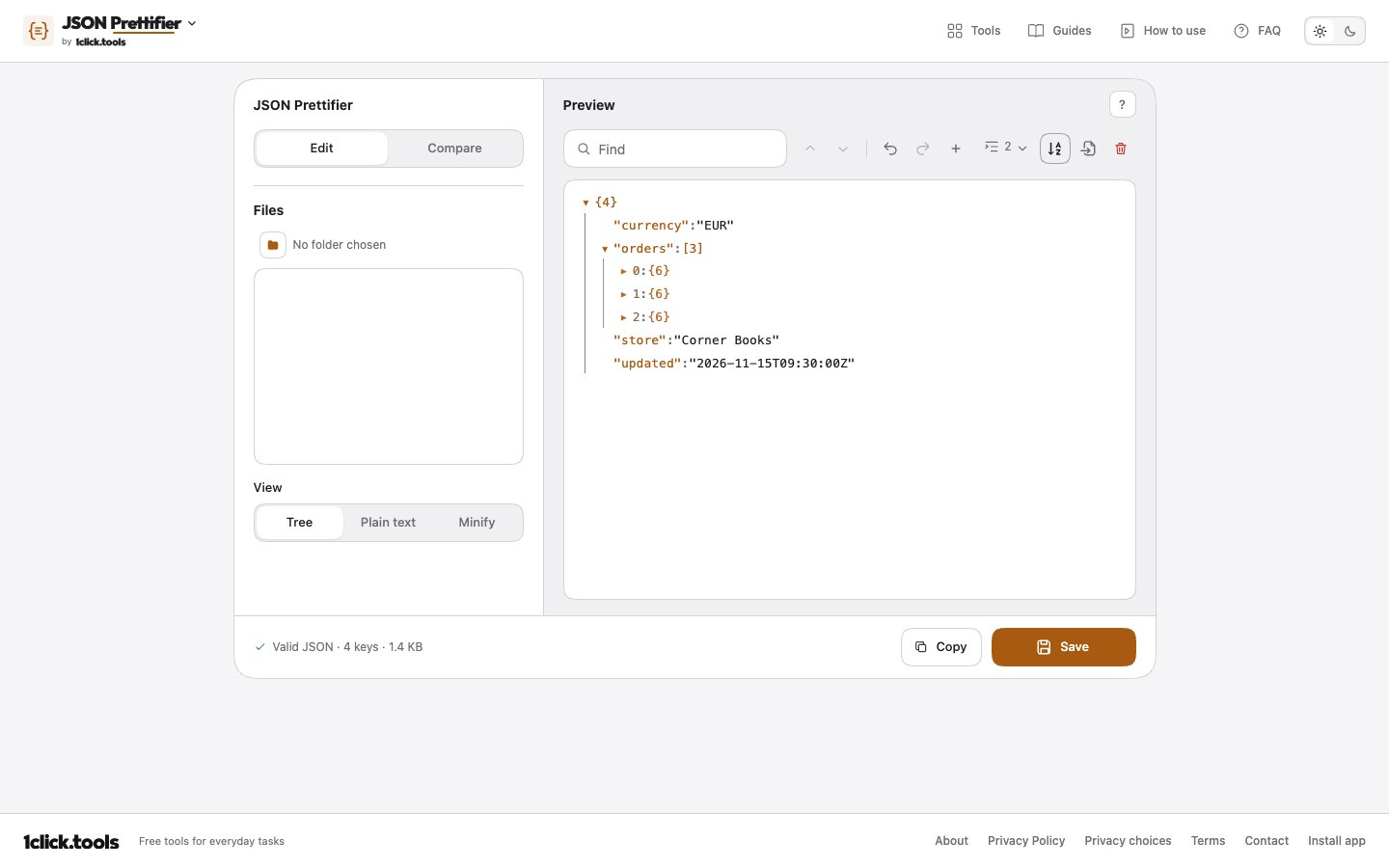
Eine kleine Anleitung
Wie vergleiche ich zwei JSON-Dateien?
Zwei JSON-Dokumente nebeneinander vergleichen. Geänderte, neue und entfernte Werte erkennen, auch wenn die Schlüssel unterschiedlich angeordnet sind.
Zwei Versionen der Buchhandlungsbestellungen
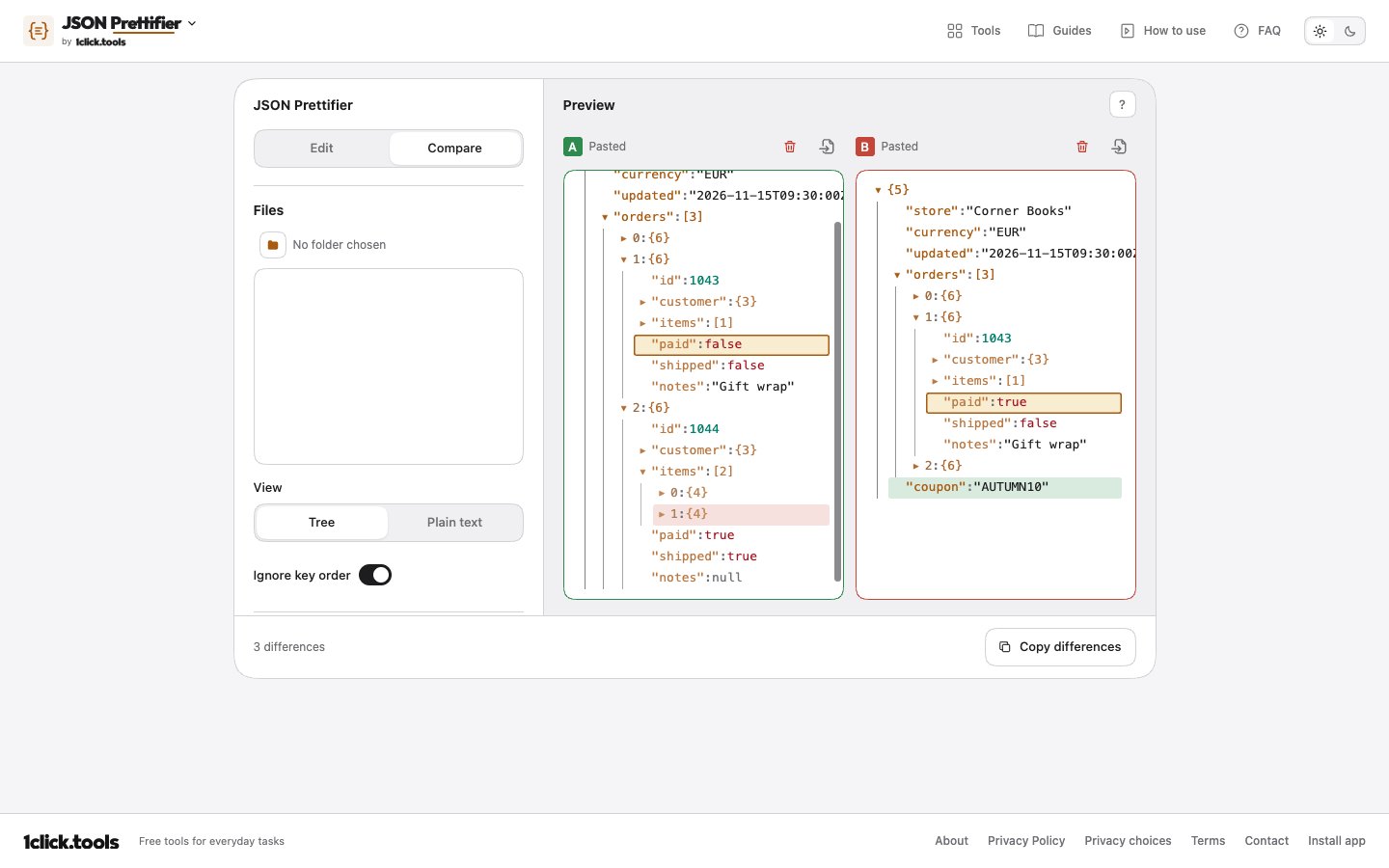
Wir legen die gestrigen Bestellungen in A und die heutigen in B ab. Heute ist Lukas Bestellung 1043 bezahlt, Mias zweiter Artikel wurde entfernt und ein Gutschein hinzugefügt; die Schlüssel einer Bestellung liegen auch in einer anderen Reihenfolge vor.
| Pfad | Unterschied |
|---|---|
| orders[1].paid | geändert: false → true |
| orders[2].items[1] | entfernt (das Lesezeichen-Set) |
| coupon | hinzugefügt: "AUTUMN10" |
| Schlüsselreihenfolge von orders[0] | Wird bei aktivierter Option „Schlüsselreihenfolge ignorieren“ ignoriert |
Zahlen werden nach ihrem Wert verglichen, sodass 24 und 24.0 als gleich gelten.
Wiederholen Sie dieses Beispiel
- Wählen Sie oben unter „JSON Prettifier“ die Option „Vergleichen“.
- Fügen Sie den alten JSON in A und den neuen JSON in B ein.
- Klicken Sie auf einen Unterschied in der Liste, um dorthin zu springen.
Überprüfen Sie das Ergebnis
Die untere Zeile meldet drei Unterschiede, und die Liste zeigt paid, den entfernten Artikel und coupon.
Ein häufiger Fehler
Es wird erwartet, dass neu angeordnete Schlüssel angezeigt werden: Deaktivieren Sie „Schlüsselreihenfolge ignorieren“, um sie anzuzeigen.
Öffnen Sie JSON PrettifierQuellen und Credits
Beispiel-JSON, das für diese Anleitungen erstellt wurde. Die Bestellungen, Namen und E-Mails der Buchhandlung werden erfunden. Jeder Screenshot zeigt das echte Tool, das an diesem JSON arbeitet.
Wechseln Sie zu Vergleichen
Wählen Sie oben im linken Bereich unter „JSON Prettifier“ die Option „Vergleichen“ aus. In der Vorschau werden A (grüner Rand) und B (roter Rand) als Bäume oder, wenn die Ansicht auf „Einfacher Text“ eingestellt ist, als Text angezeigt. A ist der JSON-Code, an dem Sie gearbeitet haben, daher ist er möglicherweise bereits ausgefüllt.
Fügen Sie die beiden JSON-Dokumente hinzu
Fügen Sie einen JSON-Code in A und den anderen in B ein, legen Sie ihn ab oder laden Sie ihn hoch. Verwenden Sie bei geöffnetem Ordner die Schaltflächen A und B neben jeder Datei in der Liste (die Datei in A erhält ein grünes A, die Datei in B ein rotes B) oder ziehen Sie eine Datei auf eine der beiden Seiten.
Lesen Sie die Unterschiede
Geänderte Werte werden auf beiden Seiten gelb markiert und Objekte, die eine Differenz aufweisen, sind in den Bäumen von selbst geöffnet. Ein entfernter Wert wird in A rot markiert, mit einer roten Linie in B, wo er fehlt; Ein hinzugefügter Wert ist in B grün und in A eine grüne Linie. Durch das Einfügen oder Entfernen eines Elements in eine Liste wird nur dieses Element markiert. Die Liste „Unterschiede“ auf der linken Seite benennt jeden einzelnen nach seinem Pfad, z. B. orders[1].paid; Klicken Sie darauf, um beide Seiten dorthin zu scrollen.
Wählen Sie, wie streng Sie sein möchten
Schlüsselreihenfolge ignorieren ist standardmäßig aktiviert, daher gelten {"a":1,"b":2} und {"b":2,"a":1} als gleich. Schalten Sie es aus, um auch neu angeordnete Schlüssel anzuzeigen. Unterschiede kopieren in der unteren Leiste kopiert die gesamte Liste als Text.
Möchten Sie, dass die Schlüssel in beiden Dateien in derselben Reihenfolge vorliegen? Siehe wie „Schlüssel sortieren“ funktioniert.