Eine kleine Anleitung
Wie erstelle ich ein eigenes Wortsuchrätsel?
Eigene Wörter eingeben, Raster und Schwierigkeit wählen und ein Wortsuchrätsel mit Lösung drucken. Mit einem Beispiel zum Thema Meerestiere.
Echtes Beispiel: zehn Meerestiere und ein zweiseitiges PDF
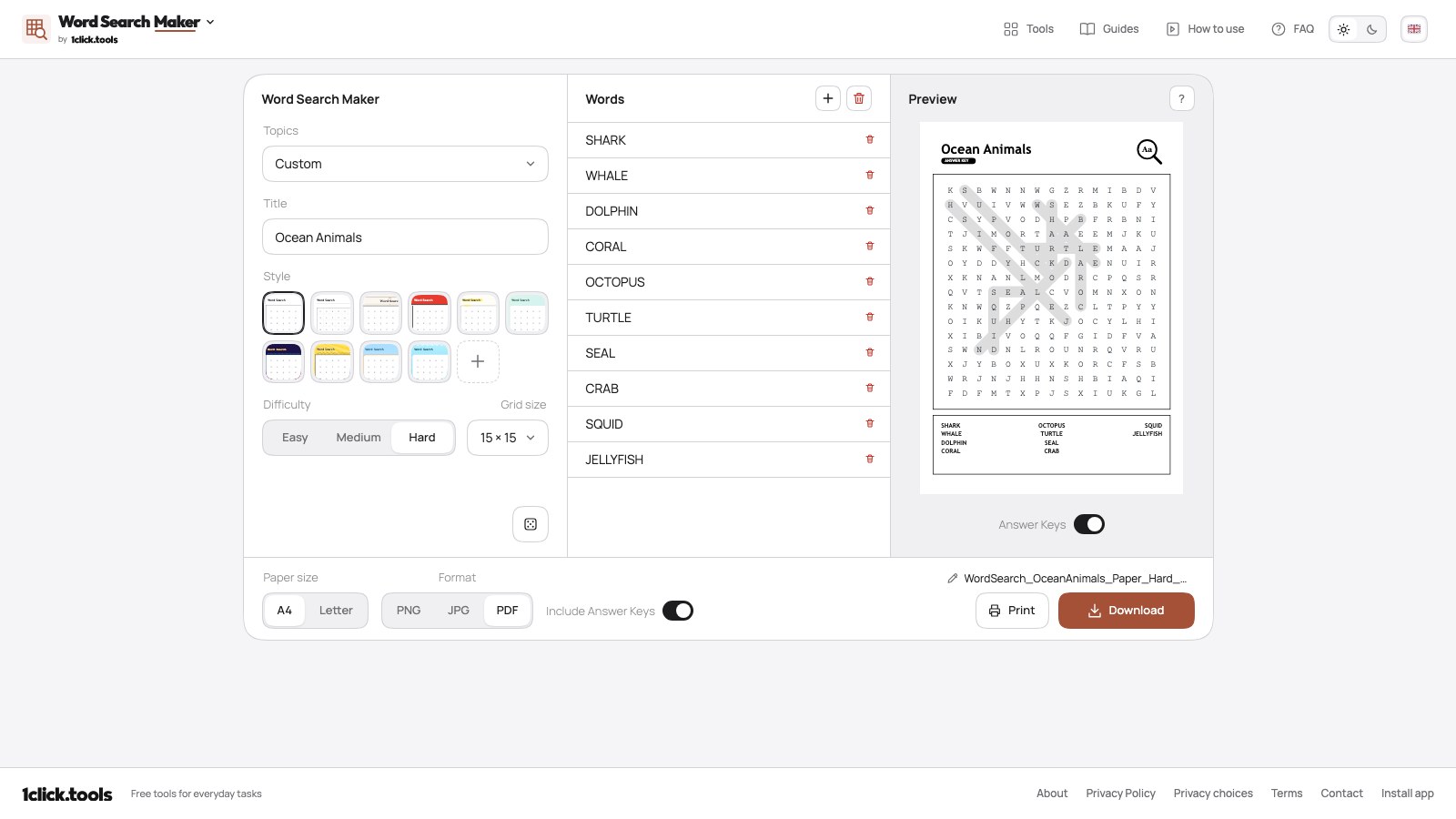
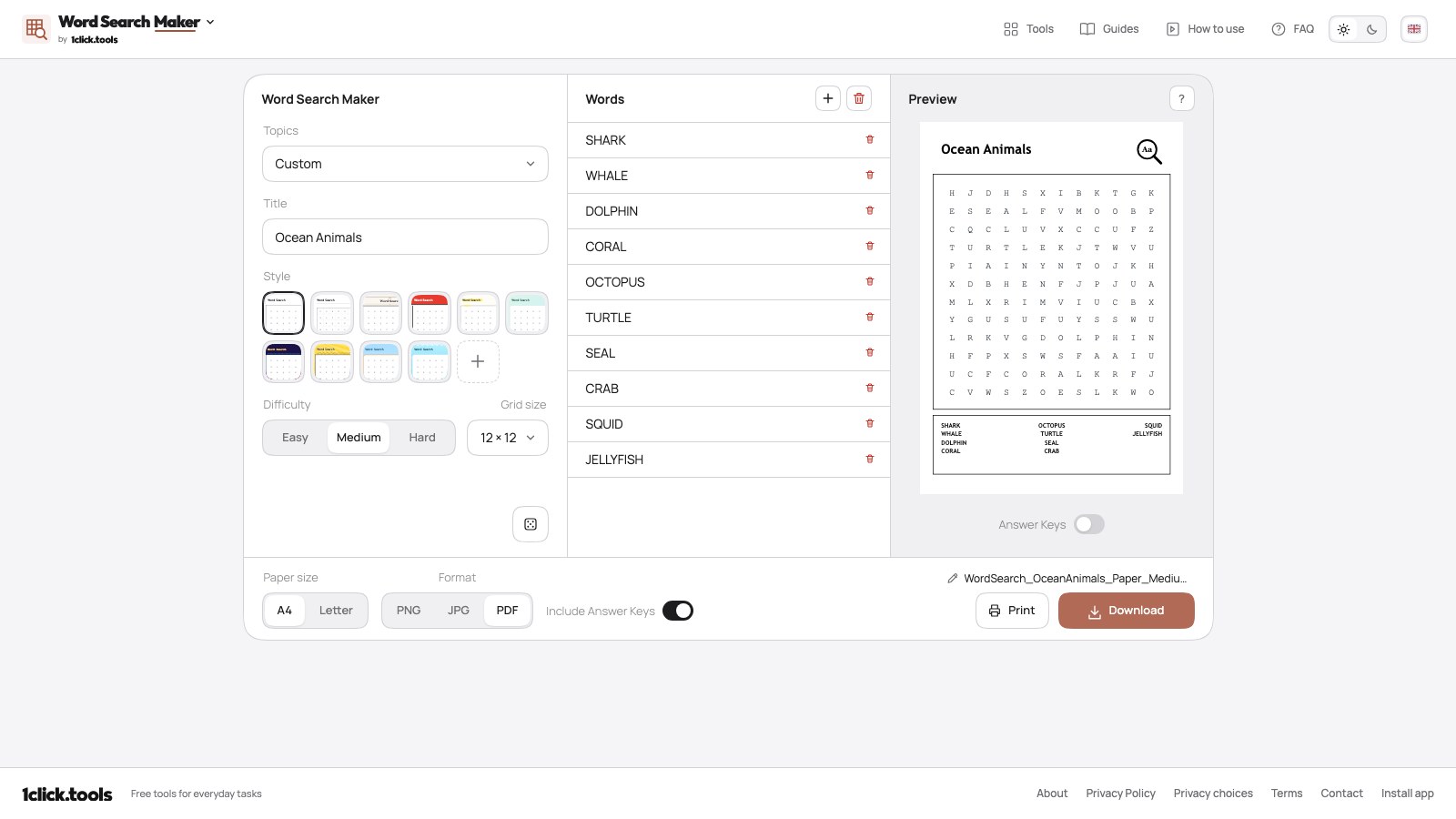
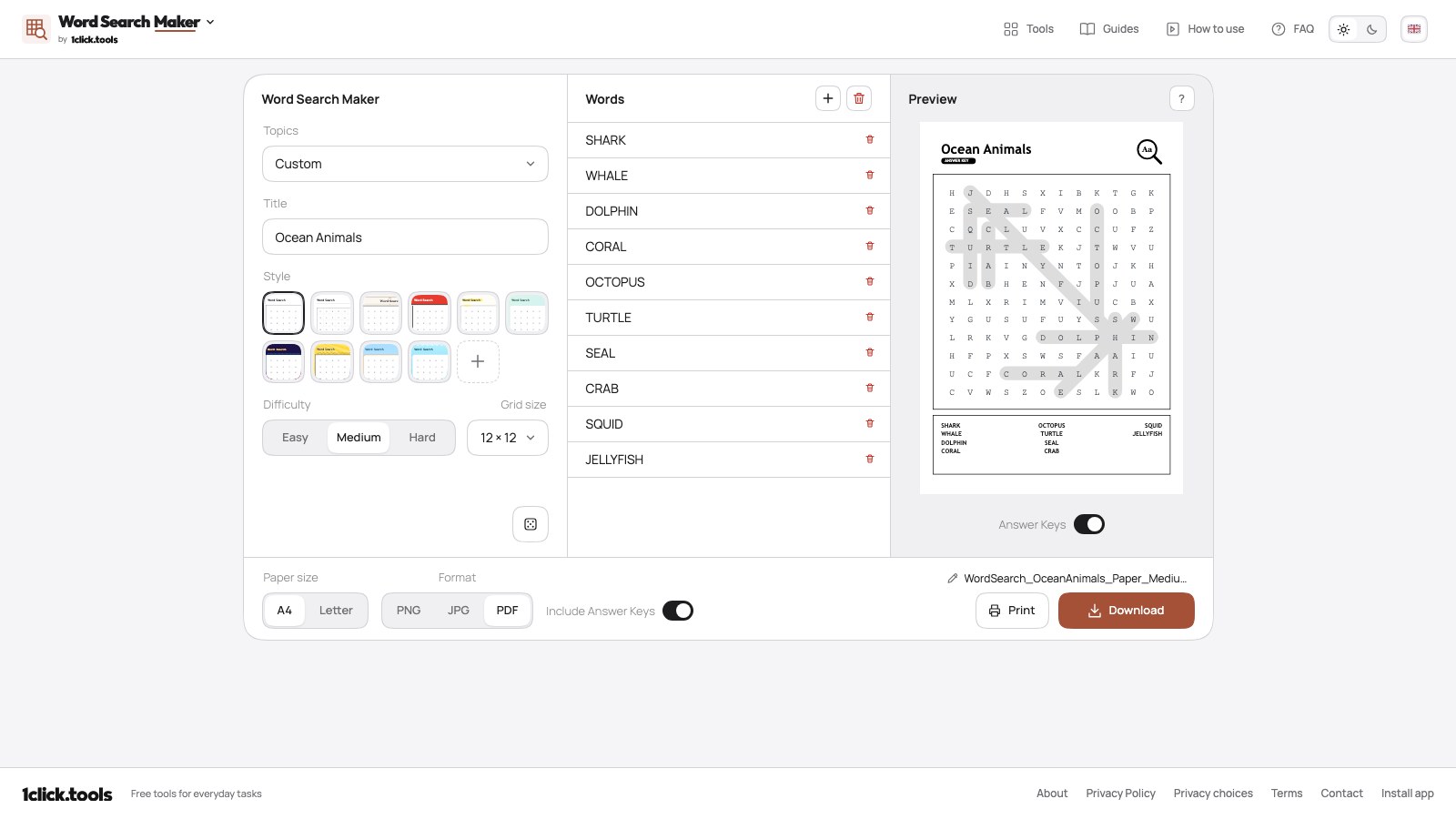
Wir haben „Benutzerdefiniert“ für eine separate Wortliste ausgewählt, + neben „Wörter“ ausgewählt und SHARK, WHALE, DOLPHIN, CORAL, OCTOPUS, TURTLE, SEAL, CRAB, SQUID, JELLYFISH in die neue Zeile eingefügt. Als Titel haben wir Ocean Animals eingegeben und „Papier, Medium, 12 × 12, A4, PDF“ und „Lösungen einschließen“ aktiviert gelassen und dann „Herunterladen“ ausgewählt.
Beginnen Sie mit diesen Dateien
Vergleichen Sie die tatsächlichen Downloads
| Ausgabe | Einstellungen | Gemessener Download |
|---|---|---|
| WordSearch_OceanAnimals_Paper_Medium_22.11.2026.pdf | Papier · Mittel · 12 × 12 · A4 · Lösungsseite aktiviert | 2 Seiten · 336.135 Bytes |
Das PDF wurde erneut geöffnet: Es hat 2 A4-Hochformatseiten mit 595,28 × 841,89 Punkten und der Dokumenttitel lautet „Ocean Animals“. Der automatische Dateiname des Browsers war WordSearch_OceanAnimals_Paper_Medium_22.11.2026.pdf.
Wiederholen Sie dieses Beispiel
- Öffnen Sie Word Search Maker und wählen Sie Benutzerdefiniert. Wenn diese Liste bereits Wörter enthält, verwenden Sie den Papierkorb neben + und bestätigen Sie, um den Inhalt zu löschen.
- Wählen Sie +, fügen Sie die Wörter der Textdatei in die neue Zeile ein und drücken Sie die Eingabetaste. Geben Sie Ocean Animals als Titel ein.
- Behalten Sie Papier, Mittel, 12 × 12, A4 und PDF bei und lassen Sie „Lösungen einschließen“ aktiviert. Prüfen Sie die Lösungsansicht unter der Vorschau und wählen Sie Herunterladen.
Überprüfen Sie Ihren Download
Seite eins ist das leere Puzzle mit dem Titel, dem Raster und allen zehn Wörtern in der Wortbank. Seite zwei ist ANTWORTSCHLÜSSEL mit denselben Buchstaben und zehn grauen Strichen. Diese benutzerdefinierte Liste umfasst JELLYFISH; Ocean Life verwendet stattdessen STARFISH.
Ein häufiger Fehler
Der Schalter „Antwortschlüssel“ unter „Vorschau“ ändert nur das, was Sie überprüfen. Verwenden Sie „Antwortschlüssel einbeziehen“ in der unteren Leiste, um zu entscheiden, ob die Lösungsseite beim Drucken oder Herunterladen enthalten sein soll.
Ein eigenes Wortsuchrätsel erstellenQuellen und Credits
Originalbeispiele für den Wortsuchrätsel-Generator. Screenshots zeigen das eigentliche Werkzeug. PDFs sind unveränderte Browser-Downloads, die unter beschreibenden Dateinamen gespeichert werden. Ihre automatischen Browser-Dateinamen enthalten den Titel, den Stil, den Schwierigkeitsgrad und das Datum. Die Wortliste ist eine Kopierreferenz, keine Importdatei.
Wählen Sie ein Thema oder Benutzerdefiniert
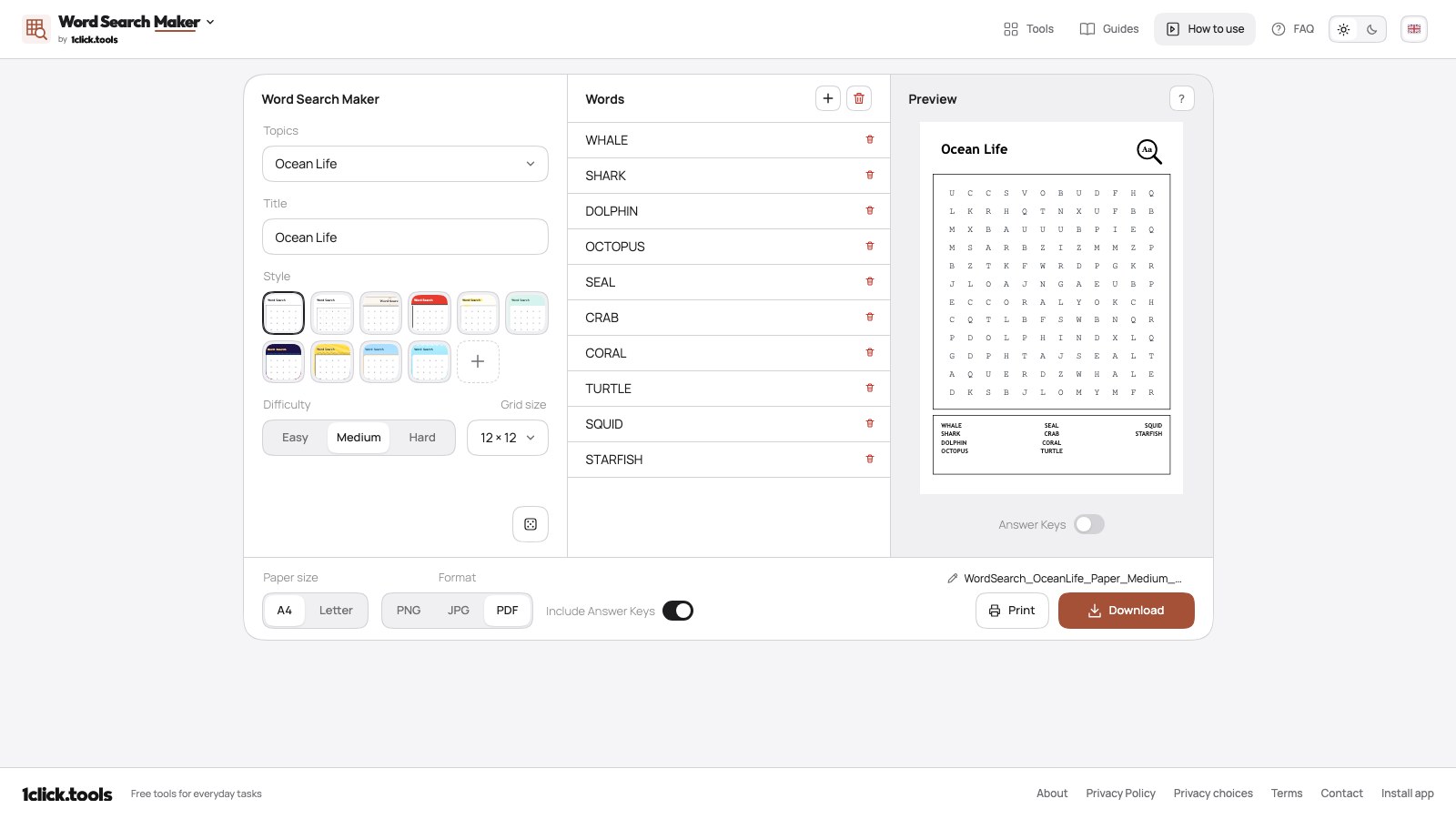
Word Search Maker verfügt über drei Spalten: Einstellungen auf der linken Seite, Wörter in der Mitte und Vorschau auf der rechten Seite. Zu den Themen zählen zuerst „Benutzerdefiniert“, dann „Waldtiere“, „Leben im Meer“, „Weltraum“, „Schulbedarf“, „Farben“, „Früchte“, „Sport“, „Wetter“, „Halloween“ und „Weihnachten“. Es beginnt mit „Waldtiere“ mit zehn Wörtern, einem 12 × 12-Raster, mittlerem Schwierigkeitsgrad und Papierstil. Durch die Auswahl eines Themas werden zehn bearbeitbare Wörter und ein passender Titel geladen. Andere Einstellungen bleiben so, wie Sie sie ausgewählt haben.
Fügen Sie unter „Benutzerdefiniert“ Ihre eigenen Wörter hinzu
Wählen Sie „Benutzerdefiniert“, das erste Thema, um eine separate Liste zu erhalten, die zunächst leer ist. Wählen Sie + neben Wörter aus, um eine neue Zeile zu öffnen, geben Sie ein Wort ein und drücken Sie die Eingabetaste. Fügen Sie eine durch Kommas, Semikolons oder Zeilenumbrüche getrennte Liste ein, um mehrere Wörter zusammenzufügen. Geben Sie direkt in eine Zeile ein, um sie zu bearbeiten. Während der Bearbeitung zeigt ein Zähler wie 5/12 die Buchstabenanzahl und das aktuelle Rasterlimit an und wird rot, wenn das Wort zu lang ist. Verwenden Sie den Papierkorb einer Zeile, um ein Wort zu entfernen, oder den Papierkorb neben +, um die Liste zu löschen, nachdem Sie die Zählung bestätigt haben. Themenwörter können auf die gleiche Weise bearbeitet werden. Beim optionalen Text-Download handelt es sich um eine Kopierreferenz, nicht um einen Dateiimport.
Verwenden Sie Wörter, die das Raster unterstützt
Fügen Sie bis zu 30 verschiedene Wörter mit jeweils 2–24 Buchstaben oder 1–24 koreanischen, japanischen oder chinesischen Zeichen hinzu. Akzente in lateinischen Buchstaben werden vereinfacht; Leerzeichen, Bindestriche und Apostrophe werden entfernt. So wird café zu CAFE und polar bear zu POLARBEAR. Duplikate werden nur einmal hinzugefügt. Zahlen und nicht unterstützte Symbole führen zu einer Meldung, damit Sie den Eintrag korrigieren können.
Wählen Sie links das Raster und den Schwierigkeitsgrad
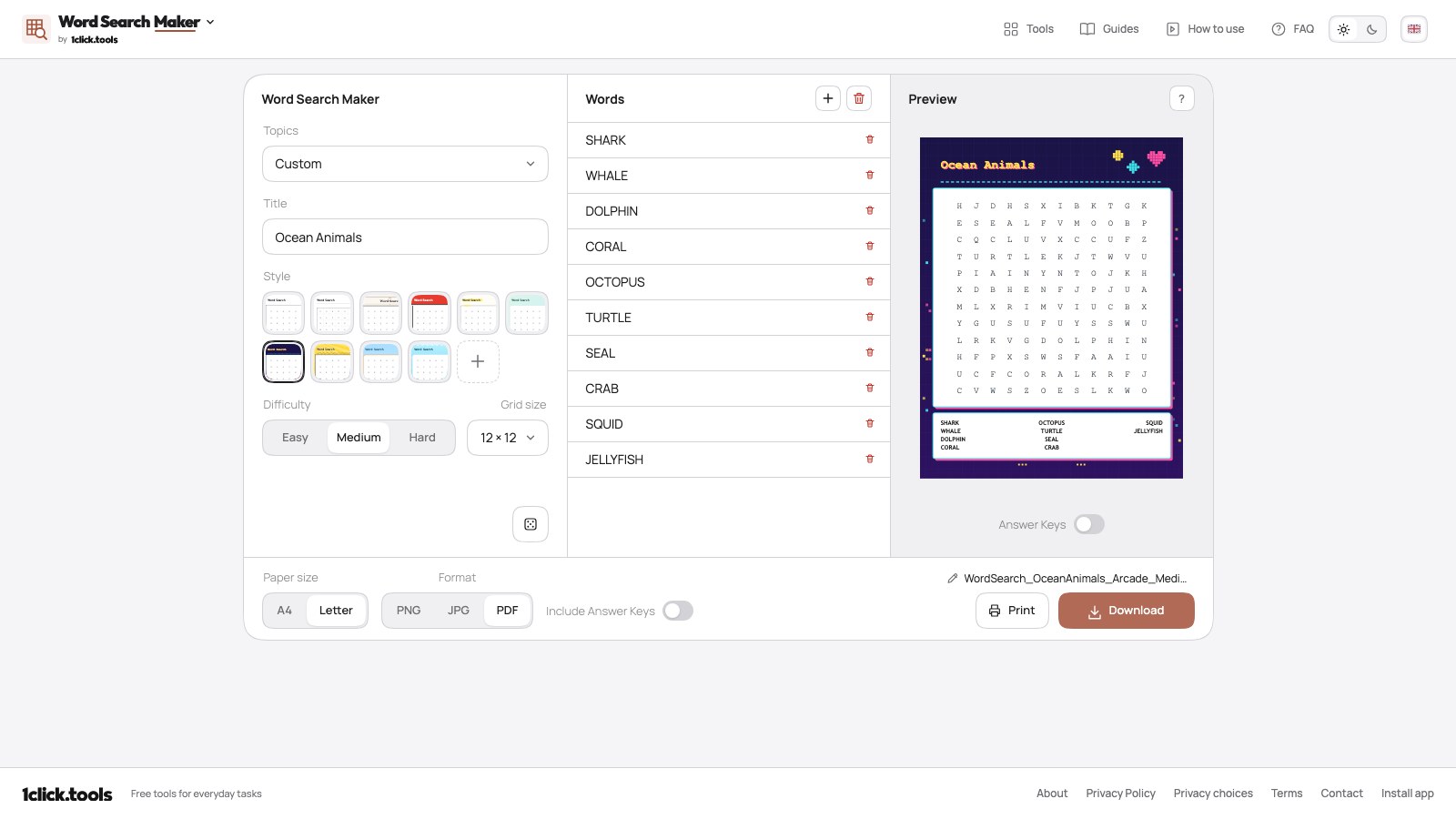
Rastergröße und Schwierigkeit teilen sich eine Zeile in der linken Spalte unter „Stil“. Raster bieten 8, 10, 12, 15, 18, 20 oder 24 Felder pro Seite. „Einfach“ platziert Wörter nach rechts oder unten. „Mittel“ fügt abwärts gerichtete Diagonalen hinzu. „Schwer“ erlaubt alle acht Richtungen, einschließlich rückwärts und aufwärts. Ein Wort darf nicht länger als die Rasterbreite sein.
Machen Sie das Beispiel eines Meerestiers
Wählen Sie „Benutzerdefiniert“, entfernen Sie vorhandene Wörter und fügen Sie SHARK, WHALE, DOLPHIN, CORAL, OCTOPUS, TURTLE, SEAL, CRAB, SQUID und JELLYFISH hinzu. Geben Sie „Ocean Animals“ als Titel ein, behalten Sie 12 × 12 und „Papier“ bei und wählen Sie „Mittel“. Dieses Beispiel enthält JELLYFISH und unterscheidet sich vom integrierten Thema „Leben im Meer“, das STARFISH verwendet. Die Vorschauseite enthält Titel, Buchstabenraster und Wortliste. Aktivieren Sie die Lösungsblätter unter der Vorschau, um die markierten Lösungen zu prüfen, und deaktivieren Sie sie anschließend wieder, um zum Rätsel zurückzukehren.
Informationen zum Ändern des Erscheinungsbilds finden Sie unter Wortsuchstile und Fotohintergründe.
Mischen oder korrigieren Sie Wörter, die nicht passen
Der Würfel in der unteren rechten Ecke der linken Spalte mischt das Rätsel in eine andere Anordnung mit denselben Wörtern und Einstellungen. Wenn nicht jedes Wort in ein Puzzle passt, sind Drucken und Herunterladen deaktiviert. Wählen Sie ein größeres Raster, kürzen oder entfernen Sie Wörter oder versuchen Sie es mit Shuffle. Kein gefordertes Wort wird stillschweigend weggelassen. Füllbuchstaben können zusätzliche Wortvorkommen bilden; Es kann nicht garantiert werden, dass einzelne Mischvorgänge eindeutig sind.
Drucken oder herunterladen und die Liste behalten
Die untere Leiste bietet Papierformat (A4 oder Letter), Format (PNG, JPG oder PDF), ZIP und Lösungsblätter einschließen. PDF speichert das Rätsel und das optionale Lösungsblatt in einer Datei. PNG und JPG speichern jede Seite in Druckauflösung und fügen _AnswerKey zum Dateinamen des Lösungsblatts hinzu; ZIP-on packt die Seiten zusammen, während ZIP-off separate Dateien herunterlädt. Drucken öffnet den Druckdialog des Browsers. Automatische Namen folgen WordSearch_<Title>_<Style>_<Difficulty>_<dd.mm.yyyy>. Texte und Fotos werden lokal verarbeitet; Bewahren Sie Ihre Quellenliste und den fertigen Download auf, bevor Sie gehen.
Informationen zu Seitengrößen und Lösungen finden Sie hier Schwierigkeitsgrad, Rastergröße und Lösungsschlüssel.