Eine kleine Anleitung
Wortsuchrätsel: Schwierigkeit und Lösungen
Leichte, mittlere und schwere Wortsuchrätsel vergleichen, zu lange Wörter korrigieren und Lösungen prüfen. Mit zehn gleichen Wörtern als Beispiel.
Echtes Beispiel: Leicht, Mittel und Schwer mit den gleichen zehn Wörtern
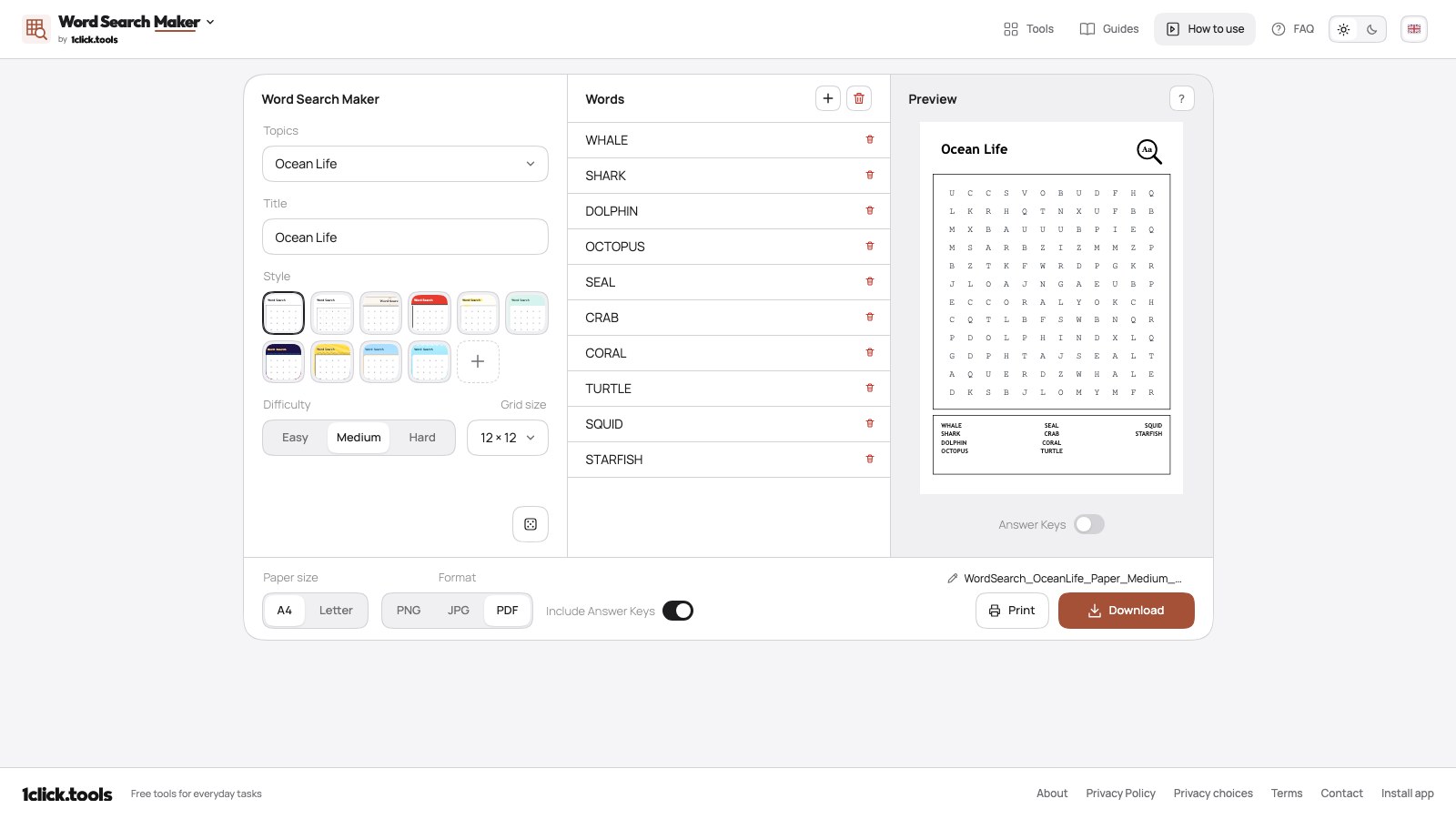
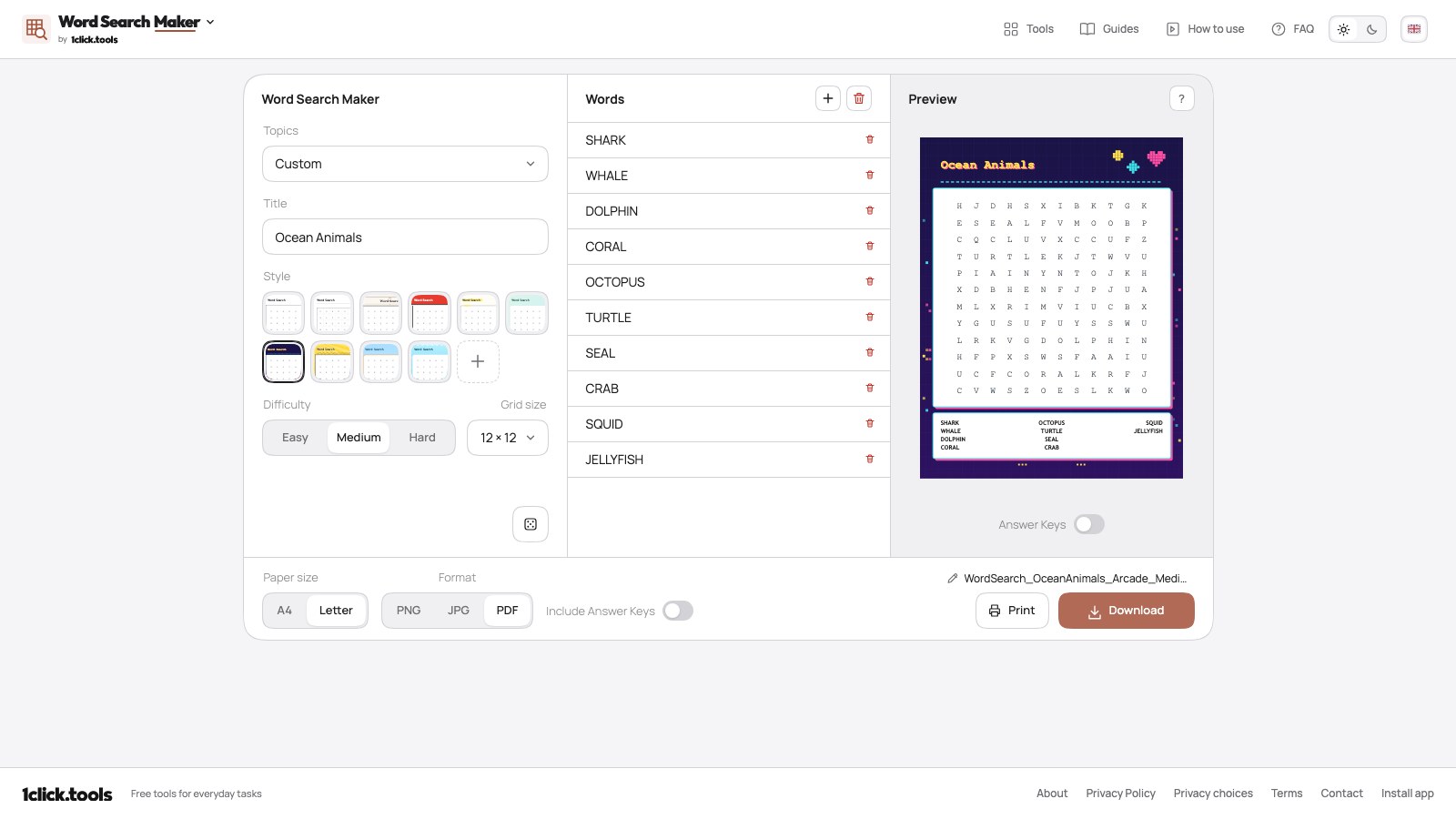
Wir haben die gleiche Meerestierliste und den gleichen Papierstil verwendet. Wir haben die Rätsel „Einfach“ und „Mittel“ auf 12 × 12 und dann „Schwer“ auf 15 × 15 heruntergeladen, jeweils mit der Lösungsschlüsselseite. Schließlich haben wir uns für 8 × 8 entschieden, um zu sehen, was passiert, wenn ein Wort länger als das Raster ist.
Beginnen Sie mit diesen Dateien
Vergleichen Sie die tatsächlichen Downloads
| Schwierigkeit und Raster | Suchrichtungen | Gemessenes Ergebnis |
|---|---|---|
| Leicht · 12 × 12 | Nur rechts und unten | 2 Seiten · 321.383 Bytes |
| Mittel · 12 × 12 | Fügt nach unten gerichtete Diagonalen hinzu | 2 Seiten · 336.135 Bytes |
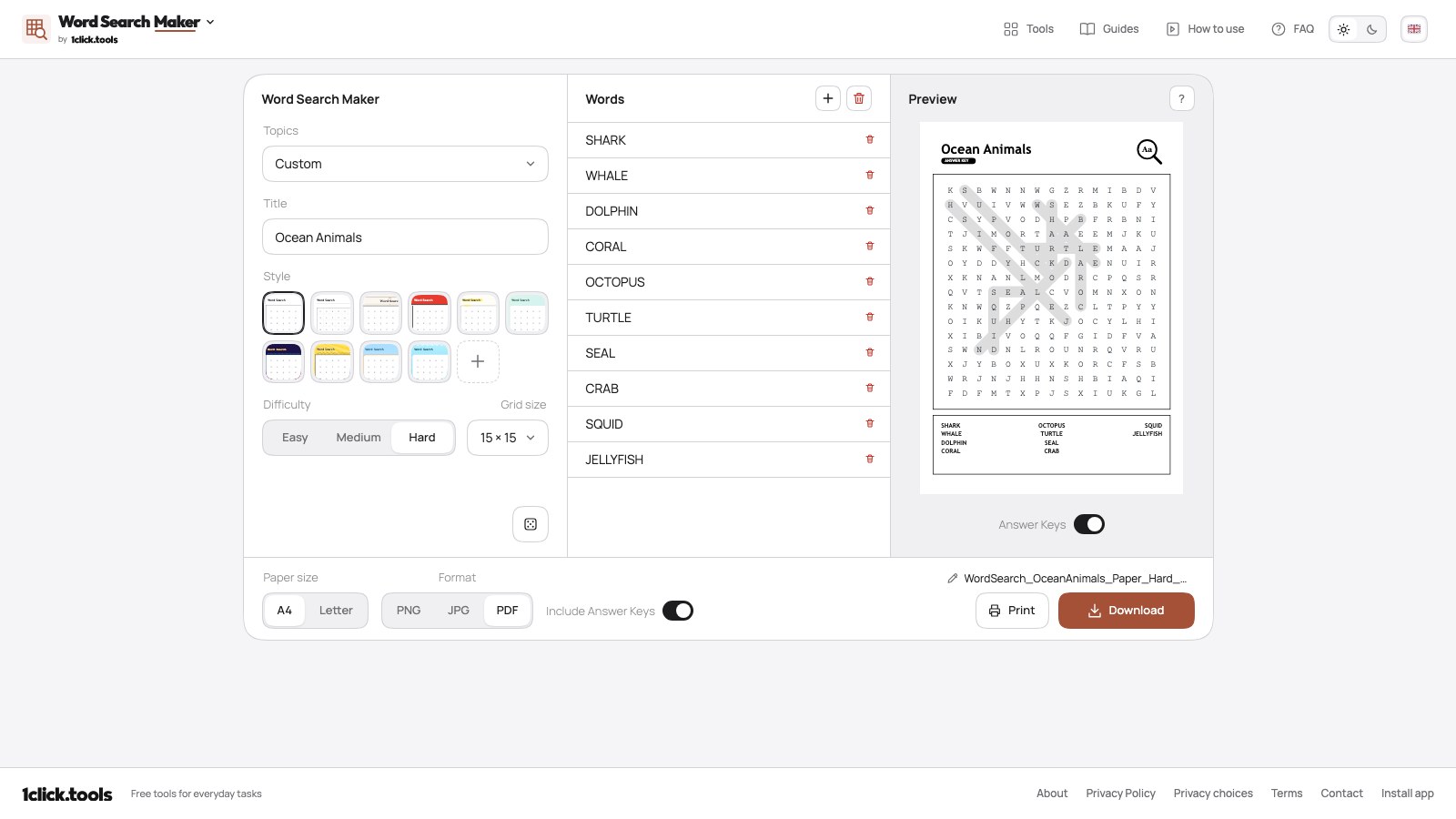
| Schwer · 15 × 15 | Alle acht Richtungen, auch rückwärts | 2 Seiten · 420.094 Bytes |
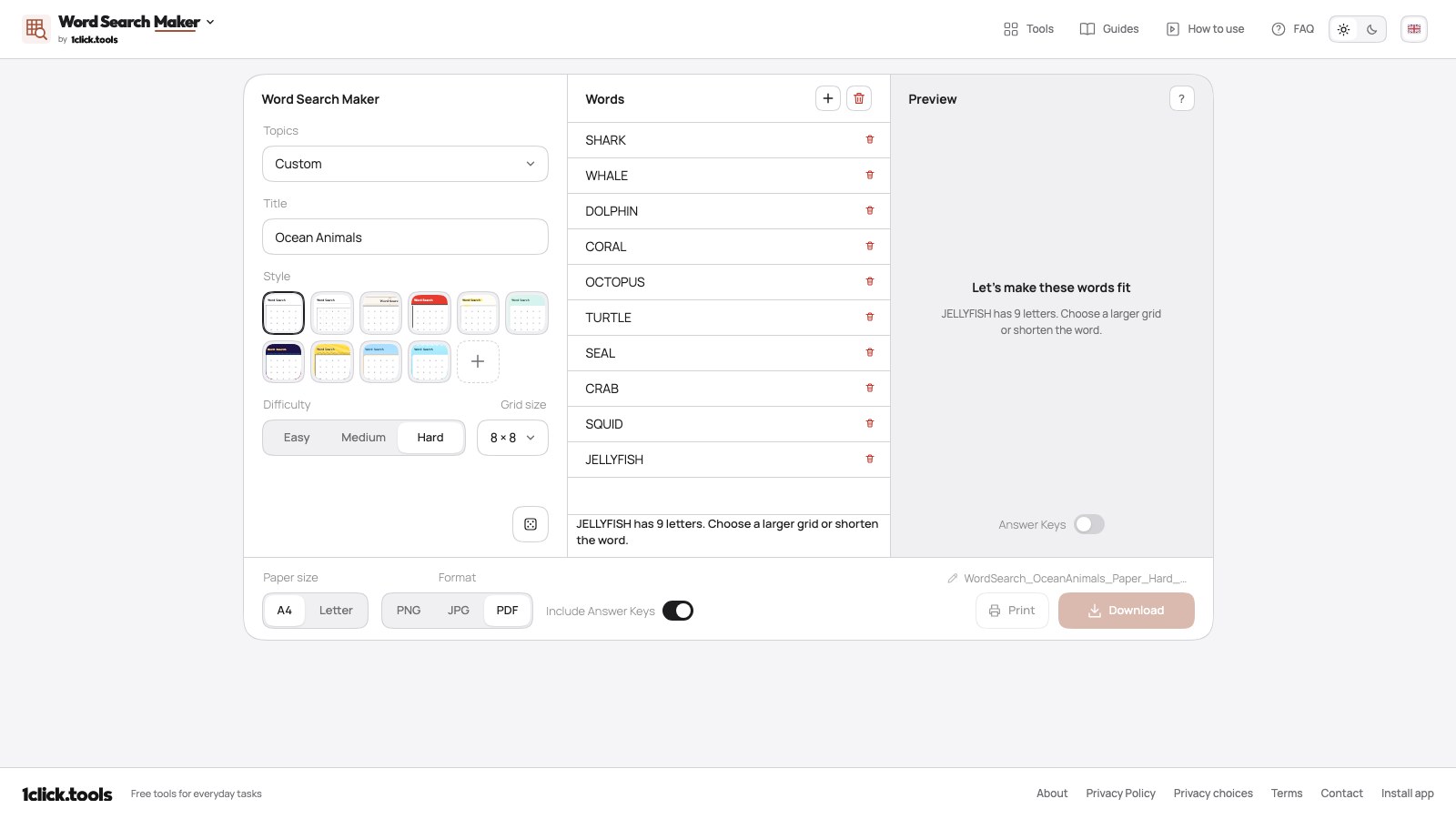
| Schwer · 8 × 8 | Nicht generiert | JELLYFISH hat 9 Buchstaben. Wählen Sie ein größeres Raster oder kürzen Sie das Wort. |
Jedes PDF wurde erneut geöffnet und enthält zwei A4-Seiten: Rätsel und Lösungsschlüssel. Bei 8 × 8 waren sowohl Drucken als auch Herunterladen deaktiviert, bis wir wieder ein größeres Raster wählten.
Wiederholen Sie dieses Beispiel
- Wählen Sie „Benutzerdefiniert“ und geben Sie die zehn Meereswörter und den Titel Ocean Animals ein.
- Wählen Sie „Einfach“ und „Herunterladen“. Wählen Sie „Hard“, stellen Sie die Rastergröße auf 15 × 15 ein und laden Sie es erneut herunter.
- Aktivieren Sie „Antwortschlüssel“ unter „Vorschau“, um Wortrichtungen zu vergleichen. Versuchen Sie es mit 8 × 8, um die Meldung für ein zu langes Wort anzuzeigen.
Überprüfen Sie Ihren Download
In der Lösung für „Leicht“ verläuft jeder Strich von links nach rechts oder von oben nach unten. In der Lösung für „Schwer“ verlaufen einige Wörter rückwärts oder diagonal aufwärts. Alle zehn Wörter erscheinen in jedem erzeugten Rätsel.
Ein häufiger Fehler
Wenn Sie den Schwierigkeitsgrad oder die Rastergröße ändern, entsteht eine neue Anordnung. Nach jeder Änderung erneut herunterladen; Eine bereits gespeicherte Datei wird nicht aktualisiert.
Vergleichen Sie die SchwierigkeitsgradeQuellen und Credits
Originalbeispiele für den Wortsuchrätsel-Generator. Screenshots zeigen das eigentliche Werkzeug. PDFs sind unveränderte Browser-Downloads, die unter beschreibenden Dateinamen gespeichert werden. Ihre automatischen Browser-Dateinamen enthalten den Titel, den Stil, den Schwierigkeitsgrad und das Datum. Die Wortliste ist eine Kopierreferenz, keine Importdatei.
Bereiten Sie ein komplettes Puzzle vor
Wählen Sie ein vorgefertigtes Thema oder ein benutzerdefiniertes Thema für Ihre eigenen Wörter und Titel und wählen Sie dann Rastergröße, Schwierigkeitsgrad und Stil. Beheben Sie vor dem Export alle gemeldeten Platzierungsprobleme. Das ausgearbeitete Beispiel verwendet die benutzerdefinierte Liste „Ocean Animals“ aus zehn Wörtern, einschließlich JELLYFISH, einem 12 × 12-Raster, Medium und Papier. Jede exportierte Seite enthält nur den Titel, das Buchstabenraster und die Wortdatenbank; Auf dem Lösungsblatt wird ANSWER KEY ergänzt.
Beginnen Sie mit die Schritt-für-Schritt-Anleitung zum eigenen Zehn-Wörter-Rätsel.
Vergleichen Sie einfach, mittel und schwer
„Einfach“ platziert Wörter nach rechts oder unten. Mittel fügt nach unten gerichtete Diagonalen hinzu; „Schwer“ erlaubt alle acht Richtungen. Die bearbeiteten Downloads vergleichen „Leicht“ und „Mittel“ auf 12 × 12 mit „Schwer“ auf 15 × 15. Rastergröße und Schwierigkeit teilen sich eine Zeile in der linken Spalte. Jede Veränderung schafft eine neue Ordnung.
Korrigieren Sie ein zu kleines Raster
JELLYFISH hat neun Buchstaben und passt daher nicht auf 8 × 8. Das Tool zeigt diese Meldung an und deaktiviert Drucken und Herunterladen. Wählen Sie ein größeres Raster oder kürzen Sie das Wort. Shuffle kann bei überfüllten Listen hilfreich sein, kann jedoch ein Wort, das länger als die Rasterbreite ist, nicht passend machen.
Sehen Sie sich die passenden Lösungen in der Vorschau an
Verwenden Sie den Schalter „Antwortschlüssel“ unter „Vorschau“. Ein zeigt die genauen Platzierungen im aktuellen Raster an; Aus zeigt das leere Puzzle. Dieser Vorschauschalter entscheidet nicht, welche Seiten exportiert werden. „Shuffle“ ändert die Anordnung für beide Seiten zusammen, sodass Sie sie im selben Export herunterladen können.
Entscheiden Sie, ob Sie Antwortseiten einschließen möchten
„Lösungsblätter einschließen“ in der unteren Symbolleiste ist standardmäßig aktiviert. Lassen Sie es für ein Rätsel eingeschaltet, gefolgt von der passenden Antwortseite. Schalten Sie es nur für das leere Puzzle aus. Wenn Sie Lösungsschlüssel anzeigen, während der Exportschalter ausgeschaltet ist, wird weiterhin nur das Rätsel exportiert. Die tatsächlichen Beispiele zeigen beide Optionen.
Papiergröße und Dateiformat wählen
Wählen Sie in der unteren Symbolleiste A4 oder Letter aus. A4 ist 210 × 297 mm; Letter ist 8,5 × 11 Zoll groß. Die Vorschau, PDF, Bildexporte und das Direktdruckdokument verwenden diese Größe. PDF speichert alle ausgewählten Seiten in einer Datei. PNG und JPG erstellen ein Bild pro Seite; Aktivieren Sie ZIP für ein Archiv oder deaktivieren Sie es für separate Downloads.
Drucken Sie die Seiten aus oder laden Sie sie herunter
Beim Herunterladen werden Dateien gespeichert, die Sie später überprüfen und ausdrucken können. „Drucken“ öffnet den Druckdialog des Browsers mit dem Rätsel und optionalem Antwortschlüssel, ausgenommen Website-Navigation und Werbung. Passen Sie das Druckerpapier an das ausgewählte Format an. Die Stile „Papier“ und „Gitterlinien“ sorgen für Schwarz-Weiß-Grafiken; Die anderen gezeichneten Stile und Ihr Foto enthalten deren Hintergründe.
Vergleichen Papier, die farbigen Stile und Fotohintergründe vor dem Drucken.
Überprüfen Sie die gespeicherten Seiten
Öffnen Sie den Download und bestätigen Sie den Titel, alle Wörter, die Seitengröße und die Seitenzahl, bevor Sie ihn verteilen. Exportierte Seiten sind hochauflösende Bilder und kein bearbeitbarer Text. Behalten Sie eine Kopie des Lösungsschlüssels für die gleiche Anordnung: Bei einem späteren Mischen entsteht ein anderes Rätsel.