Eine kleine Anleitung
So übertragen Sie eine Claude-Antwort mit Formatierung in Google Docs
Claude-Antworten mit Überschriften, Checklisten, Tabellen und Code als .docx speichern und in Google Docs öffnen. So bleibt die Struktur erhalten.
Eine Claude-Meeting-Zusammenfassung mit Checkliste, Tabelle und Code
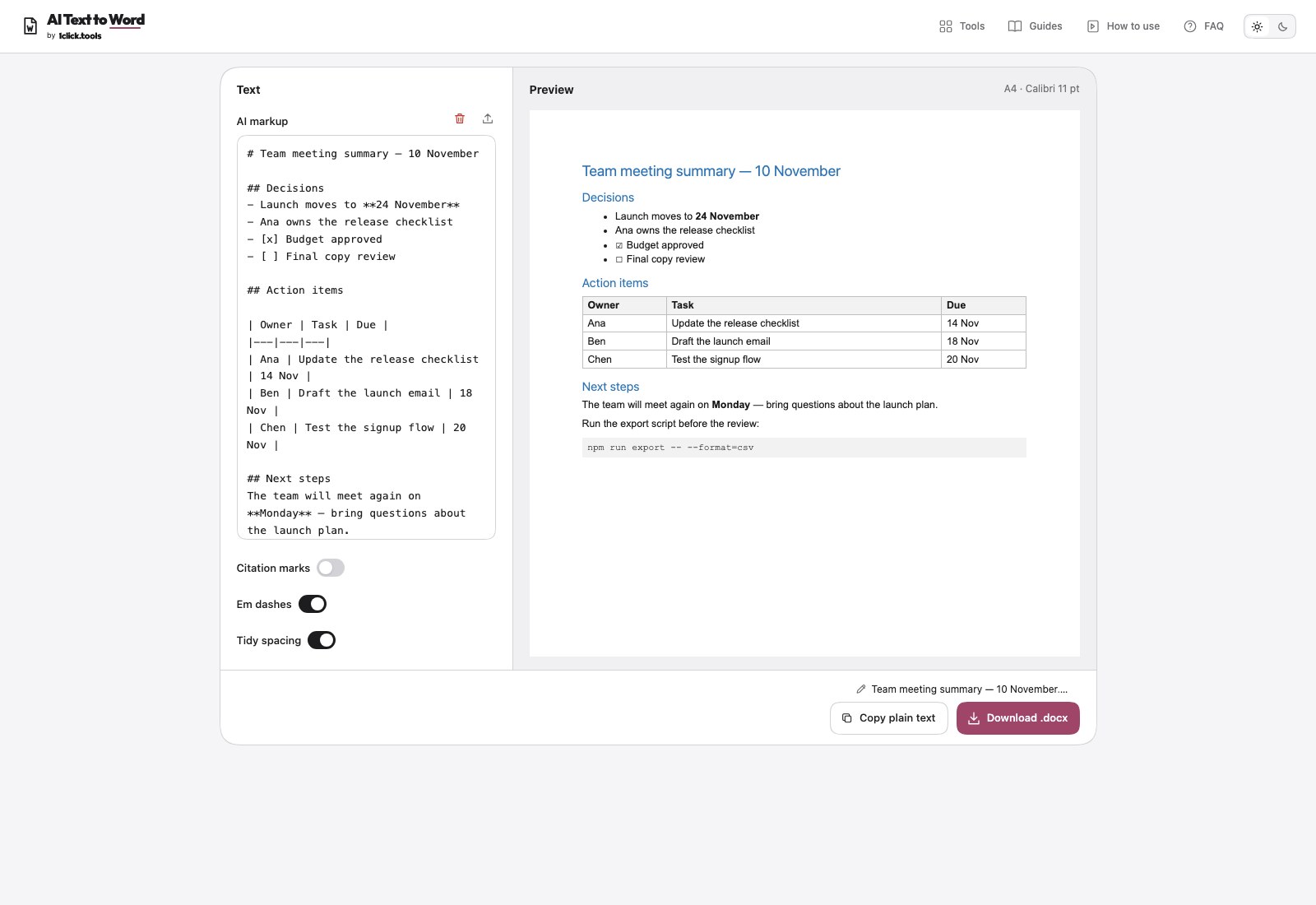
Wir haben eine Besprechungszusammenfassung im Claude-Stil eingefügt, die Seitenvorschau überprüft und die DOCX-Datei heruntergeladen, um sie mit Google Docs zu öffnen.
Beginnen Sie mit diesen Dateien
Vergleichen Sie die tatsächlichen Downloads
| In der eingefügten Antwort | Im Word-Dokument |
|---|---|
| # Team meeting summary | Überschrift 1 Stil |
| - [x] Budget approved | ☑ Budget approved |
| - [ ] Final copy review | ☐ Final copy review |
| ```bash code block | Consolas auf grauem Hintergrund |
Google Docs öffnet .docx-Dateien von Google Drive und behält Überschriftenstile, Listen und Tabellen bei.
Wiederholen Sie dieses Beispiel
- Kopieren Sie die Claude-Antwort, löschen Sie das Beispiel mit dem Papierkorbsymbol und fügen Sie die Antwort in „KI-Markup“ ein.
- Wählen Sie „.docx herunterladen“.
- Laden Sie die Datei auf Google Drive hoch und wählen Sie Öffnen mit > Google Docs.
Überprüfen Sie das Ergebnis
Die Aufgabentabelle ist eine echte Tabelle mit drei Spalten und besteht nicht aus Textzeilen, die durch |-Zeichen getrennt sind.
Ein häufiger Fehler
Wenn Sie das kopierte Markdown direkt in Google Docs einfügen, bleiben #- und |-Zeichen im Dokument.
Fügen Sie Ihre eigene Antwort in AI Text to Word einQuellen und Credits
Beispielantworten für diese Leitfäden. Die Beispieltexte wurden im Markdown-Format geschrieben, das ChatGPT und Claude für ihre Antworten verwenden; Es handelt sich nicht um echte Chat-Transkripte. Screenshots, Word-Dokumente und Textdateien stammen aus tatsächlichen AI Text to Word-Sitzungen, in denen diese Dateien verwendet werden.
Kopieren Sie die Antwort von Claude
Kopieren Sie die Antwort von Claude. Wenn es als Markdown kopiert wird, kann das Einfügen in einen Editor, der Markdown nicht interpretiert, #-Zeichen, Sternchen und Tabellenstriche hinterlassen oder eine Tabelle in Textzeilen reduzieren.
Fügen Sie die Seitenvorschau ein und überprüfen Sie sie
Löschen Sie den Beispieltext mit dem Papierkorb oben rechts im AI-Markup und fügen Sie die Antwort ein. Die Vorschau zeigt A4-Seitenproportionen mit Überschriften, fettem Text, Checklisten, Tabellen und Codeblöcken; Auf Telefonen erscheint es unterhalb des Editors. Checklistenelemente zeigen ☑ für erledigt und ☐ für offen, und Codeblöcke behalten ihre Zeilenumbrüche in einer Monospace-Schriftart bei.
Laden Sie die .docx-Datei herunter
Wählen Sie in der unteren Leiste „.docx herunterladen“ aus. Der automatische Dateiname kombiniert AITextToWord, die Wörter der Anfangsüberschrift und das aktuelle Datum, z. B. AITextToWord_TeamMeetingSummary_22.11.2026.docx; Verwenden Sie zunächst den Stift neben dem Namen, um ihn zu ändern.
Öffnen Sie es mit Google Docs
Laden Sie die Datei auf Google Drive hoch, klicken Sie mit der rechten Maustaste darauf und wählen Sie Öffnen mit > Google Docs. Oder wählen Sie in Google Docs „Datei“ > „Öffnen“ > „Hochladen“ und wählen Sie die Datei aus. Überschriften verwenden Überschriftenstile, sodass sie in der Google Docs-Gliederung angezeigt werden und Tabellen ihre Zeilen und Spalten behalten.
Eine ChatGPT-Antwort speichern? Folgen Sie das ChatGPT-zu-Word-Beispiel.
Kennen Sie die Unterschiede zwischen den Editoren
Jeder Editor wendet seine eigenen Schriftarten und Abstände an, sodass das Ergebnis geringfügig von der Vorschau abweichen kann. Codeblöcke werden als Monospace-Text beibehalten; Google Docs verfügt über keinen separaten Codeblockstil.