
Eine kleine Anleitung
Wie kopiere ich ChatGPT-Antworten in Word?
ChatGPT-Antwort als Word-Dokument mit Überschriften, Listen und Tabellen speichern. Quellenmarken wie 【3†source】 vor dem Download entfernen.
Ein ChatGPT-Reiseplan, vom Markdown bis zum Word-Dokument
Wir haben einen Reiseplan im ChatGPT-Stil mit einer Überschrift, verschachtelten Listen, einer Tabelle, einem Zitat und dem Quellenmarker 【3†source】 eingefügt und anschließend als Word-Dokument heruntergeladen.
Beginnen Sie mit diesen Dateien
Vergleichen Sie die tatsächlichen Downloads
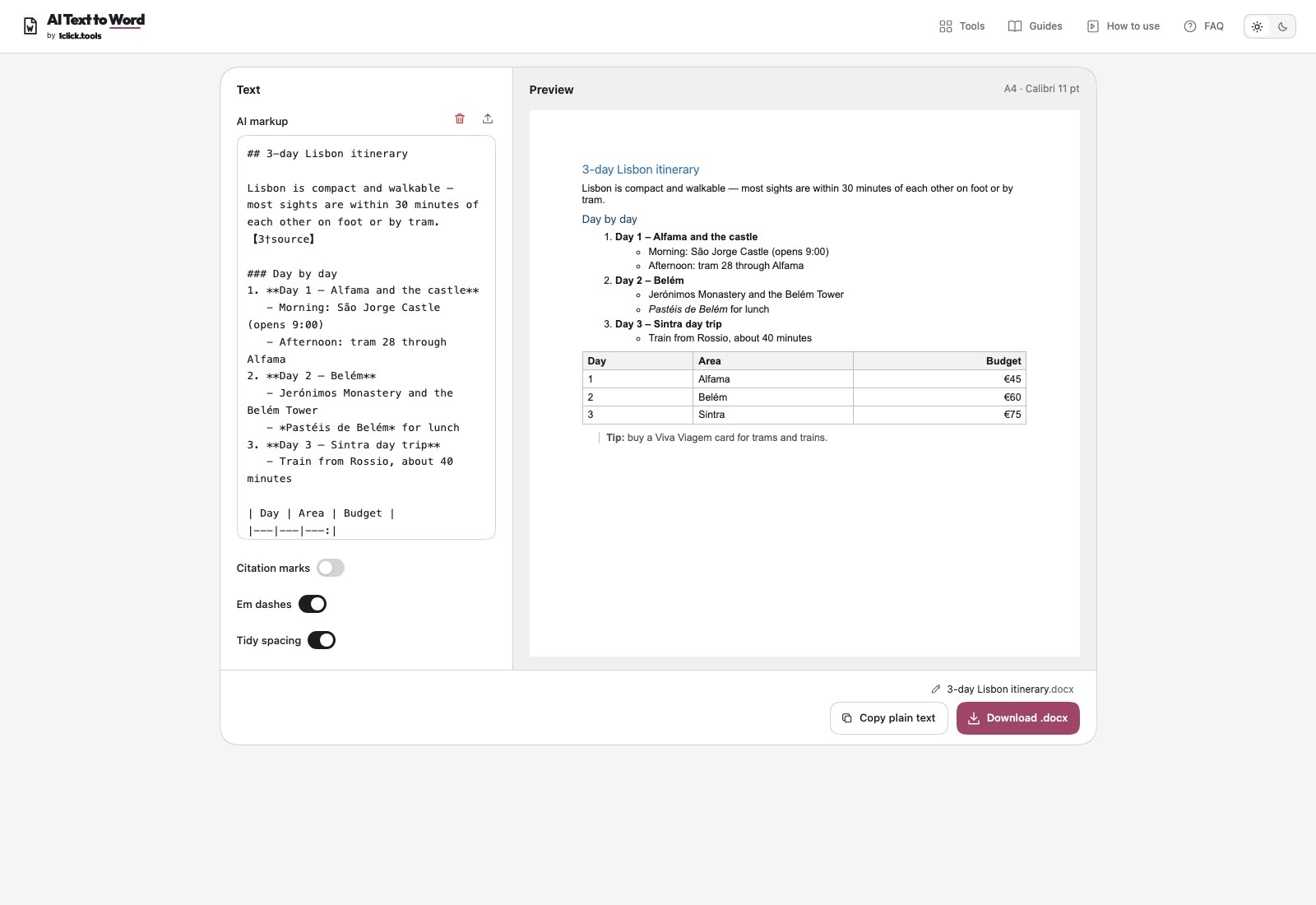
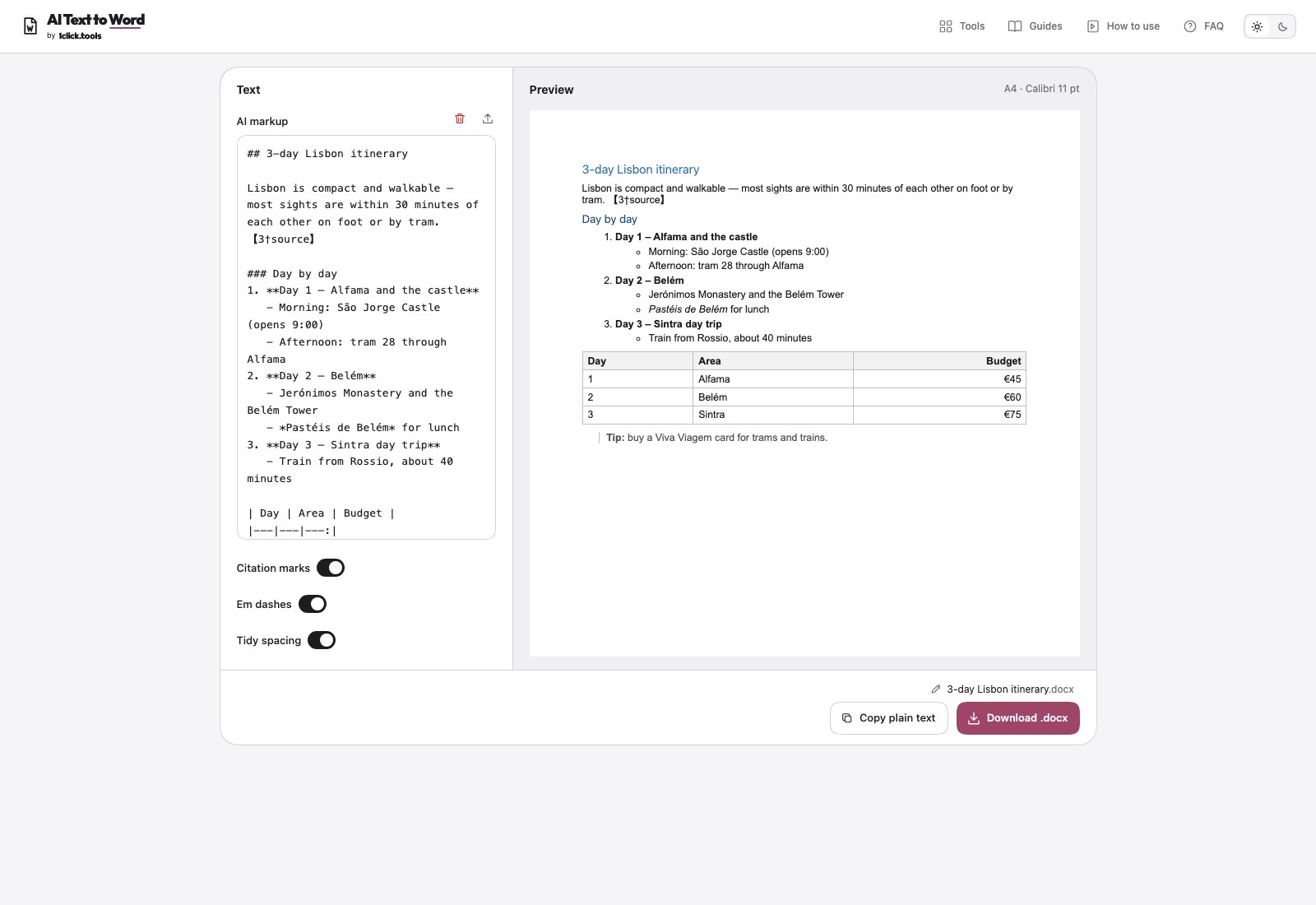
| In der eingefügten Antwort | Im Word-Dokument |
|---|---|
| ## 3-day Lisbon itinerary | Überschrift 2-Stil |
| 1. **Day 1 – Alfama…** with - bullets below | Nummerierte Liste mit verschachtelten Aufzählungszeichen |
| | Day | Area | Budget | | Umrandete Tabelle, schattierte Kopfzeile, rechtsbündiges Budget |
| 【3†source】 | Entfernt |
Die Word-Datei verwendet integrierte Überschriftenstile, sodass Überschriften im Navigationsbereich von Word angezeigt werden.
Wiederholen Sie dieses Beispiel
- Kopieren Sie die ChatGPT-Antwort, löschen Sie das Beispiel mit dem Mülleimer oben rechts im AI-Markup und fügen Sie die Antwort ein.
- Lassen Sie Zitatzeichen ausgeschaltet und prüfen Sie die Vorschau.
- Wählen Sie „.docx herunterladen“ und öffnen Sie die Word-Datei. Der aktuelle automatische Name ist AITextToWord_3DayLisbonItinerary_22.11.2026.docx; Die herunterladbare Kopie des Reiseführers behält den Alias chatgpt-lisbon-trip.docx.
Überprüfen Sie das Ergebnis
In der Vorschau und im Word-Dokument erscheinen keine **- oder ##-Symbole und kein 【3†source】-Marker.
Ein häufiger Fehler
Wenn Sie die kopierte Antwort direkt in Word einfügen, bleiben alle Markdown-Symbole erhalten. Konvertieren Sie es zuerst.
Fügen Sie Ihre eigene Antwort in AI Text to Word einQuellen und Credits
Beispielantworten für diese Leitfäden. Die Beispieltexte wurden im Markdown-Format geschrieben, das ChatGPT und Claude für ihre Antworten verwenden; Es handelt sich nicht um echte Chat-Transkripte. Screenshots, Word-Dokumente und Textdateien stammen aus tatsächlichen AI Text to Word-Sitzungen, in denen diese Dateien verwendet werden.
Kopieren Sie die Antwort von ChatGPT
Kopieren Sie die Antwort von ChatGPT. Wenn der kopierte Text Markdown enthält, verwendet er zwei Sternchen für Fettdruck, #-Zeichen für Überschriften und |-Zeichen für Tabellen. Wenn das Zielprogramm Markdown nicht interpretiert, bleiben diese Symbole im Dokument.
Fügen Sie es in AI Text to Word ein
Öffnen Sie AI Text to Word und wählen Sie den Papierkorb oben rechts im AI-Markup aus, um den Beispieltext zu löschen. Fügen Sie dann die Antwort in das Feld ein. Die Vorschau zeigt immer die Seitenproportionen im A4-Format; Auf Telefonen erscheint es unterhalb des Editors. In der Vorschau wird ## zu einer Überschrift, **fett** wird zu fettem Text, nummerierte Listen und Listen mit Aufzählungszeichen behalten ihre Verschachtelung und Tabellen erhalten Rahmen und eine Kopfzeile.
Zitatzeichen entfernen
Antworten mit Websuche können Quellenmarker wie 【3†source】 oder verborgene Zitierzeichen enthalten. „Quellenmarker“ unter dem Editor ist standardmäßig deaktiviert, sodass die Marker aus der Vorschau und allen Exporten entfernt werden. Aktivieren Sie die Option, um sie beizubehalten.
Stattdessen in ein Formular einfügen? Siehe So kopieren Sie AI-Text als Klartext.
Laden Sie das Word-Dokument herunter
Wählen Sie in der unteren Leiste „.docx herunterladen“ aus. Bei eingefügtem Text kombiniert der automatische Dateiname AITextToWord, die einleitenden Wörter der ersten Überschrift und das aktuelle Datum, z. B. AITextToWord_3DayLisbonItinerary_22.11.2026.docx; Verwenden Sie den Stift neben dem Namen, um ihn zu ändern. Öffnen Sie es in Microsoft Word, Pages oder LibreOffice: Überschriften verwenden die integrierten Überschriftenstile von Word, sodass sie im Navigationsbereich und in einem automatischen Inhaltsverzeichnis angezeigt werden.
Überprüfen Sie die Fakten, nicht nur die Formatierung
Das Tool ändert die Formatierung, nicht den Inhalt. Lesen Sie Namen, Preise, Daten und Öffnungszeiten, bevor Sie das Dokument teilen, insbesondere bei Antworten, die aus der Websuche stammen.
