Eine kleine Anleitung
Wie entferne ich Markdown aus KI-Text?
KI-Antworten für Formulare, Nachrichten und soziale Beiträge bereinigen. Markdown-Zeichen entfernen und Listen sowie Tabellen gut lesbar behalten.
Derselbe Reiseplan als bereinigter Klartext
Wir haben den ChatGPT-Reiseplan eingefügt und Klartext kopieren ausgewählt und dann genau das gespeichert, was kopiert wurde.
Beginnen Sie mit diesen Dateien
Vergleichen Sie die tatsächlichen Downloads

| Markdown | Klartext |
|---|---|
| ## 3-day Lisbon itinerary | 3-day Lisbon itinerary |
| 1. **Day 1 – Alfama and the castle** | 1. Day 1 – Alfama and the castle |
| - Morning: São Jorge Castle | • Morning: São Jorge Castle |
| | 1 | Alfama | €45 | | 1 Alfama €45 |
Bei reinem Text bleiben Zeilenumbrüche, Listennummern, Aufzählungszeichen und ausgerichtete Tabellenspalten erhalten.
Wiederholen Sie dieses Beispiel
- Löschen Sie das Beispiel mit dem Papierkorb und fügen Sie die Antwort in das AI-Markup ein.
- Wählen Sie in der unteren Leiste „Nur-Text kopieren“ aus.
- In ein Formular, eine Nachricht oder einen Beitrag einfügen.
Überprüfen Sie das Ergebnis
Die heruntergeladene .txt-Datei enthält keine Zeichen *, #, | oder 【.
Ein häufiger Fehler
Beim manuellen Löschen von Sternchen geht oft ein Paar verloren oder ein echter Stern wird entfernt. Lassen Sie den Konverter die Formatierung entfernen.
Fügen Sie Ihre eigene Antwort in AI Text to Word einQuellen und Credits
Beispielantworten für diese Leitfäden. Die Beispieltexte wurden im Markdown-Format geschrieben, das ChatGPT und Claude für ihre Antworten verwenden; Es handelt sich nicht um echte Chat-Transkripte. Screenshots, Word-Dokumente und Textdateien stammen aus tatsächlichen AI Text to Word-Sitzungen, in denen diese Dateien verwendet werden.
Warum die Symbole erscheinen
ChatGPT und Claude schreiben in Markdown. Im Chatfenster werden **zwei Sternchen** fett und ## als Überschrift angezeigt, aber Textfelder in Formularen, Textnachrichten, LinkedIn und vielen Apps verstehen Markdown nicht und zeigen stattdessen die Symbole an.
Fügen Sie die Antwort ein
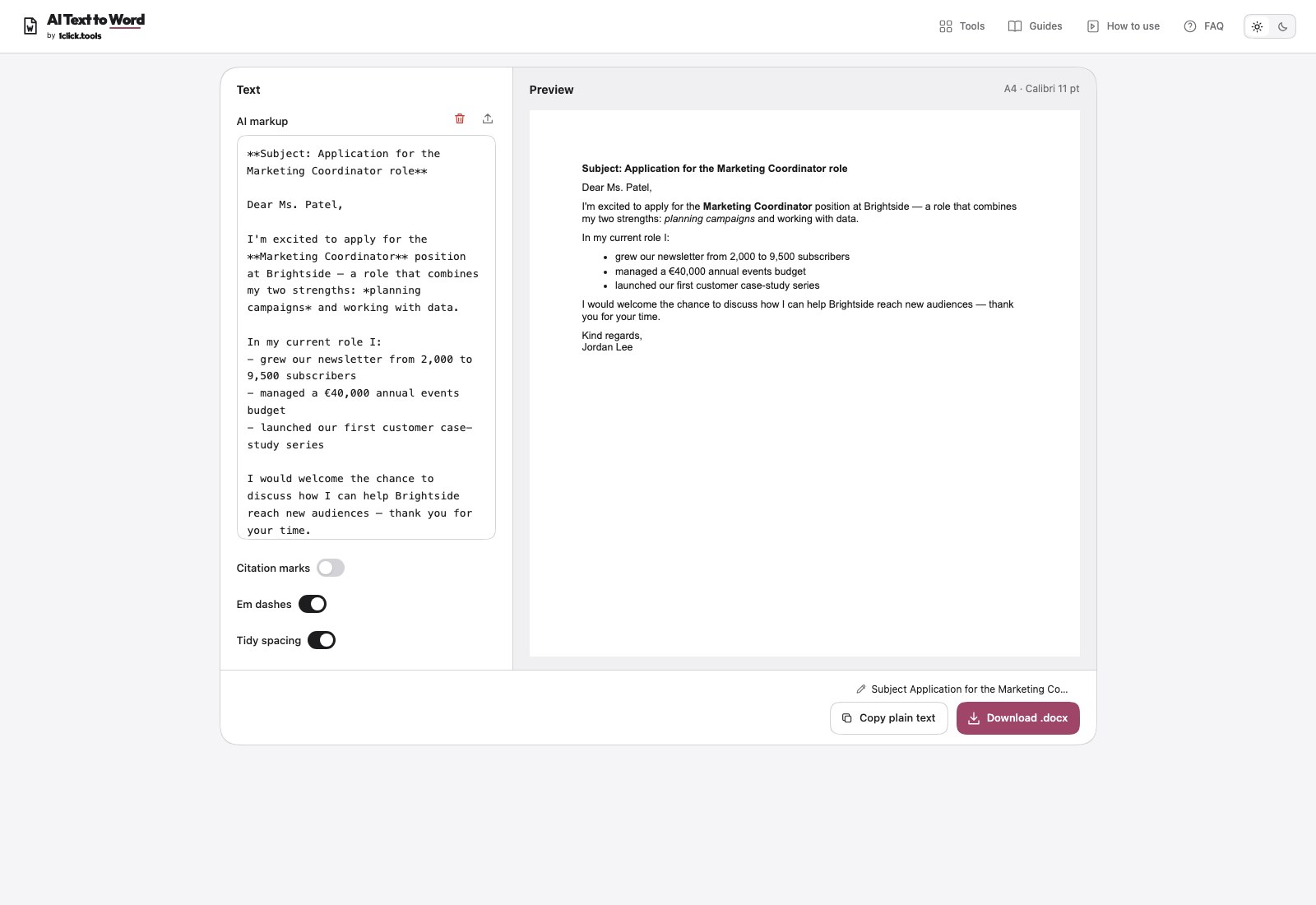
Löschen Sie den Beispieltext mit dem Papierkorbsymbol oben rechts in „KI-Markup“ und fügen Sie die Antwort ein. Lassen Sie unter dem Editor „Quellenmarker“ deaktiviert, um Überreste wie 【3†source】 zu entfernen, und „Abstände bereinigen“ aktiviert, um zusätzliche Leerzeilen zu entfernen.
Kopieren Sie den Text
Wählen Sie in der unteren Leiste neben „.docx herunterladen“ die Option „Nur-Text kopieren“ aus. Fett- und Kursivschriftmarkierungen, #-Zeichen, Backticks und Linkklammern werden entfernt. Überschriften werden zu eigenen Zeilen, Aufzählungslisten verwenden • und verschachtelte Elemente werden eingerückt, nummerierte Listen behalten ihre Nummern und Tabellen werden zu ausgerichteten Textspalten.
Möchten Sie auch weniger Geviertstriche? Lesen Sie wie Sie Geviertstriche ersetzen.
Einfügen, wo Formatierung nicht unterstützt wird
In das Formular, die Nachricht oder den Beitrag einfügen. Zeilenumbrüche bleiben erhalten, sodass Absätze und Listenelemente getrennt bleiben. Wenn Formatierungen unterstützt werden, wie z. B. Word oder Google Docs, laden Sie stattdessen die DOCX-Datei herunter, um Text und Überschriften in Fettschrift beizubehalten.