
Eine kleine Anleitung
Wie entferne ich Gedankenstriche aus KI-Text?
Lange Gedankenstriche (—) in KI-Text durch Kommas, Doppelpunkte oder Halbgeviertstriche ersetzen. Mit Anschreiben im Vorher-Nachher-Vergleich.
Ein Anschreiben vor und nach dem Ersetzen von Geviertstrichen
Wir haben ein Anschreiben im ChatGPT-Stil mit zwei Geviertstrichen eingefügt, „Geviertstriche“ deaktiviert und „Klartext kopieren“ ausgewählt.
Beginnen Sie mit diesen Dateien
Vergleichen Sie die tatsächlichen Downloads
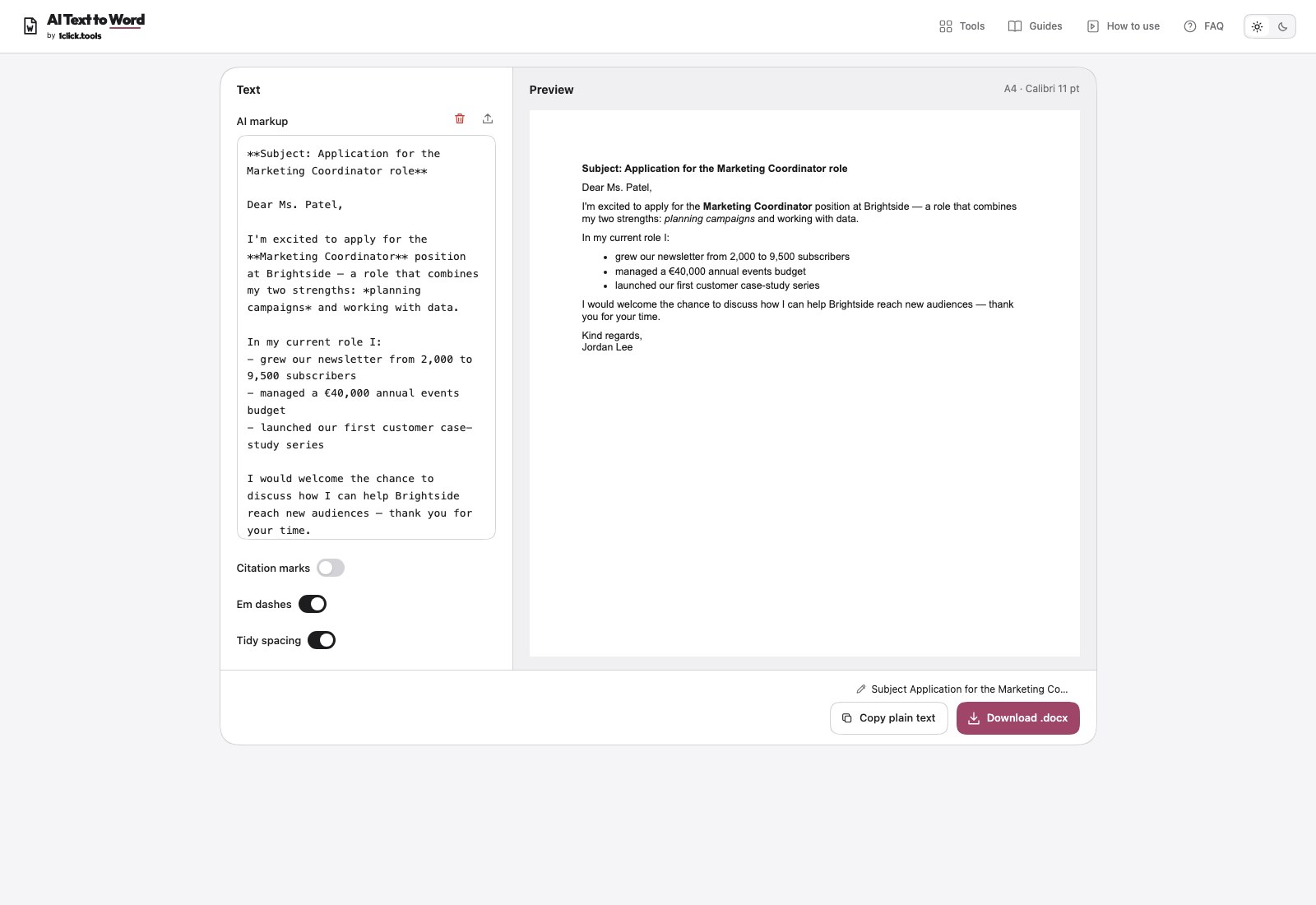
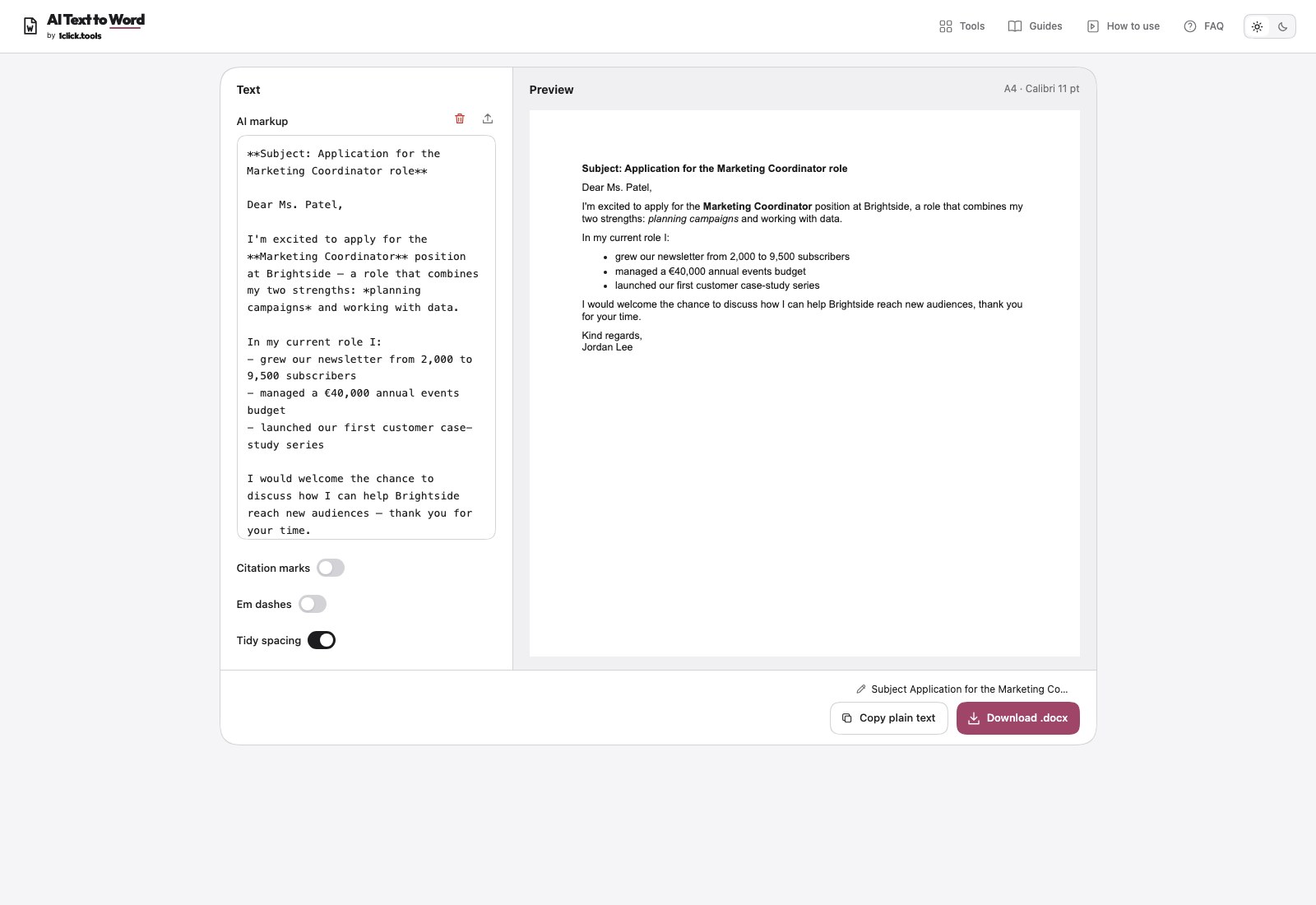
| Vorher | Nachher |
|---|---|
| at Brightside — a role that combines | at Brightside, a role that combines |
| new audiences — thank you for your time | new audiences, thank you for your time |
| pages 10—20 | pages 10–20 |
Die letzte Zeile zeigt die Regel für Zahlenbereiche; dieses Beispiel steht nicht im Anschreiben.
Wiederholen Sie dieses Beispiel
- Löschen Sie das Beispiel mit dem Papierkorb und fügen Sie den Brief in das KI-Markup ein.
- Deaktivieren Sie Geviertstriche unterhalb des Editors.
- Lesen Sie die geänderten Sätze noch einmal und kopieren oder laden Sie sie herunter.
Überprüfen Sie das Ergebnis
Es bleiben keine —-Zeichen erhalten. Die zweite Änderung ist als zwei Sätze besser: „audiences. Thank you for your time.“
Ein häufiger Fehler
Wenn Sie jeden Gedankenstrich durch einen Bindestrich ersetzen, erhalten Sie „Brightside - a role“, was weiterhin ein verkappter Gedankenstrich ist.
Fügen Sie Ihre eigene Antwort in AI Text to Word einQuellen und Credits
Beispielantworten für diese Leitfäden. Die Beispieltexte wurden im Markdown-Format geschrieben, das ChatGPT und Claude für ihre Antworten verwenden; Es handelt sich nicht um echte Chat-Transkripte. Screenshots, Word-Dokumente und Textdateien stammen aus tatsächlichen AI Text to Word-Sitzungen, in denen diese Dateien verwendet werden.
Fügen Sie den Text ein
Löschen Sie den Beispieltext mit dem Papierkorb oben rechts im AI-Markup und fügen Sie dann die Antwort, den Brief oder den Beitrag ein. Geviertstriche bleiben erhalten, bis Sie Geviertstriche deaktivieren, sodass in der Vorschau zunächst der Text unverändert angezeigt wird.
Deaktivieren Sie Geviertstriche
Deaktivieren Sie „Geviertstriche“ unter dem Editor. Ein Geviertstrich zwischen Wörtern wird zum Komma: „Brightside — a role that combines“ wird zu „Brightside, a role that combines“. Vor einem großgeschriebenen Wort wird er zum Doppelpunkt; zwischen Zahlen wird er zum Halbgeviertstrich, sodass aus 10—20 nun 10–20 wird. Halbgeviertstriche ohne umgebende Leerzeichen wie in old–new bleiben unverändert. Code wird nie geändert.
Lesen Sie die geänderten Sätze noch einmal
Kommas sind der sicherste allgemeine Ersatz, passen aber nicht in jeden Satz. Im Beispiel wird „audiences — thank you for your time“ zu „audiences, thank you for your time“. Als zwei Sätze liest sich das besser: „audiences. Thank you for your time.“ Bearbeiten Sie vor dem Export solche Stellen im Textfeld.
Exportieren Sie das Ergebnis
Beide Ausgaben verwenden die ersetzte Zeichensetzung: „.docx herunterladen“ und „Klartext kopieren“. Aktivieren Sie „Geviertstriche“ erneut, um die ursprüngliche Zeichensetzung wiederherzustellen. Der eingefügte Text selbst wird erst verändert, wenn Sie ihn bearbeiten.
Für Formulare und Nachrichten, Kopieren Sie das Ergebnis als Klartext.
