Eine kleine Anleitung
Wie finde ich Schlüssel oder Werte in JSON?
JSON-Schlüssel und Werte über die Suchleiste finden, zwischen Treffern wechseln und die Baumansicht direkt bis zur passenden Stelle öffnen.
Finden Sie jeden Buchtitel
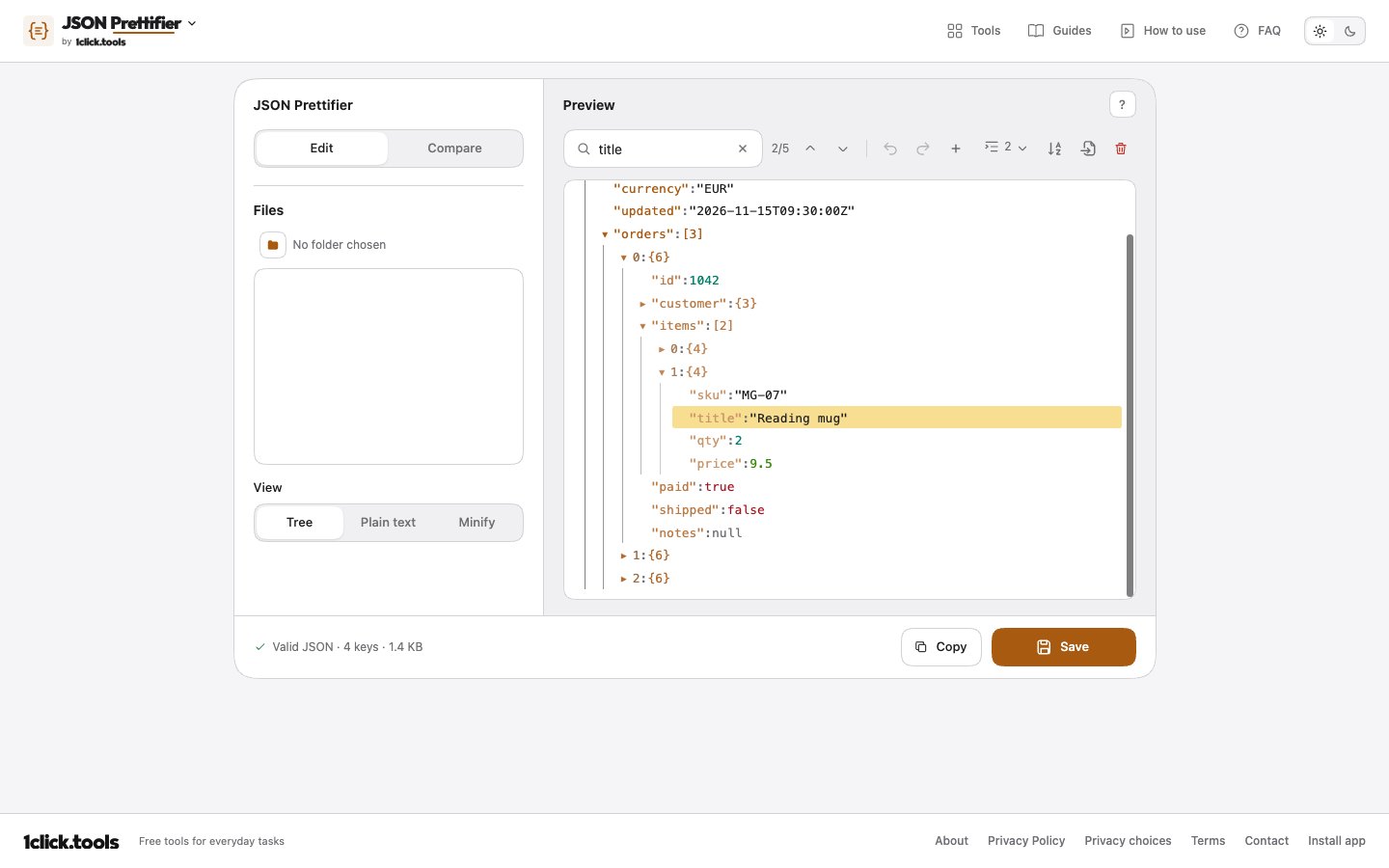
Wir gaben title in die Suchleiste ein und drückten den Abwärtspfeil. Der Baum öffnete den Pfad zum zweiten Titel und hob ihn kräftig gelb hervor; die anderen Titel erscheinen blassgelb.
| Suchen | Treffer |
|---|---|
| title | 5 (eine pro Artikel) |
| ana@ | 1 (Anas E-Mail) |
| true | Jeder true-Wert |
Suchen durchsucht sowohl Schlüssel als auch Werte.
Wiederholen Sie dieses Beispiel
- Geben Sie title in die Suchleiste ein.
- Verwenden Sie die Aufwärts- und Abwärtspfeile oder die Eingabetaste, um durch die Übereinstimmungen zu gehen.
- Löschen Sie die Suche mit ×.
Überprüfen Sie das Ergebnis
Die Anzahl erhöht sich, wenn Sie den Abwärtspfeil drücken, und jeder Titel wird abwechselnd kräftig gelb.
Ein häufiger Fehler
Es wird erwartet, dass gefaltete Zweige bei jedem Treffer geöffnet werden: Es wird nur der Pfad zum aktuellen Treffer geöffnet.
Öffnen Sie JSON PrettifierQuellen und Credits
Beispiel-JSON, das für diese Anleitungen erstellt wurde. Die Bestellungen, Namen und E-Mails der Buchhandlung werden erfunden. Jeder Screenshot zeigt das echte Tool, das an diesem JSON arbeitet.
Geben Sie in die Suchleiste ein
Die Suchleiste befindet sich oben in der Vorschau. Geben Sie einen Teil eines Schlüssels oder Werts ein, z. B. title oder eine E-Mail-Adresse. Groß- und Kleinschreibung spielen keine Rolle.
Zwischen Treffern wechseln
Die Zählung zeigt die aktuelle Übereinstimmung, zum Beispiel 2/5. Verwenden Sie die Aufwärts- und Abwärtspfeile oder Umschalt+Eingabetaste und Eingabetaste, um zum vorherigen oder nächsten zu wechseln.
Jeden Treffer anzeigen
Alle Übereinstimmungen haben einen schwachen gelben Hintergrund und die aktuelle einen kräftigen gelben Hintergrund. Der Pfad zum aktuellen Treffer wird geöffnet und angezeigt.
Mehr über die Baumansicht erfahren Sie in der Anleitung zur Baumansicht.
Löschen Sie die Suche
Klicken Sie in der Suchleiste auf ×, um es zu löschen.