
Eine kleine Anleitung
Wie entferne ich GPS-Daten aus mehreren Fotos?
JPG, PNG, WebP und PDF ohne GPS, Kameraangaben, Datum, Autor oder Titel als saubere Kopien speichern. Direkt im Dateimanager, für mehrere Dateien.
Bereinigen Sie zwei Fotos, bevor Sie sie teilen
Wir haben IMG_2045.jpg und IMG_2046.jpg ausgewählt und … › Metadaten entfernen gewählt. Daneben wurden saubere Kopien mit einer hinzugefügten Nummer aufbewahrt.
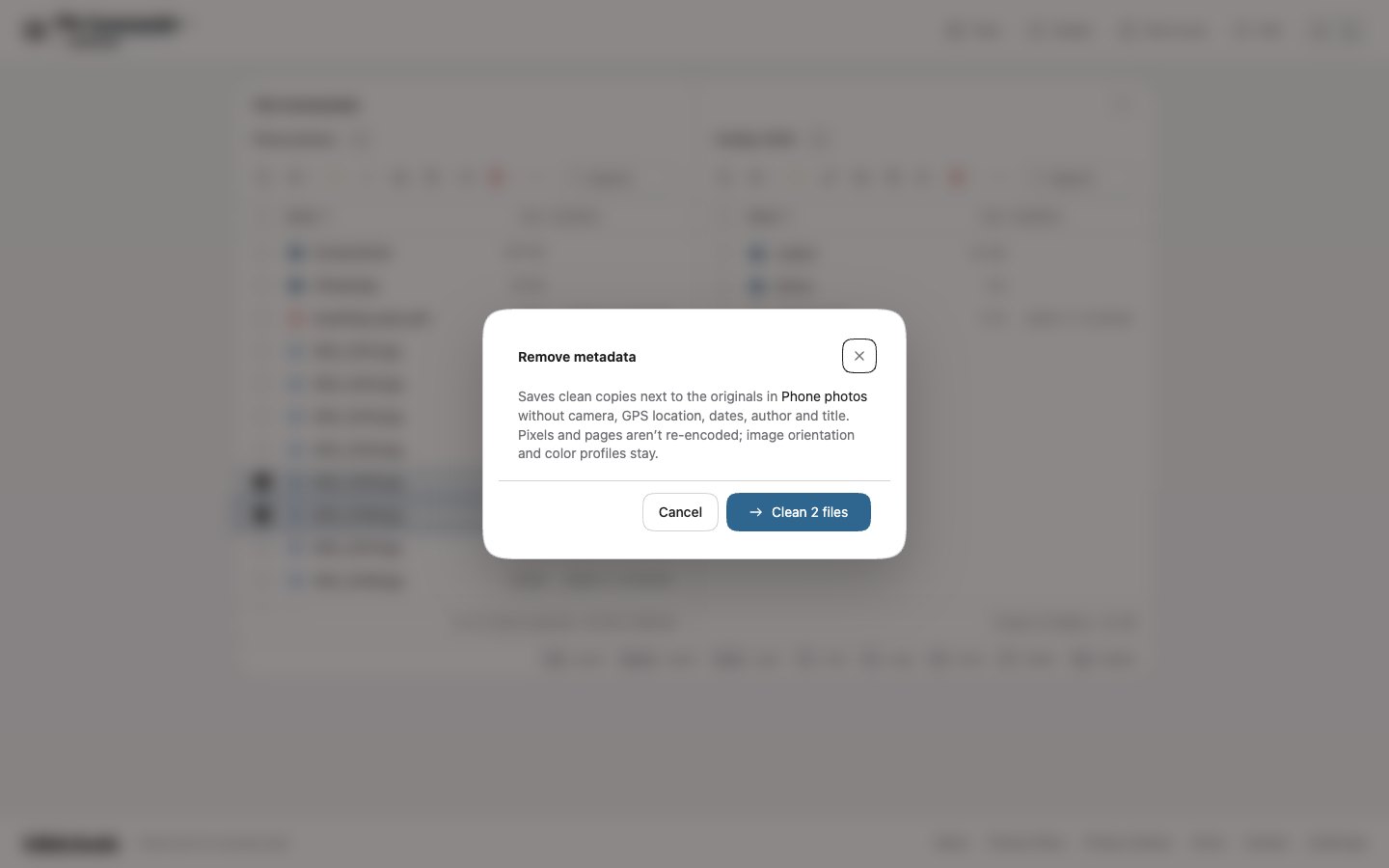
| Entfernt | Behalten |
|---|---|
| GPS-Standort | Das Bild selbst |
| Kamera- und Objektivdetails | Ausrichtung |
| Datumsangaben und Software | Farbprofil |
| Autor, Titel, Beschreibung | Die Originaldatei |
Bilder werden nicht neu kodiert, sodass sich die Qualität nicht ändert.
Wiederholen Sie dieses Beispiel
- Wählen Sie die Fotos oder PDFs aus.
- Öffnen Sie … › Metadaten entfernen.
- Klicken Sie auf „2 Dateien bereinigen“ und geben Sie die nummerierten Kopien frei.
Überprüfen Sie das Ergebnis
IMG_2045 (2).jpg und IMG_2046 (2).jpg erscheinen neben den Originalen.
Ein häufiger Fehler
Teilen des Originals statt der nummerierten Reinkopie.
Öffnen Sie den File CommanderQuellen und Credits
Beispielordner für diese Leitfäden. Die Ordner Phone photos und Holiday 2026 enthalten erzeugte Landschaftsbilder und kurze Textdateien für die Screenshots. Jeder Screenshot zeigt das echte Tool bei der Arbeit mit diesen Dateien.
Wählen Sie die Dateien aus
Wählen Sie die Fotos oder PDFs aus, die Sie teilen möchten. JPG, PNG, WebP und PDF werden unterstützt; andere Dateien werden übersprungen.
Wählen Sie Metadaten entfernen
Öffnen Sie das Menü … in der Symbolleiste oder klicken Sie mit der rechten Maustaste auf die Auswahl und wählen Sie Metadaten entfernen. Der Dialog gibt an, wie viele der ausgewählten Dateien bereinigt werden können.
Erhalten Sie saubere Kopien
Saubere Kopien werden neben den Originalen mit einer hinzugefügten Nummer gespeichert, z. B. IMG_2045 (2).jpg. Bilder und PDF-Seiten werden nicht neu kodiert und Bildausrichtung und Farbprofile bleiben erhalten, sodass Fotos immer noch richtig aussehen.
Teilen Sie die richtige Datei
Geben Sie die nummerierten Kopien frei und behalten Sie die Originale oder löschen Sie sie. Durch das Entfernen von Metadaten werden auf einem Foto sichtbare Gesichter, Straßenschilder oder Text nicht ausgeblendet. Um Titel und Autoren zu bearbeiten, anstatt sie zu entfernen, verwenden Sie den Metadaten-Editor.
Um Metadaten zu bearbeiten, anstatt sie zu entfernen, folgen Sie dem Leitfaden zum Metadaten-Editor.
