Eine kleine Anleitung
Wie konvertiere ich Fotos in einem Ordner?
Fotos im Dateimanager markieren und als WebP, JPG oder PNG neben den Originalen speichern. Qualität wählen und lokal konvertieren, ohne Upload.
Konvertieren Sie vier JPG-Fotos in WebP
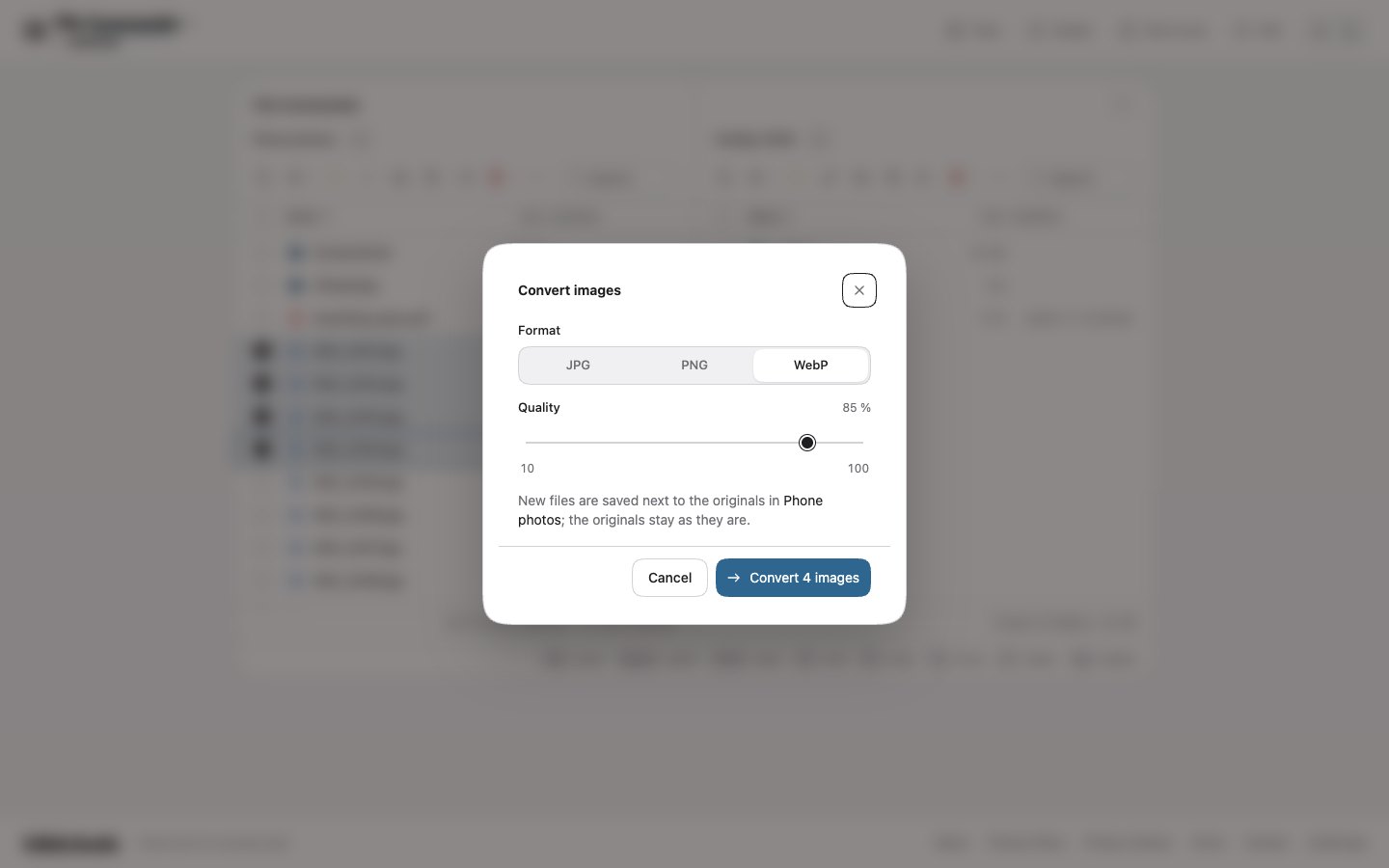
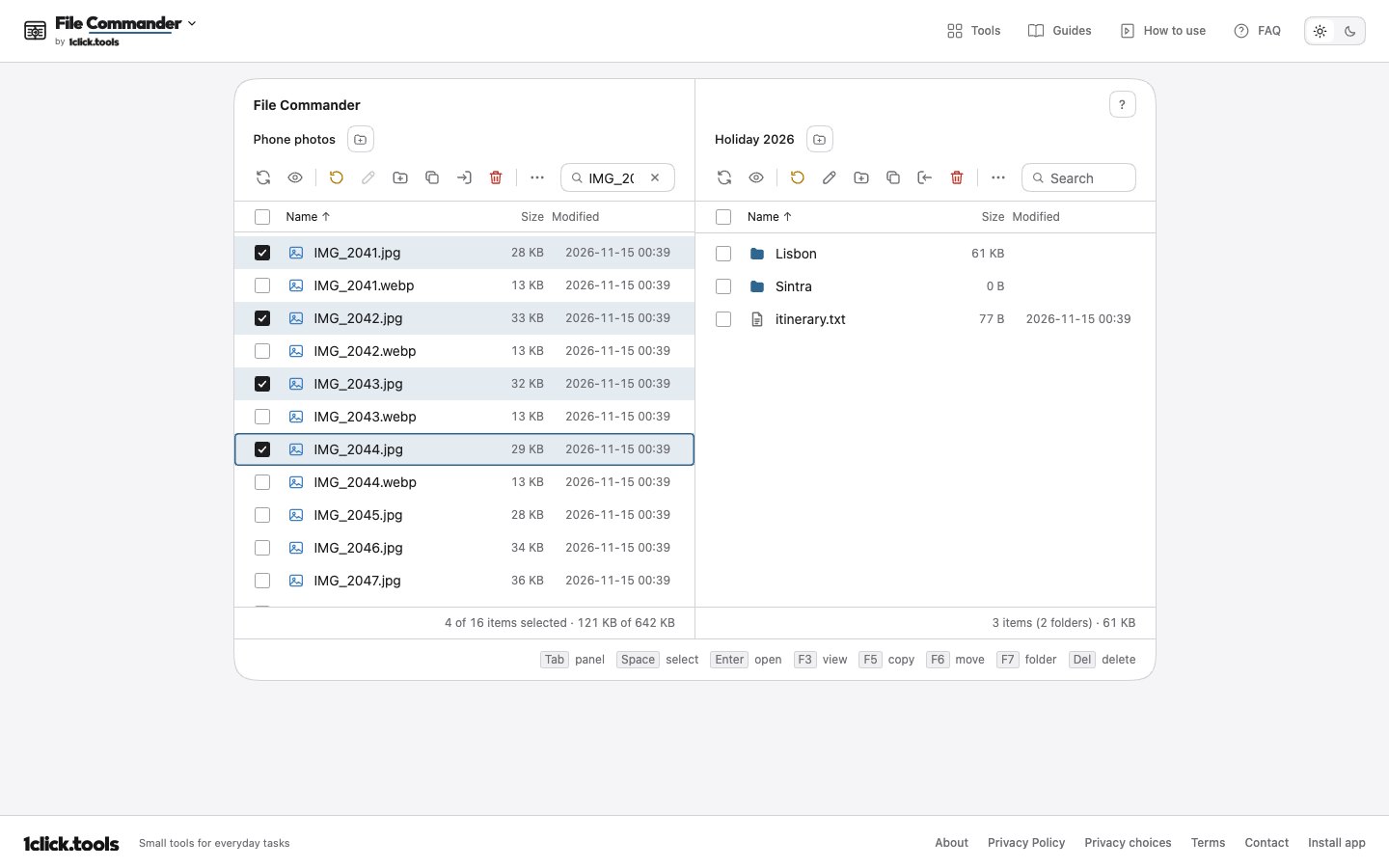
Wir haben IMG_2041.jpg bis IMG_2044.jpg ausgewählt, … › Bilder konvertieren ausgewählt, WebP mit 85 % ausgewählt und konvertiert. Die WebP-Kopien erschienen neben den JPGs.
| Einstellung | Wert |
|---|---|
| Format | WebP |
| Qualität | 85% |
| Gespeichert in | Derselbe Ordner, neben den Originalen |
| Originale | Unverändert |
Die Konvertierung erfolgt auf Ihrem Computer mit derselben Engine wie der Image Format Changer.
Wiederholen Sie dieses Beispiel
- Wählen Sie die Fotos aus.
- Öffnen Sie … › Bilder konvertieren und wählen Sie WebP.
- Klicken Sie auf „4 Bilder konvertieren“.
Überprüfen Sie das Ergebnis
Neben jedem Foto befindet sich eine .webp-Kopie, die kleiner als das JPG ist.
Ein häufiger Fehler
Beim Konvertieren von PNG-Screenshots in JPG geht die Transparenz verloren; Behalten Sie PNG oder WebP für Bilder mit transparenten Bereichen bei.
Öffnen Sie den File CommanderQuellen und Credits
Beispielordner für diese Leitfäden. Die Ordner Phone photos und Holiday 2026 enthalten erzeugte Landschaftsbilder und kurze Textdateien für die Screenshots. Jeder Screenshot zeigt das echte Tool bei der Arbeit mit diesen Dateien.
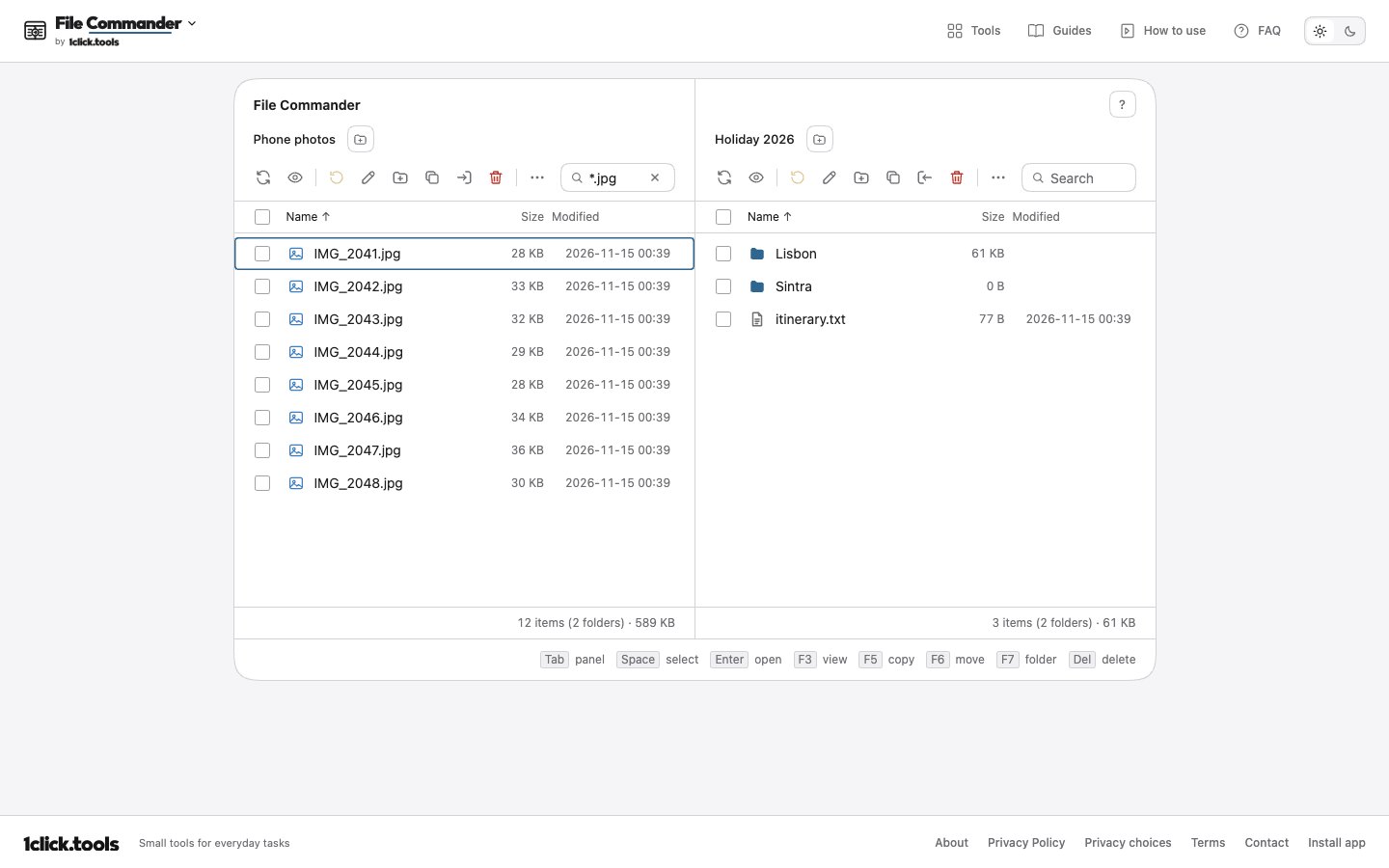
Wählen Sie die Bilder aus
Wählen Sie die Fotos in einem Bereich aus. JPG, PNG, WebP, GIF, AVIF und BMP können konvertiert werden; Andere Dateien in der Auswahl werden übersprungen.
Um nur einen Typ auszuwählen, Suchen Sie zuerst nach *.png oder *.jpg.
Öffnen Sie „Bilder konvertieren“.
Wählen Sie „Bilder konvertieren“ im Menü … der Symbolleiste oder im Kontextmenü. Wählen Sie JPG, PNG oder WebP. Legen Sie für JPG und WebP die Qualität fest; 80–85 % sorgt dafür, dass Fotos auch in viel kleinerer Größe gleich aussehen.
Konvertieren
Die konvertierten Dateien werden im selben Ordner wie die Originale gespeichert, zum Beispiel IMG_2041.webp neben IMG_2041.jpg. Die Originale bleiben so wie sie sind. Ist ein Name bereits vergeben, erhält die neue Datei eine Nummer.
Vergleichen und aufräumen
Vergleichen Sie die Größen in der Liste, sehen Sie sich die Ergebnisse in der Schnellansicht an und löschen Sie die Originale, wenn Sie sie nicht mehr benötigen. Mit „Rückgängig“ werden die konvertierten Kopien entfernt.