Eine kleine Anleitung
Wie suche ich Dateien nach Name oder Endung?
Dateilisten über das Suchfeld nach Namen oder Mustern filtern. Beispiele zeigen *.jpg und die gemeinsame Suche nach *.jpg *.png in einem Ordner.
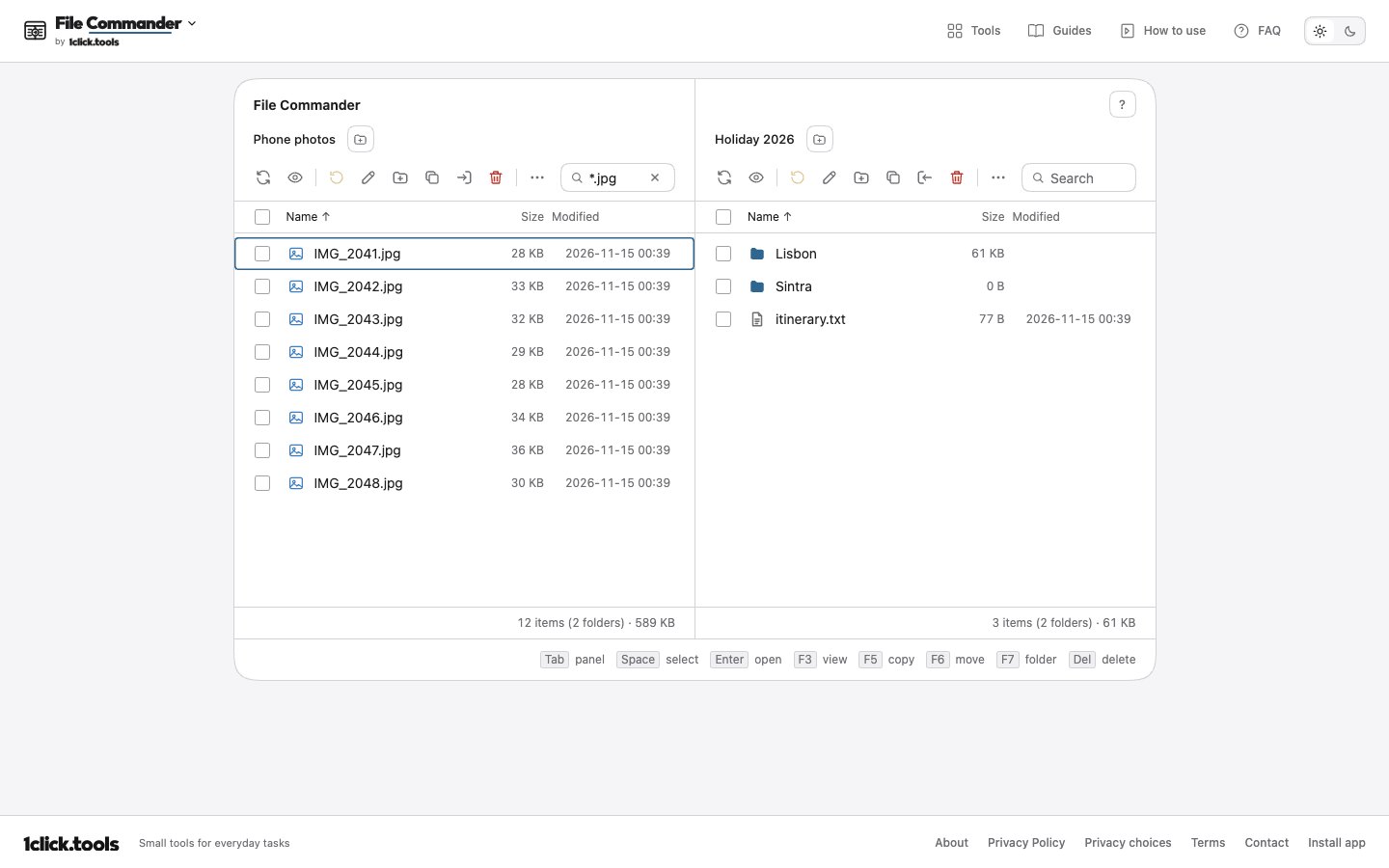
Nur die JPG-Dateien anzeigen
Wir haben *.jpg in das Suchfeld im linken Bereich eingegeben. Ordner, das PDF und die Textdatei sind aus der Liste verschwunden.
| Sie tippen | Zeigt |
|---|---|
| 2026 | Namen mit 2026 |
| *.jpg | Nur JPG-Dateien |
| *.jpg *.png | JPG- und PNG-Dateien |
| IMG_204?.jpg | IMG_2040.jpg bis IMG_2049.jpg |
Die Suche erfolgt pro Panel und ändert keine Dateien.
Wiederholen Sie dieses Beispiel
- Klicken Sie auf das Suchfeld in der Symbolleiste des Bedienfelds.
- Geben Sie *.jpg ein.
- Löschen Sie es mit ×, wenn Sie fertig sind.
Überprüfen Sie das Ergebnis
Es werden nur die acht JPG-Fotos aufgeführt.
Ein häufiger Fehler
Eingabe von jpg ohne *. Findet auch Namen, die irgendwo „jpg“ enthalten; Verwenden Sie *.jpg für die Erweiterung.
Öffnen Sie den File CommanderQuellen und Credits
Beispielordner für diese Leitfäden. Die Ordner Phone photos und Holiday 2026 enthalten erzeugte Landschaftsbilder und kurze Textdateien für die Screenshots. Jeder Screenshot zeigt das echte Tool bei der Arbeit mit diesen Dateien.
Geben Sie einen Teil eines Namens ein
Das Suchfeld befindet sich am rechten Ende der Symbolleiste jedes Panels. Geben Sie einen beliebigen Teil eines Namens ein, beispielsweise 2026 oder Rechnung, und die Liste zeigt nur passende Dateien und Ordner an. Groß- und Kleinschreibung spielen keine Rolle.
Verwenden Sie Masken für Dateitypen
Geben Sie *.jpg ein, um nur JPG-Dateien anzuzeigen, oder *.jpg *.png für beides. Ein Fragezeichen entspricht einem Zeichen, daher findet IMG_204?.jpg IMG_2041.jpg bis IMG_2049.jpg.
Handeln Sie entsprechend den Ergebnissen
Die Suche funktioniert zusammen mit der Auswahl: *.jpg durchsuchen, alle auswählen und dann nur diese Dateien kopieren, verschieben, konvertieren oder löschen. Am unteren Rand des Panels werden die Gesamtsummen des Ordners angezeigt.
Zum Beispiel: Konvertieren Sie jedes JPG in WebP.
Löschen Sie die Suche
Klicken Sie auf das × im Suchfeld oder löschen Sie den Text, um alles wieder anzuzeigen. Auch beim Öffnen eines anderen Ordners wird das Suchfeld geleert.