Eine kleine Anleitung
Wie erstelle ich Bingokarten zum Ausdrucken?
Bingo aus editierbaren Themen erstellen, Raster und Design wählen und als A4-PDF oder Bilder drucken oder speichern. Mit fünf Karten und echten Dateien.
Echtes Beispiel: fünf Friends-Bingokarten auf zwei PDF-Seiten
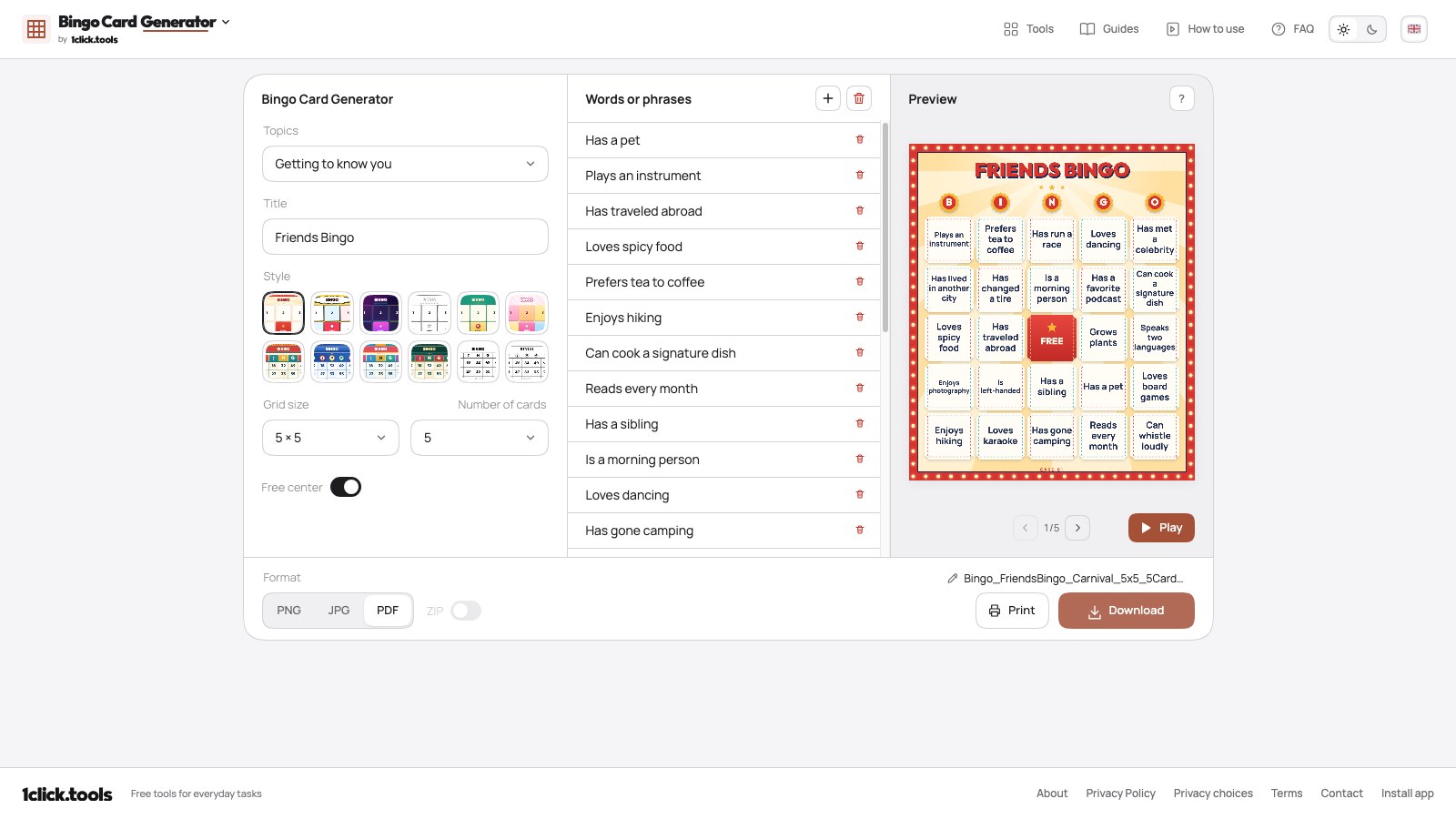
Wir behielten das Thema „Kennenlernen“, den Titel „Friends Bingo“, das 5 × 5-Raster und das Design „Karneval“ bei und ließen die freie Mitte aktiviert. Wir änderten die Kartenanzahl von 10 auf 5, luden das automatisch angeordnete PDF mit vier Karten pro Seite herunter und anschließend denselben Satz als ZIP mit PNG-Bildern.
Vergleichen Sie die tatsächlichen Downloads
| Ausgabe | Einstellungen | Gemessener Download |
|---|---|---|
| A4-Hochformat-PDF | 5 Karten · automatisch 4 pro Seite | 2 Seiten · 2.165.746 Bytes |
| PNG-Bilder in einer ZIP-Datei | Gleiches 5-Karten-Set · jeweils 1400 × 1650 | 5 Bilder · 4.407.987 Bytes |
Das PDF wurde erneut geöffnet und enthält 2 A4-Hochformatseiten mit 595,28 × 841,89 Punkten. Der Dateiname seines Browsers war Bingo_FriendsBingo_Carnival_5x5_5Cards_22.11.2026.pdf. Die ZIP-Datei enthält fünf nummerierte PNG-Dateien, die jeweils mit 1400 × 1650 Pixeln dekodiert sind. Beschreibende Anleitungsdateinamen bewahren die exportierten Bytes.
Wiederholen Sie dieses Beispiel
- Öffnen Sie den Bingokartengenerator und behalten Sie „Kennenlernen“, den Titel „Friends Bingo“, „Karneval“ und 5 × 5 bei. Lassen Sie die freie Mitte aktiviert.
- Stellen Sie die Anzahl der Karten auf 5 ein. Wählen Sie „PDF“ und „Herunterladen“. Die fünf Karten werden automatisch auf zwei A4-Seiten angeordnet.
- Wechseln Sie als Format zu PNG, lassen Sie ZIP aktiviert und laden Sie das gleiche Set mit fünf Karten herunter. Öffnen Sie das PDF und extrahieren Sie die Bilder.
Überprüfen Sie Ihren Download
Das PDF enthält vier Karten auf Seite eins und eine auf Seite zwei. Die ZIP-Datei enthält Bingo_FriendsBingo_Carnival_5x5_5Cards_22.11.2026_01.png bis Bingo_FriendsBingo_Carnival_5x5_5Cards_22.11.2026_05.png. Jede Karte verfügt über 24 Aufgaben und eine freie Mitte.
Ein häufiger Fehler
Es gibt kein Dropdown-Menü für das Drucklayout. PDF und Print wählen automatisch eine, zwei oder vier Karten pro A4-Seite; Bildexporte enthalten immer eine Karte pro Bild.
Erstellen Sie ein druckbares Bingo-SetQuellen und Credits
Originalbeispiele aus dem Bingokartengenerator. Screenshots zeigen das eigentliche Werkzeug. PDFs, PNGs und ZIP-Archive sind unveränderte Browser-Downloads oder unveränderte PNG-Einträge, die aus diesen ZIP-Dateien extrahiert und unter beschreibenden Dateinamen gespeichert werden. Bei der Space Bingo-Textdatei handelt es sich um eine Kopierreferenz, nicht um eine Importdatei.
Beginnen Sie mit einem bearbeitbaren Thema
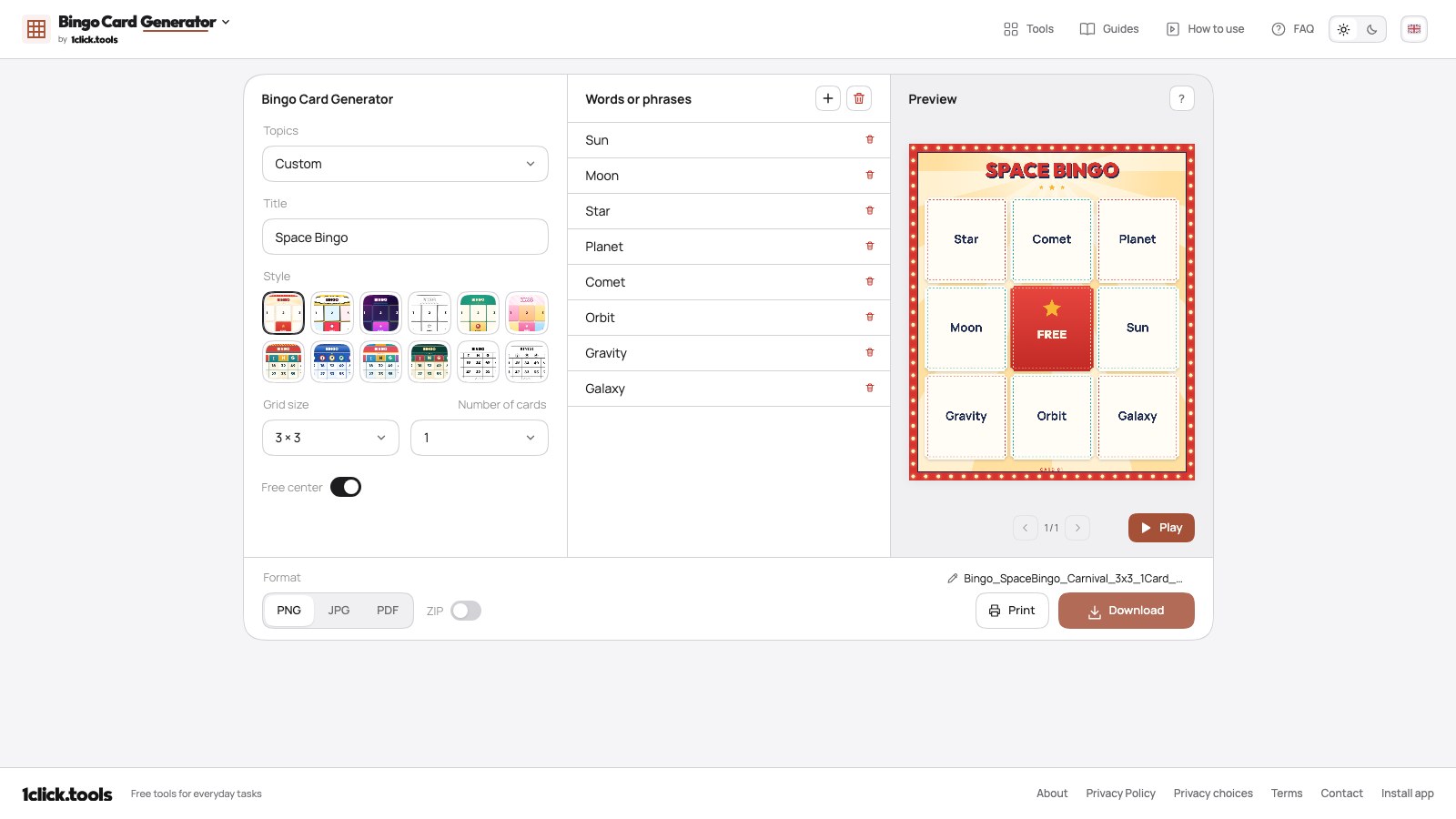
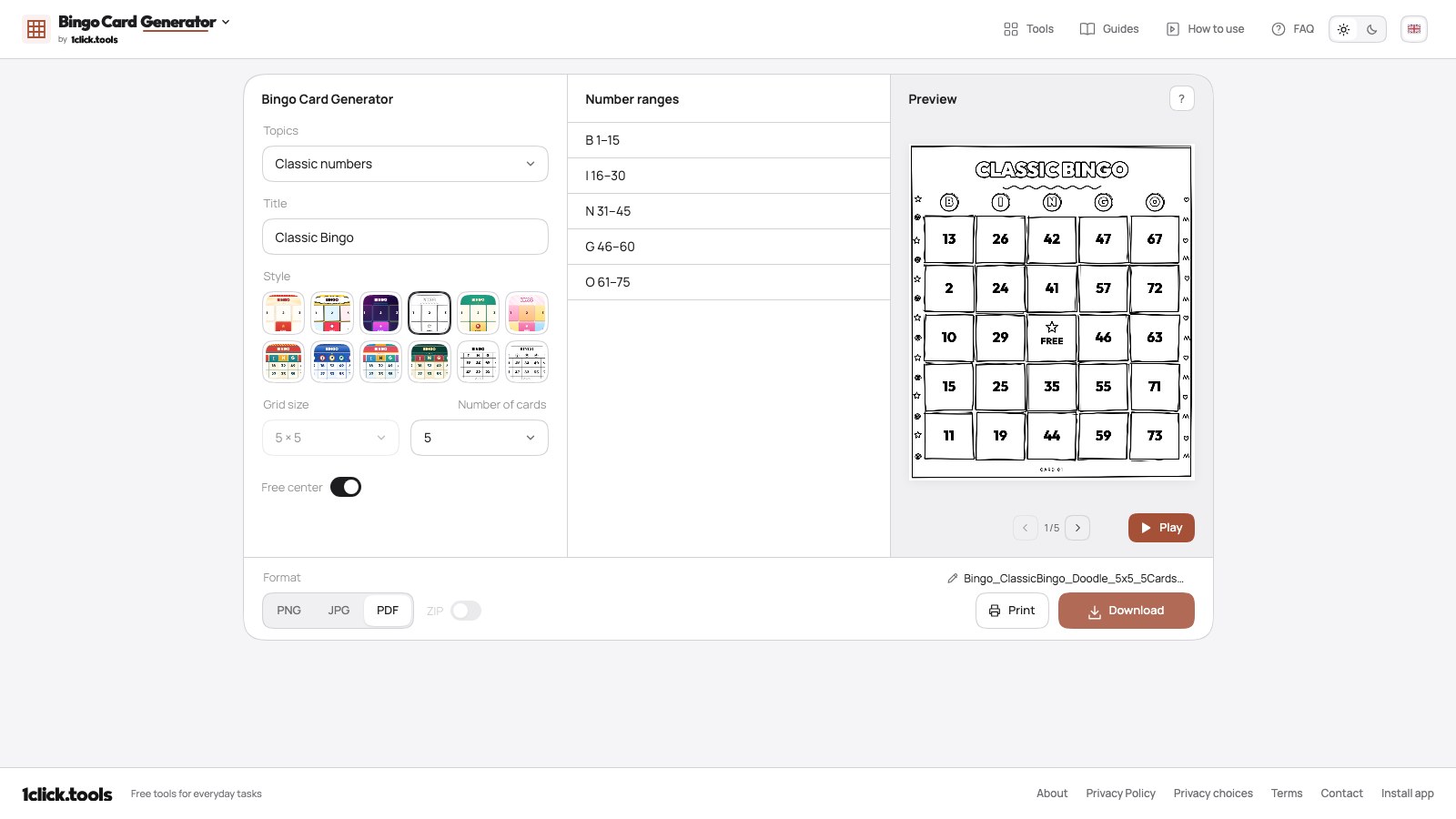
Der Bingo-Kartengenerator beginnt mit dem Thema „Kennenlernen“, mit „Friends Bingo“ als Titel, einem 5 × 5-Raster, zehn Karten, Karneval und aktivierter freier Mitte. Die Themenliste lautet zuerst „Benutzerdefiniert“, dann „Familientreffen“, „Tiere“, „Wissenschaftliche Wörter“, „Besprechungsbingo“, „Eisbrecher“, „Klassische Zahlen“ und die anderen vorgefertigten Themen. Wenn Sie ein Thema auswählen, werden die Originaleinträge und der Titel geladen. Bei Classic Numbers werden die traditionellen 75-Zahlen-Regeln verwendet.
Passen Sie die Wörter an Ihre Gruppe an
Die Einträge erscheinen in der mittleren Spalte „Wörter oder Phrasen“, jeweils eine Zeile, sowohl für Themen als auch für Benutzerdefiniert. Klicken Sie auf eine beliebige Zeile, um deren Text zu ändern, oder verwenden Sie den kleinen roten Papierkorb in der oberen rechten Ecke, um sie zu löschen. Wählen Sie + im Listenkopf, um eine neue Zeile zu öffnen, geben Sie durch Kommas oder Zeilen getrennte Einträge ein oder fügen Sie sie ein und drücken Sie die Eingabetaste. Genaue wiederholte Einträge werden einmal gespeichert. Die rote Schaltfläche „Papierkorb“ neben „+“ fragt nach einer Bestätigung, bevor die Liste gelöscht wird. Ihr Thema, Titel und Design bleiben unverändert. Eine 5×5-Karte mit freiem Zentrum benötigt mindestens 24 Einträge; Ohne sie benötigt die Karte 25. Zusätzliche Einträge werden in verschiedene Untergruppen auf den Karten gemischt.
Für eine selbst geschriebene Liste folgen Sie der Anleitung für Bingo mit eigenen Wörtern.
Legen Sie den Titel und das Kartendesign fest
Der Titel und die zwölf Miniaturansichten des Stils befinden sich in der linken Spalte des Bingo-Kartengenerators. Behalten Sie „Friends Bingo“ für das ausgearbeitete Beispiel bei oder geben Sie einen Titel mit bis zu 60 Zeichen ein. Die Designs sind Carnival, Comic, Neon, Doodle, Lucky Balls, Candy, Retro Pop, Blue Ribbon, Rainbow Hall, Jackpot, Classic Ink und Ticket Press. Classic Ink und Ticket Press sind für den wirtschaftlichen Schwarzweißdruck konzipiert. Alle Designs erscheinen in der Vorschau, Downloads und gedruckten Karten.
Wählen Sie links das Raster und die Menge aus
Rastergröße und Anzahl der Karten teilen sich eine Zeile in der linken Spalte; Das freie Zentrum liegt darunter. Wählen Sie 3 × 3, 4 × 4 oder 5 × 5 für Wortkarten. Die Mengen sind 1, 2, 5, 10, 20 oder 30. Behalten Sie für das ausgearbeitete Beispiel 5 × 5 und die aktivierte freie Mitte bei und ändern Sie dann die Anzahl der Karten auf 5. Verwenden Sie die Vorschaupfeile, um den Satz zu überprüfen.
Drucken Sie ein A4-PDF aus oder laden Sie es herunter
Die untere Leiste enthält Format, ZIP, den Dateinamen, Drucken und Herunterladen. Wählen Sie PDF für eine A4-Hochformatdatei. PDF und Print platzieren automatisch vier Karten pro Seite oder eine oder zwei größere Karten, wenn der Satz nur eine oder zwei Karten enthält. Fünf Karten ergeben also zwei Seiten. Drucken öffnet den Druckdialog des Browsers mit demselben Layout; Beim Herunterladen wird das PDF gespeichert. Karten sind eingebettete Bilder und kein bearbeitbarer Dokumenttext.
Vergleichen Kartendesigns, automatische Drucklayouts und Bilddownloads bevor Sie Ihr Set verteilen.
Bewahren Sie Bildkopien und Ihre Originalliste auf
Wählen Sie unter Format PNG oder JPG. Wenn ZIP aktiviert ist, speichert der Download eine ZIP-Datei mit nummerierten Bildern im Format 1400 × 1650; Wenn ZIP deaktiviert ist, wird jede Karte als eigenes nummeriertes Bild heruntergeladen. Der ZIP-Schalter bleibt sichtbar, ist jedoch für PDF ausgeschaltet und deaktiviert. Automatische Dateinamen kombinieren das Tool, den Titel, das Design, das Raster, die Kartenanzahl und das Datum, z. B. Bingo_FriendsBingo_Carnival_5x5_5Cards_22.11.2026.pdf. Geben Sie mit dem Dateinamensstift Ihren eigenen Namen ein. Die Generierung und Downloads erfolgen in Ihrem Browser; Beim Neuladen bleibt Ihre Arbeit erhalten, aber Sie behalten eine separate Kopie der benutzerdefinierten Wörter.
Mit den gedruckten Karten eine Bingorunde leiten
Wählen Sie „Spielen“ unter der Vorschau, um die Bingo-Ziehung zu öffnen. Drücken Sie „Ziehen“ oder die Leertaste, um für klassische Karten eine Zahlenkugel oder für Wortkarten eine Wortkugel zu ziehen. Der standardmäßig geöffnete Bingo-Verlauf zeigt die gezogenen Kugeln mit der neuesten zuerst; die Übersicht markiert alle bisherigen Ziehungen. Ziehungen, die eine vollständige Reihe, Spalte oder Diagonale auf einer erzeugten Karte ergeben, erhalten nach Prüfung ein BINGO-Band. Die automatische Ziehung ist der große Countdown-Schalter neben „Ziehen“ und zieht alle vier Sekunden eine Kugel. Nach einem BINGO setzt „Weiterziehen“ die aktivierte automatische Ziehung fort. „Neues Spiel“ unten rechts löscht die bisherigen Ziehungen und beginnt neu gemischt.