Eine kleine Anleitung
Wie erstelle ich Bingo mit eigenen Wörtern?
Wörter-Bingo für Unterricht, Party oder Kennenlernen gestalten. Einträge und Raster prüfen. Mit einem echten Weltraum-Bingo im 3 × 3-Format.
Echtes Beispiel: acht Wörter zum Weltraum und eine freie Mitte
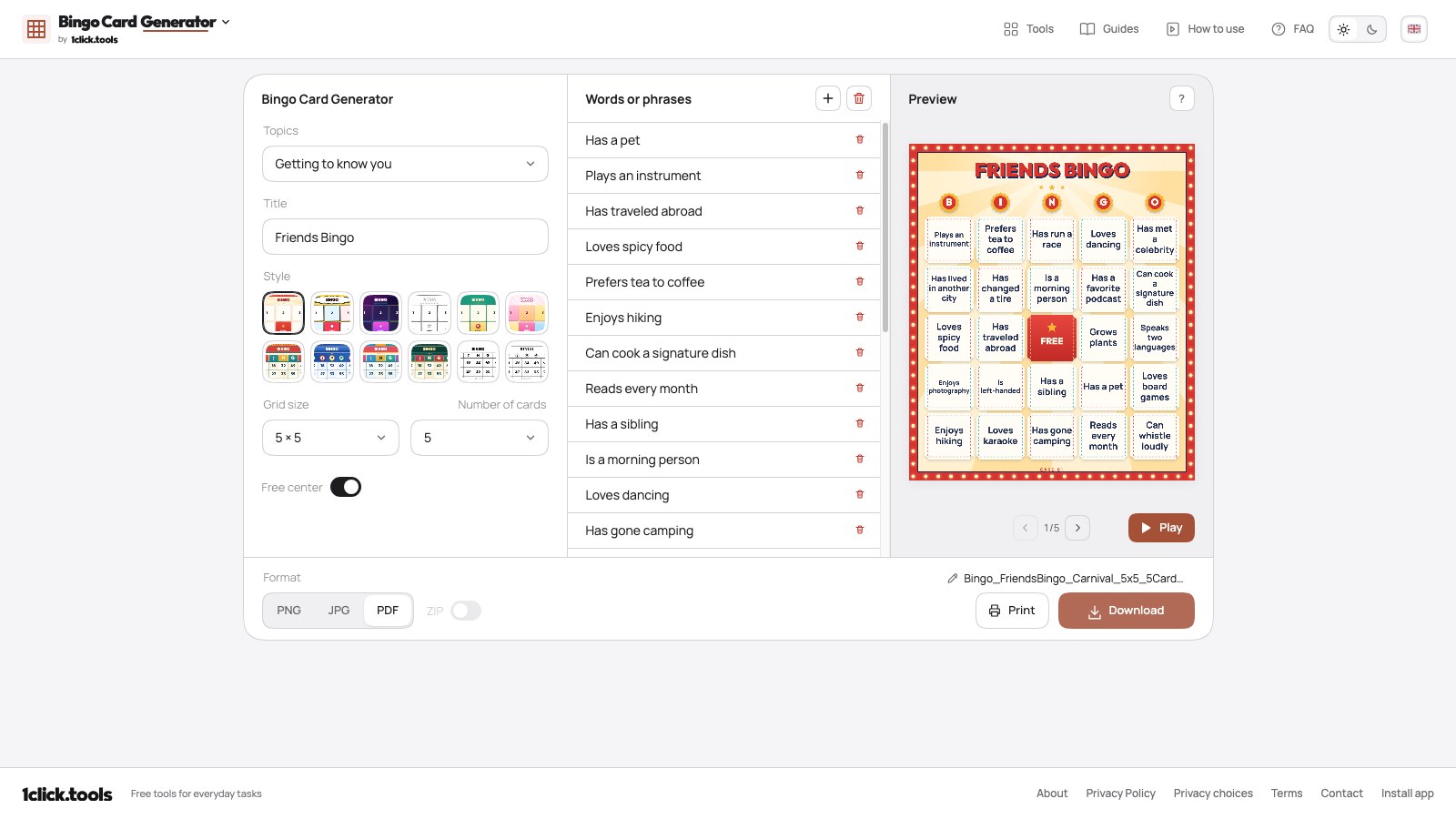
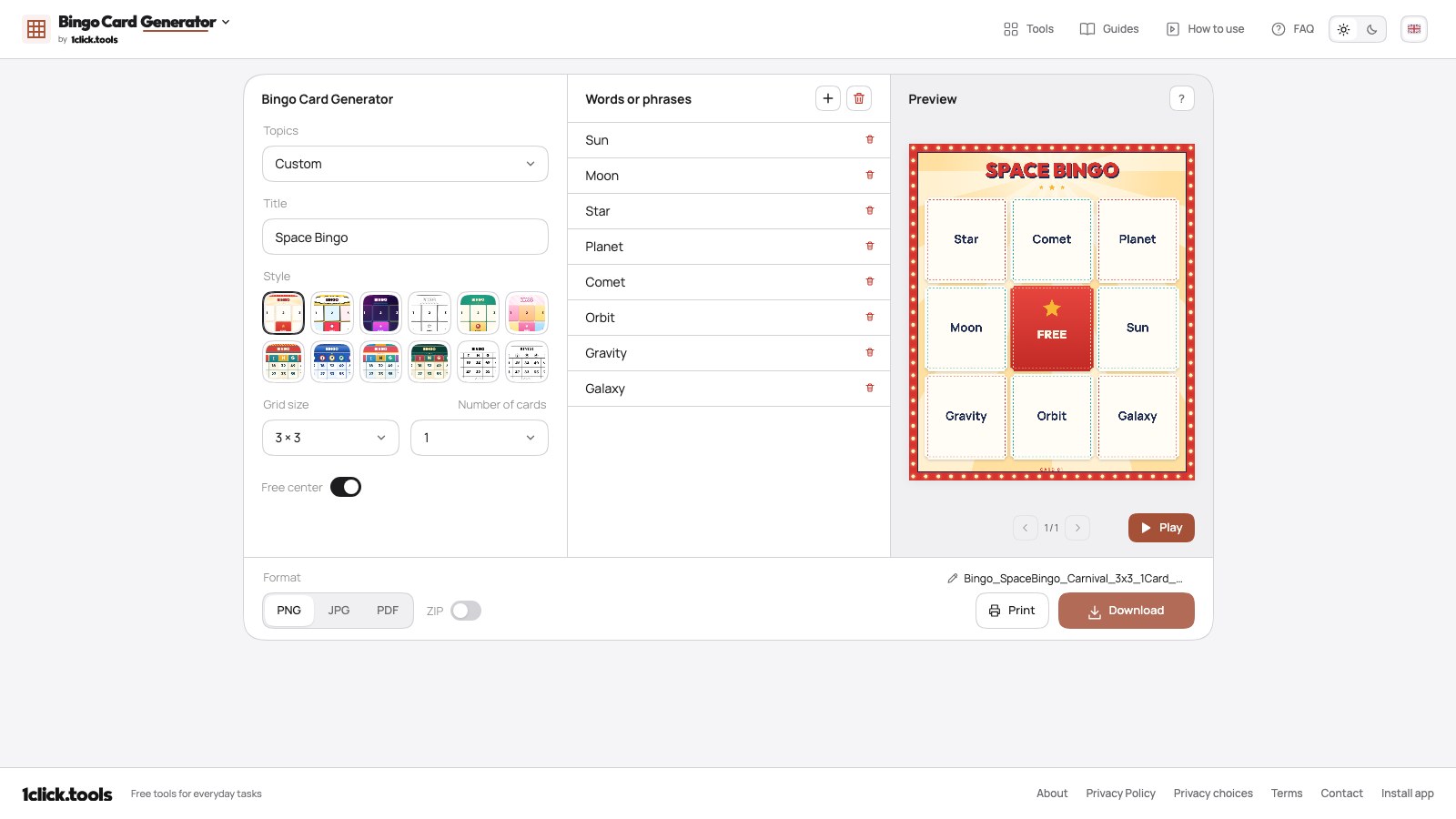
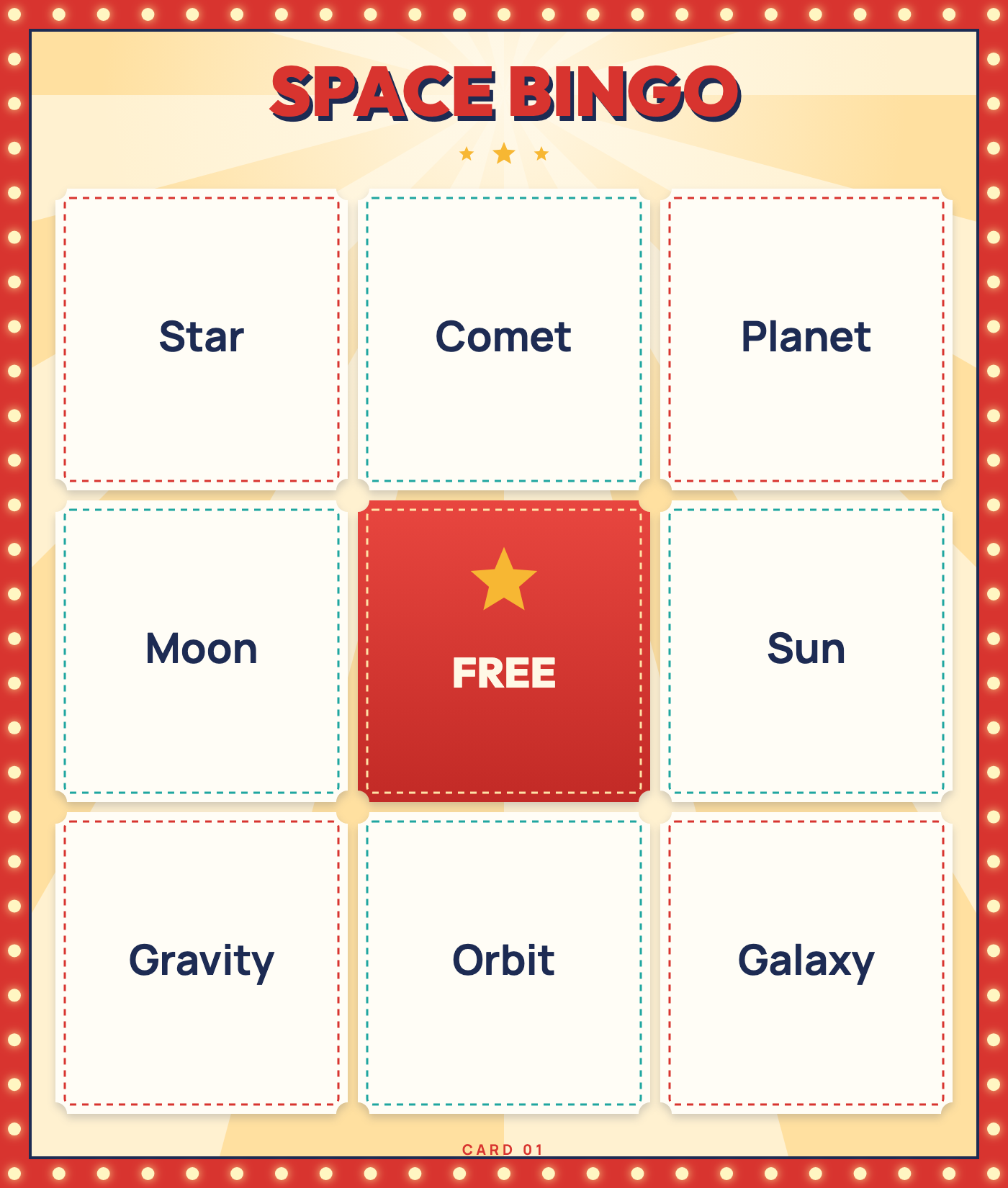
Wir wählten „Benutzerdefiniert“ unter „Themen“ und fügten acht Wörter in eine neue Eintragszeile ein: Sun, Moon, Star, Planet, Comet, Orbit, Gravity und Galaxy. Mit 3 × 3, einer Karte, aktivierter freier Mitte, dem Titel „Space Bingo“ und dem Design „Karneval“ luden wir bei deaktiviertem ZIP ein PNG sowie ein einseitiges PDF herunter.
Beginnen Sie mit diesen Dateien
Vergleichen Sie die tatsächlichen Downloads
| Ausgabe | Tatsächlicher Browser-Dateiname | Gemessenes Ergebnis |
|---|---|---|
| PNG | Bingo_SpaceBingo_Carnival_3x3_1Card_22.11.2026_01.png | 1400 × 1650 · 574.164 Bytes |
| A4-Hochformat-PDF | Bingo_SpaceBingo_Carnival_3x3_1Card_22.11.2026.pdf | 1 Seite · 253.417 Bytes |
Das Textbeispiel ist eine vorbereitete Liste zum Kopieren in eine neue Eintragszeile. Es wird nicht hochgeladen oder importiert. Das PNG wurde dekodiert und das PDF erneut geöffnet; Beide behalten das ausgewählte Design und die gleichen Wörter bei.
Wiederholen Sie dieses Beispiel
- Wählen Sie unter „Themen“ die Option „Benutzerdefiniert“ aus. Wählen Sie „+“ neben „Wörter oder Phrasen“, fügen Sie die acht Zeilen der Textdatei in die neue Zeile ein und drücken Sie die Eingabetaste.
- Stellen Sie die Rastergröße auf 3 × 3 und die Kartenanzahl auf 1 und aktivieren Sie „Freie Mitte“. Geben Sie Space Bingo ein und wählen Sie „Karneval“.
- Wählen Sie PNG, schalten Sie ZIP aus und laden Sie es herunter, um ein nummeriertes Bild zu erhalten. Wechseln Sie zu PDF für die Ein-Karten-A4-Version.
Überprüfen Sie Ihren Download
Das PNG ist 1400 × 1650 Pixel groß und das PDF hat eine A4-Hochformatseite mit einer großen Karte. Beide zeigen acht verschiedene Wörter zum Weltraum und FREE in der Mitte. Bei nur sieben Wörtern würde der Download für dieses Raster deaktiviert bleiben.
Ein häufiger Fehler
Ein freier Mittelpunkt zählt als ein Quadrat. Acht Wörter funktionieren für 3 × 3 nur, wenn „Free Center“ aktiviert ist; Zum Ausschalten ist ein neunter Eintrag erforderlich.
Erstellen Sie Ihr eigenes Wort-BingoQuellen und Credits
Originalbeispiele aus dem Bingokartengenerator. Screenshots zeigen das eigentliche Werkzeug. PDFs, PNGs und ZIP-Archive sind unveränderte Browser-Downloads oder unveränderte PNG-Einträge, die aus diesen ZIP-Dateien extrahiert und unter beschreibenden Dateinamen gespeichert werden. Bei der Space Bingo-Textdatei handelt es sich um eine Kopierreferenz, nicht um eine Importdatei.
Beginnen Sie mit „Benutzerdefiniert“ oder passen Sie ein Thema an
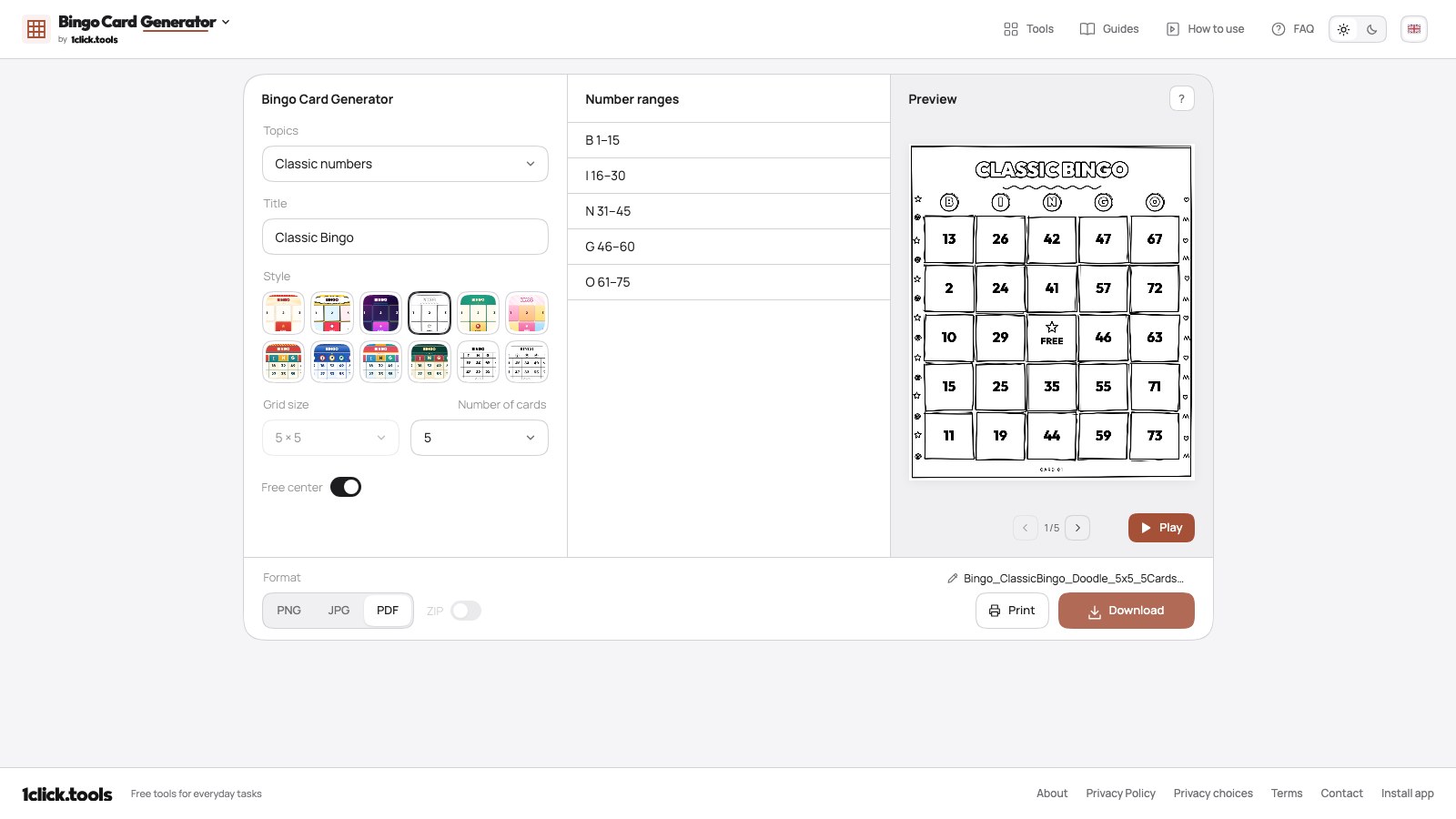
Wählen Sie „Benutzerdefiniert“, die erste Option in „Themen“, um eine leere separate Liste zu erhalten, oder wählen Sie ein vorgefertigtes Thema aus und bearbeiten Sie seine Einträge. Beim Wechsel zwischen „Benutzerdefiniert“ und einem Thema bleiben beide Listen erhalten. Wenn Sie ein anderes Thema auswählen, werden die Originaleinträge und der Titel dieses Themas geladen. Ihre Arbeit bleibt in diesem Browser auch beim Neuladen und bei einem späteren Besuch, vorbehaltlich Ihrer Datenschutzoption „Meine Arbeit behalten“.
Informationen zur ersten Verwendung eines integrierten Designs finden Sie unter wie man druckbare Bingokarten aus Themen erstellt.
Fügen Sie Wörter oder kurze Sätze hinzu
Wählen Sie + oben rechts unter „Wörter oder Phrasen“, um eine neue Zeile zu öffnen. Geben Sie einen Eintrag ein und drücken Sie die Eingabetaste oder fügen Sie durch Kommas oder Zeilenumbrüche getrennten Text ein, um eine ganze Liste hinzuzufügen. Verwenden Sie für das Beispiel Sun, Moon, Star, Planet, Comet, Orbit, Gravity und Galaxy. Klicken Sie auf eine Zeile, um sie zu bearbeiten; die Eingabetaste oder ein Klick außerhalb speichert sie. Der rote Papierkorb in einer Zeile löscht diese Zeile. Der Papierkorb in der Kopfzeile fragt nach, bevor er alle Einträge entfernt. Es gibt keine Schaltfläche für den Import einer Textdatei.
Passen Sie die Anzahl der Einträge an das Raster an
Verwenden Sie die Rastergröße in der linken Spalte. Ein 3 × 3-Raster benötigt acht Einträge, wenn „Freie Mitte“ aktiviert ist, oder neun, wenn diese Option deaktiviert ist. Ein 4×4-Raster benötigt 16 und hat kein einzelnes Mittelquadrat, daher ist die freie Mitte nicht verfügbar. Ein 5 × 5-Raster benötigt 24 Einträge mit der freien Mitte oder 25 ohne diese. Der Listenstatus zeigt an, wie viele weitere Einträge Sie benötigen. Der Download bleibt deaktiviert, bis die Liste ausreicht.
Machen Sie das Space-Bingo-Beispiel
Wählen Sie 3 × 3, Anzahl der Karten 1 und Freie Mitte ein. Geben Sie „Space Bingo“ als Titel ein und wählen Sie „Carnival“ unter „Stil“. Acht Wörter plus FREE füllen alle neun Felder aus. Wenn Sie einen größeren Klassensatz benötigen, erhöhen Sie die Anzahl der Karten; Jede Karte mischt die Liste selbstständig.
Schauen Sie sich die Vorschau und das Caller-Spiel an
Verwenden Sie die Pfeile, um Karten zu überprüfen, wenn die Anzahl über eins liegt. Kurze Sätze sind leichter zu lesen; langer Text wird umgebrochen und verkleinert. „Spielen“ öffnet die Bingo-Ziehung für Ihre gedruckten Karten, mit „Ziehen“, „Automatische Ziehung“, „Bingo-Verlauf“ und einer Übersicht der gezogenen Kugeln. Das Spiel überprüft die generierten Karten und feiert Gewinnlinien, während die Studio-Vorschau eher ein Kartenbild als ein anklickbares Spielbrett darstellt.
Laden Sie ein PNG- oder druckbares PDF herunter
Wenn PNG ausgewählt und ZIP deaktiviert ist, speichert Download das nummerierte Kartenbild mit 1400 × 1650 Pixeln. Aktivieren Sie ZIP für ein Archiv oder wählen Sie PDF für eine große Karte auf einer A4-Hochformatseite. Automatische Namen folgen dem Muster Bingo_SpaceBingo_Carnival_3x3_1Card_22.11.2026, mit der entsprechenden Erweiterung und Bildnummer. Durch das Ändern des Formats ändern sich weder Ihre Worte noch Ihr Design.
Für größere Sets vergleichen Sie PDF-Seitenlayouts und ZIP-Bildexporte.