Eine kleine Anleitung
Zitatbilder: Größen und Formate im Vergleich
Vier Größen für Zitatbilder vergleichen und JPG oder PNG wählen. Beispiele zeigen, wie sich derselbe Text und dasselbe Foto je nach Format ändern.
Echter Vergleich: das gleiche Zitat in allen vier Leinwandgrößen
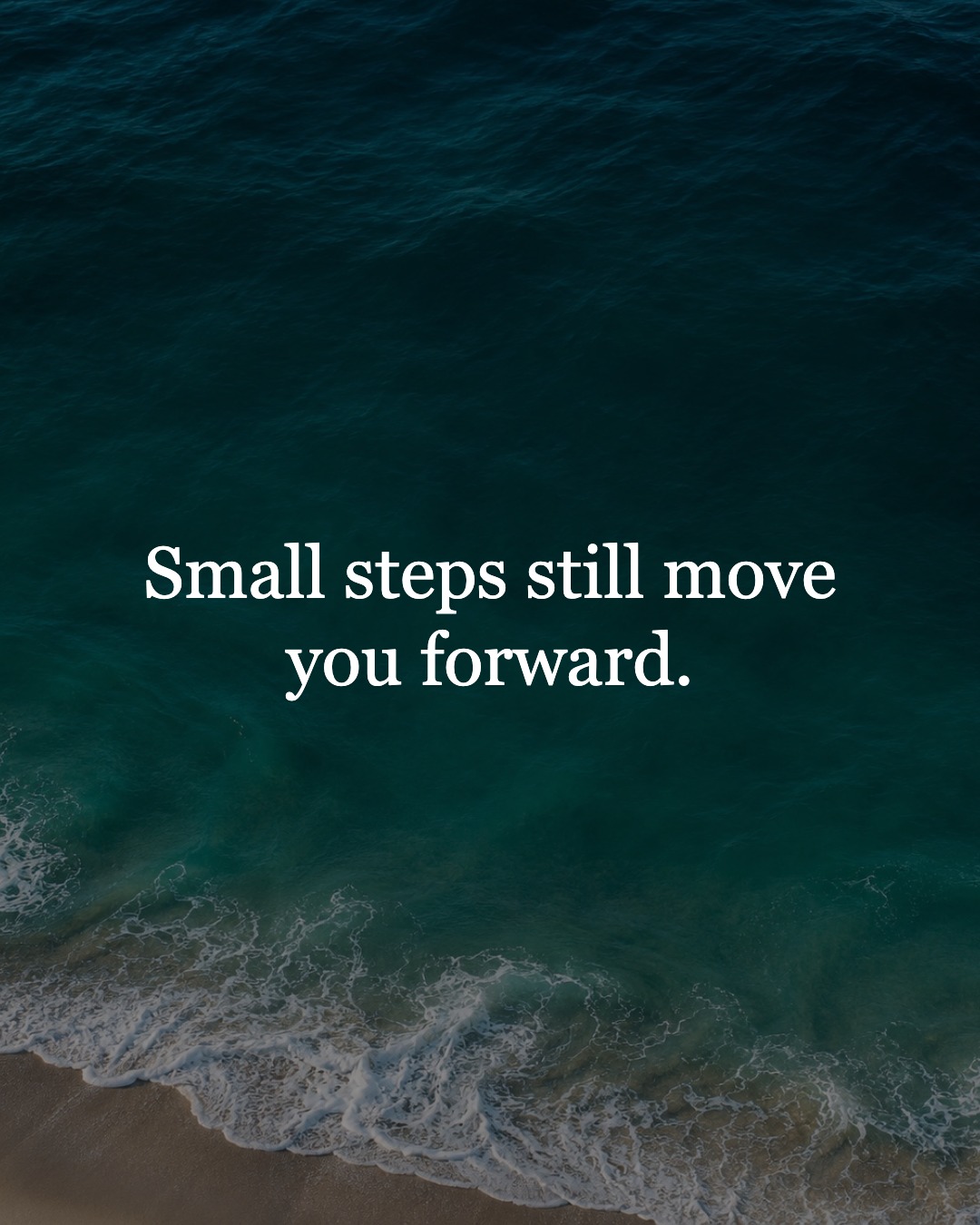
Wir verwendeten das Küstendesign mit „Small steps still move you forward.“, ließen „Autor“ leer, behielten weißen Text und 45 % Abdunkelung bei und luden ein JPG in jeder Leinwandgröße herunter.
Vergleichen Sie die tatsächlichen Downloads
- Quadratisches JPG · 1080 × 1080208,4 KiB
- Porträt JPG · 1080 × 1350230,6 KiB
- Breites JPG · 1200 × 630108,9 KiB
- Story-JPG · 1080 × 1920267,3 KiB
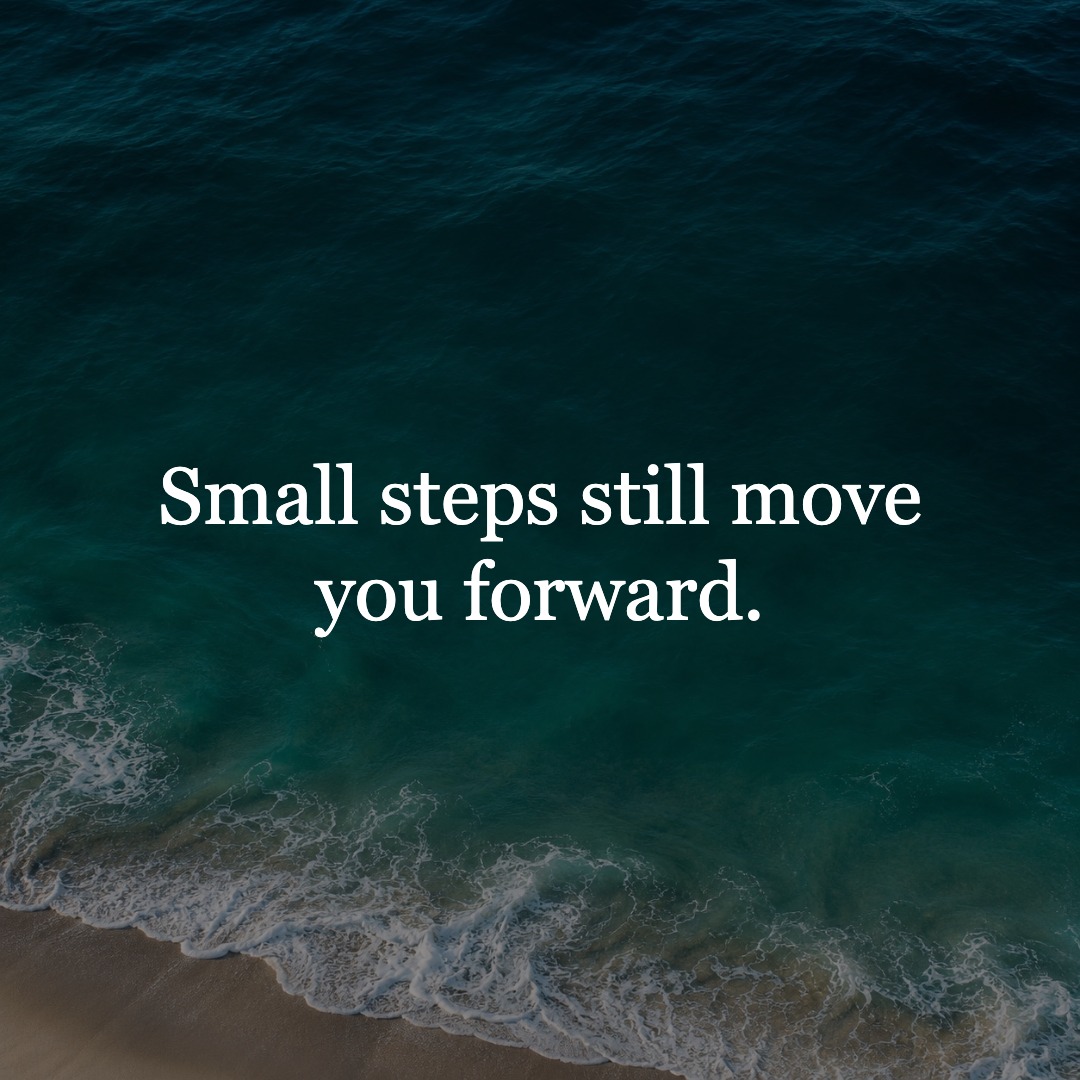
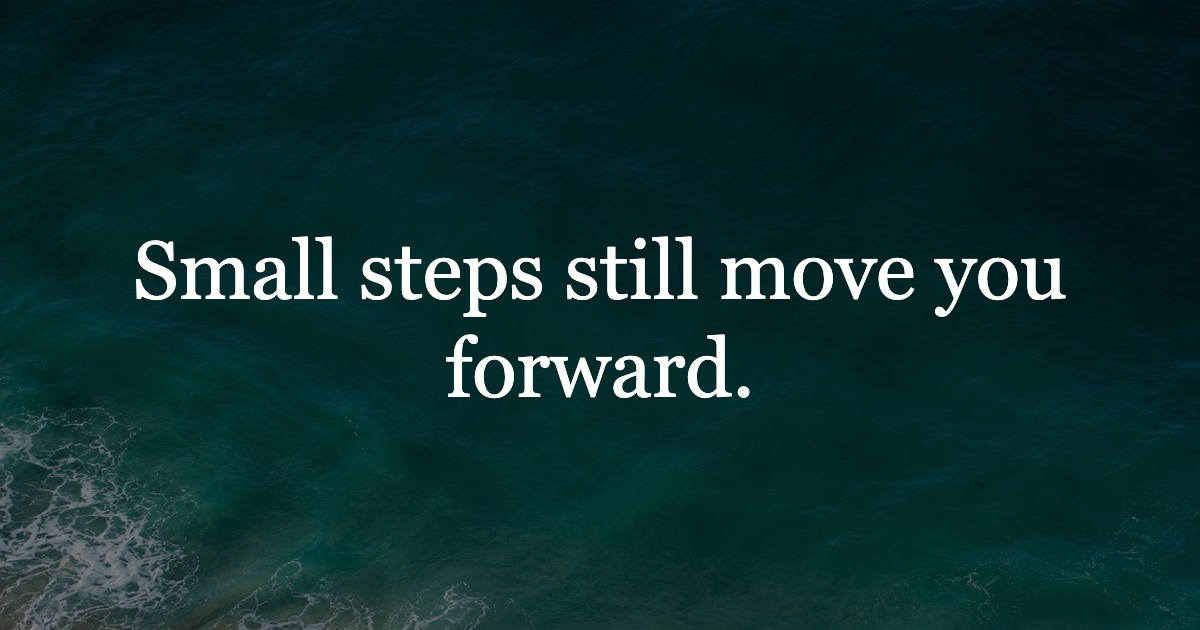
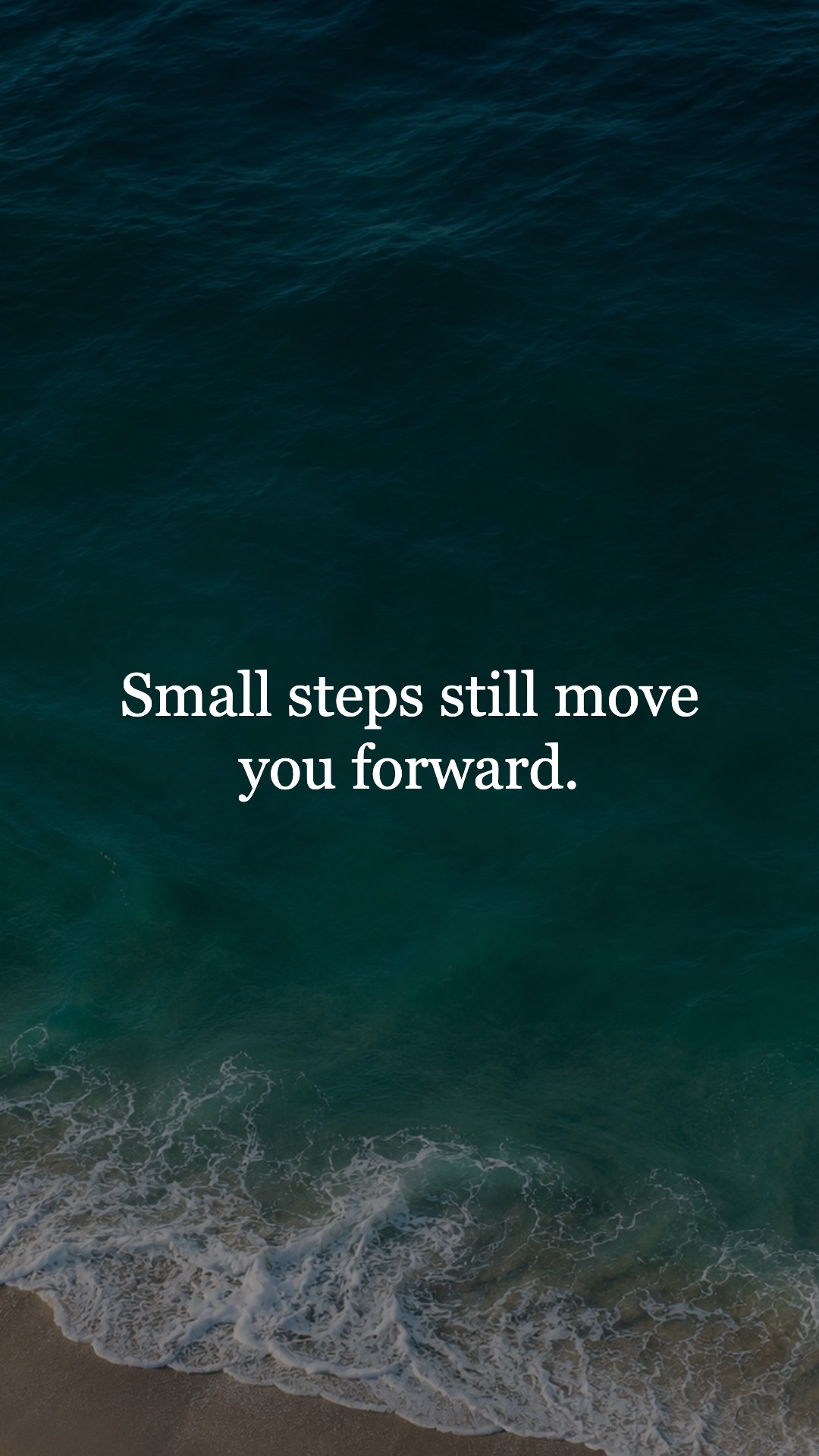
| Leinwandgröße | Verifizierte Abmessungen | Gemessene JPG-Größe |
|---|---|---|
| Quadratisch | 1080 × 1080 Pixel | 213.432 Byte |
| Porträt | 1080 × 1350 Pixel | 236.138 Byte |
| Breit | 1200 × 630 Pixel | 111.532 Byte |
| Geschichte | 1080 × 1920 Pixel | 273.742 Byte |
Jede Dimension wurde aus dem tatsächlich heruntergeladenen Bild abgelesen. Die Dateigrößen werden für diesen Satz, dieses Design und diesen Browser gemessen. Sie stellen keine Vorhersage für andere Zitatbilder dar.
Wiederholen Sie dieses Beispiel
- Geben Sie „Small steps still move you forward.“ ein, leeren Sie „Autor“ und wählen Sie die Miniaturansicht des Küstenfotos.
- Behalten Sie die Textfarbe bei #FFFFFF und den Hintergrund abdunkeln bei 45 %. Wählen Sie JPG.
- Laden Sie „Quadratisch“, „Porträt“, „Breit“ und „Story“ unter verschiedenen Dateinamen herunter. Öffnen Sie jede Datei erneut und vergleichen Sie Abmessungen, Textumbruch und Fotoausschnitt.
Überprüfen Sie Ihren Download
Die vier Dateien haben unterschiedliche Formen und die genauen Pixelabmessungen aus der Tabelle. Das Zitat bleibt in jedem Export vollständig.
Ein häufiger Fehler
Die Größe des Bildes auf Ihrem Monitor entspricht nicht der Exportauflösung. Überprüfen Sie die Abmessungen der heruntergeladenen Datei und überprüfen Sie jeden Zuschnitt, bevor Sie ihn teilen.
Das eigene Zitat in vier Größen vergleichenQuellen und Credits
Demonstrationszitat. „Small steps still move you forward.“ wurde ohne Autor eingegeben.
Küstenhintergrund. Integriertes Coast-Design. Bei den vier Zitatbildern handelt es sich um echte Tool-Downloads.
Wählen Sie vor der Bearbeitung eine Form aus
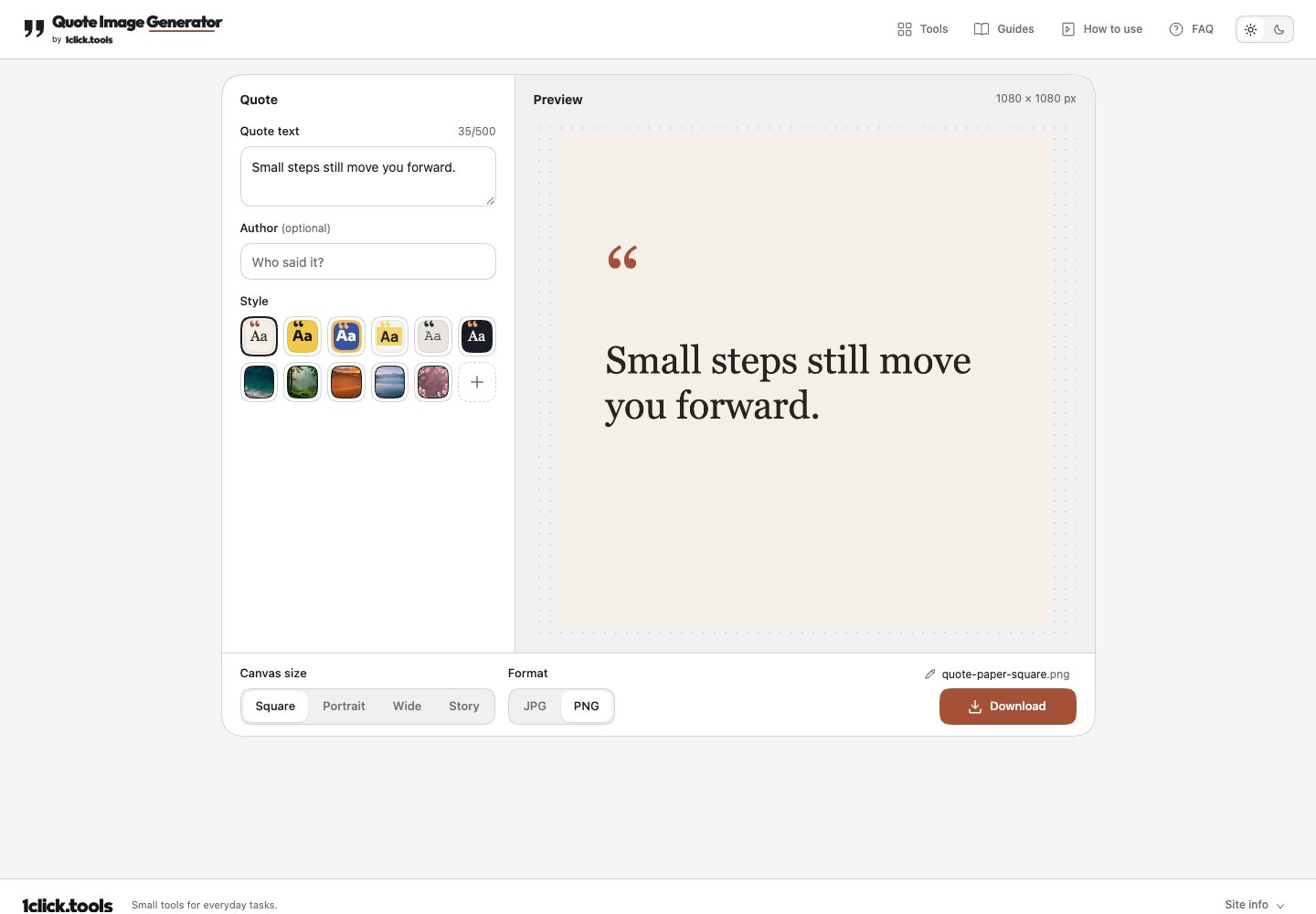
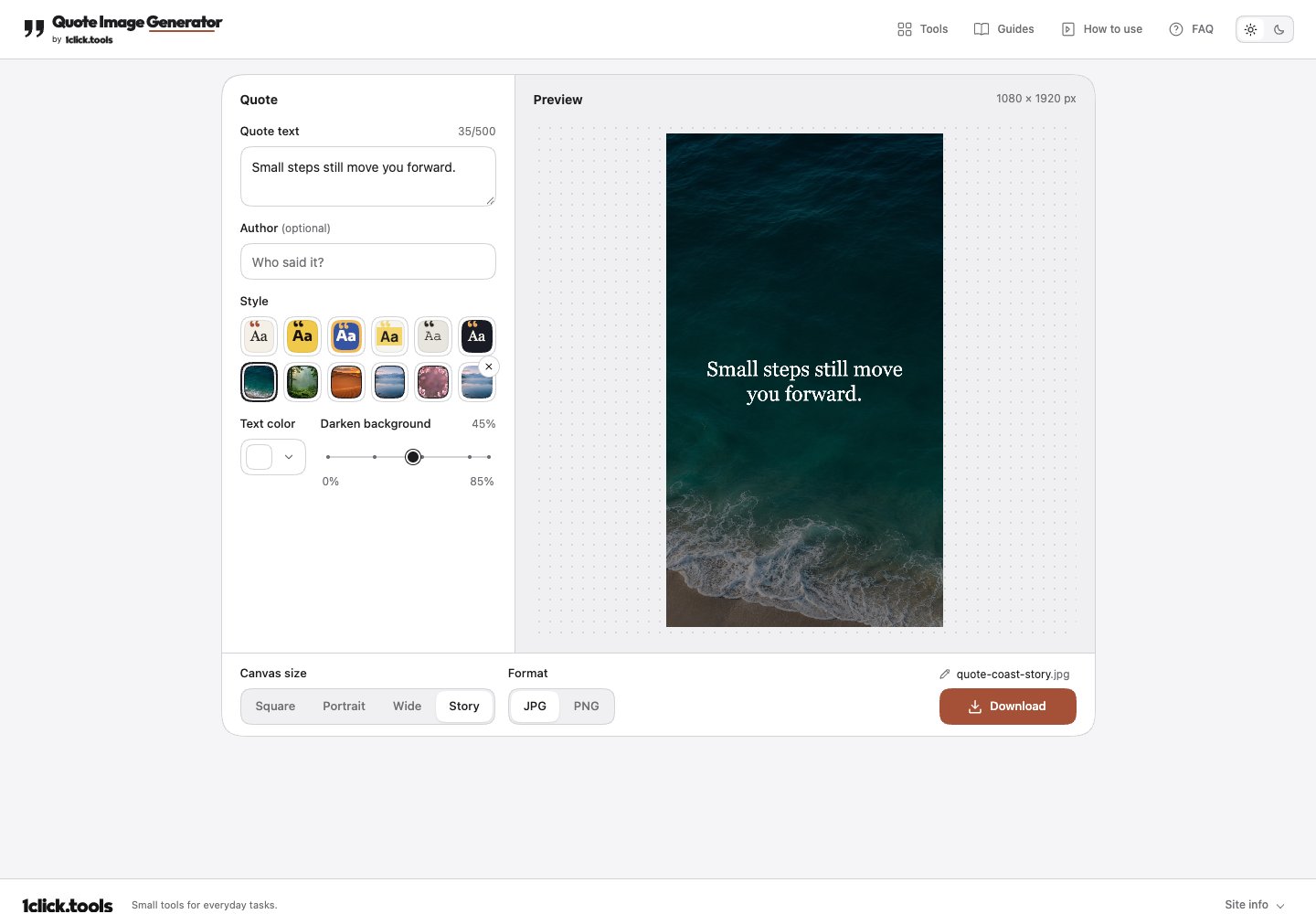
Die Leinwandgröße bestimmt die Pixelabmessungen des heruntergeladenen Bildes. Wählen Sie eine Form, die zum vorgesehenen Platz passt, und prüfen Sie Text und Hintergrund in dieser Form. Die über „Vorschau“ angezeigte Größe ist die Exportgröße, auch wenn das Bild auf dem Bildschirm verkleinert dargestellt wird. Im Beispiel bleiben Zitat und Stil „Küste“ unverändert; nur die Leinwandgröße wechselt.
Für die grundlegende Bearbeitung und das Herunterladen folgen Sie So erstellen Sie Ihr erstes Zitatbild.
Quadratisch und Porträt
Quadrat ist 1080 × 1080 Pixel mit gleicher Breite und Höhe. Das Porträt hat 1080 × 1350 Pixel, eine 4:5-Form mit mehr vertikalem Raum. Beide verwenden die gleiche 1080-Pixel-Breite, aber die zusätzliche Höhe kann die Position des Zitats und die sichtbaren Teile eines Fotos verändern. Verwenden Sie die tatsächlichen Downloads oben, um sie bei gleicher Anzeigebreite zu vergleichen.
Breit und Story
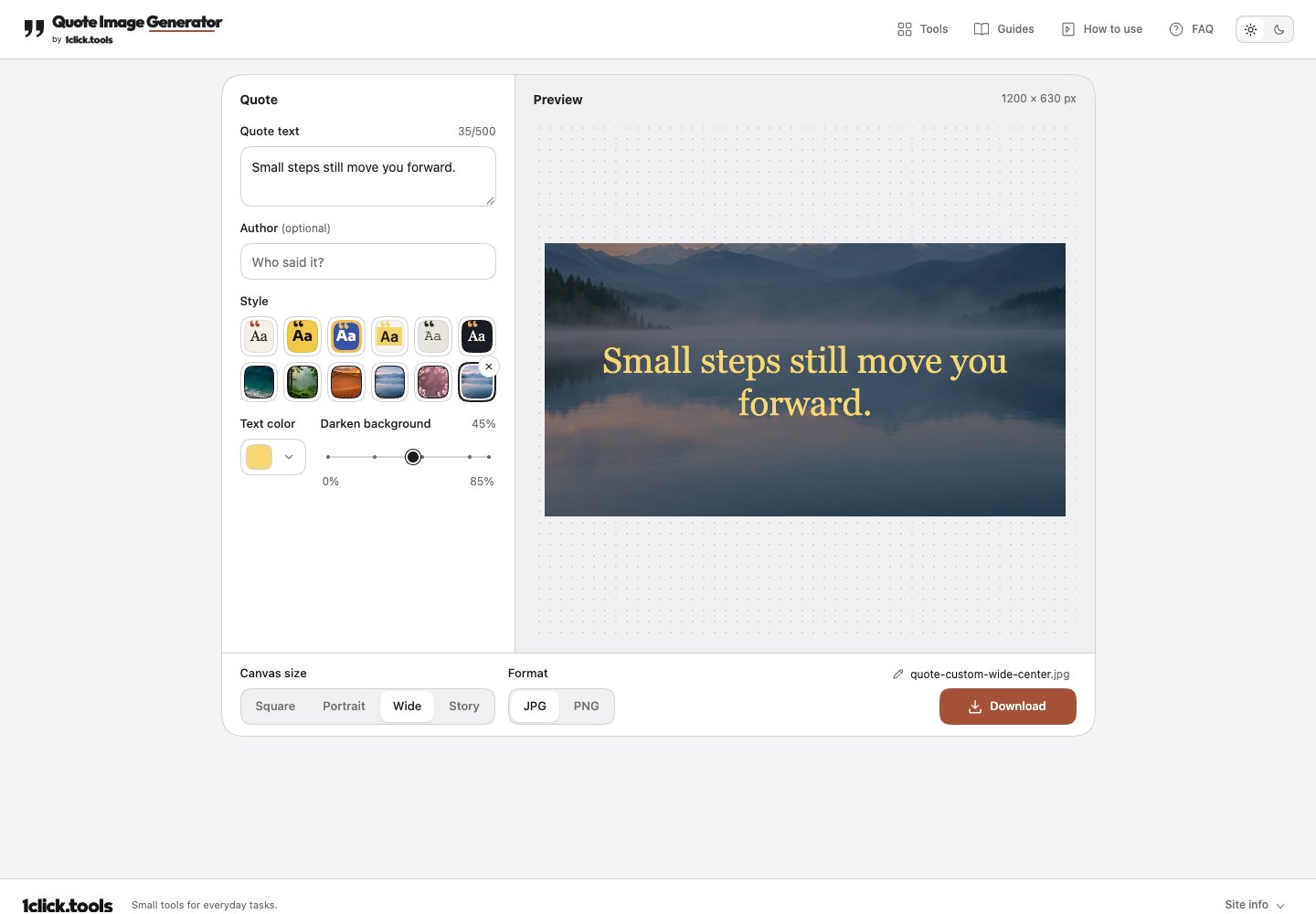
„Breit“ beträgt 1200 × 630 Pixel, was nützlich ist, wenn Ihr Layout einen großen horizontalen Raum hat. Die Story ist 1080 × 1920 Pixel groß, eine hohe 9:16-Form. Hierbei handelt es sich um die festen Exportabmessungen des Tools. Es handelt sich nicht um eine Garantie dafür, dass jedes Veröffentlichungsziel sie unverändert akzeptiert. Überprüfen Sie die Größen- und Zuschneideeinstellungen des Ziels, bevor Sie ein Bild freigeben.
Überprüfen Sie den Text und den Fotoausschnitt
Der Renderer bricht Text um und verkleinert ihn bei Bedarf, damit er auf die gewählte Leinwand passt. Eigene Zeilenumbrüche bleiben erhalten, können aber in „Breit“ gut und in „Story“ unpassend wirken. Fotohintergründe füllen die Leinwand aus; dabei können an den Seiten oder oben und unten Teile abgeschnitten werden. Prüfen Sie jede Größe einzeln. Wird das Zitat schwer lesbar, kürzen Sie es oder ändern Sie die Zeilenumbrüche.
Vergleichen Sie, um eine eigene Quelle zu erhalten die Beispiele für benutzerdefinierte Fotozuschnitte und Textfarben.
Wählen Sie nach dem Layout JPG oder PNG
JPG und PNG behalten die ausgewählten Pixelabmessungen bei. JPG ist verlustbehaftet und kann eine kleinere Freigabedatei erzeugen; PNG ist verlustfrei und kann scharfe Textkanten bewahren. Keines der Formate garantiert eine bestimmte Dateigröße und fügt einer Quelle mit niedriger Auflösung keine Details hinzu. Beide exportieren den Hintergrund als Teil des Bildes. Diese Zitatdesigns erzeugen keine transparenten PNGs.
Überprüfen Sie die Pixel nach dem Herunterladen
Laden Sie jede benötigte Version herunter und prüfen Sie die Abmessungen der gespeicherten Datei. Das Beispiel enthält „Quadratisch“ mit 1080 × 1080, „Porträt“ mit 1080 × 1350, „Breit“ mit 1200 × 630 und „Story“ mit 1080 × 1920; alle wurden durch erneutes Öffnen der Downloads geprüft. Vergleichen Sie sie in der vorgesehenen Anzeigegröße und verwenden Sie unterschiedliche Dateinamen, um die Versionen auseinanderzuhalten.