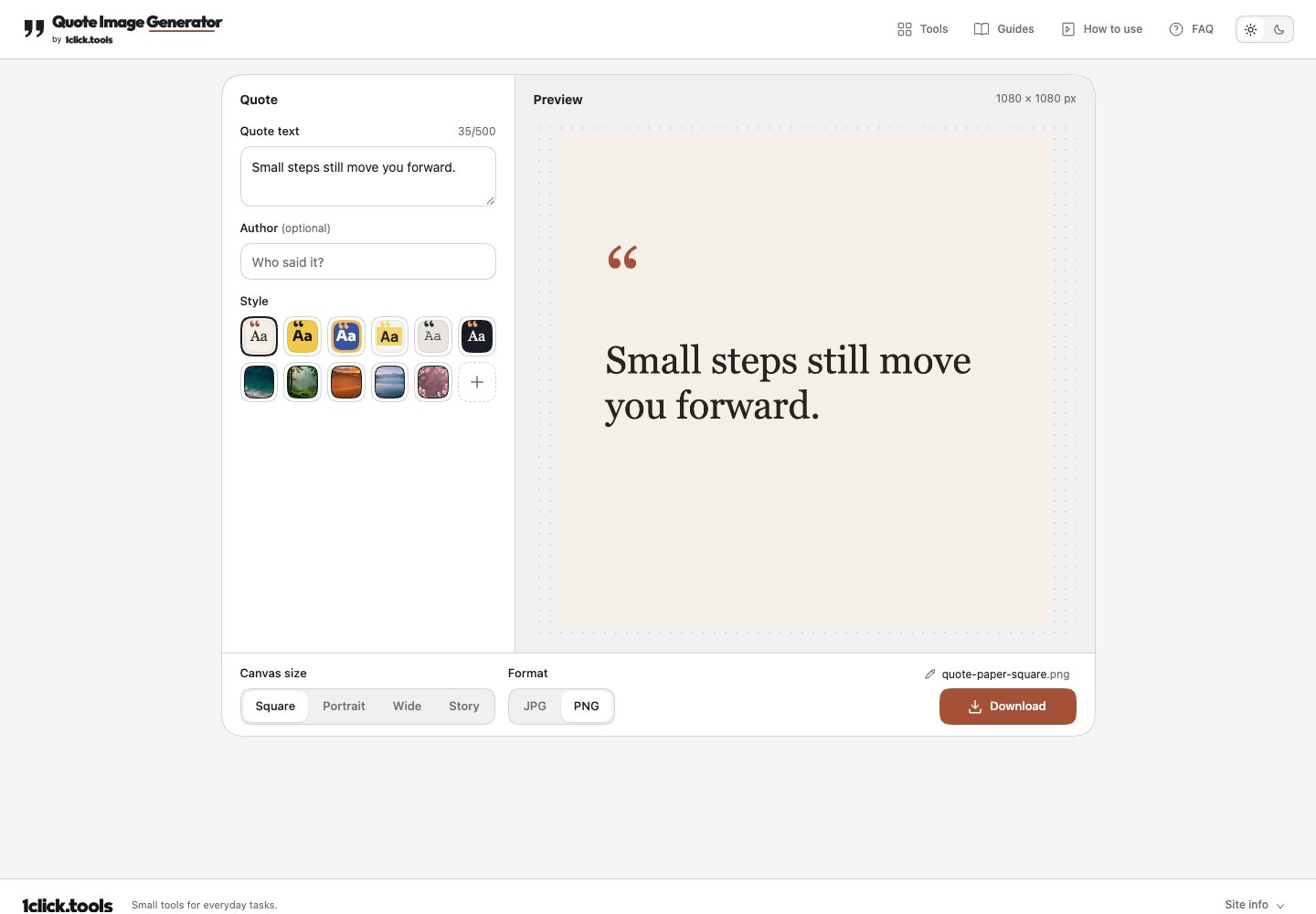
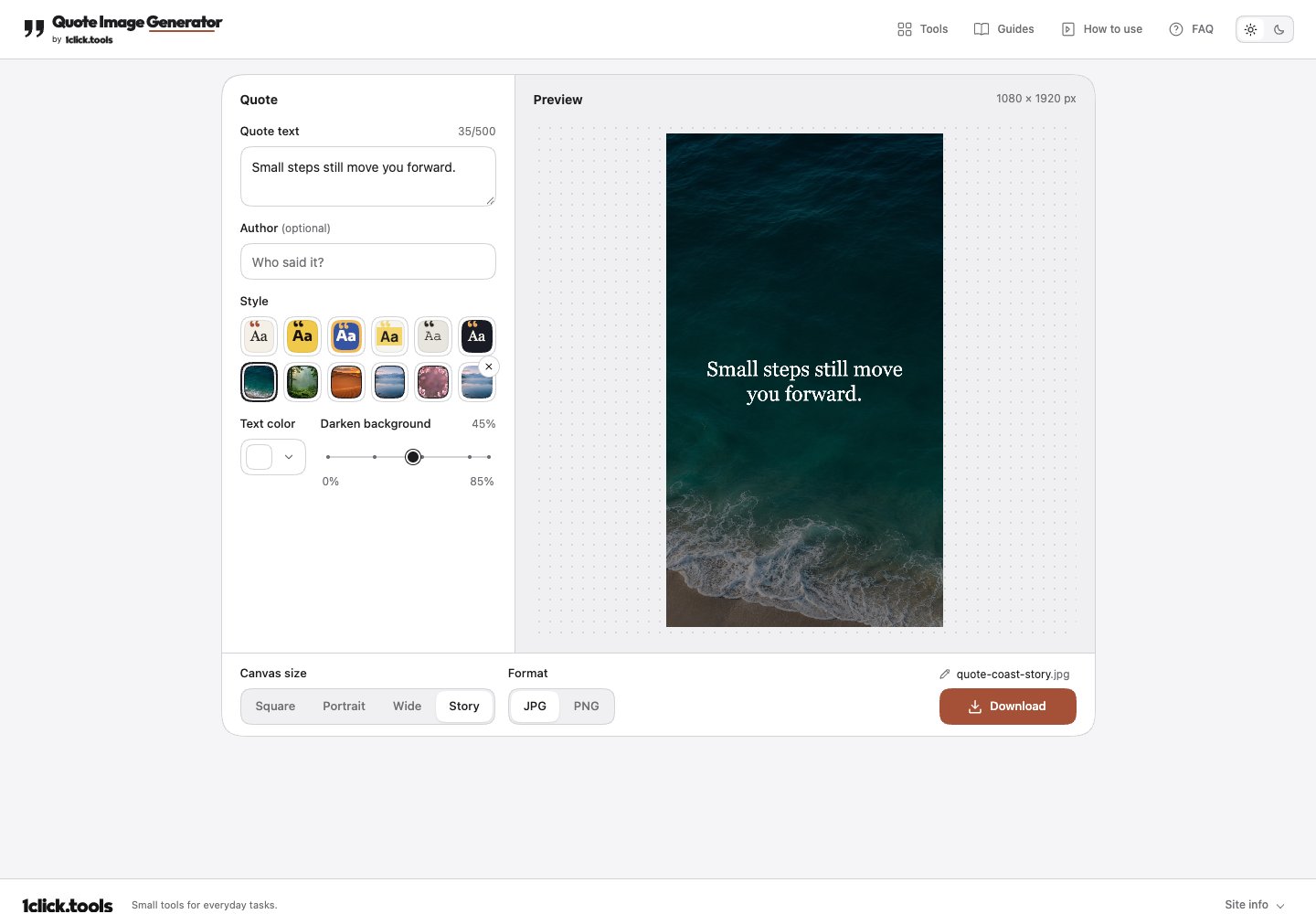
Eine kleine Anleitung
Wie setze ich ein Zitat auf mein Foto?
Eigenes Foto als zentrierten Hintergrund für ein Zitatbild verwenden. Lesbare Textfarben wählen und den Download mit Foto und Zitat vergleichen.
Echtes Beispiel: ein Zitat auf Ihrem eigenen Foto
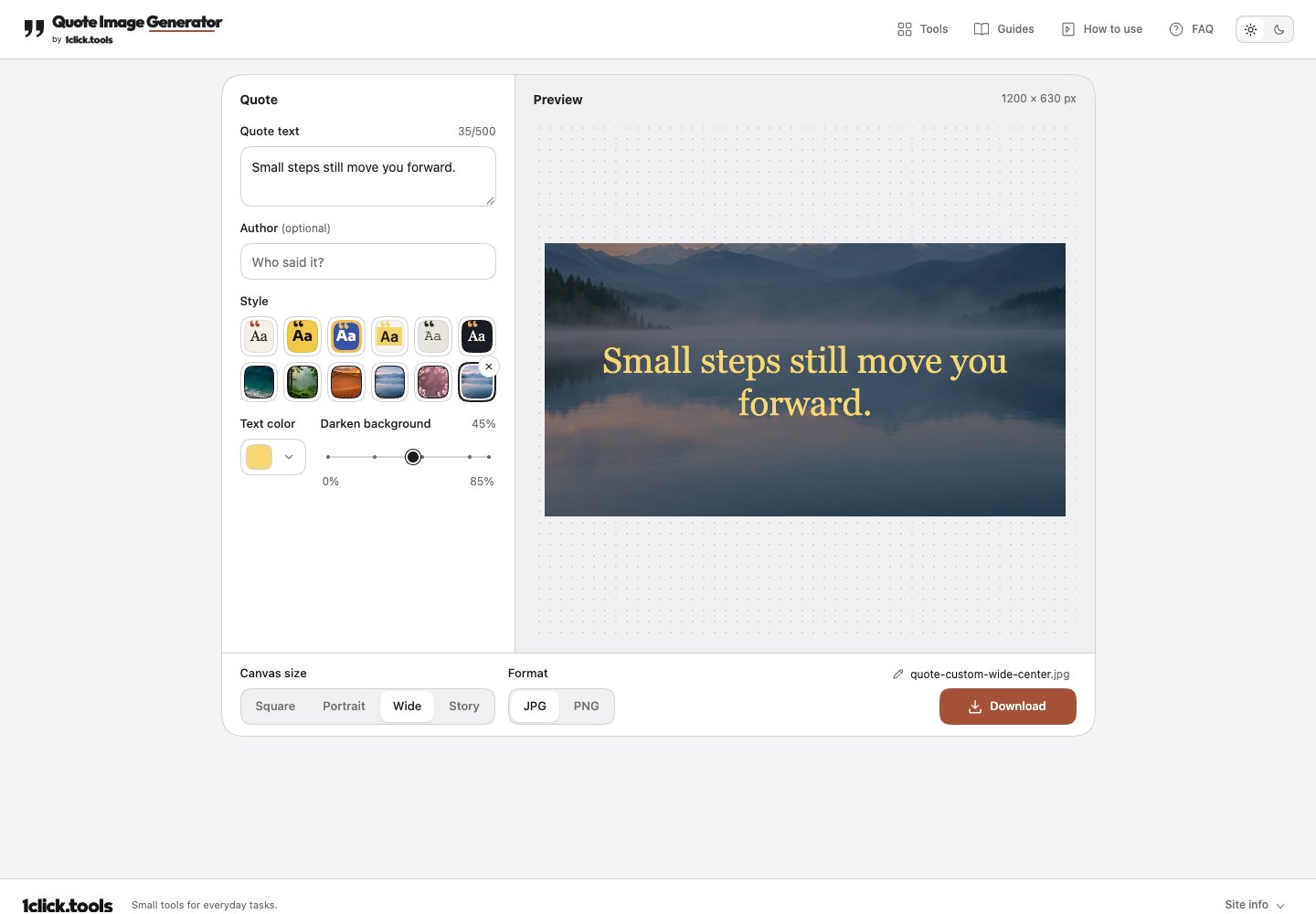
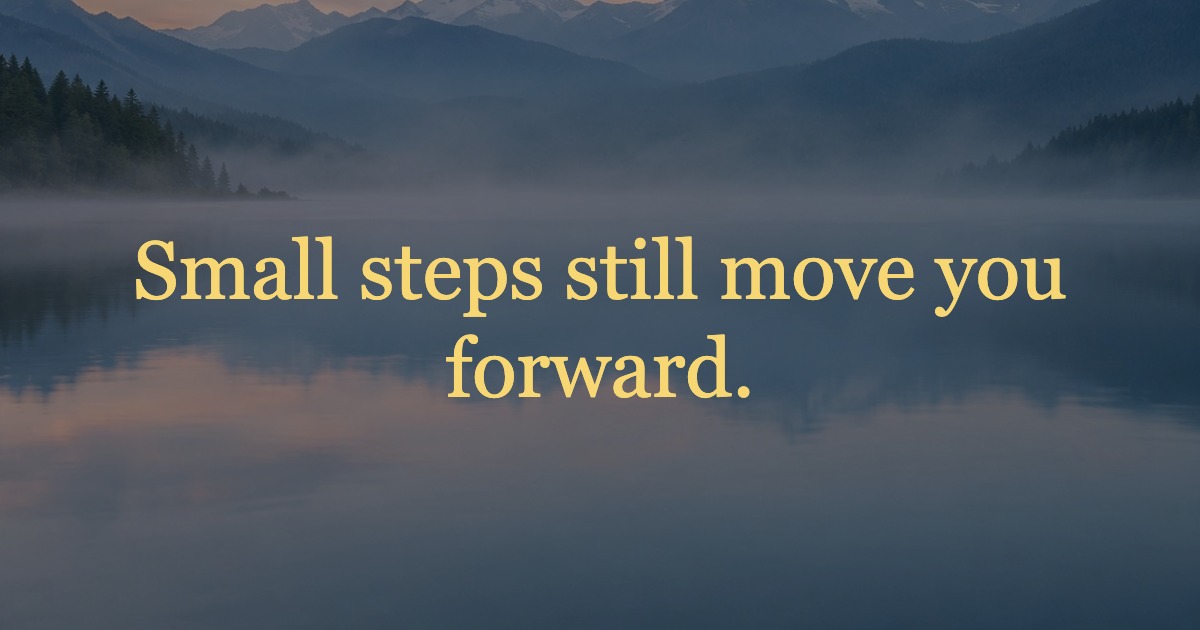
Wir luden das mitgelieferte Alpenbild mit 1254 × 1254 Pixeln über die benutzerdefinierte Plus-Kachel, gaben „Small steps still move you forward.“ ohne Autor ein, wählten „Breit“, setzten die Textfarbe auf #F7D774 und ließen „Hintergrund abdunkeln“ bei 45 %. Das Foto bleibt auf der Leinwand zentriert.
Beginnen Sie mit diesen Dateien
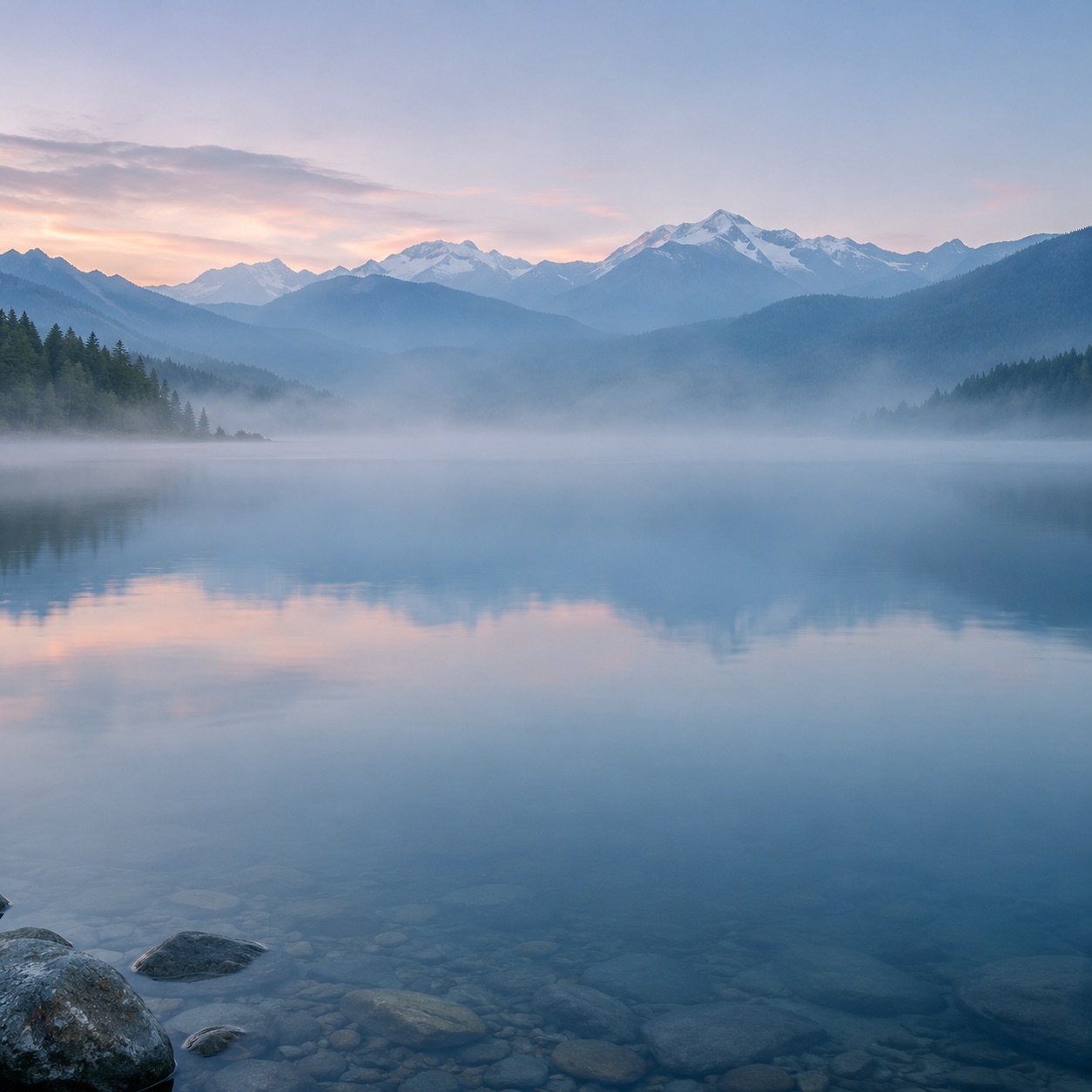
- Alpenhintergrund · 1254 × 1254 JPG188,7 KiB
Vergleichen Sie die tatsächlichen Downloads
| Herunterladen | Einstellungen | Tatsächlicher Download |
|---|---|---|
| Zentriertes breites JPG | Breit · #F7D774-Text · 45 % Verdunkelung | 1200 × 630 JPG · 82.847 Bytes |
Das quadratische Ausgangsbild ist höher als die breite Leinwand. Deshalb werden Ober- und Unterseite gleichmäßig beschnitten, während die Mitte des Berg-und-See-Motivs sichtbar bleibt. Das ist ein echter Export aus dem Werkzeug, keine Illustration.
Wiederholen Sie dieses Beispiel
- Laden Sie den Alpenhintergrund oben herunter. Wählen Sie im Zitatbildgenerator die Plus-Miniaturansicht und dann diese Datei. Geben Sie „Small steps still move you forward.“ ein und lassen Sie „Autor“ leer.
- Wählen Sie „Breit“, öffnen Sie „Textfarbe“ und geben Sie #F7D774 ein. Behalten Sie „Hintergrund abdunkeln“ bei 45 %.
- Wählen Sie „JPG“ und „Herunterladen“. Vergleichen Sie das gespeicherte Bild mit dem obigen.
Überprüfen Sie Ihren Download
Das JPG misst 1200 × 630 Pixel und zeigt goldenen Text sowie die Mitte des Fotos; Ober- und Unterseite des quadratischen Ausgangsbilds sind gleichmäßig beschnitten.
Ein häufiger Fehler
Das Foto bleibt immer zentriert. Liegt ein wichtiger Bildbereich am oberen oder unteren Rand, schneiden Sie das Foto vor dem Hochladen zu oder wählen Sie eine höhere Leinwand wie „Porträt“ oder „Story“.
Fügen Sie Ihrem Foto ein Zitat hinzuQuellen und Credits
Demonstrationszitat. „Small steps still move you forward.“ wurde ohne Autor eingegeben.
Alpiner Hintergrund. Integrierter Zitatbildgenerator-Hintergrund, der für dieses Beispiel unverändert bereitgestellt wird.
Fügen Sie Ihr eigenes Bild hinzu
Geben Sie Ihr Zitat ein und wählen Sie dann das Plus-Miniaturbild auf der linken Seite aus, um ein Hintergrundbild auszuwählen. Unterstützt werden JPG-, PNG- und WebP-Dateien bis zu 25 MB. Das Bild bleibt auf Ihrem Gerät; Wenn Sie es auswählen, wird es nicht auf einen Server hochgeladen. Die Vorschau wartet auf ein lesbares Bild, bevor der Download aktiviert wird. Das ausgearbeitete Beispiel verwendet den herunterladbaren Alpenhintergrund, der mit dieser Website geliefert wird.
Neu im Tool? Beginnen Sie mit die erste Schritt-für-Schritt-Anleitung für ein Zitatbild.
Wählen Sie den Zuschnitt vor den Farben
Wählen Sie zunächst die Leinwandgröße aus. Das Foto füllt die gesamte Leinwand aus und behält dabei seine Proportionen bei; Überschüsse werden abgeschnitten und nicht gestreckt. Das Foto bleibt immer zentriert, also halten Sie den wichtigen Teil Ihres Bildes in der Nähe der Mitte. Beispielsweise verliert ein quadratisches Foto auf der breiten Leinwand einen Teil seiner Ober- und Unterseite.
Um die verfügbaren Formen zu vergleichen, siehe die vier Leinwandgrößen und ihre tatsächlichen Exporte.
Legen Sie die Textfarbe und den Hintergrundton fest
Fotodesigns zeigen Textfarbe und Hintergrund abdunkeln in derselben Zeile. Öffnen Sie Textfarbe, um ein Farbfeld auszuwählen, verwenden Sie die Farbauswahl oder geben Sie einen HEX-Wert ein. Die Farbe gilt sowohl für das Zitat als auch für den Autor. Durch einen dunkleren Hintergrund wird das Foto schattiert, ohne dass der Text abgedunkelt wird. Überprüfen Sie die Lesbarkeit anhand der hellen und dunklen Teile Ihres eigenen Fotos.
Verwenden Sie eine ausreichend detaillierte Quelle
Eine größere exportierte Leinwand stellt die Details eines kleinen oder unscharfen Fotos nicht wieder her. Beginnen Sie mit einer klaren Quelle und prüfen Sie, ob der Ausschnitt ein wichtiges Motiv entfernt. Wenn der Schriftzug zu klein wird, kürzen Sie das Zitat oder wählen Sie eine andere Leinwandform. Bewahren Sie Ihr Originalfoto separat auf; Die heruntergeladene Zitatkarte ist ein neues Bild mit einer Kombination aus Text und Hintergrund.
Entfernen Sie das Bild und ersetzen Sie es
Verwenden Sie den roten Papierkorb auf der benutzerdefinierten Miniaturansicht, um diesen Hintergrund zu entfernen. Die Kachel kehrt zu einem Pluszeichen zurück, sodass Sie ein weiteres Bild hinzufügen können. Ihr Zitat und Ihr Autor bleiben an Ort und Stelle. Durch den Wechsel zu einem integrierten Design bleibt das benutzerdefinierte Bild für die aktuelle Sitzung verfügbar; Wenn Sie es entfernen, wird es gelöscht. Wenn ein Ersatz nicht dekodiert werden kann, meldet das Tool das Problem und behält den bisher verwendbaren Hintergrund bei.
Das fertige Zitatbild mit Foto herunterladen
Wählen Sie JPG oder PNG und dann Herunterladen. Öffnen Sie die gespeicherte Datei erneut und überprüfen Sie den Zuschnitt und den Textkontrast in der beabsichtigten Anzeigegröße. Ihr eigenes Bild und Ihr Browser können unterschiedliche Größen erzeugen.