Eine kleine Anleitung
Wie schreibe ich eigene Entweder-oder-Fragen?
Bis zu 50 eigene A/B-Fragen schreiben und sortieren, Foto oder Illustration wählen und Karten speichern. Mit zwei Fragen und echtem PNG-Beispiel.
Echtes Beispiel: zwei benutzerdefinierte Fragen und das Fotodesign
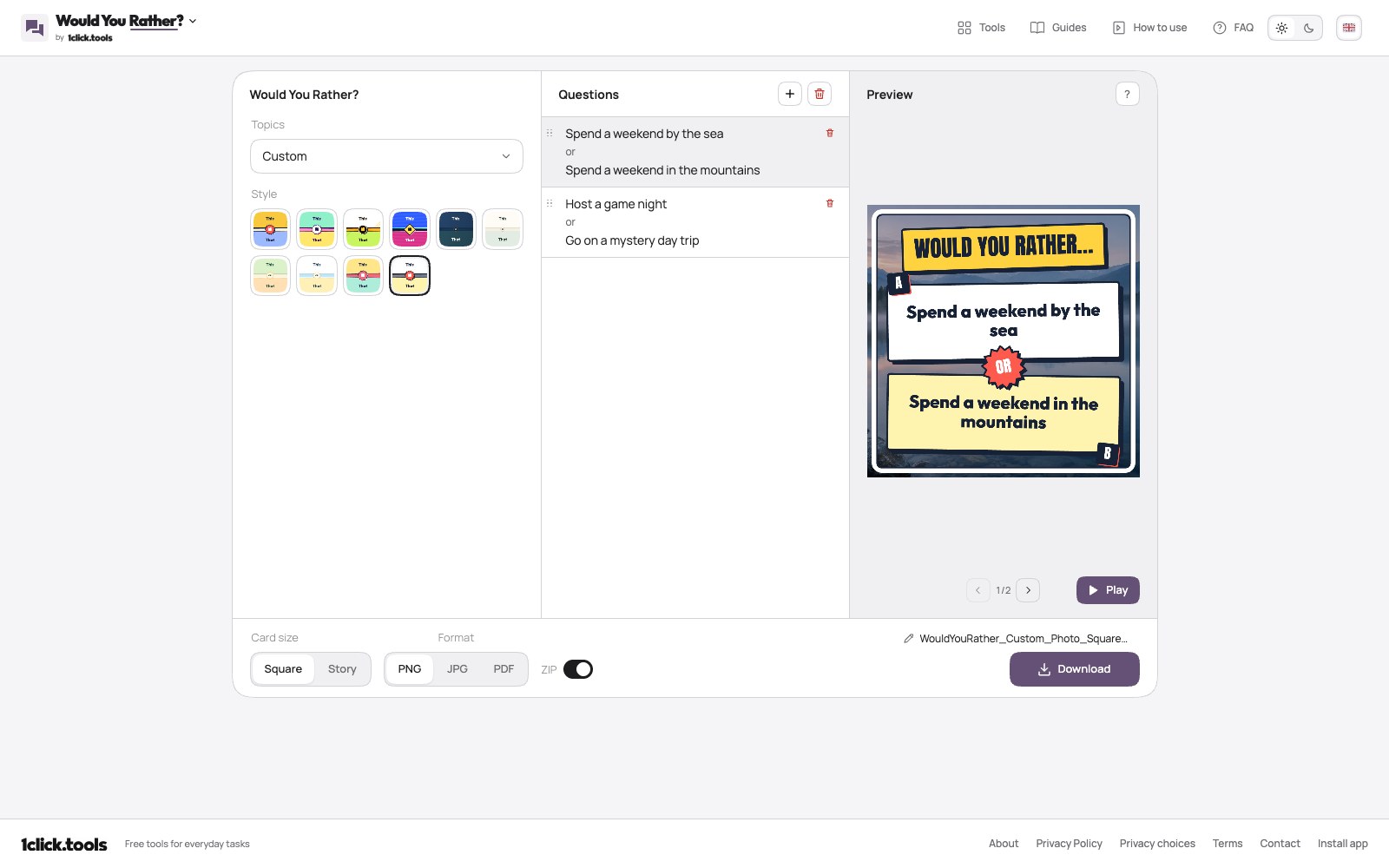
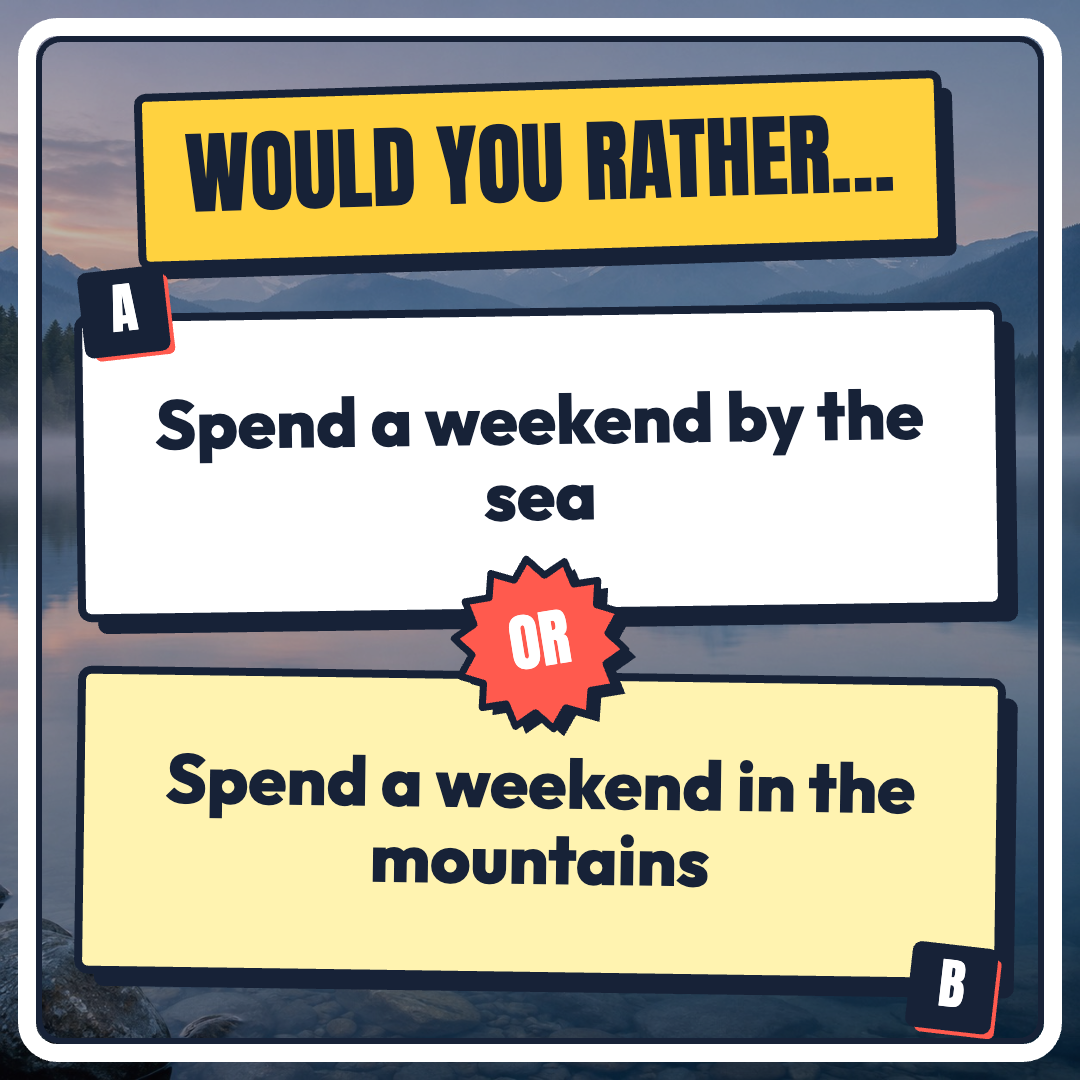
Wir haben unter „Themen“ „Benutzerdefiniert“ ausgewählt, die beiden Paare durch neue Zeilen hinzugefügt, die mit „+“ geöffnet wurden, die Frage „Meer/Berge“ an die erste Position verschoben und das integrierte Fotodesign ausgewählt. Square, PNG und aktiviertes ZIP erzeugten ein Archiv mit zwei Bildern; Das PNG unten ist der unveränderte erste Eintrag.
Beginnen Sie mit diesen Dateien
Vergleichen Sie die tatsächlichen Downloads
| Element | Rolle | Tatsächliches Ergebnis |
|---|---|---|
| Benutzerdefinierte Fragenliste | Meer/Berge zuerst; Spieleabend / Mystery-Trip als Zweiter | 2 Fragen nach dem Umordnen |
| Fotodesign | Eingebauter Alpenhintergrund | Ausgewählt im Stil |
| would-you-rather-custom-photo.png | WouldYouRather_Custom_Photo_Square_22.11.2026_01.png | 1080 × 1080 · 577.297 Bytes |
Bei der Textdatei handelt es sich um eine vorbereitete Referenz, nicht um einen Tool-Import oder -Export. Das PNG ist ein unveränderter erster Eintrag des echten Zwei-Karten-ZIP unter einem Dateinamen für diesen Leitfaden. Seine Abmessungen von 1080 × 1080 wurden durch erneutes Öffnen überprüft.
Wiederholen Sie dieses Beispiel
- Wählen Sie unter „Themen“ die Option „Benutzerdefiniert“ aus. Wählen Sie + neben Fragen und kopieren Sie jedes Paar in die neue Zeile. Drücken Sie zwischen den Auswahlmöglichkeiten und nach Auswahl B die Eingabetaste. Fügen Sie zuerst den Spielabend und dann Meer/Berge hinzu.
- Verschieben Sie Frage 2 mit ihrem Ziehgriff ganz nach oben. Oder fokussieren Sie den Griff und drücken Sie Pos1.
- Wählen Sie die Miniaturansicht „Foto“, dann „Quadrat“ und „PNG“, aktivieren Sie „ZIP“ und wählen Sie „Herunterladen“. Öffnen Sie das erste Bild im Zwei-Karten-Archiv.
Überprüfen Sie Ihren Download
Das erste PNG zeigt die Auswahl „Spend a weekend by the sea / Spend a weekend in the mountains“. Das integrierte Foto füllt den Kartenhintergrund. Die zweite benutzerdefinierte Frage ist das zweite Bild des Archivs.
Ein häufiger Fehler
Durch Auswahl von + wird die bearbeitbare Zeile geöffnet. Drücken Sie nach beiden Auswahlmöglichkeiten die Eingabetaste, um das Paar hinzuzufügen. Der Papierkorb jeder Frage entfernt nur diese Frage, während der Papierkorb neben + fragt, bevor die Liste gelöscht wird.
Erstellen Sie individuelle FragekartenQuellen und Credits
Beispielfragen für „Was wäre Ihnen lieber?“. Ursprüngliches Thema und benutzerdefinierte Auswahlmöglichkeiten, die im eigentlichen Tool eingegeben wurden. Screenshots und Downloads wurden aus einer echten Browsersitzung erfasst.
Fügen Sie beide Optionen unter „Benutzerdefiniert“ hinzu
Wählen Sie „Benutzerdefiniert“, die erste Option unter „Themen“. Es beginnt mit einer eigenen leeren Liste. Wählen Sie + neben dem Fragentitel, um eine neue Zeile zu öffnen, geben Sie „Choice A“ ein, drücken Sie die Eingabetaste, geben Sie dann „Choice B“ ein und drücken Sie erneut die Eingabetaste. Beide Auswahlmöglichkeiten müssen Text enthalten. Jede akzeptiert bis zu 160 Zeichen und die benutzerdefinierte Liste enthält bis zu 50 Fragen. Die nächste leere Zeile bleibt verfügbar, während Sie Paare eingeben. Escape schließt es.
Bevorzugen Sie vorgefertigte Entscheidungen? Beginnen Sie mit die Anleitung zu Themenkarten und ZIP-Dateien.
Bereiten Sie die beiden Beispielfragen vor
Die herunterladbare Textdatei ist eine Kopiervorlage, keine Importdatei. Fügen Sie zuerst „Host a game night / Go on a mystery day trip“ hinzu, dann „Spend a weekend by the sea / Spend a weekend in the mountains“. Jede abgeschlossene neue Zeile fügt „Benutzerdefiniert“ ein Paar hinzu. Beim Wechsel zu einem anderen Thema bleibt die benutzerdefinierte Liste in diesem Tab erhalten.
Fragen neu anordnen und entfernen
Bewegen Sie das zweite Paar mit dem Ziehgriff über das erste. Sie können den Fokus auch auf „Frage 2 verschieben“ richten und „Home“ drücken. Klicken Sie auf eine Zeile, um eine Vorschau anzuzeigen. Die ausgewählte Frage folgt bei der Neuordnung ihrer neuen Position. Der Behälter einer Zeile entfernt ein Paar, während der Papierkorb in der Kopfzeile fragt, bevor die Liste gelöscht wird. Nach der Beispielverschiebung steht die Meer/Berge-Frage an erster Stelle und wird im Export zu Bild _01.
Wählen Sie das integrierte Fotodesign
Wählen Sie unter Stil die Option Foto aus. Das integrierte Alpenfoto füllt die Leinwand aus und die Antworten befinden sich auf zwei Aufkleberkarten. Im aktuellen Tool gibt es keine Hintergrund-Upload-Steuerung. Die anderen neun Designs bieten illustrierte und redaktionelle Alternativen. Ihre Fragen bleiben unverändert, wenn Sie das Design wechseln.
Exportieren Sie den Satz
Wählen Sie „Quadrat“ und „PNG“, aktivieren Sie „ZIP“ und dann „Herunterladen“, um beide benutzerdefinierten Fragen in ihrer aktuellen Reihenfolge und ihrem aktuellen Design zu speichern. Das ausgearbeitete Beispiel liefert das unveränderte erste Bild, das aus dieser echten ZIP-Datei unter dem Leitfaden-Dateinamen would-you-rather-custom-photo.png extrahiert wurde. Öffnen Sie es, um den Zuschnitt, die Rechtschreibung und den Textkontrast zu überprüfen. Wählen Sie stattdessen PDF für eine zweiseitige Datei oder deaktivieren Sie ZIP für zwei separate Bilder.
Verwenden Sie beim Spielen das gleiche Design
Mit „Spielen“ in der Zeile mit der Seitennavigation wird der ausgewählte Stil verwendet, einschließlich Hintergrund, Antwortfarben und Schriftart des Fotodesigns. Es beginnt immer bei Frage 1, unabhängig davon, welche Karte in der Vorschau angezeigt wurde, und geht dann durch die Liste. Ihre benutzerdefinierten Fragen bleiben im aktuellen Browser-Tab; Stimmen gehören zum aktuellen Spiel.
Siehe wie man Abstimmungen aufzeichnet und Endergebnisse überprüft für Ihren Fragensatz.