Eine kleine Anleitung
Wie erstelle ich „Was wäre Ihnen lieber?“-Karten?
Fragen für Freunde, Paare, Familie oder Klasse wählen und Karten im Quadrat- oder Story-Format als Bilder, ZIP oder PDF speichern. Mit Beispielen.
Echtes Beispiel: fünf Freundesfragen, zwei Kartenformen
Wir haben Friends (fünf Fragen) und Bold Split, den Standardstil, beibehalten. Wenn ZIP aktiviert war, wurden beim Herunterladen alle fünf Story-Karten in einem Archiv gespeichert. Wir sind zu Square gewechselt und haben alle fünf erneut heruntergeladen. Die separaten Story- und Square-Bilder unten sind unveränderte erste Einträge, die aus diesen echten ZIP-Downloads extrahiert wurden.
Vergleichen Sie die tatsächlichen Downloads

| Herunterladen | Tatsächliche Inhalte | Gemessenes Ergebnis |
|---|---|---|
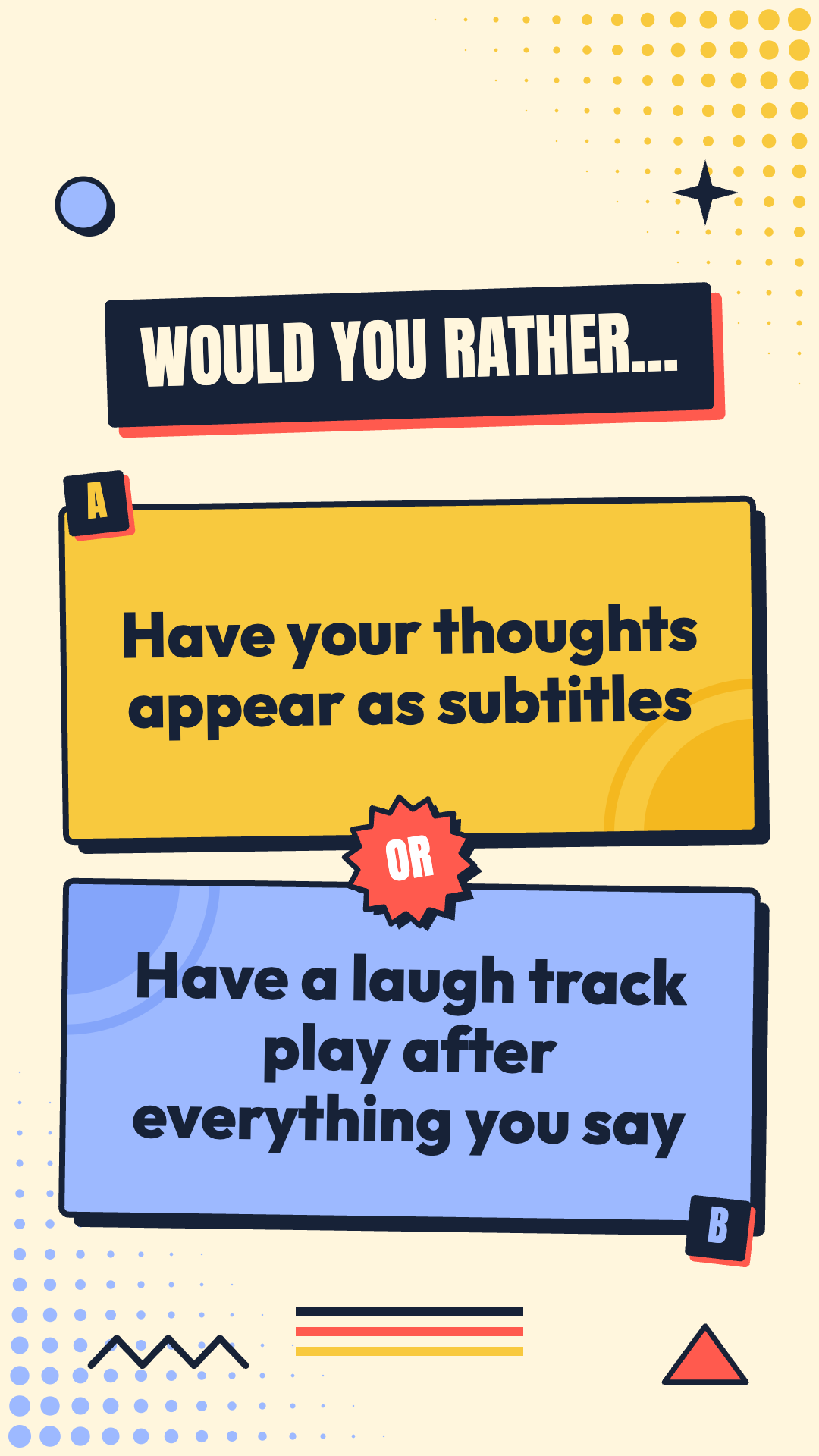
| Erstes Bild im Story-Format | WouldYouRather_Friends_BoldSplit_Story_22.11.2026_01.png | 1080 × 1920 · 240.449 Bytes |
| Erstes quadratisches Bild | WouldYouRather_Friends_BoldSplit_Square_22.11.2026_01.png | 1080 × 1080 · 183.024 Bytes |
| Story-ZIP | WouldYouRather_Friends_BoldSplit_Story_22.11.2026_01.png bis WouldYouRather_Friends_BoldSplit_Story_22.11.2026_05.png | 5 Bilder · 1.224.244 Bytes |
Bei den Bilddateien handelt es sich um unveränderte Ersteinträge von echten Browser-ZIP-Downloads, die unter beschreibenden Guide-Aliasnamen gespeichert sind. Jeder Story-ZIP-Eintrag wurde bei 1080 × 1920 erneut geöffnet. Beim Herunterladen wird immer die vollständige Liste gespeichert; Es wird nicht mehr nur die in der Vorschau angezeigte Karte heruntergeladen.
Wiederholen Sie dieses Beispiel
- Behalten Sie das Thema Friends mit seinen fünf Fragen sowie den Stil Bold Split bei. Wählen Sie Story und PNG und aktivieren Sie ZIP.
- Wählen Sie „Herunterladen“, um die vollständige Story-ZIP-Datei mit fünf Karten zu speichern. Die Vorschau ändert nur, welche Karte Sie prüfen.
- Wählen Sie „Square“ und „Download“ erneut. Extrahieren Sie beide Archive, um die fünf Karten in jeder Form zu vergleichen.
Überprüfen Sie Ihren Download
Die ersten Bilder haben den gleichen Wortlaut und Stil in unterschiedlichen Formen. Die Story-ZIP-Datei enthält genau fünf nummerierte PNGs in Listenreihenfolge. Automatische Dateinamen verwenden WouldYouRather_Friends_BoldSplit_<Size>_<date>.
Ein häufiger Fehler
Wenn Sie ein anderes Thema auswählen, wird die Liste dieses Themas ersetzt, einschließlich Ihrer Änderungen daran. Für „Benutzerdefiniert“ gibt es eine separate Liste. Der Download umfasst immer alle Fragen. Entfernen Sie daher unerwünschte Karten vor dem Exportieren, wenn Sie nur eine benötigen.
Erstellen Sie einen ThemenfragensatzQuellen und Credits
Beispielfragen für „Was wäre Ihnen lieber?“. Ursprüngliches Thema und benutzerdefinierte Auswahlmöglichkeiten, die im eigentlichen Tool eingegeben wurden. Screenshots und Downloads wurden aus einer echten Browsersitzung erfasst.
Wählen Sie ein Thema
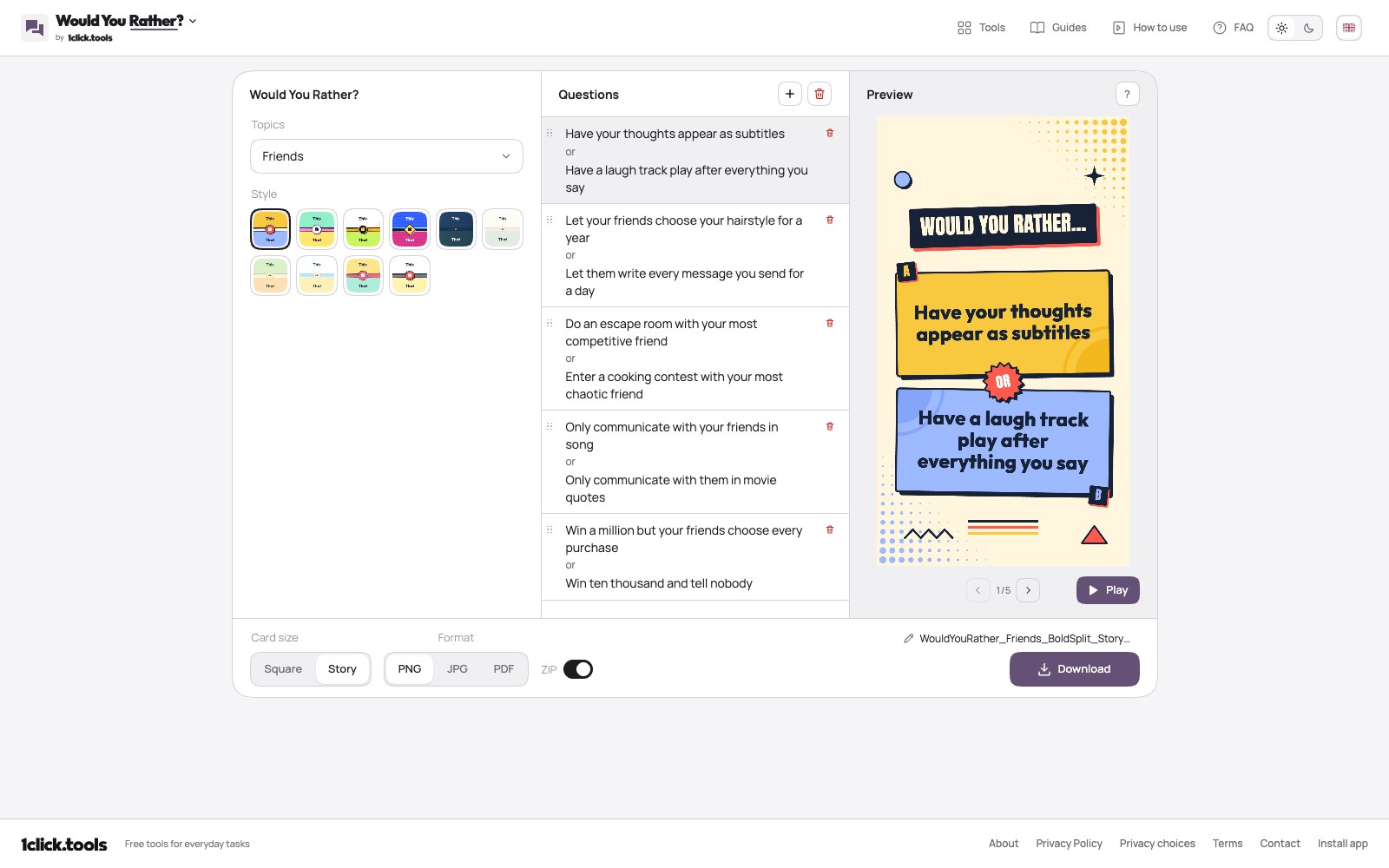
Das Tool öffnet sich mit dem Thema „Freunde“ und bereits fünf Fragen in der Liste. In den Themen werden zuerst „Benutzerdefiniert“, dann „Freunde“, „Paare“, „Familie“, „Kinder“, „Klassenkameraden“, „Kollegen“ und „Neue Gruppen“ aufgeführt. Durch die Auswahl eines Gruppenthemas werden sofort fünf A/B-Paare für diese Zielgruppe geladen. Dieses Beispiel behält „Freunde“ bei.
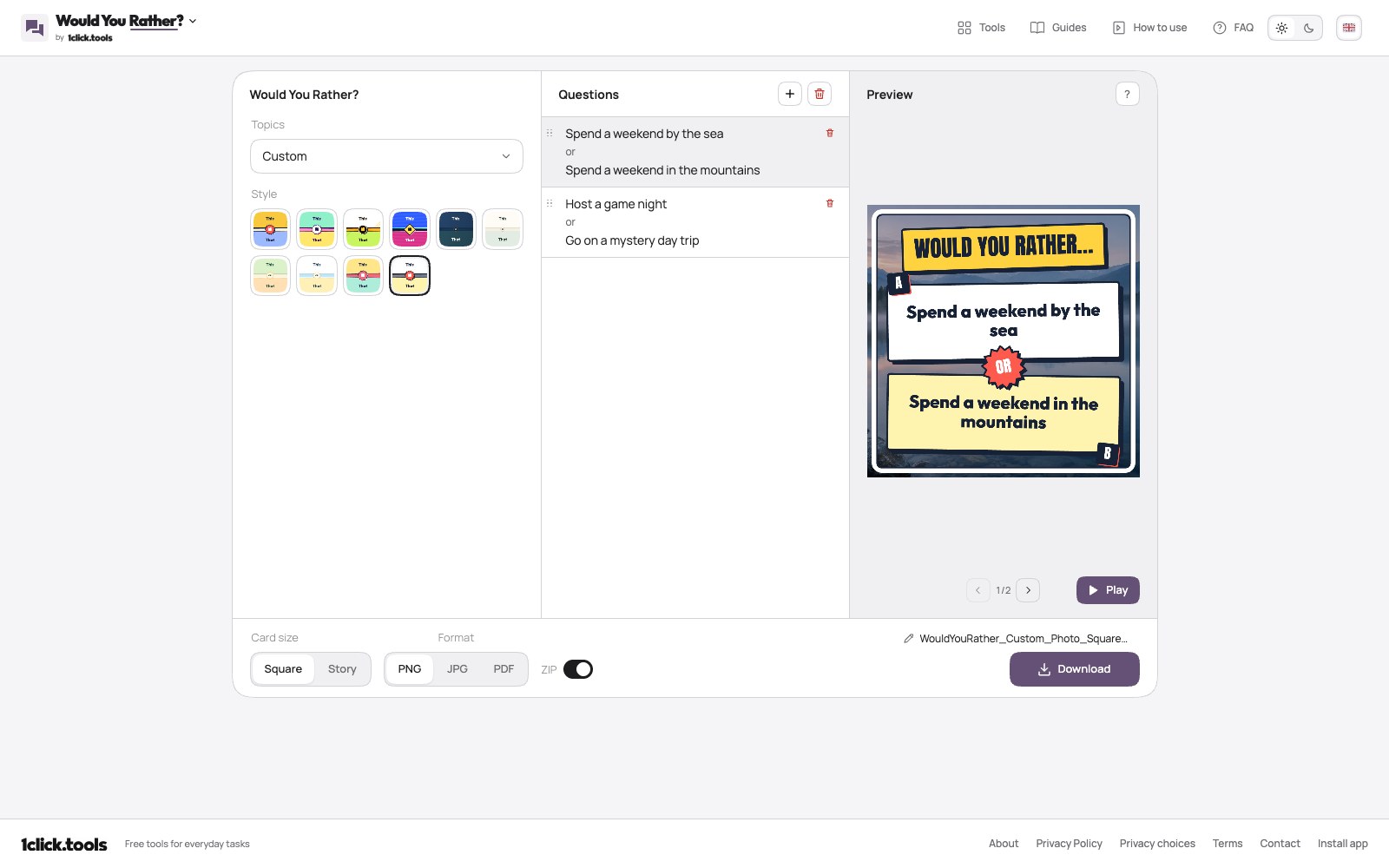
Möchten Sie eigene Antwortmöglichkeiten verwenden? Folgen Sie die benutzerdefinierte Frage und das Fotobeispiel.
Ersetzen oder ordnen Sie den Fragensatz
Wenn Sie ein anderes Thema auswählen, wird die Liste dieses Themas einschließlich der Änderungen ersetzt. Es wird nie ein weiteres Paket angehängt. Benutzerdefiniert führt eine separate Liste. Klicken Sie in der mittleren Spalte „Fragen“ auf eine der Optionen, um sie direkt zu bearbeiten. Wählen Sie + neben Fragen aus, um eine neue Zeile hinzuzufügen. Verwenden Sie den Papierkorb einer Frage, um sie zu löschen, oder den Papierkorb neben +, um die Liste nach der Bestätigung zu leeren. Ziehen Sie an einem Griff, um die Reihenfolge zu ändern. Ein fokussierter Griff akzeptiert auch Up, Down, Home und End. Klicken Sie auf eine Frage, um eine Vorschau anzuzeigen, oder verwenden Sie die kleineren Steuerelemente „Vorherige Karte“ und „Nächste Karte“ unterhalb der Vorschau.
Wählen Sie das Kartendesign und die Größe
Wählen Sie unter Stil in der linken Spalte eine der zehn Miniaturansichten aus. Jeder zeigt die echte Karte. Zur Auswahl stehen Bold Split, Bubblegum, Sunburst, Arcade, Executive, Editorial, Little Garden, Cloud Club, Confetti und Photo, das über einen integrierten alpinen Hintergrund verfügt. Das Beispiel verwendet Bold Split, die Standardeinstellung. Wählen Sie unten im Arbeitsbereich „Story“ oder „Square“. Story-Exporte 1080 × 1920 Pixel; Square exportiert 1080 × 1080. Überprüfen Sie die Vorschau, nachdem Sie die Größe geändert haben.
Laden Sie jede Karte herunter
Beim Herunterladen wird immer jede Frage in der aktuellen Liste gespeichert, nicht nur die Vorschaukarte. Wählen Sie unter Format PNG, JPG oder PDF. PDF erstellt eine Datei mit einer Seite pro Karte und deaktiviert ZIP. Für PNG oder JPG erstellt ZIP on ein Archiv nummerierter Bilder; Mit „ZIP off“ wird jedes nummerierte Bild einzeln heruntergeladen. Automatische Namen kombinieren das Werkzeug, das Thema, den Stil, die Größe und das Datum, z. B. „WouldYouRather_Friends_BoldSplit_Story_22.11.2026“. Geben Sie mit dem Dateinamensstift Ihren eigenen Namen ein.
Überprüfen Sie die tatsächlichen Downloads
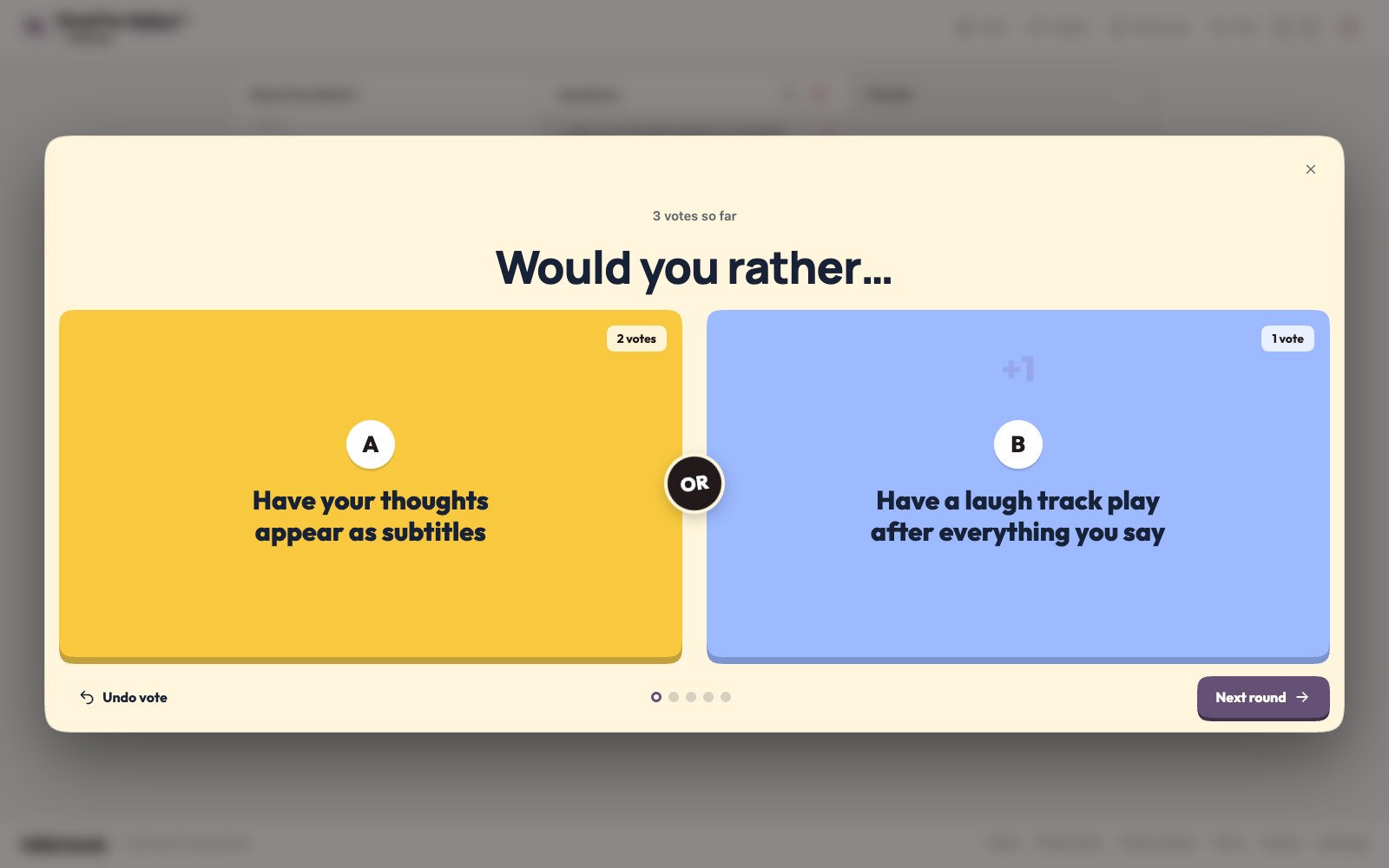
Öffnen Sie die Bilder, PDF oder ZIP. Im aufgezeichneten Story-Lauf enthält die ZIP-Datei fünf nummerierte 1080 × 1920 PNGs in Listenreihenfolge. Das separate Square-Beispiel enthält die gleichen fünf Fragen bei 1080 × 1080. Überprüfen Sie Wörter, Zeilenumbrüche und Zuschnitt, bevor Sie es teilen. Durch das Posten eines Bildes werden im Tool keine Stimmen gesammelt; Verwenden Sie Play für eine gemeinsame Bildschirmauswertung.
Eine Live-Gruppenzählung finden Sie unter die Schritt-für-Schritt-Anleitung zur Abstimmung in fünf Runden und seine Endergebnisse.
Behalten Sie das benötigte Set
Die aktuellen Fragenlisten und Einstellungen bleiben in diesem Browser-Tab. Laden Sie Ihre Karten herunter, bevor Sie den Tab schließen. ein Nachladen behält sie. Exporte sind fertige Karten, kein bearbeitbares Projekt, mit dem die Liste wiederhergestellt werden kann. Benutzerdefiniert und jedes Thema führt seine eigenen Listen, während die Seite geöffnet bleibt.