Eine kleine Anleitung
PDF in JPG oder PNG: Welches Format und DPI?
Kostenloses USGS-PDF mit 144 DPI als JPG und PNG exportieren. Screenshots folgen, echte Downloads vergleichen und Bildmaße sowie Dateigrößen prüfen.
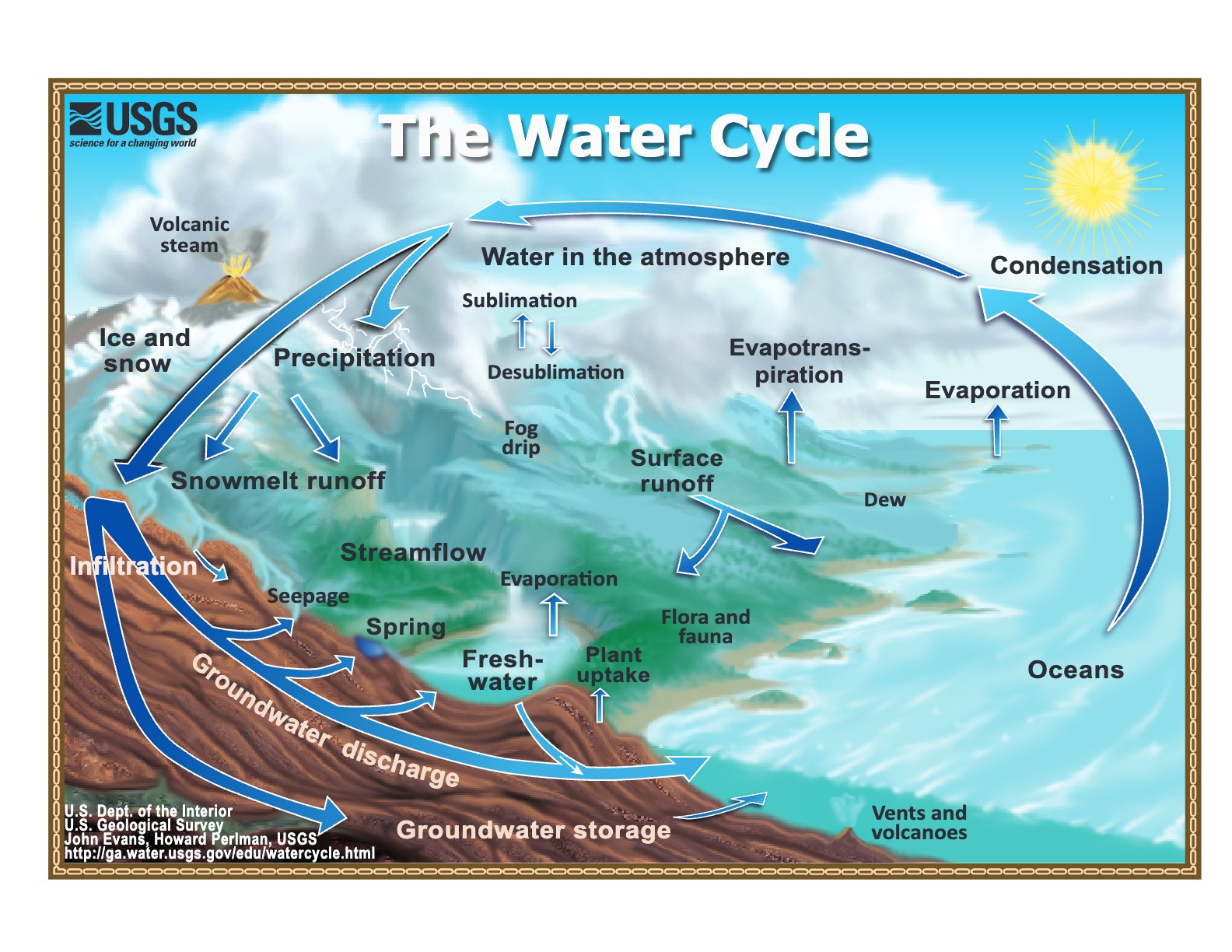
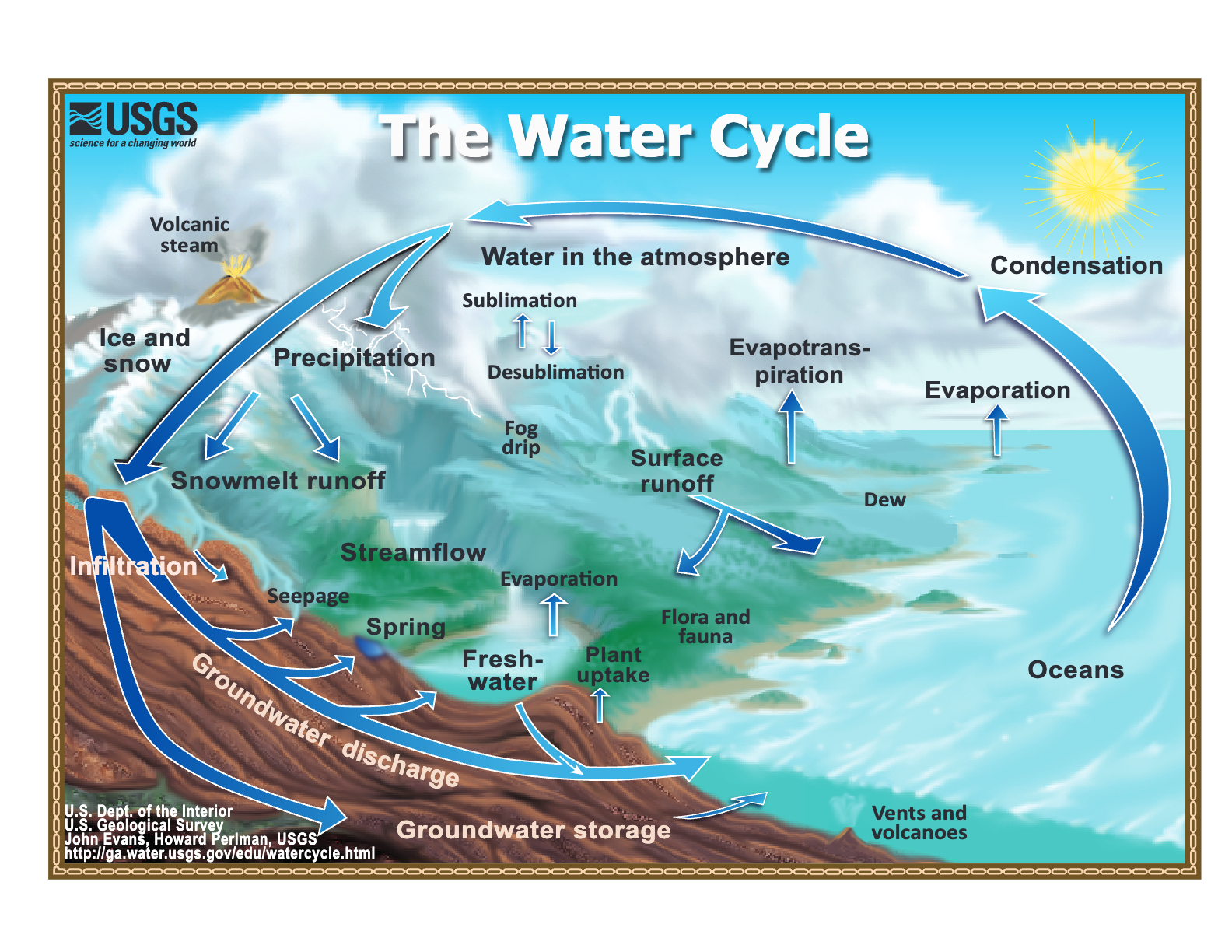
Echter Vergleich: die gleiche PDF-Seite wie JPG und PNG
Wir haben das USGS-Wasserkreislaufdiagramm in beiden Formaten mit 144 DPI exportiert. Die Quelle ist eine US-Letter-Seite im Querformat mit den Maßen 792 × 612 Punkte.
Beginnen Sie mit diesen Dateien
Vergleichen Sie die tatsächlichen Downloads

| Exporteinstellungen | Gemessene Abmessungen | Tatsächliche Dateigröße |
|---|---|---|
| JPG · 144 DPI · 90 % Qualität | 1584 × 1224 Pixel | 400.173 Byte |
| PNG · 144 DPI · verlustfrei | 1584 × 1224 Pixel | 1.325.292 Byte |
Beide Downloads rendern dieselbe Seite mit derselben Auflösung. Das PNG ist in diesem Lauf größer. Text wird in beiden Formaten zu Pixeln; Behalten Sie das Quell-PDF für auswählbaren Text und Vektorgrafiken bei.
Wiederholen Sie dieses Beispiel
- Laden Sie das Wasserkreislaufdiagramm herunter und fügen Sie es hinzu. Es enthält eine Seite im Querformat.
- Stellen Sie „Seiten“ auf „Alle“, „Format“ auf „JPG“, „Auflösung“ auf 144 DPI und „Qualität“ auf 90 % ein. Lassen Sie ZIP ausgeschaltet und laden Sie es herunter.
- Ändern Sie das Format in PNG, ohne die Auflösung zu ändern. Laden Sie beide Dateien erneut herunter und vergleichen Sie sie mit dem gleichen Zoom.
Überprüfen Sie Ihren Download
Beide Ausgabedateien sind 1584 × 1224 Pixel groß: 792 × 2 in der Breite und 612 × 2 in der Höhe bei 144 DPI. Die Ausrichtung bleibt Querformat.
Ein häufiger Fehler
Bei einem Beispiel einer Hochformatseite mit 612 × 792 Punkten sind die Abmessungen umgekehrt. Überprüfen Sie immer die Seitengröße und Ausrichtung Ihrer tatsächlichen PDF-Datei.
Exportieren Sie diese Seite in Merge PDF & MoreQuellen und Credits
USGS: The Water Cycle, John Evans und Howard Perlman. Public-Domain-USGS-Diagramm. Das PDF ist unverändert; JPG- und PNG-Kopien wurden in Merge PDF & More gerendert.
Wählen Sie Seiten aus, bevor Sie ein Format auswählen
Fügen Sie Ihr PDF hinzu und wählen Sie Seiten aus, indem Sie darauf klicken, ein Auswahlfeld aus dem leeren Bereich ziehen oder einen Seitenbereich eingeben. Stellen Sie in der unteren Leiste „Seiten“ für die Teilmenge auf „Ausgewählt“ oder „Alle“ für den gesamten Arbeitsbereich ein und wählen Sie dann „JPG“ oder „PNG“ unter „Format“ aus. Dieses Tool akzeptiert PDFs als Eingabe; JPG- oder PNG-Dateien werden nicht in PDF umgewandelt.
Befolgen Sie für einen bestimmten Seitenbereich die Anweisungen das Auswahlbeispiel für die Seiten 1–3 und 6 bevor Sie ein Bildformat auswählen.
JPG oder PNG: Was sollten Sie wählen?
JPG verwendet verlustbehaftete Komprimierung und ist häufig für Fotoseiten nützlich, wenn kleinere Dateien wichtig sind. PNG verwendet eine verlustfreie Bildkodierung und eignet sich gut für Diagramme oder kleinen Text, obwohl Fotoseiten viel größer sein können. Vergleichen Sie die bereitgestellten JPG- und PNG-Downloads mit derselben Auflösung, um Textränder und Dateigröße gemeinsam zu beurteilen. Durch das Ändern des Formats ändert sich nicht die Anzahl der ausgewählten Seiten.
Wählen Sie eine sinnvolle Auflösung
Die Auflösung steuert, wie viele Pixel von einer PDF-Seite gerendert werden. Eine Seite mit 612 × 792 Punkten (US-Letter-Format) wird mit 612 × 792 Pixeln bei 72 dpi bzw. 1224 × 1584 Pixeln bei 144 dpi gerendert. Durch die Verdoppelung der Auflösung werden die Pixelzahl und der Rendering-Speicher ungefähr vervierfacht. Wählen Sie genügend Details für die beabsichtigte Anzeige. Eine höhere Einstellung kann fehlende Details eines gescannten Originals nicht wiederherstellen.
JPG-Qualität anpassen und herunterladen
Stellen Sie für JPG den Schieberegler „Qualität“ in 5 %-Schritten ein, z. B. 90 %. Qualität ist eine Einstellung des Encoders, keine versprochene Reduzierung der Dateigröße. PNG hat keine verlustbehaftete Qualitätskontrolle. Beim Herunterladen wird ein Bild direkt gespeichert. Mehrere Bilder werden in einer ZIP-Datei gebündelt. Sie können ZIP auch für ein einzelnes Bild aktivieren. Öffnen Sie ein Ergebnis und überprüfen Sie feinen Text und Kanten, bevor Sie es teilen.
Benötigen Sie nach dem Export eine einheitliche Bildbreite? Ändern Sie die Größe der heruntergeladenen Seitenbilder in einem Stapel unter Beibehaltung ihrer Proportionen.
Kann das exportierte Bild durchsuchbaren Text behalten?
JPG und PNG wandeln die sichtbare PDF-Seite in Pixel um. Buchstaben können im Bild lesbar bleiben, sind aber kein auswählbarer PDF-Text mehr. Behalten Sie das Original-PDF, wenn dessen Dokumentfunktionen wichtig sind. Um ausgewählte Seiten im PDF-Format anstelle von Bildern bereitzustellen, wählen Sie PDF als Ausgabeformat und überprüfen Sie das Ergebnis. Beim Neuaufbau von Seiten können Dokumentfunktionen verloren gehen. Ein gescanntes PDF enthält möglicherweise bereits nur Bilder von Text. Dieses Tool führt keine OCR durch und konvertiert kein PDF in ein bearbeitbares Word-Dokument.
Speicher-, Zuschneide- und Quelldokumente
Für den Bildexport gibt es Rendering pro Seite und Sicherheitsgrenzen für den Gesamtstapel. Wenn Sie dazu aufgefordert werden, reduzieren Sie die Auflösung oder wählen Sie weniger Seiten aus. Drehung und Zuschnitt wirken sich erst dann auf die exportierte Ansicht aus, wenn Sie in der Seitenvorschau „Speichern“ wählen. X oder Escape verwirft während dieser Vorschau vorgenommene Änderungen, einschließlich Änderungen an anderen mit seinen Pfeilen besuchten Seiten. Das Original-PDF bleibt unverändert. Behalten Sie es, wenn Sie durchsuchbaren Text oder Vektorgrafiken benötigen.