
Eine kleine Anleitung
Wie lösche ich Seiten aus einer PDF-Datei?
Unerwünschte PDF-Seiten markieren, über den Papierkorb löschen und die gekürzte PDF speichern. Mit „Rückgängig“ lassen sich die Seiten wiederherstellen.
Entfernen Sie die letzten beiden Seiten eines Berichts
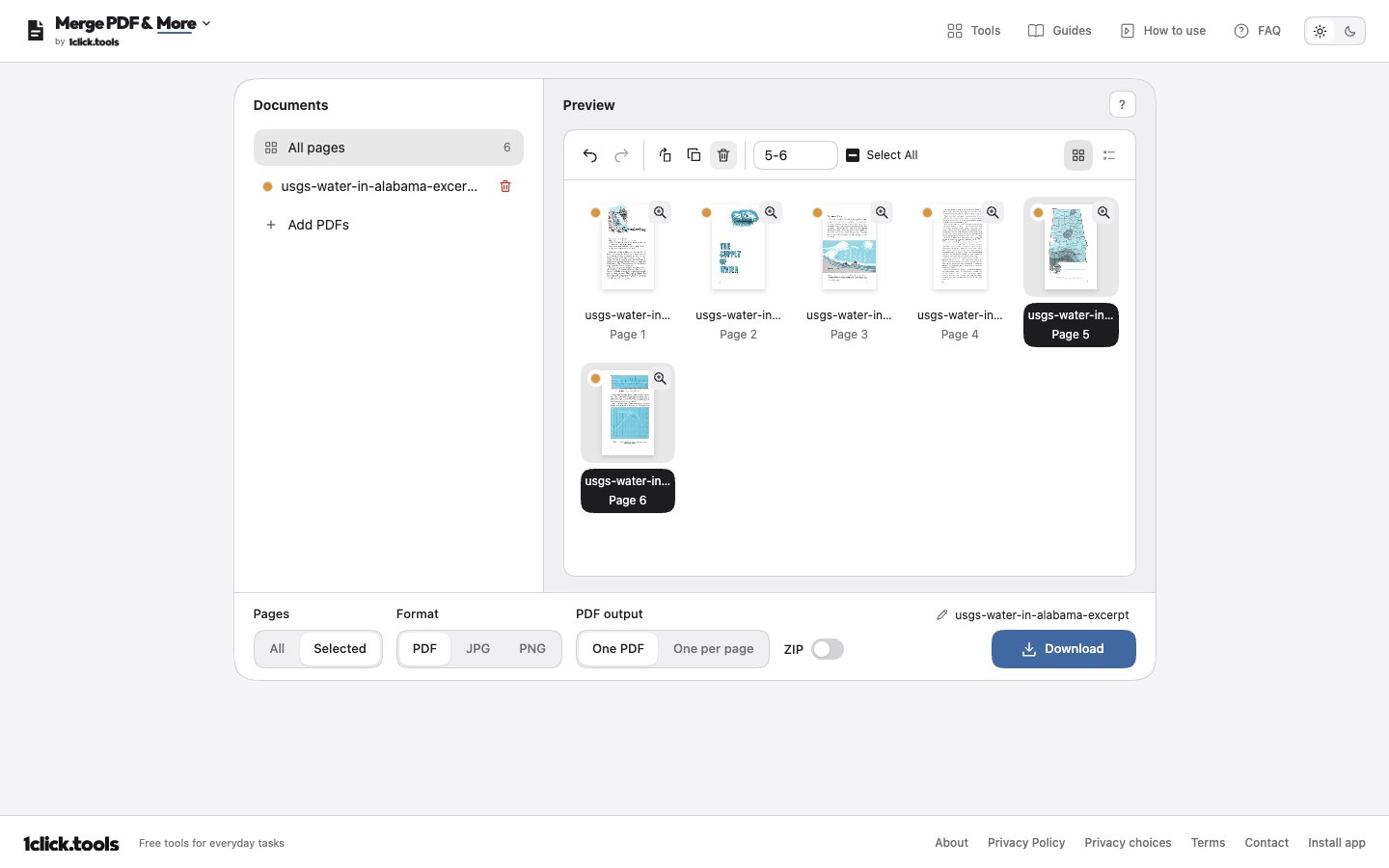
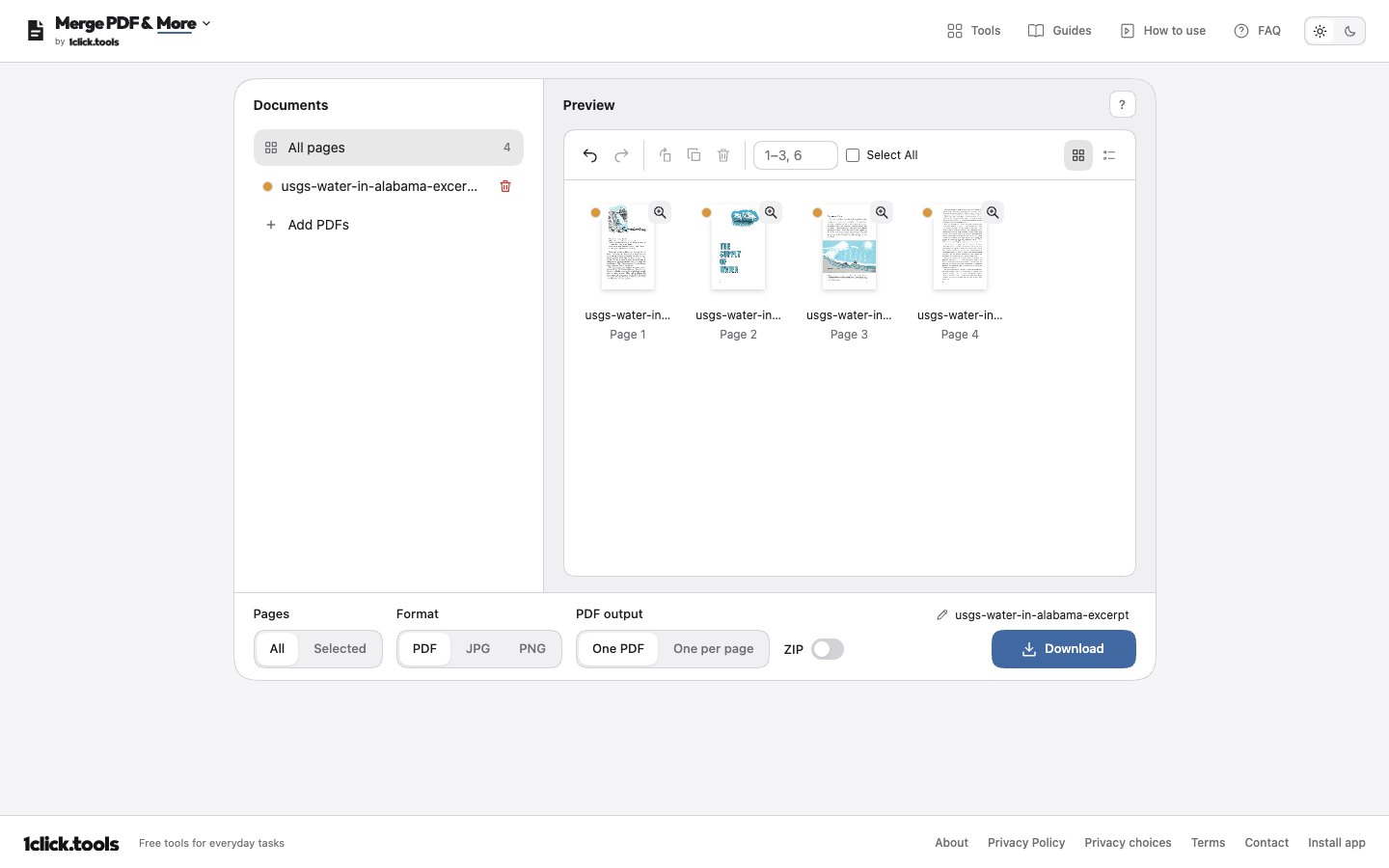
Wir haben 5-6 in das Feld „Seitenbereich“ eingegeben, wodurch die Seiten 5 und 6 ausgewählt wurden, auf das Symbol „Ausgewählte Seiten löschen“ geklickt und die vier verbleibenden Seiten heruntergeladen.
Beginnen Sie mit diesen Dateien
| Schritt | Arbeitsbereich | Untere Leiste |
|---|---|---|
| Bereich 5-6 | 6 Seiten, 2 ausgewählt | Seiten: Ausgewählt |
| Ausgewählte Seiten löschen | 4 Seiten, keine ausgewählt | Seiten: Alle |
| Herunterladen | Ein PDF | Ein vierseitiges PDF |
Durch das Löschen wird lediglich der Arbeitsbereich verändert. Das PDF auf Ihrem Computer bleibt unverändert, bis Sie den Download darüber speichern.
Wiederholen Sie dieses Beispiel
- Geben Sie 5-6 in das Feld über den Seiten ein oder klicken Sie auf die erste und dann bei gedrückter Umschalttaste auf die letzte Seite.
- Klicken Sie auf das Papierkorbsymbol und wählen Sie „Ausgewählte Seiten löschen“.
- Klicken Sie auf Herunterladen.
Überprüfen Sie das Ergebnis
Alle Seiten unter „Dokumente“ zeigen 4 an und das heruntergeladene PDF wird mit vier Seiten geöffnet.
Ein häufiger Fehler
Wenn Sie den Papierkorb neben einem Dateinamen unter „Dokumente“ verwenden, wird das gesamte Dokument entfernt, nicht einzelne Seiten. Rückgängig bringt es zurück.
Öffnen Sie „PDF zusammenführen und mehr“.Quellen und Credits
USGS: Der Blick eines Laien auf Wasser in Alabama (1963). Gemeinfreier USGS-Bericht. Unser Muster enthält die gedruckten Seiten 1–6 (PDF-Seiten 7–12 des Originals); Es wurde kein Seitenbild geändert.
Wählen Sie die Seiten aus, die entfernt werden sollen
Fügen Sie die PDF-Datei hinzu und klicken Sie dann auf eine Seite, um sie auszuwählen. Durch Klicken bei gedrückter Befehlstaste auf einem Mac oder Klicken bei gedrückter Strg-Taste unter Windows werden weitere Seiten hinzugefügt. Durch Klicken bei gedrückter Umschalttaste wird eine Folge von Seiten ausgewählt, und das Feld über den Seiten nimmt Bereiche wie 5-6 oder 1, 4 an. Ausgewählte Seiten erhalten eine dunkle Beschriftung.
Klicken Sie auf Löschen
Das Papierkorbsymbol in der Symbolleiste über den Seiten mit der Bezeichnung „Ausgewählte Seiten löschen“ entfernt die Auswahl aus dem Arbeitsbereich. Die Seiten werden sofort lückenlos neu nummeriert und „Alle Seiten“ unter „Dokumente“ zeigt die neue Anzahl an.
Haben Sie Ihre Meinung geändert?
Klicken Sie auf „Rückgängig“, den linken Pfeil am Anfang der Symbolleiste, um die Seiten wieder an ihren alten Platz zu bringen. Mit „Rückgängig“ und „Wiederholen“ gehen Sie bis zu 40 Schritte zurück, während die Seite geöffnet ist. Ihr Original-PDF auf Ihrem Computer wird niemals verändert.
Laden Sie das kürzere PDF herunter
Nach dem Löschen ist nichts ausgewählt, sodass „Seiten“ wieder auf „Alle“ steht. Belassen Sie „Format“ auf „PDF“ und „PDF-Ausgabe“ auf „Ein PDF“ und klicken Sie dann auf „Herunterladen“. Wenn Sie nur ein paar Seiten eines langen Dokuments benötigen, kann es schneller gehen, diese auszuwählen und „Ausgewählt“ herunterzuladen, als den Rest zu löschen.
Zur Vorgehensweise über die Seitenauswahl siehe So extrahieren Sie ausgewählte PDF-Seiten.
